
QFX5230-64CD 포트 및 관리 패널
QFX5230-64CD 포트 패널
개요
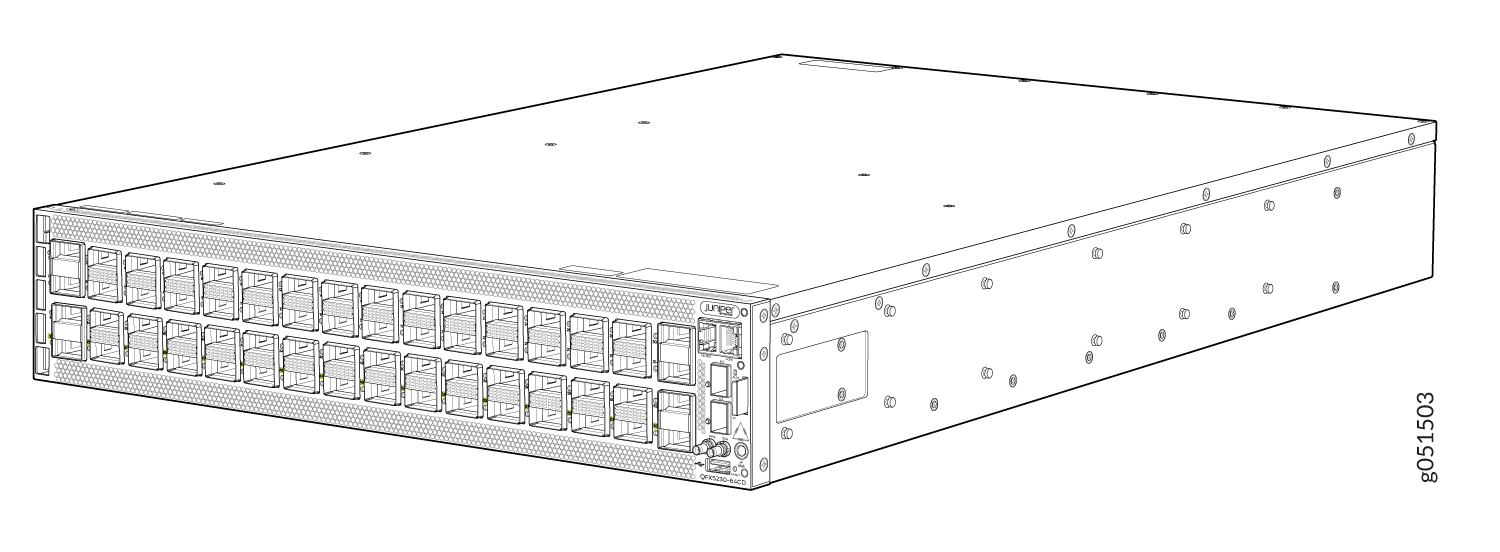
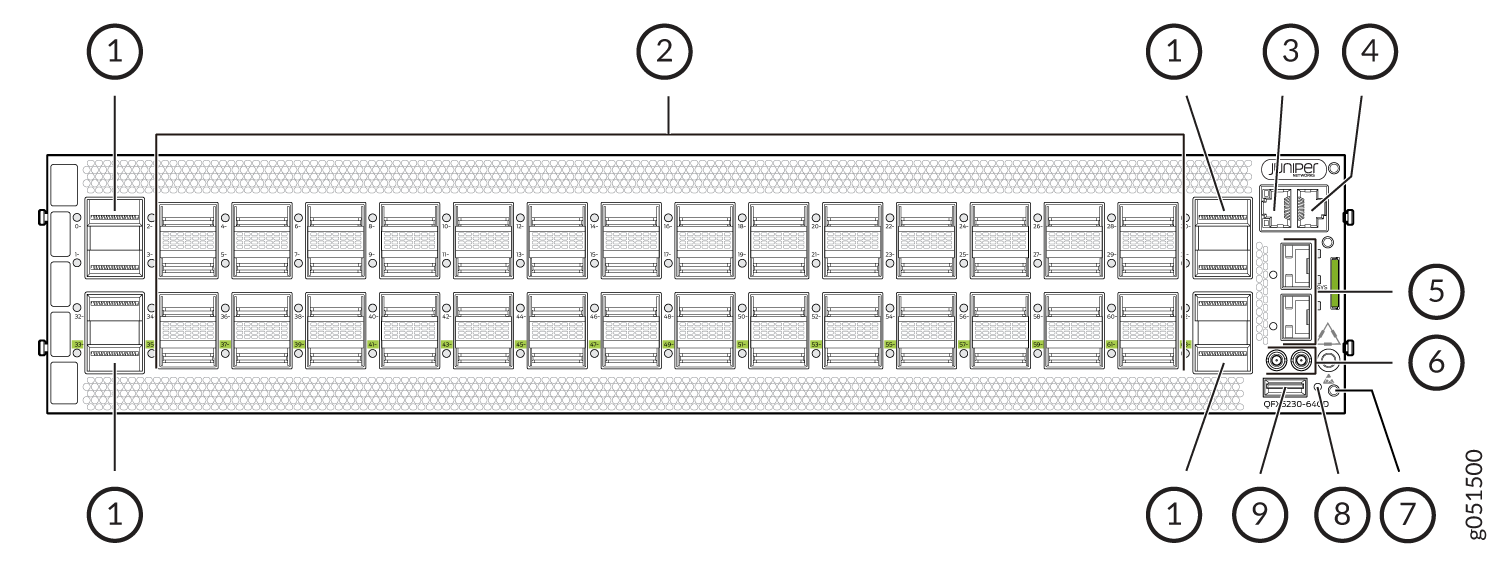
QFX5230-64CD의 포트 패널은 관리 패널과 64개의 고밀도 400기가비트 이더넷 QSF-DD(Quad Small Form-factor Pluggable) 포트로 구성됩니다. 각 포트는 400G, 200G, 100G, 50G, 40G, 4x25G 또는 4x10G 속도에 맞게 구성할 수 있는 옵션이 있습니다. SFP+ 포트도 2개 있습니다. 그 설계는 전력 소비와 대기 시간을 최소화하는 것을 목표로 합니다.QFX5230-64CD)의 일반적인 구성은 다음과 같습니다.
- 48x 400G QSFP56-DD 포트 + 16x 400G-ZR/ZR-M QDD 포트
- 2 x 10G SFP+ 포트
- 1 x 10M/100M/1G RJ45 관리 포트
- 1 x RJ45 콘솔 포트
- USB 2.0 1개
- 10MHz 및 1PPS SMB 출력
|
1
—
QSFP56-DD 400GbE 포트
|
6
—
클럭 입력 및 출력 커넥터(10MHz 및 1PPS)
|
|
2
—
QSFP56-DD 400GbE 포트
|
7
—
ESD 접지 지점
|
|
3
—
RJ-45 시스템 관리 포트
|
8
—
리셋 버튼(JTAC의 지시가 없는 한 사용하지 마십시오)
|
|
4
—
RJ-45 콘솔 포트
|
9
—
Type A USB 포트 |
|
5
—
SFP+ 포트
|
33에서 63까지 녹색으로 표시된 16개 포트는 400G-ZR 및 400G-ZRM QDD 옵틱을 지원하는 포트를 나타냅니다. 이러한 옵틱이 다른 포트에 연결되어 있으면 작동하지 않고 시스템이 알람을 트리거합니다.
QFX5230-64CD 네트워크 LED
링크 상태, 링크 활동 또는 오류 상태를 표시하기 위해 각 QSFP56-DD 네트워크 포트에는 단일 이중 색상 LED가 있습니다. 채널화되지 않은 포트에서는 포트 링크 상태가 왼쪽의 LED로 표시됩니다.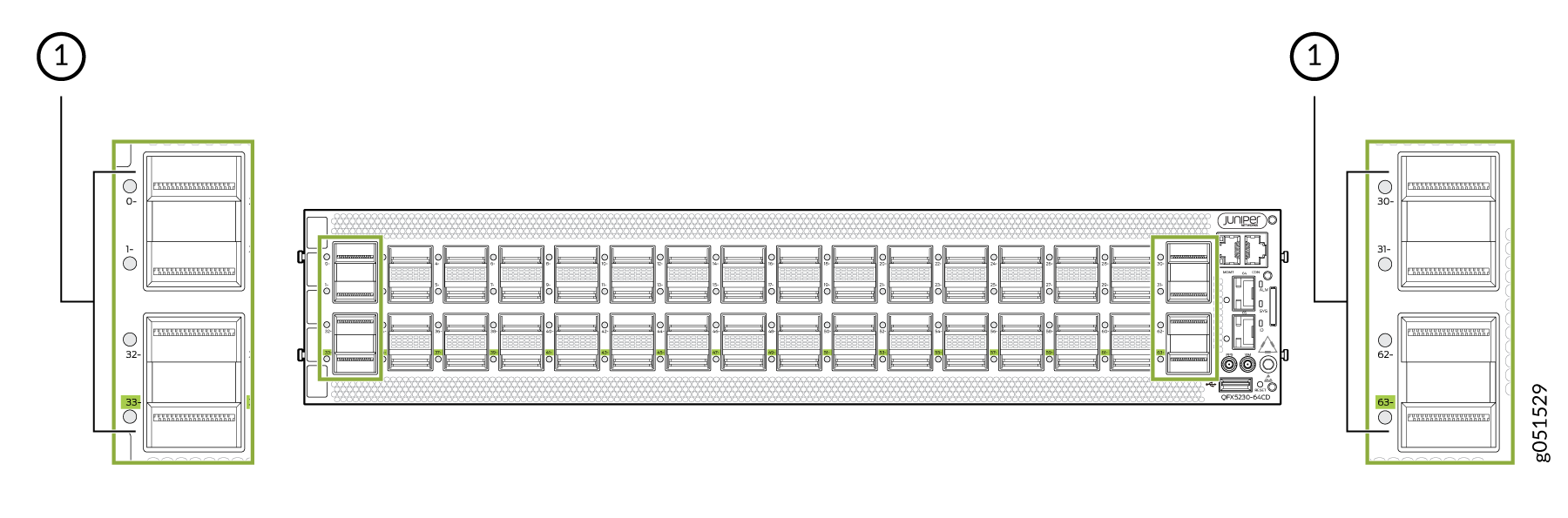
|
1
—
상태 및 채널화를 나타내는 LED
|
녹색으로 표시된 포트는 400G-ZR 및 400G-ZRM 옵틱에 대한 지원을 나타냅니다.
각 포트의 왼쪽에는 개별 상태 LED가 있습니다. 포트 상태 LED에는 색상/LED 상태로 표시되는 네 가지 상태(꺼짐, 녹색, 황색, 빨간색)가 있습니다.
| 트랜시버 삽입됨 | 일반 | 브레이크아웃 케이블 구성 상태 | 명시적으로 비활성화 | 된포트 상태 | 레인 디스플레이 | 의 포트 위치 |
|---|---|---|---|---|---|---|
| 모두 | 녹색 | 브레이크아웃 없음 | 아니요 | 위로 | 녹색으로 깜박임 | 해당 사항 없음 |
| 예 | 빨간색 | 브레이크아웃 없음 | 아니요 | 다운, 트랜시버 하드웨어 장애 | 빨간색으로 깜박임 | 해당 사항 없음 |
| 예 | 꺼짐 | 브레이크아웃 없음 | 아니요 | DOWN, 신호 손실 감지(LOS) | 녹색으로 깜박임 | 해당 사항 없음 |
| 모두 | 호박색 | 브레이크아웃 없음 | 아니요 | DOWN, LOS 및 트랜시버 하드웨어 장애를 제외한 다른 모든 결함 | 깜박이는 황색 | 해당 사항 없음 |
| 모두 | 호박색 | 브레이크아웃 없음 | 예 | 포트가 CLI에서 비활성화됩니다 | 깜박이는 황색 | 해당 사항 없음 |
| 아니요 | 꺼짐 | 모두 | 아니요 | 비활성화된 포트를 제외한 모든 항목이지만 트랜시버는 없습니다 | 녹색으로 깜박임 | 해당 사항 없음 |
| 모두 | 녹색 | 브레이크아웃 | 아니요 | 브레이크아웃 포트가 작동 중입니다. | 녹색으로 깜박임 | 녹색으로 깜박임 |
| 예 | 빨간색 | 브레이크아웃 | 아니요 | 하드웨어 장애, 포트 수준에서 트랜시버 초기화 오류 | 빨간색으로 깜박임 | 빨간색으로 깜박임 |
| 예 | 꺼짐 | 브레이크아웃 | 아니요 | 모든 브레이크아웃 포트가 LOS와 함께 DOWN입니다. | 녹색으로 깜박임 | 녹색으로 깜박임 |
| 모두 | 호박색 | 브레이크아웃 | 모두 | 다른 모든 경우에는 포트 LED 색상이 주황색입니다 | 깜박이는 황색 | 깜박이는 황색 |
QFX5230-64CD 관리 패널 및 LED
관리 패널을 사용하면 운영 트래픽과 별도의 스위치에 대한 관리 채널을 가질 수 있습니다. QFX5230-64CD의 관리판은 네트워크 포트 오른쪽에 있습니다.
관리 패널에서 다음 LED를 찾을 수 있습니다.
-
섀시 상태 LED
-
RJ-45 콘솔 및 관리 포트 LED
다음 섹션에서는 이러한 LED를 해석하는 방법에 대해 설명합니다.
QFX5230-64CD 섀시 상태 LED
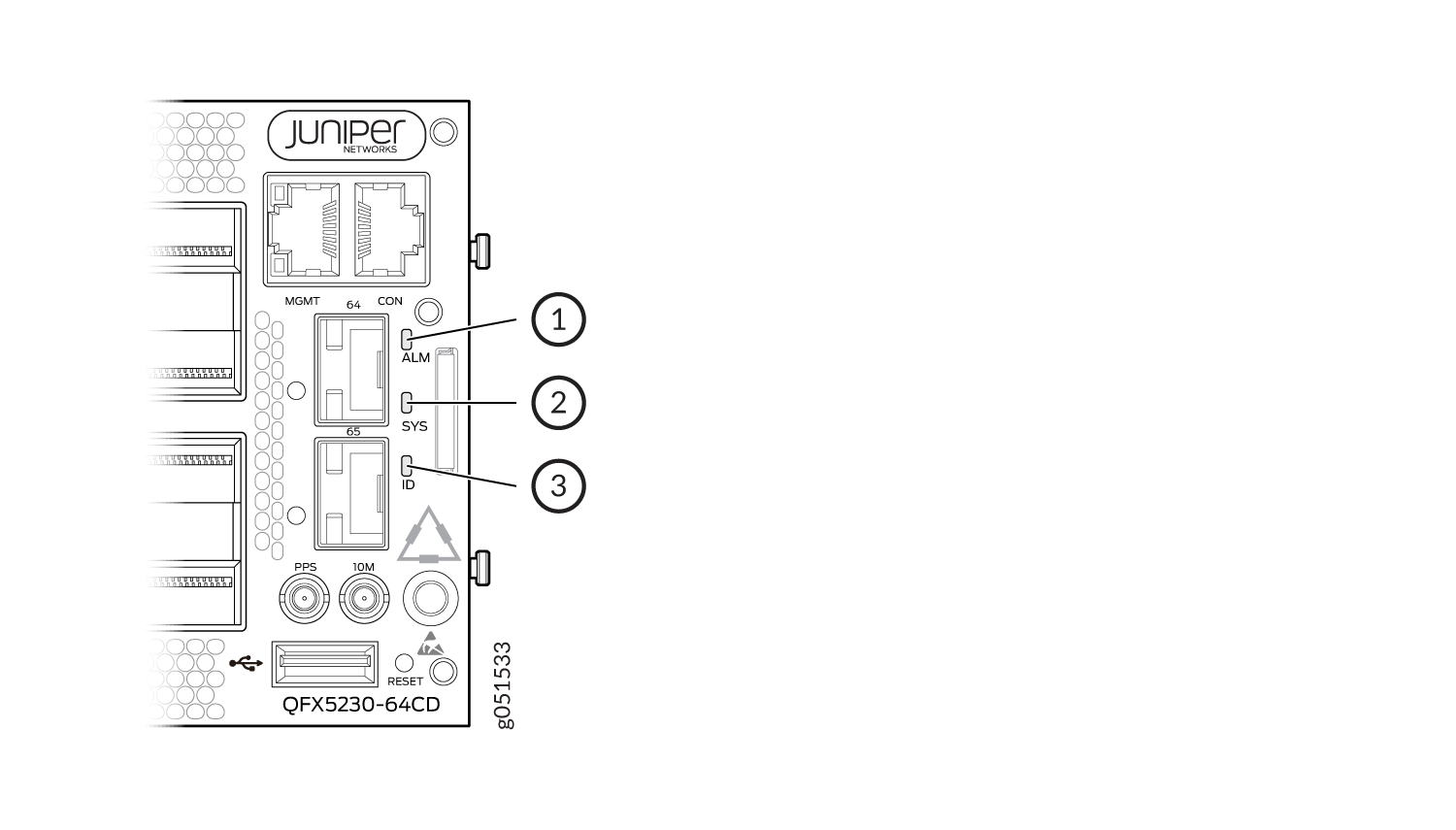
QFX5230-64CD에는 시스템 상태를 나타내는 세 개의 LED가 있습니다. 이 LED는 SFP+ 포트 오른쪽에서 찾을 수 있습니다.
|
1
—
섀시 알람 또는 결함 |
3
—
비콘 |
|
2
—
시스템 상태 |
표 2 에는 QFX5230-64CD의 섀시 상태 LED와 색상 및 상태, 나타내는 상태가 나와 있습니다.
| 이름 | 색상 | 상태 | 설명 |
|---|---|---|---|
| ALM–알람 | 불 없음 | 꺼짐 | 스위치가 중지되거나 알람이 없습니다. |
| 빨간색 | 꾸준히 켜짐 | 온도 알람, 정전 또는 미디어 장애와 같은 주요 시스템 또는 하드웨어 결함이 발생했습니다. 디바이스가 중지되었습니다. AC 전원 콘센트를 OFF(O) 위치로 설정하거나 AC 전원 코드를 뽑아 디바이스의 전원을 끕니다. 전압 또는 사이트 온도 문제를 해결하고 스위치를 식히십시오. QFX5230-64CD의 전원을 켭니다. 전원 공급장치 및 팬 LED를 모니터링하여 오류가 발생하는 위치를 확인합니다. | |
| 노란색 | 꾸준히 켜짐 | 소프트웨어 오류 또는 누락된 복구 구성과 같은 사소한 시스템 수준 알람이 발생했습니다. AC 전원 콘센트를 OFF(O) 위치로 설정하거나 AC 전원 코드를 뽑아 디바이스의 전원을 끕니다. QFX5230-64CD의 전원을 켜고 상태 LED를 모니터링하여 Junos OS Evolved가 제대로 부팅되는지 확인합니다. | |
| 호박색(빨간색과 노란색) | 깜박임 | 주요 및 부규모 시스템 수준 알람이 발생했으며 즉각적인 조치가 필요합니다. | |
| SYS–시스템 | 불 없음 | 꺼짐 | 디바이스의 전원이 꺼지거나 중지되었습니다. |
| 녹색 | 깜박임 | Junos OS Evolved 소프트웨어가 디바이스에 로드되고 있습니다. 이 LED는 시스템 종료가 진행 중일 때도 활성화됩니다. | |
| 녹색 | 꾸준히 켜짐 | Junos OS Evolved 소프트웨어가 디바이스에 로드되고 시스템이 작동합니다. | |
| 신분증 - 신원 확인 | 불 없음 | 꺼짐 | 스위치에서 비콘 기능이 활성화되지 않습니다. 운영 CLI 명령을 사용하여 이 기능을 활성화합니다 request chassis beacon fpc 0 on . |
| 파란색 | 깜박임 | 비콘 기능은 스위치에서 활성화됩니다. 운영 CLI 명령을 사용하여 이 기능을 비활성화합니다 request chassis beacon fpc 0 off . |
|
|
팁:
비콘의 상태를 찾으려면 운영 CLI 명령을 사용합니다 user@host> show chassis beacon fpc 0
FPC 0 OFF
|
|||
운영 모드 명령을 show chassis led실행하여 CLI를 통해 원격으로 3개의 LED의 색상을 볼 수 있습니다.
이것은 샘플 출력입니다.
user@host> show chassis led
 -----------------------------------
LEDs status:
    Alarm LED : Blinking Red/Yellow
    Beacon LED: Off
    System LED: Green

Interface               STATUS LED      LINK/ACTIVITY LED
---------------------------------------------------------
et-0/0/0                N/A             Off
et-0/0/1                N/A             Off
et-0/0/2                N/A             Off
et-0/0/3                N/A             Off
et-0/0/4                N/A             Off
et-0/0/5                N/A             Off
et-0/0/6                N/A             Off
et-0/0/7                N/A             Off
et-0/0/8                N/A             Off
et-0/0/9                N/A             Off
et-0/0/10               N/A             Green