
KVMを使用したvSRX仮想ファイアウォールのインストール
virt-manager または virt-install を使用して、vSRX仮想ファイアウォール VM をインストールします。これらのパッケージの詳細については、ホストOSのドキュメントを参照してください。
既存のvSRX仮想ファイアウォールインスタンスをアップグレードするには、vSRX仮想ファイアウォールリリースノートの「vSRX仮想ファイアウォール」の「移行、アップグレード、およびダウングレード」を参照してください。
virt-managerを使用したvSRX仮想ファイアウォールのインストール
ホストOSにKVM、qemu、virt-manager、libvirtがすでにインストールされていることを確認してください。また、vSRX仮想ファイアウォールVMのホストOSに必要な仮想ネットワークとストレージプールを設定する必要があります。詳細については、ホストOSのドキュメントを参照してください。
KVMvirt-managerGUIパッケージを使用してvSRX仮想ファイアウォールをインストールして起動できます。
virt-managerでvSRX仮想ファイアウォールをインストールするには:
- ホストOSで、「 virt-manager」と入力します。Virtual Machine Managerが表示されます。 図1をご覧ください。
注:
virt-managerを使用するには、ホストOSに対する管理者権限が必要です。図1:virt-manager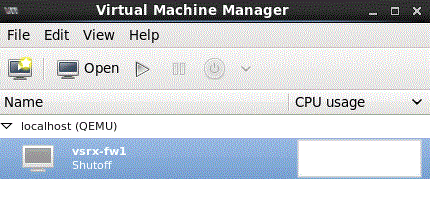
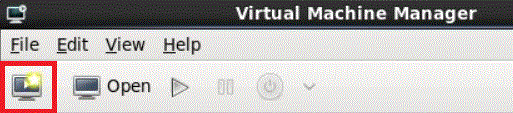
- 図2に示すように、Create a new virtual machineをクリックします。新しいVMウィザードが表示されます。
図2:新しい仮想マシン
 を作成する
を作成する
デフォルトのvSRX仮想ファイアウォールVMログインIDはrootで、パスワードはありません。デフォルトでは、DHCP サーバーがネットワーク上にある場合、DHCP サーバーは vSRX仮想ファイアウォール VM に IP アドレスを割り当てます。
virt-installを使用してvSRX仮想ファイアウォールをインストールする
ホストOSにKVM、qemu、virt-install、libvirtがすでにインストールされていることを確認してください。また、vSRX仮想ファイアウォールVMのホストOSに必要な仮想ネットワークとストレージプールを設定する必要があります。詳細については、ホストOSのドキュメントを参照してください。
virt-installコマンドを使用するには、ホストOSでrootアクセス権が必要です。
virt-installツールとvirshツールは、Linux ホストに vSRX仮想ファイアウォール VM をインストールして管理するためのCLI代替手段です。
virt-installでvSRX仮想ファイアウォールをインストールするには:
次の例は、CentOSホスト上のvSRX仮想ファイアウォールXMLファイルの関連部分を示しています。
<cpu mode='custom' match='exact'>
    <model fallback='allow'>host-passthrough</model>
    <vendor>Intel</vendor>
    <feature policy='require' name='pbe'/>
    <feature policy='require' name='tm2'/>
    <feature policy='require' name='est'/>
    <feature policy='require' name='vmx'/>
    <feature policy='require' name='osxsave'/>
    <feature policy='require' name='smx'/>
    <feature policy='require' name='ss'/>
    <feature policy='require' name='ds'/>
    <feature policy='require' name='vme'/>
    <feature policy='require' name='dtes64'/>
    <feature policy='require' name='monitor'/>
    <feature policy='require' name='ht'/>
    <feature policy='require' name='dca'/>
    <feature policy='require' name='pcid'/>
    <feature policy='require' name='tm'/>
    <feature policy='require' name='pdcm'/>
    <feature policy='require' name='pdpe1gb'/>
    <feature policy='require' name='ds_cpl'/>
    <feature policy='require' name='xtpr'/>
    <feature policy='require' name='acpi'/>
    <feature policy='disable' name='invtsc'/>
   </cpu>
デフォルトのvSRX仮想ファイアウォールVMログインIDはrootで、パスワードはありません。デフォルトでは、DHCP サーバーがネットワーク上にある場合、DHCP サーバーは vSRX仮想ファイアウォール VM に IP アドレスを割り当てます。