
インサイトの概要
ネットワーク環境を可視化することで、パフォーマンス、セキュリティ、信頼性に関する実用的なインサイトが得られます。デバイス、アプリケーション、トラフィックフローからのデータを継続的に分析することで、ユーザーは異常を積極的に検出し、問題を解決し、パフォーマンスを改善できます。
Juniper Security Director アプリケーション、URLフィルタリング、脅威、ユーザー、コンテンツフィルタリング、アンチマルウェア、SecIntel、DNS セキュリティ、IDP、スクリーンなど、主要なセキュリティドメイン全体にわたって包括的な可視性を提供します。インサイトは、色分けされたバブルチャートを使用して表示され、各バブルには選択したカテゴリに関する特定の詳細が示されています。色やサイズのバリエーションは、複雑なデータの分析や問題のトラブルシューティングに役立ちます。グリッド形式に切り替えて、表形式を表示することができます。
チャートとグリッドの両方に、syslogデータから得られた情報が表示されます。
利点
-
脅威の検知と対応:リアルタイムのインサイトを使用して異常を検知し、セキュリティ関連の問題がエスカレートする前に脅威に対応します。
-
パフォーマンスの最適化—トラフィックフローとアプリケーションの動作を監視して、ネットワークの輻輳、設定ミス、未使用のリソースを検出して解決し、全体的なネットワークパフォーマンスを向上させます。
-
運用効率—セキュリティ関連の問題に優先順位を付け、対応を自動化し、MTTRを短縮して、障害を削減し、トラブルシューティングを迅速化します。
-
異常検知—DNSクエリや、信号の侵害や逸脱を示す疑わしいドメインへのリクエストの異常なスパイクを検出します。
-
戦略計画:使用傾向と脅威パターンに関する長期的なインサイトを使用して、ネットワークアーキテクチャ、容量、セキュリティ関連投資を計画します。
始める前に
-
デバイスサブスクリプションを確認する—デバイスとデバイスグループからのデータを表示するには、デバイスのライセンスサブスクリプションステータスを確認します。Juniper Security DirectorサブスクリプションとSRXシリーズファイアウォール機能ライセンスの両方を確認する必要があります。サブスクリプションとライセンスによって、表示できるインサイトデータとライセンスされた機能(SecIntelやIDPなど)が決まります。デバイスサブスクリプションとサブスクリプションの概要を参照してください
SRXシリーズファイアウォール機能ライセンス Juniper Security Director サブスクリプション 説明 いいえ トライアルサブスクリプション -
アプリケーションとユーザーデータのインサイトを表示します。
-
ログの保持期間は7日間です。
はい SRXシリーズファイアウォール管理サブスクリプション -
アプリケーションデータ、ユーザーアクティビティ、ライセンスされた機能からのインサイトを表示します。
-
ログ保持期間は、サブスクリプションにリンクされたストレージに基づいて自動的に計算されます。
はい SRXシリーズファイアウォール管理サブスクリプションとストレージサブスクリプション -
アプリケーションデータ、ユーザーアクティビティ、ライセンスされた機能からのインサイトを表示します。
-
ログ保持期間は、サブスクリプションにリンクされたストレージに基づいて自動的に計算されます。
-
-
セキュリティログの設定を確認する—監視およびレポートデータを表示するには、セキュリティログを Juniper Security Directorにストリーミングするようにデバイスを設定します。インサイトデータは、収益ポートでセキュリティログが設定されている場合にのみ表示できます。 「セキュリティログの設定」を参照してください。
-
JunosまたはApptrackログを確認する—すべての未加工のログは、すべてのセキュリティイベントページとセッションページに表示する必要があります。 すべてのセキュリティイベントの概要 と セッションの概要を参照してください。
アプリケーションインサイト
ネットワーク上で実行されているアプリケーションを監視し、アプリケーションレベルの脅威からネットワークを保護できます。どのアプリケーションがネットワークリソースを消費しているかを可視化し、ポリシーを適用したり、重要なアプリケーションに優先順位を付けたり、不正なアプリケーションをブロックしたりしてトラフィックを管理できます。
履歴データは、新しい Application Insights ページでは利用できません。履歴データを表示するには、UIのセッションページとすべてのセキュリティイベントページを参照してください。
このページにアクセスするには、 をクリックします。
上位のアプリケーションの詳細を表示
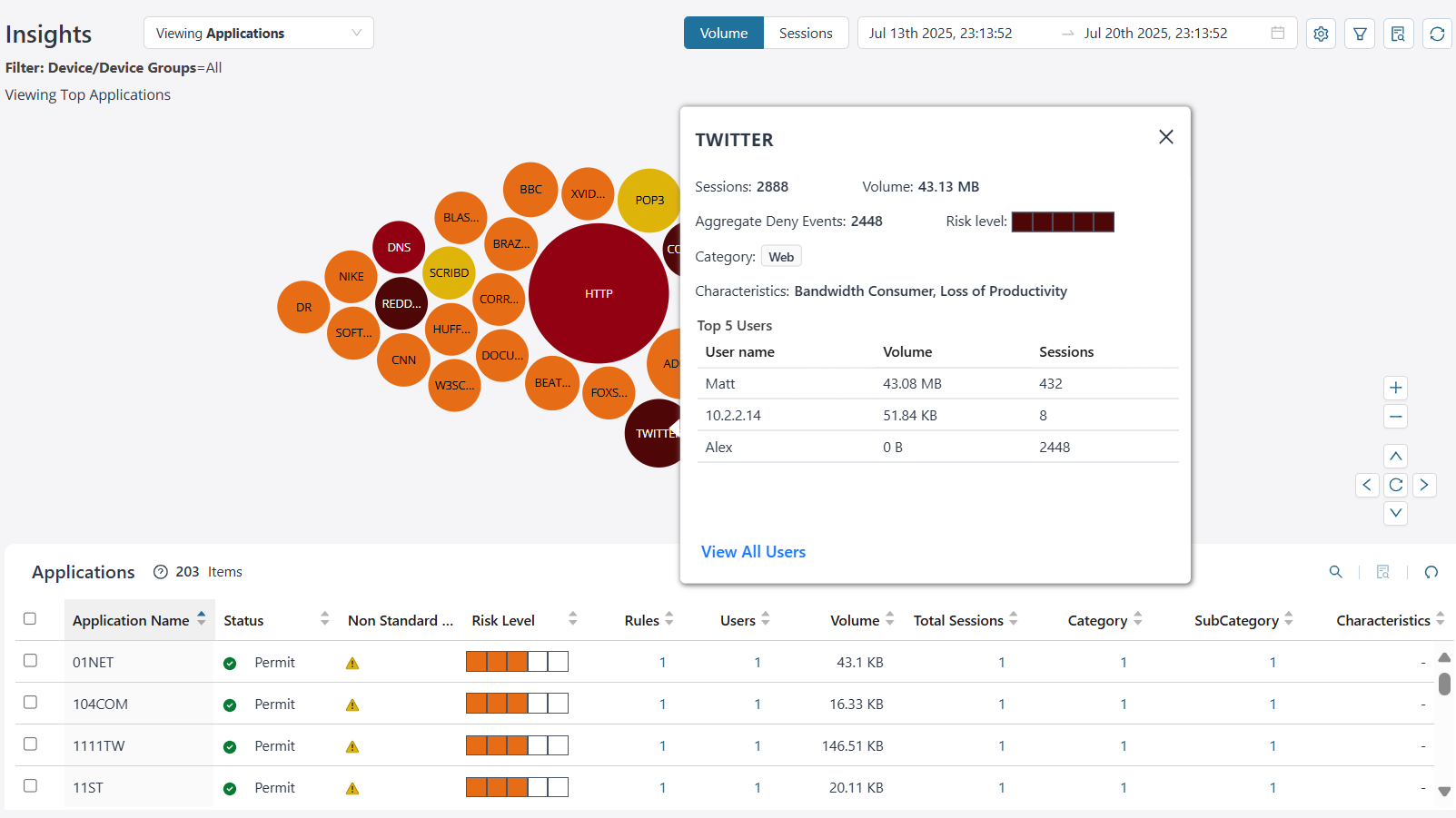
デフォルトでは、ボリュームに基づいてすべてのデバイスとデバイスグループの最上位アプリケーションのデータを表示できます。データは、ズーム可能なバブルグラフとしてグラフィカルに表示されます。バブルサイズは、選択したメトリック(ボリュームまたはセッションカウント)によって異なります。データは、選択した時間範囲に基づいて自動的に更新されます。
バブルをクリックすると、選択したアプリケーションの詳細が表示されます。セッションの合計数、アプリケーションが消費する帯域幅、拒否されたセッション、リスクレベル、カテゴリ、特性などの重要な情報を表示できます。アプリケーションにアクセスするユーザー上位5人を表示することもできます。 すべてのユーザーを表示 をクリックして、ユーザーインサイトページに移動します。
| できること | 方法 |
|---|---|
| ボリュームまたはセッションに基づいてアプリケーションデータを表示します。 | アプリケーションデータを表示するには、以下のオプションから選択します。
|
| 時間範囲のアプリケーションデータを表示 | カレンダー( )アイコンをクリックしてデータを表示する時間範囲を選択し、 OKをクリックします。 )アイコンをクリックしてデータを表示する時間範囲を選択し、 OKをクリックします。 最大時間範囲は14日間です。 |
| 設定に基づいてアプリケーションインサイトを表示 |
|
| アプリケーションデータをフィルタリングする | 特定のデータを表示するには、デバイス、デバイスグループ、またはゾーンに基づいてフィルターします。 フィルターを保存するには:
デバイス、デバイスグループ、またはゾーンに基づいてデータを即座に表示するには、フィルターページで値を選択し、 適用をクリックします。データはバブルチャートとグリッドで更新されます。 リセットをクリックして、フィルターページのフィールドをクリアします。 |
| アプリケーションインサイトの概要を表示 | 詳細を表示( )アイコンをクリックすると、アプリケーションの上位5つの詳細が表示されます。 )アイコンをクリックすると、アプリケーションの上位5つの詳細が表示されます。 |
| すべてのアプリケーションフィルターをリセット | すべてのフィルターをリセット( )アイコンをクリックして、すべてのフィルターをデフォルトにリセットします。それに応じて、バブルチャートとグリッドの詳細が更新されます。 )アイコンをクリックして、すべてのフィルターをデフォルトにリセットします。それに応じて、バブルチャートとグリッドの詳細が更新されます。 |


また、並べ替え可能なグリッド形式でデータを表示できるため、列全体を簡単に比較できます。アプリケーション名、ステータス、リスクレベル、ルール、ユーザー、ボリューム、合計セッション、カテゴリ、サブカテゴリ、特性に基づいて、昇順または降順に並べ替えることができます。
バブルチャートに表示されたデータがグリッド内に表示されない場合は、適切な列でグリッドをソートするか、検索機能を使用して、必要な情報を効率的にフィルターして取得します。
| フィールド | 説明 |
|---|---|
| アプリケーション名 | アプリケーションの名前。例えば、Amazon、Facebookです。 |
| ステータス | アプリケーションに対するセキュリティポリシーアクション(許可、拒否、または拒否)を示します。 |
| 非標準ポート | アプリケーションが非標準ポートを使用していることを示します。 |
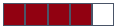
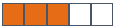
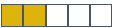
| リスクレベル | アプリケーションに関連するリスク(重大、高、中、低、なし)リスクレベルはカラーコードで示されています。
|
| ルール | アプリケーションが設定されているデバイス全体のルール数 ルール列のリンクをクリックして、セキュリティポリシーページに移動します。 OKをクリックします。 |
| ユーザー | アプリケーションにアクセスするユーザーの合計数。 ユーザー列のリンクをクリックして、ユーザーインサイトページに移動します。 |
| ボリューム | アプリケーションが使用する帯域幅 |
| セッション合計数 | デバイスによって生成されたアプリケーションイベントの合計数。 合計セッション数列のリンクをクリックして、詳細ログにフィルターが適用されたセッションページに移動します。 OKをクリックします。 |
| カテゴリー | アプリケーションシグネチャに関連付けられたカテゴリ。例えば、Web、インフラストラクチャです。 カテゴリ列のリンクをクリックすると、カテゴリが表示されます。 |
| サブカテゴリー | アプリケーションシグネチャに関連付けられたサブカテゴリ。例えば、ソーシャルネットワーキング、ニュース、広告などです。 サブカテゴリ列のリンクをクリックすると、サブカテゴリが表示されます。 |
| 特徴 | アプリケーションシグネチャに関連する特性例えば、誤用されやすい帯域幅消費者、トンネリングが可能です。 特性列のリンクをクリックすると、特性が表示されます。 |


URLフィルタリングのインサイト
URLフィルタリングは、Webサイトへのアクセスを監視および制御することで、ネットワークトラフィックの可視性を高めます。これは、サイバー脅威からの防御、許容可能な使用ポリシーの適用、ユーザーの行動をより深く理解するのに役立ちます。URLフィルタリングログとレポートを分析することで、セキュリティリスクを検出し、ネットワークパフォーマンスを改善し、全体的なセキュリティ体制を強化できます。
このページにアクセスするには、をクリックし、インサイトドロップダウンリストからURLフィルタリングを選択します。
上位のURLカテゴリを表示
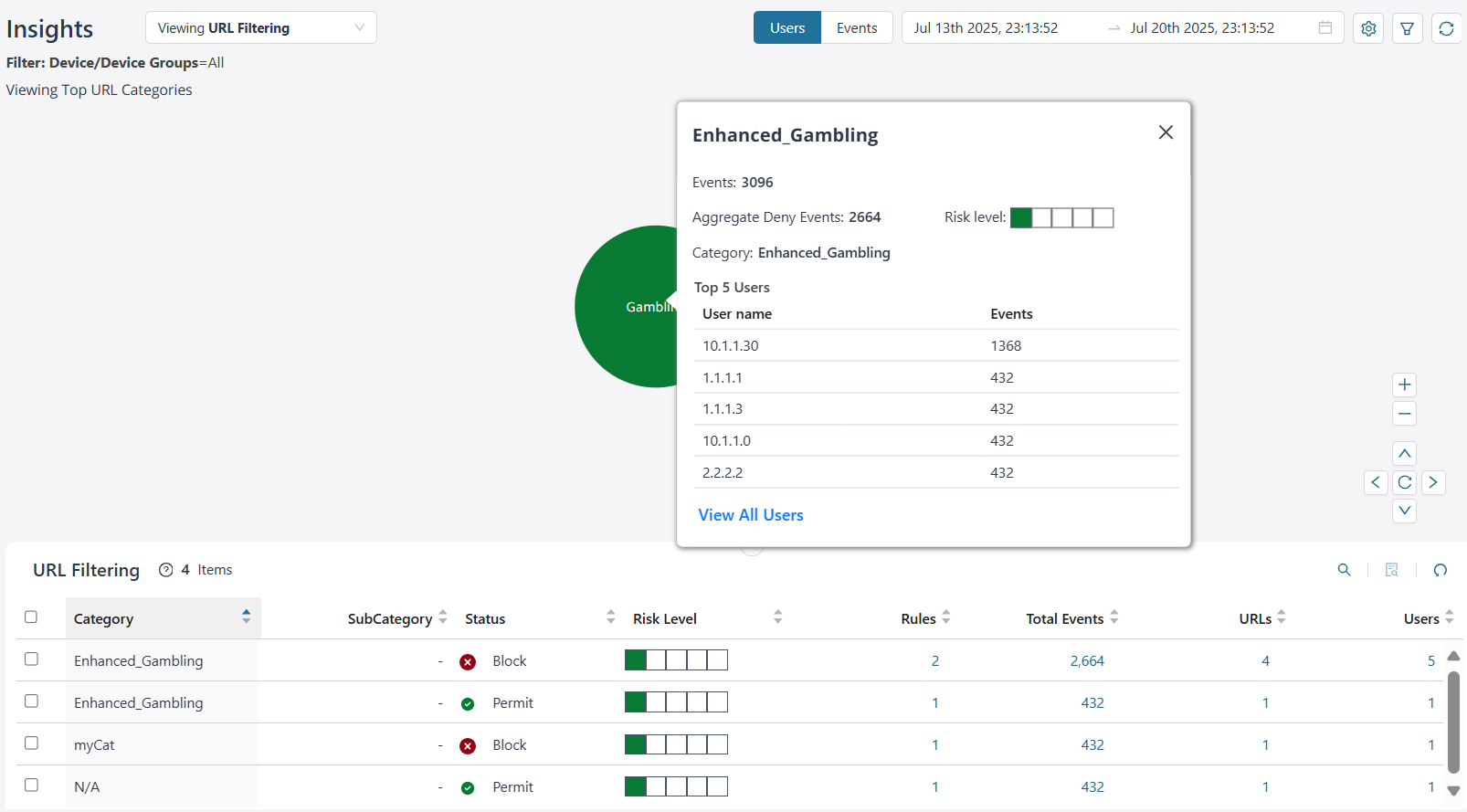
デフォルトでは、ユーザーに基づいてすべてのデバイスとデバイスグループの上位URLカテゴリデータを表示できます。データは、ズーム可能なバブルグラフとしてグラフィカルに表示されます。バブルサイズは、選択したメトリック(ユーザー数またはイベント数)によって異なります。データは、選択した時間範囲に基づいて自動的に更新されます。
バブルをクリックすると、選択したURLカテゴリの詳細が表示されます。デバイスに対して生成されたURLカテゴリイベントの数、拒否されたイベント数、リスクレベル、カテゴリ、URLにアクセスしたユーザー上位5人などの重要な情報を表示できます。 すべてのユーザーを表示 をクリックして、ユーザーインサイトページに移動します。
| できること | 方法 |
|---|---|
| ユーザーまたはイベントに基づいてURLカテゴリを表示 | URLカテゴリデータを表示するには、以下のオプションから選択します。
|
| 時間範囲のURLカテゴリデータを表示 | カレンダー()アイコンをクリックしてデータを表示する時間範囲を選択し、 OKをクリックします。 最大時間範囲は14日間です。 |
| 設定に基づいてURLカテゴリのインサイトを表示 |
|
| URLカテゴリデータのフィルター | 特定のデータを表示するには、デバイス、デバイスグループ、またはゾーンに基づいてフィルターします。 フィルターを保存するには:
デバイス、デバイスグループ、またはゾーンに基づいてデータを即座に表示するには、フィルターページで値を選択し、 適用をクリックします。データはバブルチャートとグリッドで更新されます。 リセットをクリックして、フィルターページのフィールドをクリアします。 |
| すべてのURLカテゴリフィルターをリセット | すべてのフィルターをリセット()アイコンをクリックして、すべてのフィルターをデフォルトにリセットします。それに応じて、バブルチャートとグリッドの詳細が更新されます。 |
また、並べ替え可能なグリッド形式でデータを表示できるため、列全体を簡単に比較できます。カテゴリ、ステータス、リスクレベル、ルール、イベント合計、ボリューム、URL、ユーザーに基づいてURLカテゴリを昇順または降順にソートできます。
バブルチャートに表示されたデータがグリッド内に表示されない場合は、適切な列でグリッドをソートするか、検索機能を使用して、必要な情報を効率的にフィルターして取得します。
| フィールド | 説明 |
|---|---|
| カテゴリー | URLカテゴリの名前。例えば、ギャンブル、ニュースです。 |
| サブカテゴリー | サブカテゴリの名前。例えば、ソーシャルネットワーキングです。 |
| ステータス | URLカテゴリのステータス—許可または拒否 |
| リスクレベル | URLカテゴリに関連するリスク(重大、高、中、低、なし)リスクレベルはカラーコードで示されています。
|
| ルール | URLカテゴリが設定されているデバイス全体のルール数 ルール列のリンクをクリックして、プロファイル名のリストを表示します。 |
| 合計イベント数 | デバイスによって生成されたURLカテゴリイベントの合計数。 Total Events列のリンクをクリックして、詳細なログにフィルターが適用されたセッションページに移動します。 |
| URL | 特定のカテゴリとサブカテゴリのURLの合計数。 URL列のリンクをクリックすると、URLのリストが表示されます。 |
| ユーザー | URLにアクセスするユーザーの合計数。 ユーザー列のリンクをクリックして、ユーザーインサイトページに移動します。 |
脅威に関するインサイト
脅威は、リアルタイムと履歴の脅威を可視化します。ネットワーク監視における脅威の可視性は、脅威の早期検出と効果的なインシデント対応にとって非常に重要です。ネットワークのトラフィックと動作を明確に把握することで、異常、悪意のあるアクティビティ、潜在的な脆弱性を特定し、リスクを積極的に緩和し、セキュリティインシデントによる損害を最小限に抑えることができます。
このページにアクセスするには、 をクリックし、インサイトドロップダウンリストから 脅威を選択します。
上位の脅威の詳細を表示
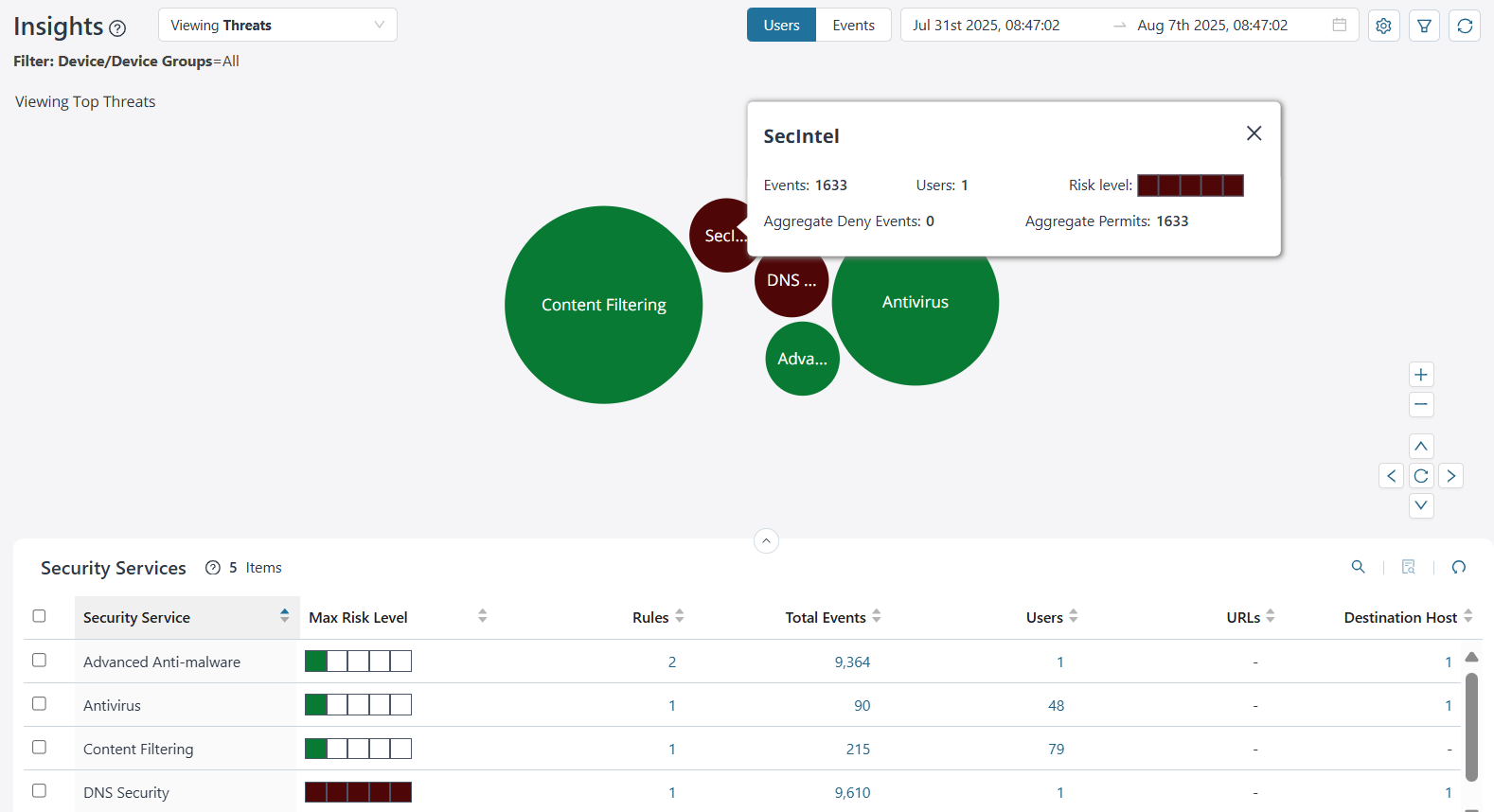
デフォルトでは、ユーザーに基づいてすべてのデバイスとデバイスグループの上位脅威データを表示できます。データは、ズーム可能なバブルグラフとしてグラフィカルに表示されます。バブルサイズは、選択したメトリック(ユーザー数またはイベントカウント)によって異なります。データは、選択した時間範囲に基づいて自動的に更新されます。
バブルをクリックすると、選択した脅威の詳細が表示されます。脅威イベントの合計数、脅威に影響を受けたユーザー、拒否および許可された脅威イベントの総計、脅威のリスクレベルなどの重要な情報を表示できます。消費される帯域幅は、コンテンツフィルタリングセキュリティサービスの場合のみに表示されます。
| できること | 方法 |
|---|---|
| ユーザーまたはイベントに基づいて脅威データを表示します。 | 脅威データを表示するには、以下のオプションから選択します。
|
| 時間範囲の脅威データを表示 | カレンダー()アイコンをクリックしてデータを表示する時間範囲を選択し、 OKをクリックします。 最大時間範囲は14日間です。 |
| 設定に基づいて脅威インサイトを表示 |
|
| 脅威データをフィルターする | 特定のデータを表示するには、デバイス、デバイスグループ、またはゾーンに基づいてフィルターします。 フィルターを保存するには:
デバイスやデバイスグループまたはゾーンに基づいてデータを即座に表示するには、フィルターページで値を選択し、 適用をクリックします。データはバブルチャートとグリッドで更新されます。 リセットをクリックして、フィルターページのフィールドをクリアします。 |
| すべての脅威フィルターをリセット | すべてのフィルターをリセット()アイコンをクリックして、すべてのフィルターをデフォルトにリセットします。それに応じて、バブルチャートとグリッドの詳細が更新されます。 |
また、並べ替え可能なグリッド形式でデータを表示できるため、列全体を簡単に比較できます。セキュリティサービス、ステータス、リスクレベル、ルール、イベント合計、ユーザー、送信元ホスト、宛先ホストに基づいて、脅威を昇順または降順にソートできます。
バブルチャートに表示されたデータがグリッド内に表示されない場合は、適切な列でグリッドをソートするか、検索機能を使用して、必要な情報を効率的にフィルターして取得します。
| フィールド | 説明 |
|---|---|
| セキュリティサービス | 脅威のタイプ。例えば、IDP、アンチウィルスです。 |
| 最大リスクレベル | 脅威に関連するリスク(重大、高、中、低、なし)リスクレベルはカラーコードで示されています。
|
| ルール | セキュリティサービス用にデバイス全体に設定されたルールの数 ルール列のリンクをクリックすると、セキュリティポリシーに設定されたルール名またはプロファイル名のリストが表示されます。 |
| 合計イベント数 | デバイスによって生成された脅威イベントの合計数。 合計イベント列のリンクをクリックして、詳細ログにフィルターが適用されたすべてのセキュリティイベントページに移動します。 OKをクリックします。 |
| ユーザー | セキュリティサービスにアクセスするユーザーの合計数 ユーザー列のリンクをクリックして、ユーザーインサイトページに移動します。 |
| URL | 脅威が発生した送信元IPアドレス URL列のリンクをクリックすると、セキュリティサービスのURLが表示されます。 |
| 宛先ホスト | 脅威の宛先となるターゲットIPアドレス。 宛先ホスト列のリンクをクリックして、宛先IPアドレスを表示します。 |
ユーザーインサイト
ユーザーの可視性は、セキュリティイベントを個々のユーザーと関連付けるIDベースの分析を提供します。
履歴データは、新しいユーザーインサイトページでは利用できません。履歴データを表示するには、UIのセッションページとすべてのセキュリティイベントページを参照してください。
このページにアクセスするには、 をクリックし、インサイトドロップダウンリストから ユーザーを選択します。
上位ユーザーの詳細を表示
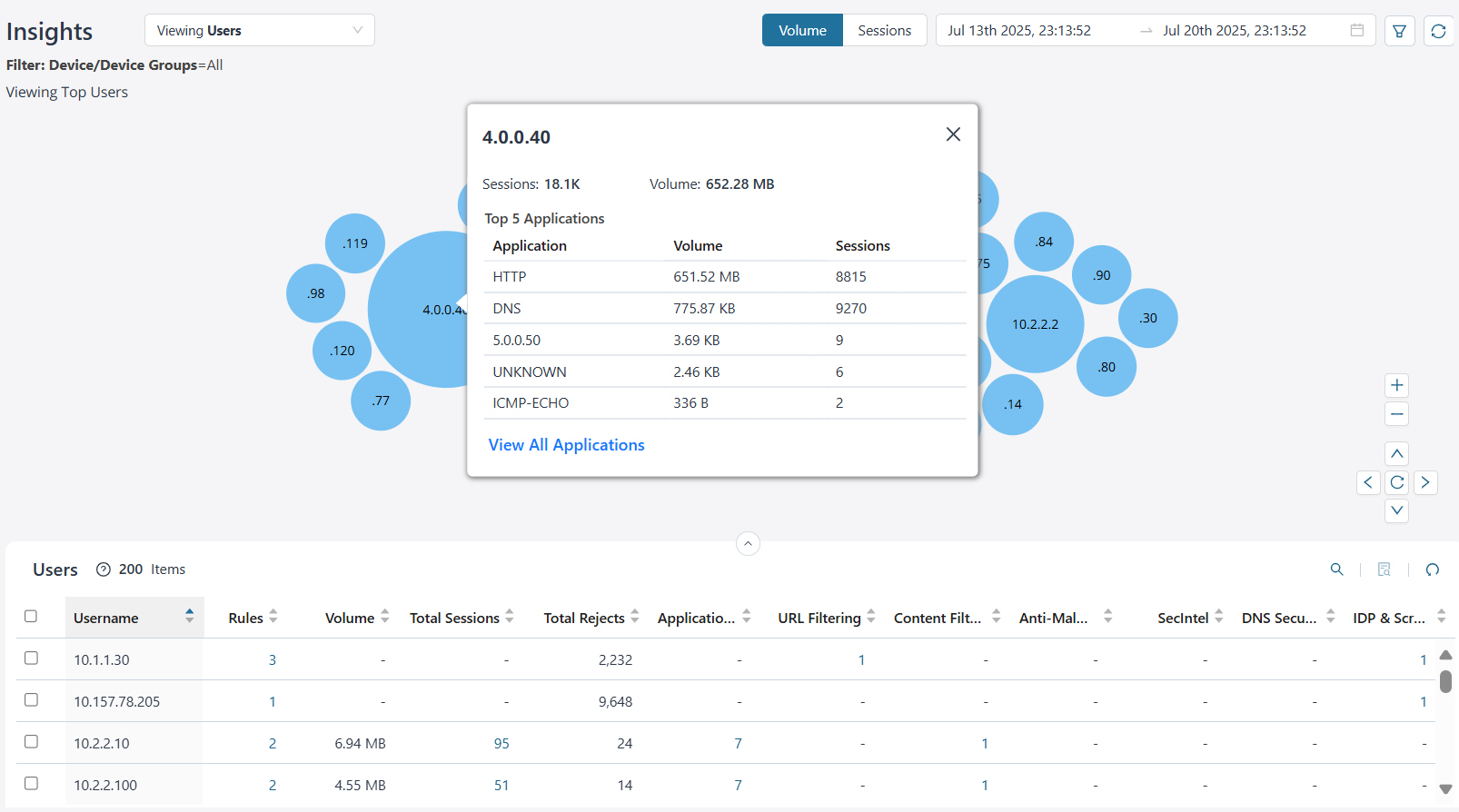
デフォルトでは、ボリュームに基づいてすべてのデバイスとデバイスグループの上位ユーザーのデータを表示できます。データは、ズーム可能なバブルグラフとしてグラフィカルに表示できます。バブルサイズは、選択したメトリック(ボリュームまたはセッションカウント)によって異なります。データは、選択した時間範囲に基づいて自動的に更新されます。
バブルをクリックすると、選択したユーザーの詳細が表示されます。イベントの合計数、消費された帯域幅、ユーザーがアクセスした上位5つのアプリケーションなどの重要な情報を表示できます。すべての アプリケーションを表示をクリックして 、アプリケーションインサイトページに移動します。
| できること | 方法 |
|---|---|
| ボリュームまたはセッションに基づいてユーザーを表示 | ユーザーデータを表示するには、以下のオプションから選択します。
|
| 時間範囲のユーザーデータを表示 | カレンダー()アイコンをクリックしてデータを表示する時間範囲を選択し、 OKをクリックします。 最大時間範囲は14日間です。 |
| ユーザーデータをフィルタリングする | 特定のデータを表示するには、デバイス、デバイスグループ、またはゾーンに基づいてフィルターします。 フィルターを保存するには:
デバイスやデバイスグループまたはゾーンに基づいてデータを即座に表示するには、フィルターページで値を選択し、 適用をクリックします。データはバブルチャートとグリッドで更新されます。 リセットをクリックして、フィルターページのフィールドをクリアします。 |
| すべてのユーザーフィルターをリセット | すべてのフィルターをリセット()アイコンをクリックして、すべてのフィルターをデフォルトにリセットします。それに応じて、バブルチャートとグリッドの詳細が更新されます。 |
また、並べ替え可能なグリッド形式でデータを表示できるため、列全体を簡単に比較できます。ユーザー名、ルール、ボリューム、合計セッション数、合計拒否数、アプリケーション、URLフィルタリング、コンテンツフィルタリング、アンチマルウェア、SecIntel、DNSセキュリティ、IDP、画面に基づいて、昇順または降順にソートできます。
バブルチャートに表示されたデータがグリッド内に表示されない場合は、適切な列でグリッドをソートするか、検索機能を使用して、必要な情報を効率的にフィルターして取得します。
| フィールド | 説明 |
|---|---|
| ユーザー名 | アプリケーションにアクセスするユーザーの名前または送信元IPアドレス。 |
| ルール | ユーザーが設定されているデバイス全体のルール数 ルールリンクをクリックすると、ポリシーのリストが表示されます。 |
| ボリューム | ユーザーが消費する帯域幅。 |
| セッション合計数 | 特定のユーザーに対してデバイスによって生成されたセッションの合計数。 合計セッション数列のリンクをクリックして、詳細なログのセッションページに移動します。 OKをクリックします。 |
| 拒否の合計数 | すべての脅威とセッションにおけるユーザーの拒否イベントと拒否イベントの合計数 |
| アプリケーション | 特定のユーザーがアクセスしたアプリケーションの数 アプリケーション列のリンクをクリックして、Application Insightsページに移動します。 |
| URLフィルタリング | 特定のユーザーがアクセスしたURLカテゴリの数。 URLフィルタリング列のリンクをクリックして、URLフィルタリングインサイトページに移動します。 |
| コンテンツフィルタリング | 特定のユーザーがアクセスしたコンテンツフィルターの数 コンテンツフィルタリング列のリンクをクリックして、コンテンツフィルタリングインサイトページに移動します。 |
| アンチマルウェア | ユーザーがアクセスしたアンチマルウェアの数 アンチマルウェア列のリンクをクリックして、アンチマルウェアインサイトページに移動します。 |
| SecIntel | ユーザーがアクセスしたSecIntelカテゴリの数 SecIntel列のリンクをクリックして、SecIntel Insightsページに移動します。 |
| DNSセキュリティ | ユーザーがアクセスしたDNSセキュリティカテゴリの数 DNSセキュリティ列のリンクをクリックして、DNSセキュリティインサイトページに移動します。 |
| IDP | ユーザーがアクセスしたIDPサービスの数 IDP列のリンクをクリックして、IDPインサイトページに移動します。 |
コンテンツフィルタリングのインサイト
コンテンツフィルタリングは、望ましくないWebサイトをブロックするだけでなく、ネットワークを介してユーザーがデジタルコンテンツとどのようにやり取りしているかについて、詳細な可視性と実用的なインサイトを提供します。
このページにアクセスするには、 をクリックし、インサイトドロップダウンリストから コンテンツフィルタリングを選択します。
上位コンテンツフィルターの詳細
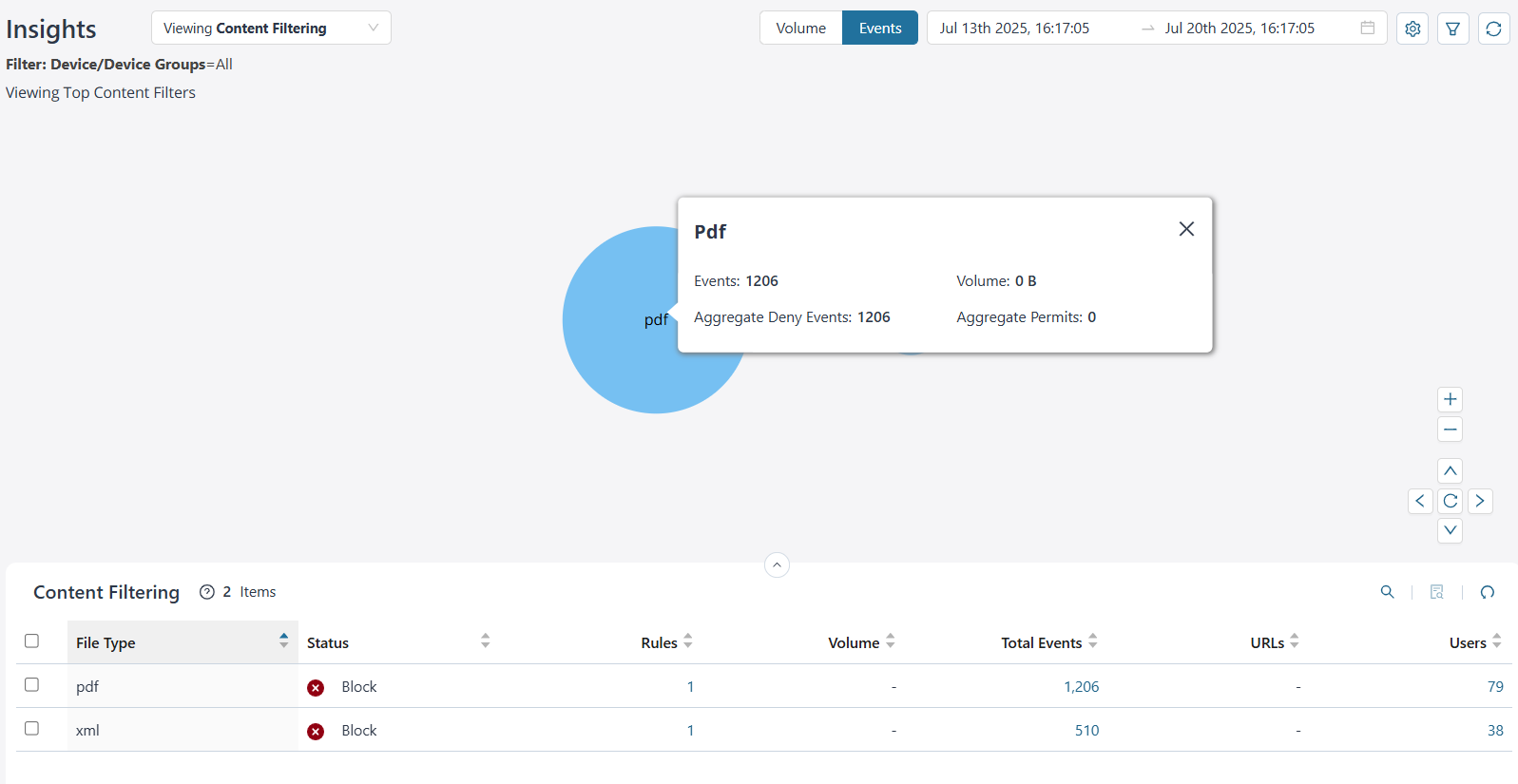
デフォルトでは、ボリュームに基づいてすべてのデバイスとデバイスグループのトップコンテンツフィルターデータを表示できます。データは、ズーム可能なバブルグラフとしてグラフィカルに表示されます。バブルサイズは、選択したメトリック(ボリュームまたはイベントカウント)によって異なります。データは、選択した時間範囲に基づいて自動的に更新されます。
バブルをクリックすると、選択したコンテンツフィルターファイルタイプの詳細が表示されます。ファイルタイプに対して生成されたイベントの総数、消費された帯域幅、ファイルタイプに対して拒否されたイベントと許可されたイベントの集計を表示できます。
| できること | 方法 |
|---|---|
| ボリュームまたはイベントに基づいてコンテンツフィルターのインサイトを表示 | コンテンツフィルターデータを表示するには、以下のオプションから選択します。
|
| 時間範囲のコンテンツフィルターデータを表示 | カレンダー()アイコンをクリックしてデータを表示する時間範囲を選択し、 OKをクリックします。 最大時間範囲は14日間です。 |
| 設定に基づいてコンテンツフィルターのインサイトを表示 |
|
| コンテンツフィルター用フィルターデータ | 特定のデータを表示するには、デバイス、デバイスグループ、またはゾーンに基づいてフィルターします。 フィルターを保存するには:
デバイス、デバイスグループ、またはゾーンに基づいてデータを即座に表示するには、フィルターページで値を選択し、 適用をクリックします。データはバブルチャートで更新されます。 リセットをクリックして、フィルターページのフィールドをクリアします。 |
| コンテンツフィルターのすべてのフィルターをリセット | すべてのフィルターをリセット()アイコンをクリックして、すべてのフィルターをデフォルトにリセットします。それに応じてバブルチャートが更新されます。 |
また、並べ替え可能なグリッド形式でデータを表示できるため、列全体を簡単に比較できます。コンテンツフィルタリングデータは、ファイルのタイプ、ステータス、ルール、ボリューム、合計イベント、URL、ユーザーに基づいて昇順または降順にソートできます。
バブルチャートに表示されたデータがグリッド内に表示されない場合は、適切な列でグリッドをソートするか、検索機能を使用して、必要な情報を効率的にフィルターして取得します。
| フィールド | 説明 |
|---|---|
| ファイルタイプ | コンテンツフィルターファイルタイプ例えば、PDF、XML です。 |
| ステータス | 設定されたコンテンツフィルターのステータス—すべて、ブロック、クライアントを閉じる、クライアントサーバーを閉じる、サーバーを閉じる、アクションなし。 |
| ルール | コンテンツフィルタリングファイルタイプが設定されているデバイス全体のルール数 ルール列のリンクをクリックして、プロファイル名のリストを表示します。 |
| ボリューム | コンテンツフィルターファイルタイプが消費する帯域幅 |
| 合計イベント数 | デバイスによって生成されたイベントの合計数。 合計イベント列のリンクをクリックして、すべてのセキュリティイベントページに移動し、詳細なログを確認します。 OKをクリックします。 |
| URL | 特定のファイルタイプのURLの合計数 URL列のリンクをクリックすると、URLのリストが表示されます。 |
| ユーザー | 特定のファイルタイプにアクセスするユーザーの合計数。 ユーザー列のリンクをクリックして、ユーザーインサイトページに移動します。 |
マルウェア対策に関するインサイト
アンチマルウェアは、マルウェアの検出、防止、修復を提供します。効果的なネットワーク監視は、マルウェア対策のインサイトを統合し、悪意のある行動をリアルタイムで検出、分析、対応します。
このページにアクセスするには、 をクリックし、インサイトドロップダウンリストから アンチマルウェアを選択します。
アンチマルウェアに関する上位の詳細
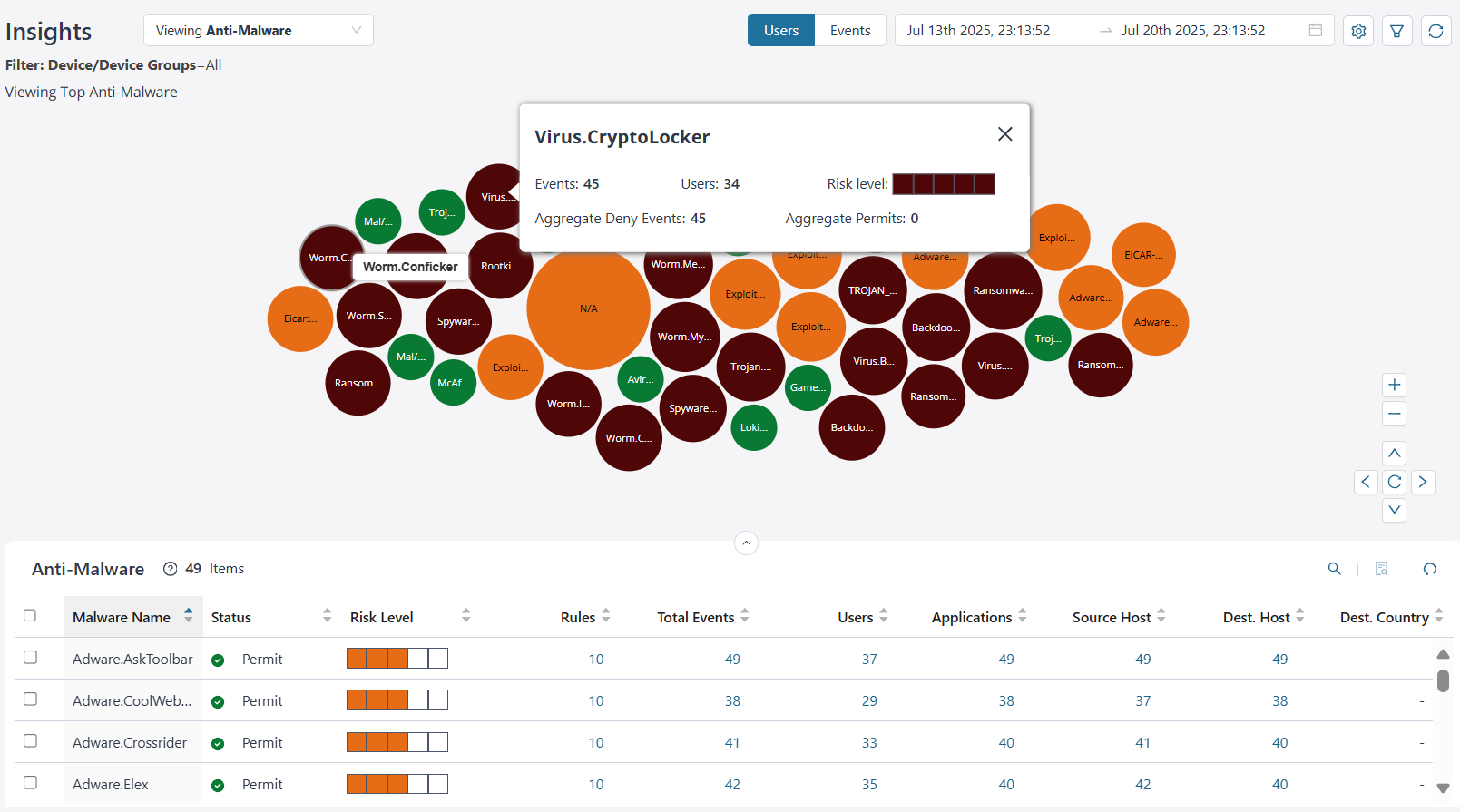
デフォルトでは、ユーザーに基づいて、すべてのデバイスとデバイスグループの上位のアンチマルウェア、アンチウィルス、ATPファイルのスキャンデータを表示できます。データは、ズーム可能なバブルグラフとしてグラフィカルに表示されます。バブルサイズは、選択したメトリック(ユーザー数またはイベントカウント)によって異なります。データは、選択した時間範囲に基づいて自動的に更新されます。
バブルをクリックすると、選択したマルウェアの詳細が表示されます。デバイスによって生成されたイベントの合計数、マルウェアに影響を受けたユーザーの合計数、関連するリスク、拒否または許可されたマルウェアの数を表示できます。
| できること | 方法 |
|---|---|
| ユーザーまたはイベントに基づいてアンチマルウェアデータを表示 | アンチマルウェアデータを表示するには、以下のオプションから選択します。
|
| 時間範囲のアンチマルウェアデータを表示 | カレンダー()アイコンをクリックしてデータを表示する時間範囲を選択し、 OKをクリックします。 最大時間範囲は14日間です。 |
| 設定に基づいてマルウェア対策インサイトを表示 |
|
| アンチマルウェアデータをフィルタリングする | 特定のデータを表示するには、デバイス、デバイスグループ、またはゾーンに基づいてフィルターします。 フィルターを保存するには:
デバイス、デバイスグループ、またはゾーンに基づいてデータを即座に表示するには、フィルターページで値を選択し、 適用をクリックします。データはバブルチャートとグリッドで更新されます。 リセットをクリックして、フィルターページのフィールドをクリアします。 |
| すべてのフィルターをリセット | すべてのフィルターをリセット()アイコンをクリックして、すべてのフィルターをデフォルトにリセットします。それに応じて、バブルチャートとグリッドの詳細が更新されます。 |
また、並べ替え可能なグリッド形式でデータを表示できるため、列全体を簡単に比較できます。マルウェア名、ステータス、リスクレベル、ルール、イベント合計、ユーザー、送信元ホスト、宛先ホスト、宛先国に基づいて、アンチマルウェアデータを昇順または降順にソートできます。
バブルチャートに表示されたデータがグリッド内に表示されない場合は、適切な列でグリッドをソートするか、検索機能を使用して、必要な情報を効率的にフィルターして取得します。
| フィールド | 説明 |
|---|---|
| マルウェア名 | マルウェアの名前。 |
| ステータス | マルウェアのステータス—すべて、ブロック、拒否、許可、不明 |
| リスクレベル | マルウェアに関連するリスク—重大、高、中程度、低、なしリスクレベルはカラーコードで示されています。
|
| ルール | マルウェアが設定されているデバイス全体のルール数 ルール列のリンクをクリックして、ルールのリストを表示します。 |
| 合計イベント数 | デバイスによって生成されたマルウェアイベントの合計数 合計イベントリンクをクリックして、詳細ログにフィルターが適用されたすべてのセキュリティイベントページに移動します。 OKをクリックします。 |
| ユーザー | アンチマルウェアイベントをトリガーしたユーザーの合計数 ユーザー列のリンクをクリックして、ユーザーインサイトページに移動します。 |
| アプリケーション | 設定された期間にスキャンされたHTTPファイル数。 アプリケーション列のリンクをクリックして、アプリケーションインサイトページに移動します。 |
| 送信元ホスト | マルウェアが発生した送信元ホストのIPアドレス。 送信元ホスト列のリンクをクリックして、送信元ホストのIPアドレスのリストを表示します。 |
| 宛先ホスト | マルウェアが送信される宛先ホストIPアドレス。 宛先ホスト列のリンクをクリックして、宛先ホストIPアドレスのリストを表示します。 |
| 目的地国 | マルウェアが向かう国。 宛先国列のリンクをクリックすると、宛先国のリストが表示されます。 |
SecIntelのインサイト
絶えず進化する脅威環境では、SecIntelをネットワーク監視に統合することで、可視性と応答性の両方を向上させます。SecIntelは、敵対的な戦術、技術、インフラストラクチャに関する豊富なコンテキストを提供し、未加工のデータを実用的なインテリジェンスに変換します。SecIntelは、グローバルな脅威フィードを活用して、コンテキストに基づく可視性を強化します。
このページにアクセスするには、をクリックし、インサイトドロップダウンリストからSecIntelを選択します。
SecIntelのトップ詳細
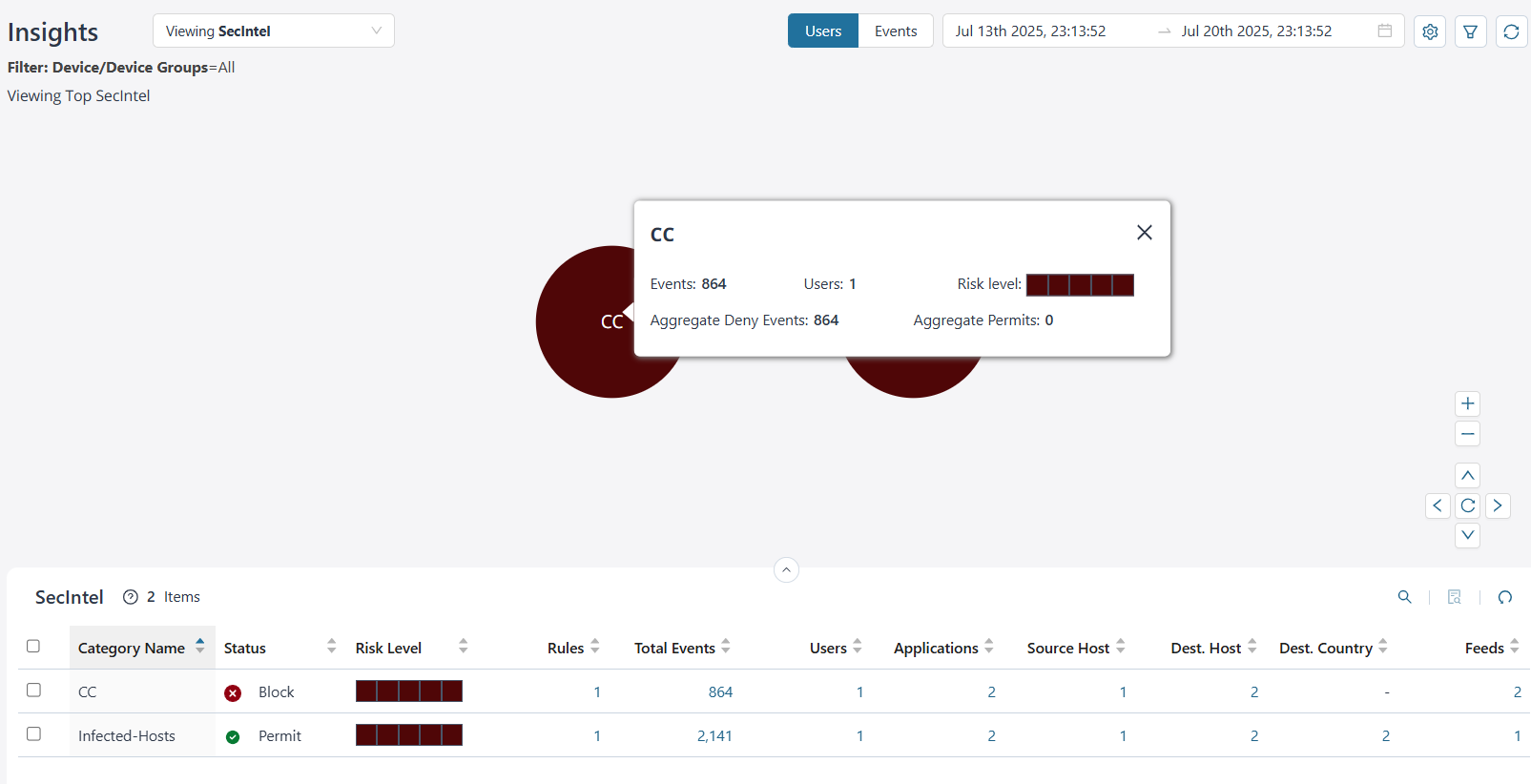
デフォルトでは、各ユーザーのすべてのデバイスとデバイスグループの上位SecIntelデータを表示できます。データは、ズーム可能なバブルグラフとしてグラフィカルに表示されます。バブルサイズは、選択したメトリック(ユーザー数またはイベント数)によって異なります。データは、選択した時間範囲に基づいて自動的に更新されます。
バブルをクリックすると、SecIntelカテゴリで生成されたイベント数、影響を受けたユーザー数、関連するリスク、拒否されたイベント数、許可されたイベント数が表示されます。
| できること | 方法 |
|---|---|
| ユーザーまたはイベントに基づいて SecIntel データを表示 | SecIntelデータを表示するには、以下のオプションから選択します。
|
| 時間範囲のSecIntelデータを表示 | カレンダー()アイコンをクリックしてデータを表示する時間範囲を選択し、 OKをクリックします。 最大時間範囲は14日間です。 |
| 設定に基づいて SecIntel のインサイトを表示 |
|
| SecIntelデータをフィルター処理する | 特定のデータを表示するには、デバイス、デバイスグループ、またはゾーンに基づいてフィルターします。 フィルターを保存するには:
デバイス、デバイスグループ、またはゾーンに基づいてデータを即座に表示するには、フィルターページで値を選択し、 適用をクリックします。データはバブルチャートとグリッドで更新されます。 リセットをクリックして、フィルターページのフィールドをクリアします。 |
| すべてのSecIntelフィルターをリセット | すべてのフィルターをリセット()アイコンをクリックして、すべてのフィルターをデフォルトにリセットします。それに応じて、バブルチャートとグリッドの詳細が更新されます。 |
また、並べ替え可能なグリッド形式でデータを表示できるため、列全体を簡単に比較できます。カテゴリ名、ステータス、リスクレベル、ルール、イベント合計、ユーザー、送信元ホスト、宛先ホスト、宛先国に基づいて、SecIntelデータを昇順または降順にソートできます。
バブルチャートに表示されたデータがグリッド内に表示されない場合は、適切な列でグリッドをソートするか、検索機能を使用して、必要な情報を効率的にフィルターして取得します。
| フィールド | 説明 |
|---|---|
| カテゴリー名 | SecIntelカテゴリ名。例えば、ブロックリストです。 |
| ステータス | SecIntelカテゴリのステータス—すべて、許可 |
| リスクレベル | SecIntelカテゴリに関連するリスク(重大、高、中、低、なし)。リスクレベルはカラーコードで示されています。
|
| ルール | SecIntelカテゴリが設定されているデバイス全体のルール数 ルール列のリンクをクリックして、ルールのリストを表示します。 |
| 合計イベント数 | SecIntelカテゴリのデバイスによって生成されたイベントの合計数。 Total Eventsページのリンクをクリックして、すべてのセキュリティイベントページに移動し、詳細なログを確認します。 OKをクリックします。 |
| ユーザー | SecIntelカテゴリに影響を受けるユーザー数 ユーザー列のリンクをクリックして、ユーザーインサイトページに移動します。 |
| アプリケーション | アプリケーションを示します(例:DHCP)。 アプリケーション列のリンクをクリックして、Application Insightsページに移動します。 |
| 送信元ホスト | SecIntelカテゴリが発信された送信元ホストの数 送信元ホスト列のリンクをクリックして、送信元ホストのIPアドレス数を表示します。 |
| 宛先ホスト | SecIntelカテゴリがターゲットとなる宛先ホストの数。 宛先ホスト列のリンクをクリックして、宛先ホストIPアドレスのリストを表示します。 |
| 目的地国 | SecIntelカテゴリがターゲットとなる宛先国の数 目的地国列のリンクをクリックすると、目的地の国名が表示されます。 |
| フィード | 脅威フィードの一意の識別子。フィード名は、さまざまな脅威インテリジェンスソースを整理および管理するために使用されます。 フィード列のリンクをクリックして、フィードを表示します。 |
DNSセキュリティに関するインサイト
DNSセキュリティインサイトは、DNSトラフィックの事前対応型分析を可能にすることで、最新のネットワーク監視において重要な役割を果たします。この可視性により、悪意のあるドメインを検出し、データ流出を防ぎ、侵害の兆候をリアルタイムで発見することができます。DNSクエリーパターンと応答を精査することで、異常を特定し、パフォーマンスの混雑を診断し、インフラストラクチャの全体的なセキュリティ体制を強化できます。DNSの可視性が強化されることで、ネットワークリソース全体の信頼性、応答性、保護が向上します。
このページにアクセスするには、をクリックし、インサイトドロップダウンリストからDNSセキュリティを選択します。
DNSセキュリティの詳細を表示
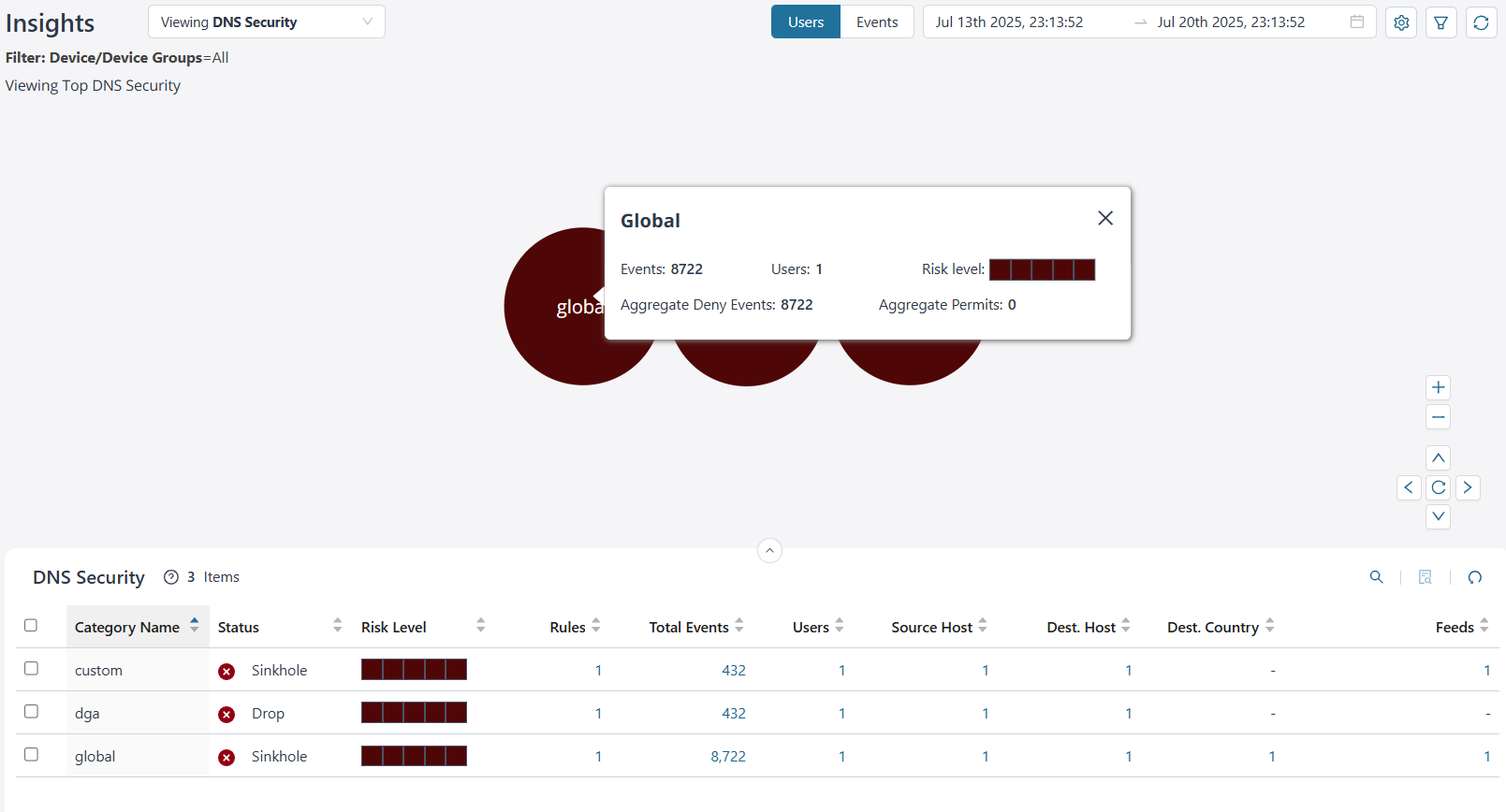
デフォルトでは、各ユーザーのすべてのデバイスとデバイスグループのトップDNSセキュリティデータを表示できます。データは、ズーム可能なバブルグラフとしてグラフィカルに表示されます。バブルサイズは、選択したメトリック(ユーザー数またはイベントカウント)によって異なります。データは、選択した時間範囲に基づいて自動的に更新されます。
バブルをクリックすると、DNSセキュリティに対して生成されたイベントの総数、DNSセキュリティカテゴリ名を使用しているユーザーの総数、関連するリスク、拒否されたDNSセキュリティカテゴリイベントの総数、許可されたDNSセキュリティイベントの総数が表示されます。
| できること | 方法 |
|---|---|
| ユーザーまたはイベントに基づいてDNSセキュリティデータを表示 | DNSセキュリティデータを表示するには、以下のオプションから選択します。
|
| 時間範囲のDNSセキュリティデータを表示 | カレンダー()アイコンをクリックしてデータを表示する時間範囲を選択し、 OKをクリックします。 最大時間範囲は14日間です。 |
| 設定に基づいてDNSセキュリティインサイトを表示 |
|
| DNSセキュリティデータのフィルター | 特定のデータを表示するには、デバイス、デバイスグループ、またはゾーンに基づいてフィルターします。 フィルターを保存するには:
デバイス、デバイスグループ、またはゾーンに基づいてデータを即座に表示するには、フィルターページで値を選択し、 適用をクリックします。データはバブルチャートとグリッドで更新されます。 リセットをクリックして、フィルターページのフィールドをクリアします。 |
| すべてのDNSセキュリティフィルターをリセット | すべてのフィルターをリセット()アイコンをクリックして、すべてのフィルターをデフォルトにリセットします。それに応じて、バブルチャートとグリッドの詳細が更新されます。 |
また、並べ替え可能なグリッド形式でデータを表示できるため、列全体を簡単に比較できます。カテゴリ名、ステータス、リスクレベル、ルール、イベント合計、ユーザー、送信元ホスト、宛先ホスト、宛先国に基づいてDNSセキュリティを昇順または降順にソートできます。
バブルチャートに表示されたデータがグリッド内に表示されない場合は、適切な列でグリッドをソートするか、検索機能を使用して、必要な情報を効率的にフィルターして取得します。
| フィールド | 説明 |
|---|---|
| カテゴリー名 | DNSカテゴリの名前。 |
| ステータス | DNSクエリーのステータス |
| リスクレベル | DNSセキュリティカテゴリに関連するリスク(重大、高、中、低、なし)リスクレベルはカラーコードで示されています。
|
| ルール | すべてのデバイスにわたってDNSカテゴリに設定されたルールの合計数。 ルール列のリンクをクリックして、ルールのリストを表示します。 |
| 合計イベント数 | DNSセキュリティカテゴリのデバイスによって生成されたイベントの合計数。 合計イベント列のリンクをクリックして、すべてのセキュリティイベントページに移動し、詳細なログを確認します。 OKをクリックします。 |
| ユーザー | DNSセキュリティカテゴリにクエリするユーザーの合計数。 ユーザー列のリンクをクリックして、ユーザーインサイトページに移動します。 |
| 送信元ホスト | DNSセキュリティクエリーが開始された送信元IPアドレス 送信元ホスト列のリンクをクリックして、送信元ホストのIPアドレスのリストを表示します。 |
| 宛先ホスト | DNSセキュリティクエリがターゲットとなった宛先IPアドレス。 宛先ホスト列のリンクをクリックして、宛先ホストIPアドレスのリストを表示します。 |
| 目的地国 | DNSセキュリティクエリがターゲットとなった宛先国 宛先国列のリンクをクリックすると、宛先国のリストが表示されます。 |
| フィード | 悪意のあるドメイン名または潜在的に危険なドメイン名に関する情報を提供します。 フィード列のリンクをクリックすると、フィードのリストが表示されます。 |
IDPインサイト
IDPは、ネットワークトラフィックを監視し、ユーザーの行動を分析し、異常と悪意のあるアクティビティを検出することで、可視性を強化します。この可視性は、脆弱性を特定し、脅威にリアルタイムで対応し、全体的なセキュリティ体制を強化するのに役立ちます。
このページにアクセスするには、をクリックし、インサイトドロップダウンリストからIDPを選択します。
IDPの詳細を表示
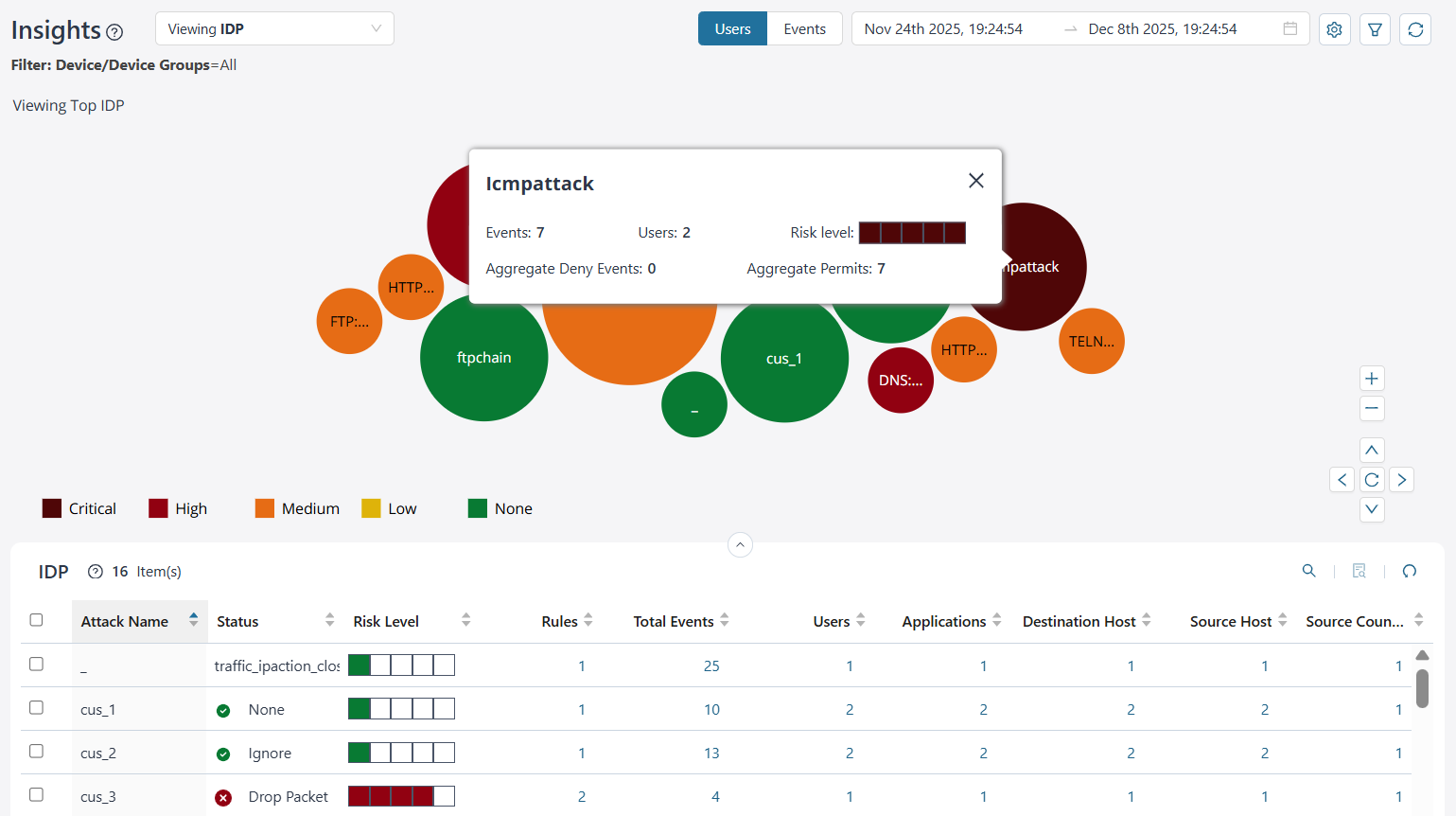
デフォルトでは、ユーザーごとのすべてのデバイスとデバイスグループの上位IDP攻撃データを表示できます。データは、ズーム可能なバブルグラフとしてグラフィカルに表示されます。バブルサイズは、選択したメトリック(ユーザー数またはイベント数)によって異なります。データは、選択した時間範囲に基づいて自動的に更新されます。
バブルをクリックすると、IDP攻撃でデバイスによって生成されたイベントの総数、ユーザーの合計数、攻撃のリスクレベル、拒否されたイベントの集計、許可されたイベントの集計が表示されます。
| できること | 方法 |
|---|---|
| ユーザーまたはイベントに基づいてIDPデータを表示 | IDP攻撃データを表示するには、以下のオプションから選択します。
|
| 時間範囲のIDPデータを表示 | カレンダー()アイコンをクリックしてデータを表示する時間範囲を選択し、 OKをクリックします。 最大時間範囲は14日間です。 |
| 設定に基づいてIDPインサイトを表示 |
|
| IDPデータをフィルターする | 特定のデータを表示するには、デバイス、デバイスグループ、またはゾーンに基づいてフィルターします。 フィルターを保存するには:
デバイス、デバイスグループ、またはゾーンに基づいてデータを即座に表示するには、フィルターページで値を選択し、 適用をクリックします。データはバブルチャートとグリッドで更新されます。 リセットをクリックして、フィルターページのフィールドをクリアします。 |
| すべてのIDPフィルターをリセット | すべてのフィルターをリセット()アイコンをクリックして、すべてのフィルターをデフォルトにリセットします。それに応じて、バブルチャートとグリッドの詳細が更新されます。 |
また、並べ替え可能なグリッド形式でデータを表示できるため、列全体を簡単に比較できます。攻撃名、ステータス、リスクレベル、ルール、イベント合計、ユーザー、アプリケーション、宛先ホスト、送信元ホスト、送信元ホスト、送信元国に基づいて、IDPデータを昇順または降順にソートできます。
バブルチャートに表示されているデータがグリッドに表示されない場合は、関連する列でグリッドをソートするか、検索機能を使用して必要な情報をすばやくフィルターして検索します。
| フィールド | 説明 |
|---|---|
| 攻撃名 | IDP攻撃の名前。 |
| ステータス | syslog に記録された、IDP 攻撃に対応して実行されたアクションを示します。たとえば、DROP_PACKET、LOG、CLOSE_CLIENTです。 |
| リスクレベル | 攻撃に関連するリスク—重大、高、中、低、なしリスクレベルはカラーコードで示されています。
|
| ルール | デバイス全体の攻撃名に設定されたルール数 ルール列のリンクをクリックして、ルールを表示します。 |
| 合計イベント数 | デバイス間で攻撃が検出されたときにキャプチャされたsyslogイベントの合計数を示します。 合計イベント列のリンクをクリックして、すべてのセキュリティイベントページに移動し、詳細なログを確認します。 |
| ユーザー | 攻撃によって影響を受けたユーザー数 ユーザー列のリンクをクリックして、ユーザーインサイトページに移動します。 |
| アプリケーション | HTTPやHTTPなどのアプリケーションを示します。 アプリケーション列のリンクをクリックして、アプリケーション名を表示します。 |
| 宛先ホスト | 攻撃の宛先である宛先IPアドレス。 宛先ホスト列のリンクをクリックして、宛先ホストIPアドレスのリストを表示します。 |
| 送信元ホスト | 攻撃が開始された送信元IPアドレス 送信元ホスト列のリンクをクリックして、送信元ホストのIPアドレスのリストを表示します。 |
| 送信元国 | Geo-IPルックアップによって特定された攻撃の発信元国を表示します。送信元IPは、地理的な場所を特定するために、IANA IP割り当てデータを使用してマッピングされます。 送信元国列のリンクをクリックすると、送信元国が表示されます。 |
スクリーンインサイト
画面では、リアルタイムのネットワークトラフィックを確認し、パフォーマンスの混雑を特定し、セキュリティ脅威を検出できます。
このページにアクセスするには、 をクリックし、インサイトドロップダウンリストから スクリーンを選択します。
画面の詳細を表示
デフォルトでは、イベント数に基づいてすべてのデバイスとデバイスグループの上位スクリーンデータを表示できます。データは、ズーム可能なバブルグラフとしてグラフィカルに表示されます。バブルサイズはイベントカウントに基づいています。データは、選択した時間範囲に基づいて自動的に更新されます。
バブルをクリックすると、スクリーンイベントでデバイスによって生成されたイベントの合計数、攻撃のリスクレベル、拒否されたイベントの集計、許可されたイベントの集計が表示されます。
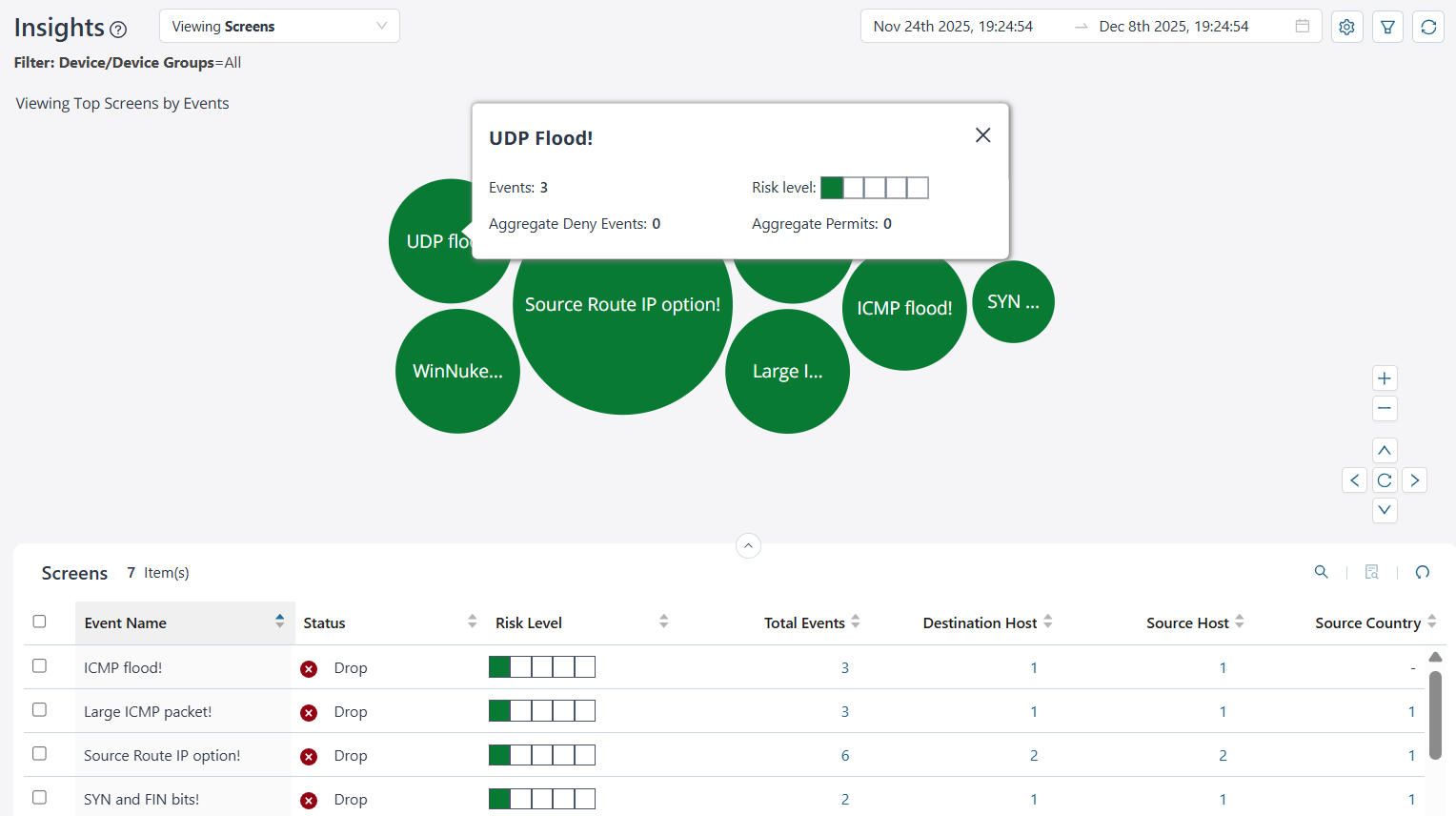
| できること | 方法 |
|---|---|
| イベントカウントに基づいて画面データを表示 | デフォルトでは、バブルチャートはデバイスとデバイスグループによって生成されたイベント数に基づくデータを表示します。 |
| 時間範囲のスクリーンデータを表示 | カレンダー()アイコンをクリックしてデータを表示する時間範囲を選択し、 OKをクリックします。 最大時間範囲は14日間です。 |
| 設定に基づいてScreensのインサイトを表示する |
|
| スクリーンデータをフィルター | 特定のデータを表示するには、デバイス、デバイスグループ、またはゾーンに基づいてフィルターします。 フィルターを保存するには:
デバイス、デバイスグループ、またはゾーンに基づいてデータを即座に表示するには、フィルターページで値を選択し、 適用をクリックします。データはバブルチャートとグリッドで更新されます。 リセットをクリックして、フィルターページのフィールドをクリアします。 |
| すべてのスクリーンフィルターをリセット | すべてのフィルターをリセット()アイコンをクリックして、すべてのフィルターをデフォルトにリセットします。それに応じて、バブルチャートとグリッドの詳細が更新されます。 |
また、並べ替え可能なグリッド形式でデータを表示できるため、列全体を簡単に比較できます。イベント名、ステータス、リスクレベル、イベント合計、宛先ホスト、送信元ホスト、送信元ホスト、送信元国に基づいて、スクリーンデータを昇順または降順にソートできます。
バブルチャートに表示されているデータがグリッドに表示されない場合は、関連する列でグリッドをソートするか、検索機能を使用して必要な情報をすばやくフィルターして検索します。
| フィールド | 説明 |
|---|---|
| イベント名 | スクリーンイベントの名前。 |
| ステータス | Syslog に記録された、Screen イベントに応答して実行されたアクションを示します。たとえば、DROP_PACKET、LOG、CLOSE_CLIENTです。 |
| リスクレベル | イベントに関連するリスク(重大、高、中、低、なし)リスクレベルはカラーコードで示されています。
|
| 合計イベント数 | デバイス全体でキャプチャされたsyslogイベントの合計数を示します。 合計イベント列のリンクをクリックして、すべてのセキュリティイベントページに移動し、詳細なログを確認します。 |
| 宛先ホスト | イベントの宛先である宛先IPアドレス。 宛先ホスト列のリンクをクリックして、宛先ホストIPアドレスのリストを表示します。 |
| 送信元ホスト | イベントが発生した送信元IPアドレス 送信元ホスト列のリンクをクリックして、送信元ホストのIPアドレスのリストを表示します。 |
| 送信元国 | Geo-IPルックアップによって決定されたイベントの発信元国を表示します。送信元IPは、地理的な場所を特定するために、IANA IP割り当てデータを使用してマッピングされます。 送信元国列のリンクをクリックすると、送信元国が表示されます。 |