
セキュリティポリシーの管理
セキュリティポリシーの順序を変更する
新しいセキュリティポリシーが追加されると、自動的にポリシーリストの最後に移動し、既存のポリシーを覆い隠す可能性があります。これを防ぐためには、シーケンス内での各ポリシーの位置を決定する シーケンス番号( シーケンス番号)フィールドを使用して順序を調整し、より具体的なポリシーを最初に配置します。
グローバルセキュリティポリシーは、ゾーンペアセキュリティポリシーの順序と同様の順序付けスキームに従います。
セキュリティポリシーの順序を変更するには:
- 編集するセキュリティポリシーを選択し、編集アイコン(
 )をクリックします。
セキュリティポリシーの編集ページが表示されます。
)をクリックします。
セキュリティポリシーの編集ページが表示されます。 - ポリシー を 上へ移動または 下 へ移動 オプションを使用して、ポリシーを目的の場所に移動します。
-
セキュリティポリシーを移動すると、すべてのセキュリティポリシーのシーケンス番号が自動的に調整されます。
-
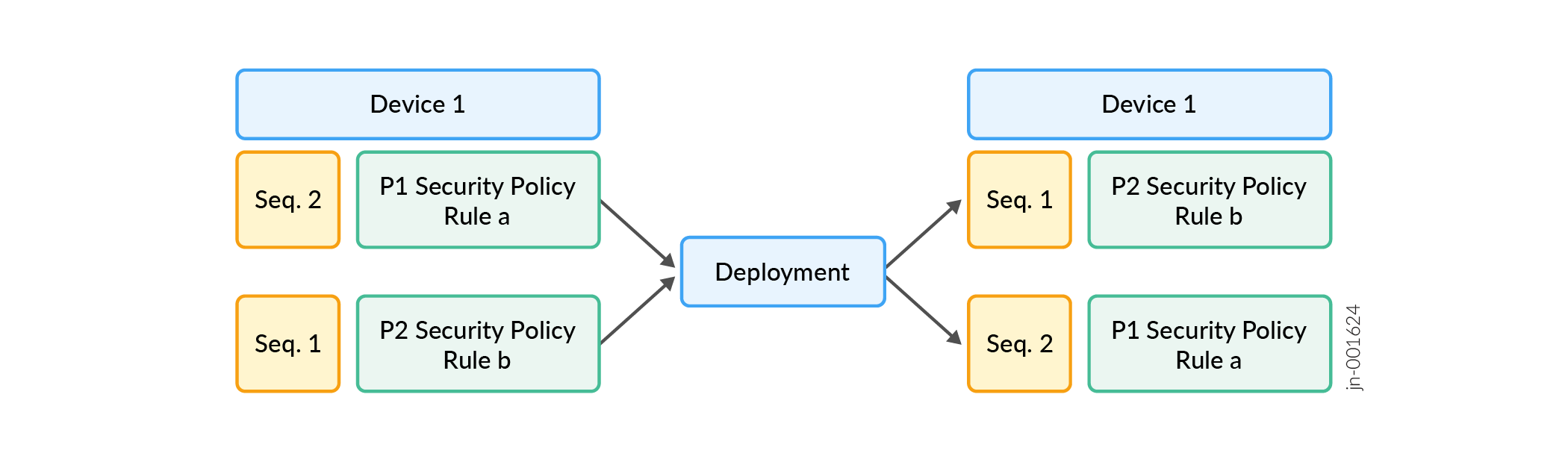
図に示すように、複数のセキュリティポリシーを持つデバイスでは、導入はゾーンペアの昇順シーケンス番号に従います。例えば、デバイスD1に割り当てられている2つのセキュリティポリシーP1とP2があるとします。
-
デバイスD1では、ポリシーP2にはシーケンス1、ポリシーP1にはシーケンス2があります。
-
どちらのポリシーも、untrustゾーンからtrustゾーンまで適用されます。P1にはルールaが含まれ、P2にはルールbが含まれます。
-
ポリシーを展開する際の展開順序は、最初にP2(シーケンス1)、次にP1(シーケンス2)です。
-
-
図1:セキュリティポリシーシーケンスベースの導入
-
セキュリティポリシーの編集
既存のセキュリティポリシーを変更するには:
- 編集するセキュリティポリシーを選択し、鉛筆アイコン()をクリックします。
セキュリティポリシーの編集ページが表示されます。
セキュリティポリシーを削除する
以下の場合、 Juniper Security Director Cloud でポリシーを削除できます。
-
デバイスに対して新しいポリシーが作成されます。
-
既存のポリシーは古くなっています。
-
ポリシー設定は、CLIを使用してデバイス上で直接更新されました。
-
ポリシーは、デバイスからインポートされた後に展開されませんでした。
ポリシー内のすべてのデバイスを別のポリシーに再割り当てするか、デバイスポリシーをインポートした後、両方のポリシーを同時に展開して、古いポリシーを削除する必要があります。
削除のマークが付けられているセキュリティポリシーは編集できません。ただし、ポリシーのルールを編集することはできます。
- デバイスをポリシーに割り当てているかどうかに基づいて、これらの手順のいずれかを選択します。
ポリシーに割り当てられていないデバイス ポリシーに割り当てられたデバイス ポリシーを選択し、削除アイコン(
 )をクリックします。
[はい]をクリックして確認します。
ポリシーを選択し、編集アイコン(
)をクリックして、セキュリティポリシーの編集ページを表示します。デバイスの割り当てを解除し、 OKをクリックし、[ はい]をクリックします。
割り当てられていないデバイスの数は、セキュリティポリシーページの ステータス 列に表示されます。
デバイスを別のポリシーに再割り当てするか、デバイスからポリシーをインポートします。
古いポリシーと新しいポリシーの両方を選択し、 展開 をクリックして展開ページを表示します。
OKをクリックします。
デバイスから既存のポリシーを削除し、デバイス上の新しいポリシーを削除するためのジョブが作成されます。ジョブページでジョブのステータスを確認できます。
セキュリティポリシーページで、古いポリシーを選択し、削除アイコン(
)をクリックし、 はい をクリックして確認します。
ポリシーが Juniper Security Director Cloudから削除されます。