
[ネットワーク状態(Network Health)] ページについて
Paragon Automationは、ネットワーク健全性ページを通じて、デバイスレベルおよびネットワークレベルの健全性の問題を可視化する方法を提供します。ネットワークの健全性データをデバイス、デバイスグループ、ネットワークグループのタイムラインで可視化することも、より詳細なキーレベルで可視化することもできるため、プラットフォームが検知した問題の根本原因を発見することができます。
「ヘルス」ページ(「モニタリング>ネットワーク・ヘルス」)を使用して、単一デバイス、デバイス・グループ、またはネットワーク・グループのヘルスをモニターおよび追跡します。また、問題のトラブルシューティングを行うこともできます。ページの左上隅にあるエンティティタイプ(DEVICE、DEVICE GROUP、またはNETWORK)を選択します。エンティティ・タイプを選択したら、ドロップダウン・メニューからデバイス名、デバイス・グループ名、またはネットワーク・グループ名を選択できます。 エンティティ タイプの下に表示される日時から、ネットワーク正常性データを表示する任意の日時(AM/PM 形式)を選択できます。
デバイスまたはデバイス グループを選択した後で [ Save as Default ] をクリックすると、その設定を [Network Health] ページのデフォルト ビューとして保存できます。[ Clear Default ] をクリックして、保存した設定をクリアします。
このページは、次の 3 つの主要なビューに分かれており、一緒に使用すると、デバイスで検出された問題の根本原因を調査するのに役立ちます。
[Table View] から [Time Inspector] ビュー に移動できるのは、エンティティ タイプとして [Device Group] を選択し、複数のデバイスを選択した場合です。
タイムラインビュー
タイムライン ビューでは、重大度レベルが「マイナー」または「メジャー」のヘルス ステータスでフラグが立てられた KPI イベントのリアルタイムおよび過去の発生を監視できます。タイムラインの一般的な特性と動作は次のとおりです ( 図 1 を参照)。
-
タイムラインビューの見出しの横にある右のキャレットをクリックすると、タイムラインが展開または折りたたまれます。
-
タイムラインの各点または線は、Paragon Insightsが軽微または重大な重大度レベルの問題を検出した事前定義されたKPIキーに対する一意のKPIイベント(Paragon Insightsルールトリガーとも呼ばれる)の正常性ステータスを表します。各イベントの名前は、関連するヘルスステータスの点または線のすぐ左側に(デバイスごとに)表示されます。
-
タイムライン内の一意の KPI イベントごとの正常性状態のドットまたは線は、複数の異なる KPI キーで構成できます。タイル ビューとテーブル ビューを使用して、KPI キーの正常性状態情報を表示します。
-
マイナーまたはメジャー重大度レベルの KPI イベントのみがタイムラインに表示されます。黄色は小さなイベントを表し、赤は大きなイベントを表します。
-
1 回 (ある時点でのみ) 発生し、時間の経過とともに継続的に繰り返されない KPI イベントは、ドットとして表されます。
-
時間の経過とともに継続的に発生する KPI イベントは、水平線として表されます。
-
タイムライン データは、既定では 2 時間のカスタマイズ可能な時間範囲で表示されます。ただし、[ ズームイン ] ボタンをクリックするとタイムライン ライン グラフを拡大 (カバーする時間範囲を短縮) し、グラフの右上隅にある ズーム アウト ボタンをクリックしてタイムライン ライン グラフを縮小する (カバーする時間間隔を延長する) ことができます。
-
タイムラインの赤い縦線は、現在の時間を表します。
-
タイムラインの青い縦線は、データを表示するユーザー定義の時点を表します。タイムライン グラフの他の時点をダブルクリックすると、青い線がクリックした場所に移動し、グラフには青い垂直線の現在位置の前後 2 時間が表示されます。
タイル ビューとテーブル ビューが更新され、青い線で表される現在の時刻のトリガー評価と主要業績評価指標に関するデータが入力されます。
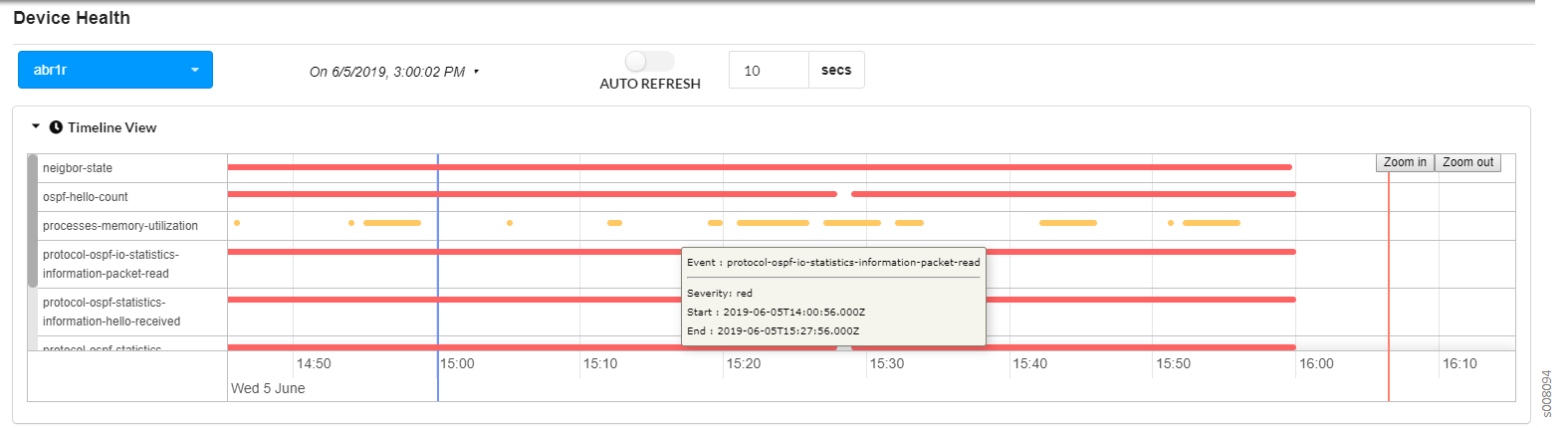
次の表に、タイムラインの主な機能を示します。
| 特徴 |
形容 |
|---|---|
| タイムライン内の点または水平線に関する情報を表示します。 |
点線または水平線にカーソルを合わせると、関連する KPI イベント名、デバイス名、正常性状態の重大度レベル、イベントの開始時刻と終了時刻が表示されます。 KPI イベントに関する追加の正常性状態情報は、タイル ビューで確認できます。タイル ビューの詳細については、「 タイル ビュー 」セクションを参照してください。 |
| 表示されるデータについて、ページに表示される時間の範囲 (x 軸) を変更します。 |
オプション:
|
| 表示するデータの別の 2 時間の時間範囲を選択します。 |
青い縦線を使用して、表示するデータの時間範囲をカスタマイズします。青い垂直線を有効にするためのオプション:
データは通常、青い線の1時間前と1時間後に表示されます。青い線にカーソルを合わせると、それが表す正確な時点が表示されます。青い線を左右にドラッグして時間を調整します。
手記:
青い線を有効にすると、自動更新は無効になります。自動更新を再度有効にすると、青い線が無効になり、タイムラインがリセットされ、最新の 2 時間のデータ範囲が表示されます。 |
| タイムラインを固定します(自動更新を無効にします)。 |
自動更新スイッチを左に切り替えます。 |
| タイムラインの固定を解除します(自動更新を有効にします)。 |
自動更新スイッチを右に切り替えます。 |
タイル表示
タイル ビューでは、色付きのタイルを使って、デバイスの正常性を監視し、トラブルシューティングできます。タイルは、まず、デバイスまたはデバイス グループまたはネットワーク グループで選択したデバイスについて、トピックと一意の KPI キー ( 図 3 参照) によって整理されます。既定では、タイル ビューのデータは、収集された最新のデータに対応します。タイル ビューにデータを表示する時点をカスタマイズするには、日付/時刻ドロップダウン メニュー (タイムラインの上にあります) から特定の時点を選択するか、タイムライン ビューで青い垂直線を有効にします。青い垂直線を有効にする方法については、「 タイムライン ビュー 」セクションを参照してください。
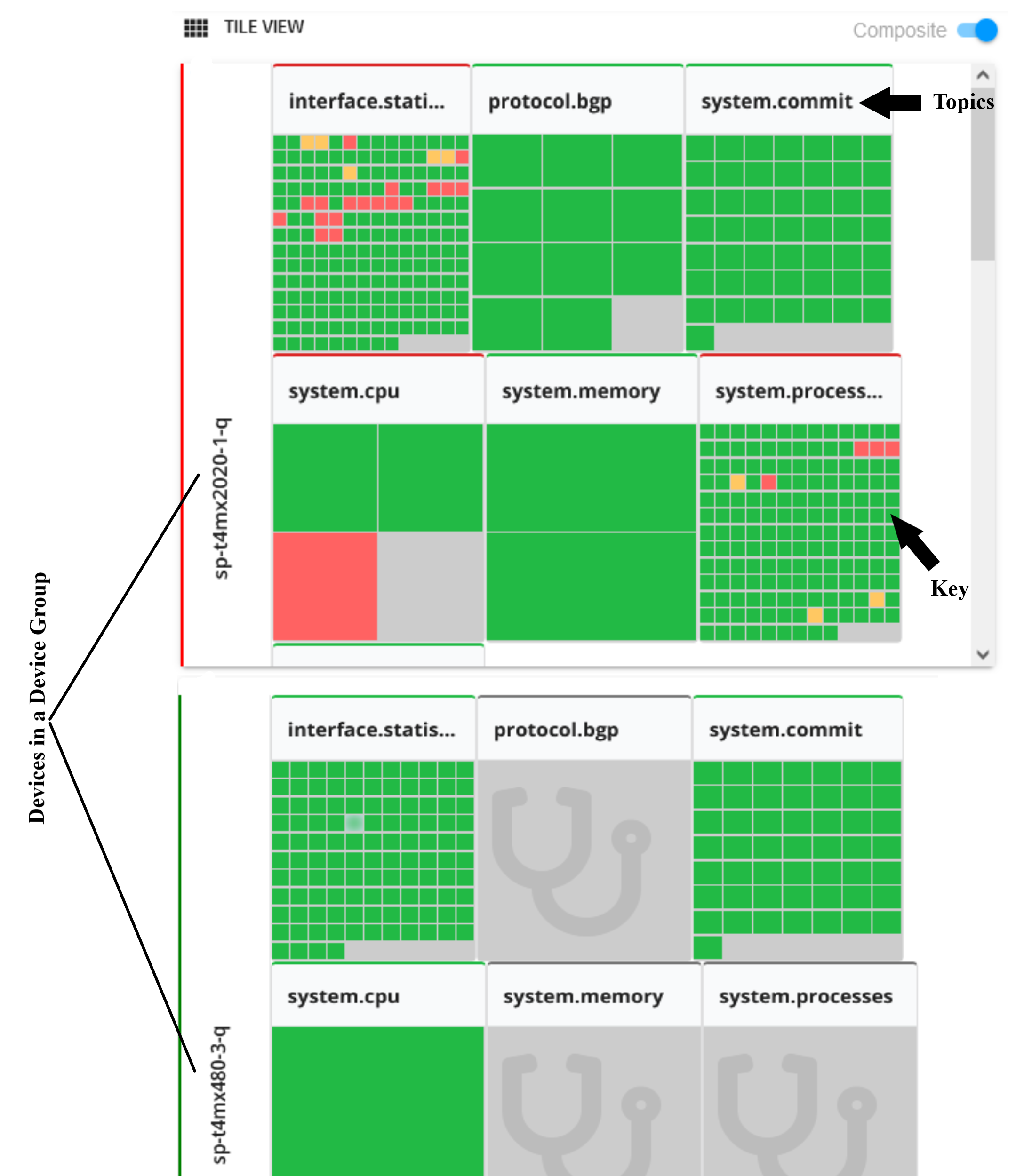 のタイル ビュー
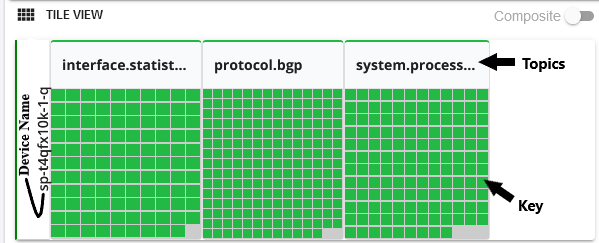 のタイル表示
次の表に、状態タイルに表示される重大度レベルの色の意味を示します。
| 色 |
定義 |
|---|---|
| 緑 |
KPI キーの全体的な正常性は正常です。問題は検出されていません。 |
| 黄色 |
KPI キーの正常性に問題がある可能性があります。軽微な問題が検出されました。さらなる調査が必要です。 |
| 赤い |
KPI キーの正常性は重大です。大きな問題が検出されました。 |
| 灰色 |
データはありません。 |
次の表では、タイル ビューの主な機能について説明します。
| 特徴 |
形容 |
|---|---|
| 状態タイルに関する情報を表示します。 |
オプション:
注: KPI キーの数が 220 を超えると、キーは自動的に集約され、グループ化されます。 |
| 1 つのトピックに関連付けられている状態タイルに関する情報をテーブル ビューで表示します。 |
タイルビューでトピック名をクリックします。テーブルビューの詳細については、「 テーブルビュー 」セクションを参照してください。 |
| コンポジット トグル(Composite Toggle) |
アクティブにすると、ユーザーはタイル グループ内の特定のキーをクリックできます。これにより、複数の KPI を [Time Inspector (時間インスペクター)] ビューに渡すことができます。 |
テーブルビュー
テーブルビューでは、カスタマイズ可能なテーブルで提供される単一デバイスの正常性を監視し、トラブルシューティングできます。テーブル データを検索、並べ替え、およびフィルタリングして、特定の KPI 情報を見つけることができます。これは、大規模なネットワーク展開で特に役立ちます。テーブルに表示する属性を選択するには、テーブルの上にあるフィールド選択バーで適切なチェックボックスをオンにします( 図4を参照)。各行の左側にあるチェックボックスは、Time Inspector(時間インスペクター)ビューをアクティブにするために使用されます。一度に複数の行を選択できます。
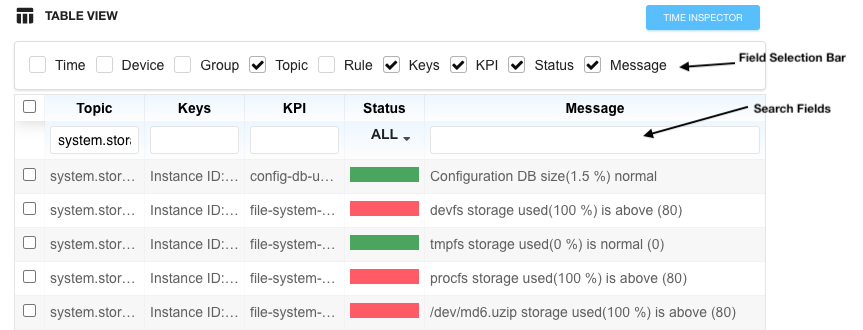
次の表では、テーブル ビューでサポートされる属性について説明します。
| 属性 |
形容 |
|---|---|
| 時間 |
イベントが発生した日時。 |
| デバイス |
デバイス名。 |
| 群 |
デバイス・グループ名。 |
| 話題 |
ルール トピック名。 |
| キー |
一意の KPI キー名。 |
| KPI |
イベントに関連付けられた主要業績評価指標 (KPI) 名。 |
| 地位 |
正常性状態の色。各色は、異なる重大度レベルを表します。 |
| メッセージ |
正常性状態メッセージ。 |
次の表に、[ ステータス(Status )] 列に表示される重大度レベルの色の意味を示します。
| 色 |
定義 |
|---|---|
| 緑 |
KPI キーの全体的な正常性は正常です。問題は検出されていません。 |
| 黄色 |
KPI キーの正常性に問題がある可能性があります。軽微な問題が検出されました。さらなる調査が必要です。 |
| 赤い |
KPI キーの正常性は重大です。大きな問題が検出されました。 |
以下の表は、テーブルビューの主な機能の説明です。
| 特徴 |
形容 |
|---|---|
| 特定のデータ型に基づいて昇順または降順でデータを並べ替えます。 |
並べ替える列の上部にあるデータ型の名前をクリックします。 |
| キーワードに基づいてテーブル内のデータをフィルター処理します。 |
表の上部にあるデータ型名の下にあるテキスト ボックスにキーワードを入力します ( 図 4 を参照)。 |
| 表の別のページに移動します。 |
オプション:
|
| セル内のデータが切り捨てられている場合は、セル内のすべてのデータを表示します。 |
オプション:
|
| 行選択チェックボックス |
この行のデータを [時間インスペクター] ビューで使用できるようにします。 |
時間インスペクタービュー
Time Inspector は、テーブル ビューで選択した KPI データのトリガー条件のタイムライン ビューを提供する複合ビューです。トリガー条件をドラッグ&ドロップして、条件を1つのグラフまたは個別のグラフとして表示することもできます。Time Inspectorは、当初はエンティティ・タイプDEVICE GROUPが選択されている場合にのみ使用可能でした。ただし、[Time Inspector View] は [Device] または [Network] エンティティ タイプを選択した場合にも使用できます。エンティティタイプを選択した後、[Timeline View](タイムラインビュー)プルダウンの下にある[TIME INSPECTOR](時間インスペクター)ボタンをクリックして、Time Inspectorビューにアクセスできます。
このビューでは、タイムライン上の特定のトリガーの項目レベルデータにドリルダウンできます。
[Health] ページに初めてアクセスしたときは、[TIME INSPECTOR] ボタンは無効になっています。TIME INSPECTOR ボタンのアクティブ化の詳細については、「Time Inspector ビューのアクティブ化」を参照してください。
[TILE VIEW] の右上にある [Composite] トグル スイッチは、[Time Inspector View] とともに使用されます。[Composite] トグル スイッチを使用すると、複数のトピックからデータを選択して、テーブル ビュー (Time Inspector ビュー) に表示できます。これは、問題の根本原因を見つけるためにトピックを組み合わせる必要がある場合に便利です。たとえば、システム メモリの使用量と出力キューの使用量が組み合わさって、過負荷のシステムでパフォーマンスの問題が発生する可能性があります。帯域幅使用率のインターフェイス統計を表すキーなど、特定のケースでは、1 つのタイルで複数のキーを表すことがあります。
以下の 図 5 は、特定のデバイスに対して system.storage usage トピックから作成された時間インスペクター ウィンドウを示しています。
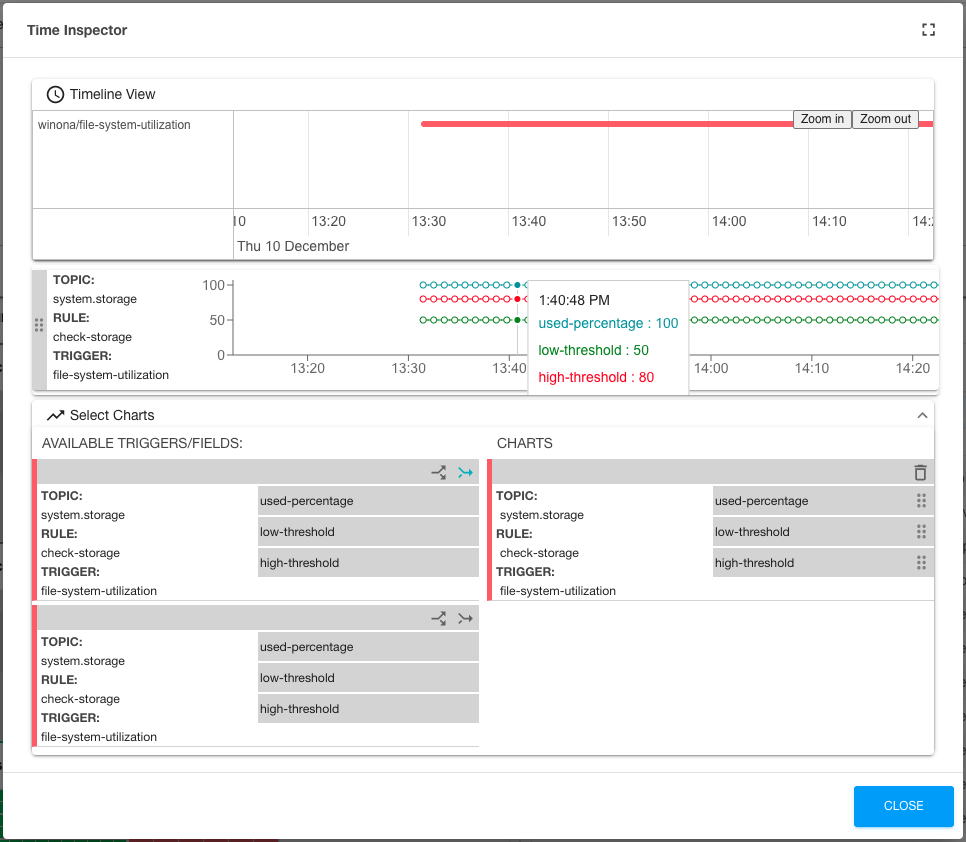
ご覧のとおり、[Time Inspector] ウィンドウの上部にはミニ タイム ライン、下部にはトピックベースの折れ線グラフ、下部にはチャート セレクター セクションがあります。この特定のグラフは、system.storage トピックの check-storage ルールの file-system-utilization の複合 (マージされた青い矢印で示される) として作成されました。
ストレージのチェック ルールには、used-percentage、low-threshold、high-threshold の 3 つのフィールドがあることに注意してください。チャートは複合 (フィールドをまとめてチャート化) として作成されたため、表示されるチャートには 3 本の線があります。代わりに [チャート フィールドを個別に] ボタン (分岐矢印) をクリックすると、同じデータを示す 3 つの単線グラフが表示されます。
「テーブル・ビュー」チェック・ボックスで選択するルールが多いほど、「タイム・インスペクター」ビューで作成できるチャートの数が増えます。