
分析データの表示
ネットワークについて収集された分析データを表示し、データを解釈してそれに基づいて行動することができます。ネットワーク分析データは、以下で確認できます。
-
ダッシュボード上のウィジェット。「 Analytics ウィジェット ビュー」を参照してください。
-
トポロジー・ビューのパフォーマンス・データ。ネットワークパフォーマンスデータを参照
-
ネットワーク情報テーブル
-
ノードトラフィック。ノードを通過するトラフィックを参照してください
-
リンクデータ;リンクのトラフィックと遅延情報を参照してください
-
トンネルデータ;トンネルのトラフィックと遅延の情報を参照してください
-
インターフェイスデータ。インターフェイスのトラフィックと遅延の情報を参照してください
-
-
トポロジービュー。 トポロジ マップの分析情報を参照してください。
分析データは、履歴データとライブ集計データの 2 つの形式で収集されます。
履歴データは、ネットワーク レポートの生成に使用されます。1分間のライブ集計データがトポロジービューに表示されます。
分析ウィジェットビュー
ダッシュボードの次のウィジェットには、分析データが表示されます。
-
[Top LSP Sources]:このウィジェットには、 図 1 に示すように、ネットワーク内でデバイスから発信された LSP の数が最も多いデバイスと、発信元 LSP の数が一覧表示されます。データが収集されるネットワーク内のすべてのデバイスは、発信元LSPの数の降順で一覧表示されます。
図 1: 上位 LSP ソース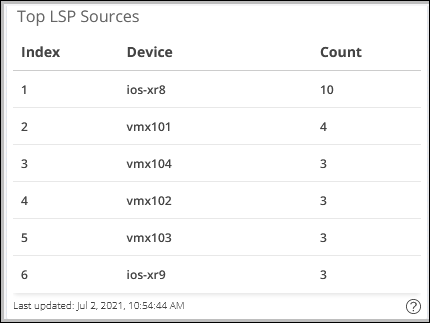
-
[上位 LSP 宛先(Top LSP Destinations)]—このウィジェットには、ネットワーク内で終端する LSP の数が最も多い上位 10 個のデバイスと、終端 LSP の数が一覧表示されます。データが収集されるネットワーク内のすべてのデバイスは、終了するLSPの数の降順で一覧表示されます。
-
LSP Summary—このウィジェットは、 図 2 に示すように、ネットワーク内で稼働中(またはアクティブ)および停止しているプライマリ、セカンダリ、およびスタンバイ LSP の数を示す棒グラフを表示します。
図 2:LSP サマリー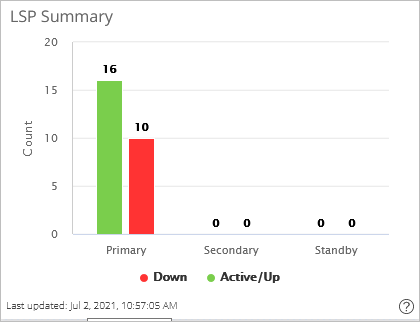
-
[Top 10 Traffic-Devices]:このウィジェットには、 図 3 に示すように、最大トラフィック(bps)が流れている上位 10 台のデバイスの棒グラフが表示されます。
図3:トラフィック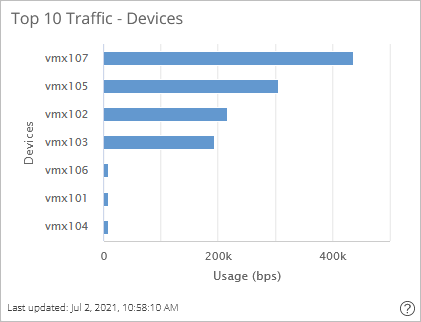 が最大である上位10台のデバイス
-
[Top 10 Traffic-Intefaces]:このウィジェットには、 図 4 に示すように、最大トラフィック(bps)が流れている上位 10 個のインターフェイスの棒グラフが表示されます。
図 4:トラフィック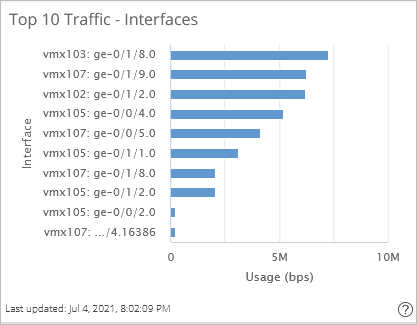 が最大である上位10のインターフェイス
-
Top 10 Traffic-LSP—このウィジェットには、 図 5 に示すように、最大トラフィック((bps))が流れる上位 10 LSP の棒グラフが表示されます。
図5:最大トラフィック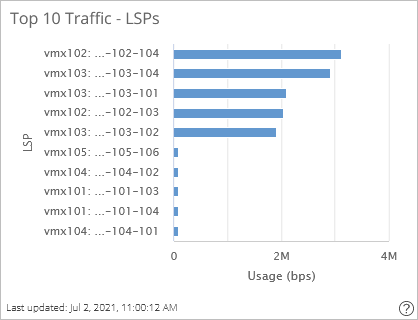 を持つ上位10のLSP
-
[上位 10 遅延インターフェイス(Top 10 Delay-Interfaces)]:このウィジェットには、最大遅延が測定された上位 10 個のインターフェイスの棒グラフが表示されます。
-
[LSP Hop Count]—このウィジェットには、 図 6 に示すように、LSP のタイプ(PCE 開始、委任、およびデバイス制御)ごとのホップ数の棒グラフが表示されます。
図 6: LSP ホップ カウント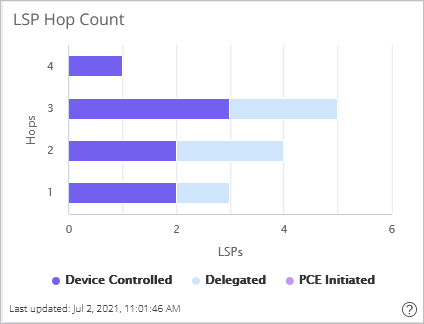
ネットワークパフォーマンスデータ
ネットワークパフォーマンスは、トポロジービュー(Network > Topology)で確認できます。トポロジービューは1分ごとに更新されます。トポロジービューでは、以下のネットワークパフォーマンスデータを表示することができます:
-
RSVPライブ使用率—トラフィック制御データベースから(IGPを介して)デバイスによって報告された帯域幅使用率を表示します。
-
RSVP使用率—既存の予約(PCEP、NETCONF、またはその両方を使用して報告される)からParagon Pathfinderによって計算された、予約された帯域幅に基づいて色分けされたリンクを表示します。色の凡例は、トポロジービューの右下隅に表示されます。
-
[インターフェイス使用率(Interface Utilization)]:デバイスからデータコレクタにプッシュされた、最後に測定されたインターフェイストラフィックを表示します。インターフェイス使用率は、 図 7 に示すように、パーセント A-Z::p ercentage Z-A の形式でリンクの使用率として表示されます。
図 7: インターフェイス使用率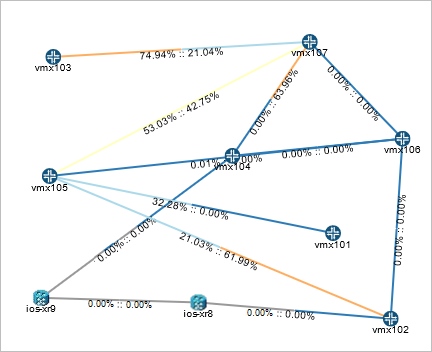 を表示するトポロジー ビュー
リンク上に 2 つの異なる色が存在することは、一方向(A から Z)の利用率が反対方向(Z から A)の利用率と異なることを示しています。あるノードから発信されたリンクの半分は、そのノードから他のノードへの方向のリンク使用率に応じて色分けされます。
-
[計算されたインターフェイス遅延(Calculated Interface Delay)]:ノード間の距離に基づいてパス計算サーバ(PCS)によって計算されたインターフェイス遅延データを表示します。
-
測定されたインターフェイス遅延—RPM プローブからの入力に基づいて、インターフェイスによって生じる遅延を表示します。
-
[ノードイングレストラフィック(Node Ingress Traffic)]:ネットワーク内のノードのイングレストラフィックによって消費された帯域幅を表示します。ノードは、そこを流れるトラフィックの量に基づいて色分けされています( 図8参照)。たとえば、ノード vmx107 と vmx105 は、これらのノードへのイングレス トラフィックがノード容量の 80% 以上を消費するため、赤色になっています。トポロジービューの右隅にある凡例は、カラーコードを説明しています。
ノード間のリンクは、 図 8 に示すように、リンク内の各ノードのイングレス トラフィックによって消費される帯域幅の割合を、percentage A-Z :: percentage Z-A の形式で示します。たとえば、vmx103 と vmx107 の間のリンクでは、帯域幅の 74.93% が vmx103 へのイングレス トラフィックによって消費され、帯域幅の 20.45% が vmx107 へのイングレス トラフィックによって消費されます。
図 8: ノード イングレス トラフィック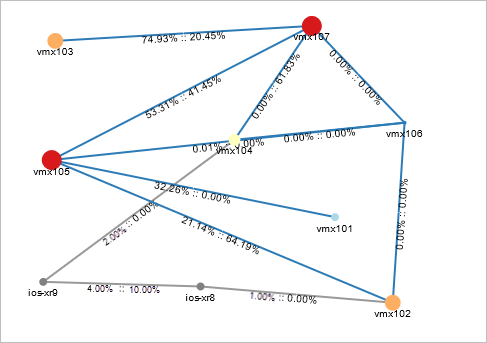
-
[ノード エグレス トラフィック(Node Egress Traffic)]:リンク内の各ノードのエグレス トラフィックが、ネットワーク内のノードのエグレス トラフィックによって消費された帯域幅を表示します。消費された帯域幅は、パーセンテージ A-Z :: パーセンテージ Z-A の形式で表示されます。ノードは、トポロジービューの右隅にある凡例に基づいて色分けされます。
-
[インターフェイス遅延(Interface Delay)]:インターフェイスに設定された RPM プローブからの入力に基づいて PCS が測定した、インターフェイスによって発生した遅延をミリ秒(ms)単位で表示します。 図 9 は、測定されたインターフェイス遅延が delay A-Z:: delay Z-A の形式でリンクに表示されるトポロジー ビューを示しています。
図 9:インターフェイス遅延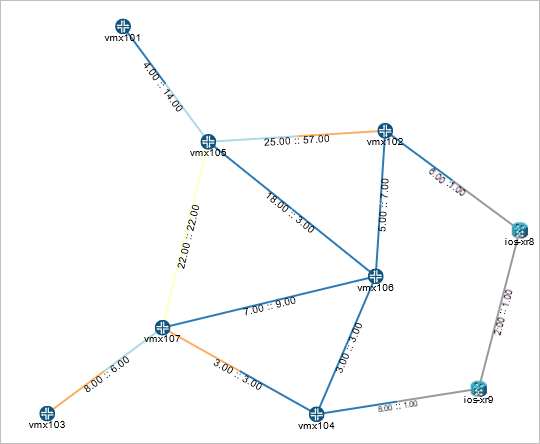
-
[Historical Interface Utilization]:6 日間の平均インターフェイス使用率を表示します。 図 7 を参照してください。
-
ノードのエグレストラフィック、ノードのイングレストラフィック、インターフェイスの遅延は履歴データです。現在のインターフェイス使用率と過去のインターフェイス使用率を表示できます。
-
表示されるRSVPおよびライブRSVP使用率データは、ライブ使用率の報告方法により異なる場合があります。フラッディングを軽減するために、デバイスは、一部のしきい値を超えた場合にのみ予約の変更を報告します。さらに、RSVPの利用率では、帯域幅を使用するが予約しない他の情報源も考慮することができます。例えば、SPRING(Source Packet Routing)LSPや、設定および配置されているがネットワークにプッシュされているプロセス中のLSPを使用する場合などです。
ノードを経由するトラフィック
ノードの場合、ネットワーク情報テーブルでノードを通過するエグレストラフィックに関するデータを表示できます。
ノードを経由するエグレス トラフィックを表示するには、ネットワーク情報テーブルの [ノード(Nodes)] タブで、トラフィックを表示するノードを選択し、[ ノード トラフィックの表示(View > Node Traffic)] をクリックします。 図 10 に示すように、異なる時刻のトラフィック(bps)のグラフが表示されます。
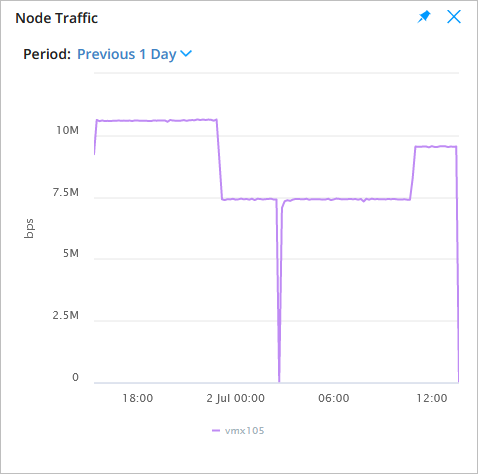 を経由するエグレストラフィック
過去 3 時間、過去 1 日、過去 1 週間のグラフを表示したり、[ カスタム ] オプションで独自のカスタム 期間を定義したりできます。グラフを固定することもできます。
リンクのトラフィックと遅延の情報
リンクの場合、ネットワーク情報テーブルで、リンクトラフィックとリンク遅延のデータを表示できます。
リンクについて収集されたトラフィックと遅延のデータを表示するには、ネットワーク情報テーブルの [リンク] タブで、リンクを選択し、以下をクリックします。
-
[View > Link Traffic]:図 11 に示すように、リンクの両方のノードでリンクを介したトラフィックを表示します。
図11:リンクトラフィック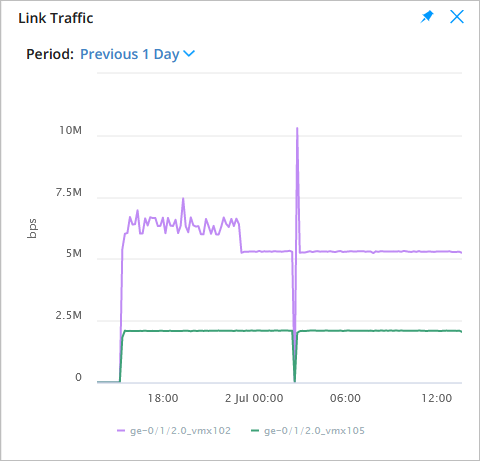
過去 3 時間、過去 1 日、過去 1 週間のトラフィック データを表示したり、[ カスタム ] オプションで独自のカスタム 期間を定義したりできます。グラフを固定することもできます。
-
[View > Link Delay]:図 12 に示すように、異なる時間にリンクに発生した遅延を表示します。
図 12: リンク遅延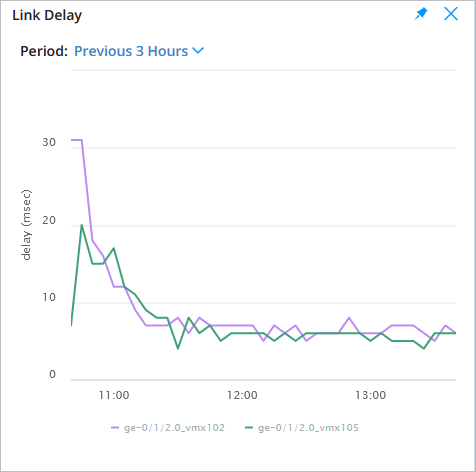
過去 3 時間、過去 1 日、過去 1 週間のリンク遅延データを表示したり、[ カスタム ] オプションで独自のカスタム期間を定義したりできます。グラフを固定することもできます。
トンネルのトラフィックと遅延の情報
トンネルの場合、トンネルを通過するトラフィックとトンネルで発生した遅延に関連するデータを表示できます。
トンネルで収集されたトラフィックと遅延のデータを表示するには、ネットワーク情報テーブルの[トンネル]タブで、データを表示するトンネルを選択し、以下をクリックします。
-
View > LSP Traffic は、図 13 に示すように、トンネルを通過するトラフィックを表示します。
図 13: トンネル トラフィック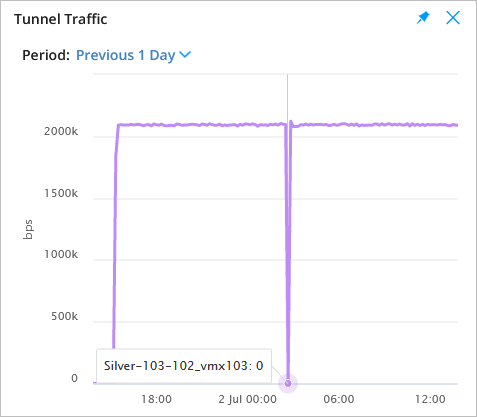 手記:
手記:デバイスのLSPトラフィックデータのみを表示できます。
過去 3 時間、過去 1 日、過去 1 週間のリンク遅延データを表示したり、[ カスタム ] オプションで独自のカスタム期間を定義したりできます。グラフを固定することもできます。
-
[View > Delay] は、インターフェイスに設定された RPM プローブからの入力に基づいて PCS が計算した、トンネルで発生した遅延を表示します。
パス計算要素(PCE)は、常にネットワーク内のすべてのLSPのパスを認識しています。コントローラーは定期的に、報告されたリンク遅延を使用して、LSP パス内のすべてのリンク遅延の単純和としてエンドツーエンドの LSP 遅延を計算します。
手記:トンネルの遅延情報を表示するには、パスファインダーの設定で
lsp-latency-intervalパラメータを設定する必要があります。lsp-latency-intervalパラメータを設定するには、 パスファインダー CLI からのパスファインダー設定の変更 または GUI からのパスファインダー設定の変更を参照してください。
インターフェイスのトラフィックと遅延情報
インターフェイスの場合、インターフェイスを通過するトラフィックとインターフェイスに導入された遅延に関連するデータを、ネットワーク情報テーブルで表示できます。
インターフェイスのトラフィックと遅延のデータを表示するには、ネットワーク情報テーブルの [インターフェイス(Interface)] タブで、データを表示するインターフェイスを選択し、クリックします。
-
View > Traffic:図 14 に示すように、インターフェイスを通過するトラフィックを表示します。
図 14: インターフェイス トラフィック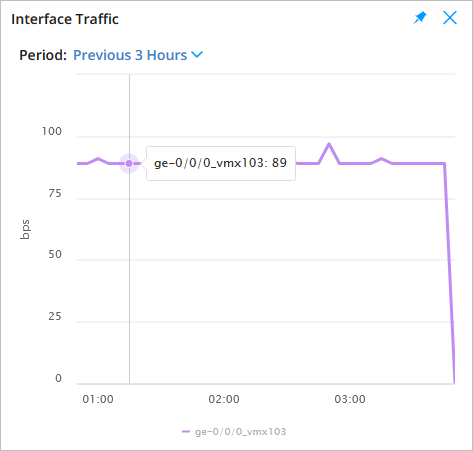
過去 3 時間、過去 1 日、過去 1 週間のインターフェイス トラフィック データを表示したり、[ カスタム(Custom )] オプションで独自のカスタム期間を定義したりできます。グラフを固定することもできます。
-
View > Delay(遅延の表示)は、図 15 に示すように、インターフェイスに発生した遅延を表示します。
図 15:インターフェイス遅延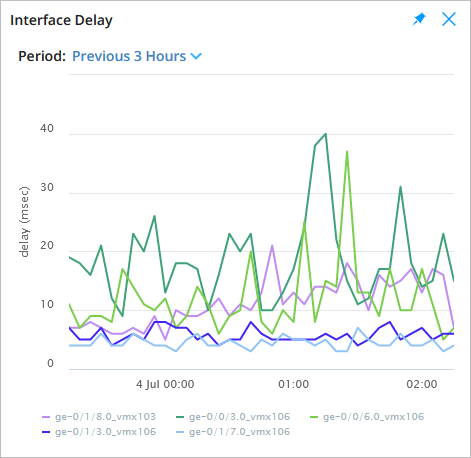
過去 3 時間、過去 1 日、過去 1 週間のインターフェイス遅延データを表示したり、[ カスタム(Custom )] オプションで独自のカスタム期間を定義したりできます。グラフを固定することもできます。
インターフェイス遅延情報は、次の場合にのみ使用できます。
-
RPM プローブはノード上で設定されます。
-
rpm-log.slax スクリプトがロードされ、プローブの結果がデータコレクタに送信されます。
手記:Paragon Automationは、ルーターへのこのスクリプトのインストールを自動化しません。スクリプトは手動でインストールする必要があります。
-
トポロジマップの分析情報
トポロジ マップでは、次の分析情報を表示できます。
-
ディレイ A-Z
-
測定された遅延 A-Z
-
インターフェイスの使用率
-
RSVP帯域幅(アルファベット順)
-
RSVP使用率(アルファベット順)
-
RSVPライブ使用率(アルファベット順)
トポロジ マップの情報を表示するには、図 16 に示すように、リンクを右クリックして [Link Label > Parameter] を選択します。
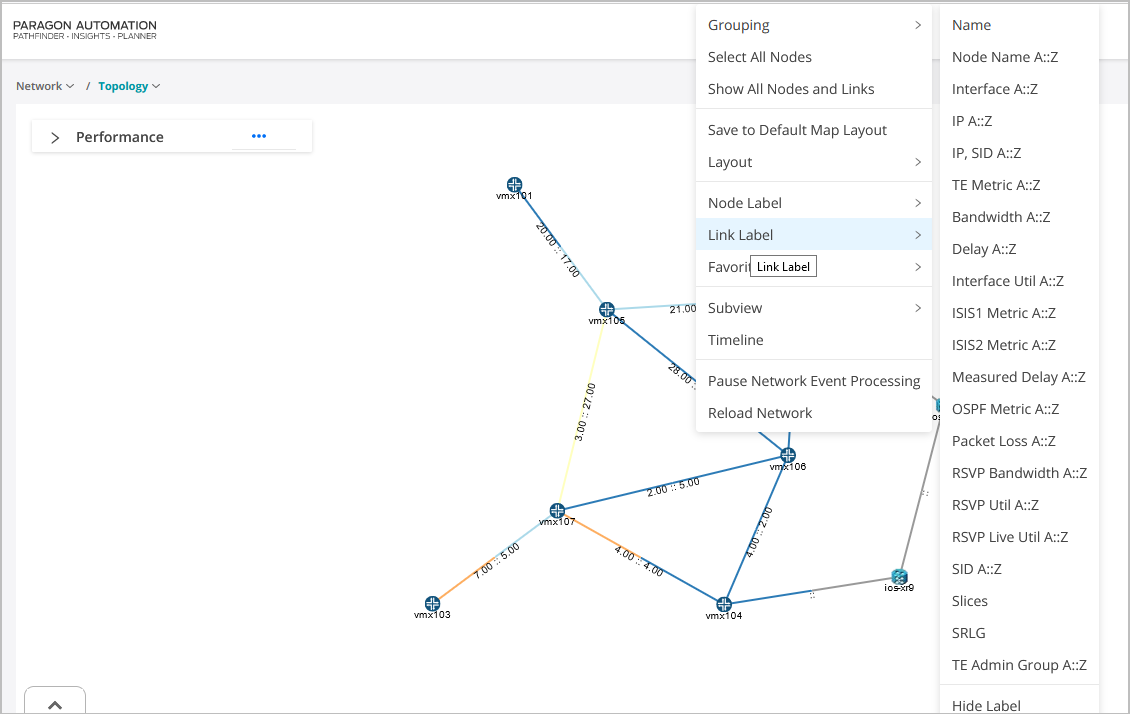 を表示するためのパラメータ
図 17 は、トポロジ マップに表示されたリンクで測定された遅延を示しています。
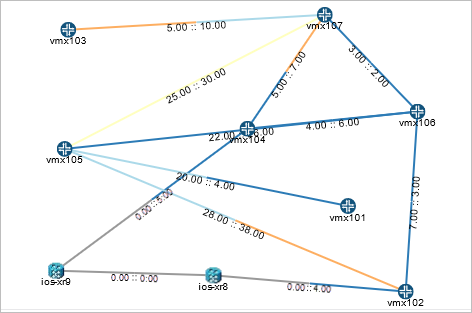 に表示される測定された遅延
同様に、リンクを右クリックし、[Link Label]でそれぞれのパラメータを選択することで、リンクのインターフェイス使用率、帯域幅、およびその他のパラメータを表示できます。