
L2 および L3 トポロジーの設定
図 1 は、L2 トポロジーを示しています。
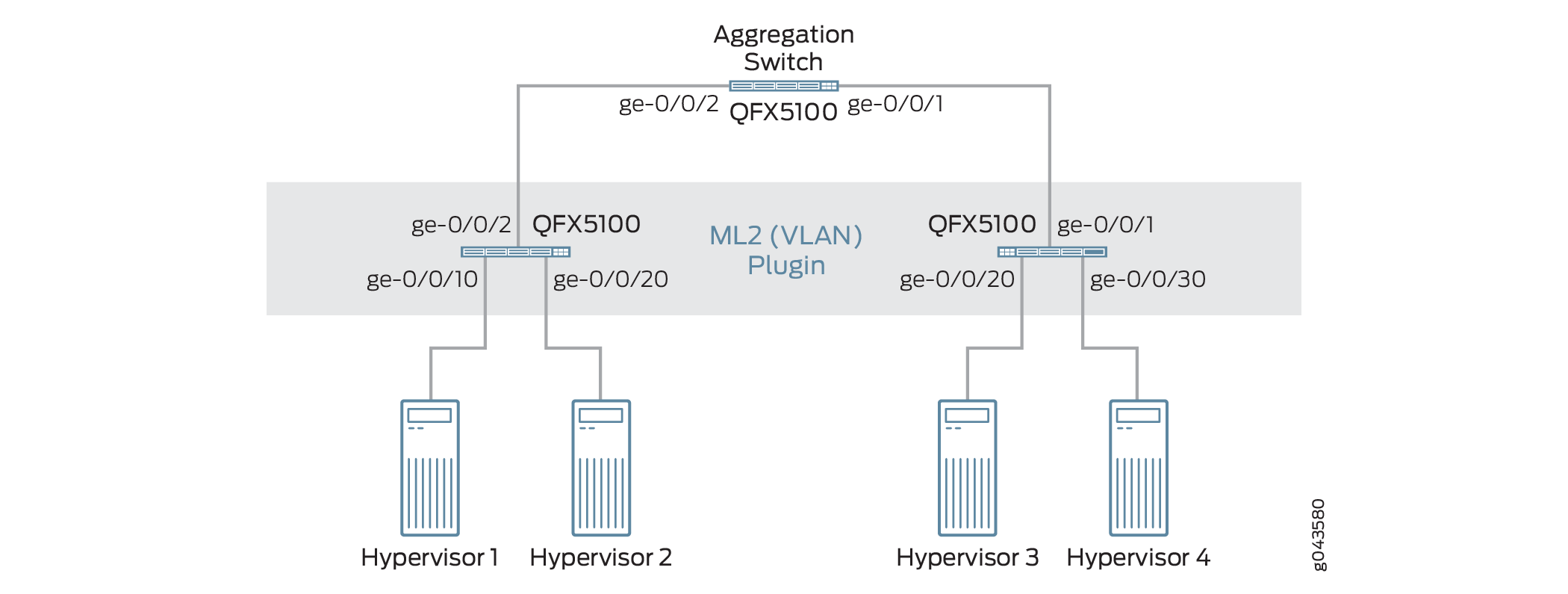
図 2 は、スイッチ1、Switch2、アグリゲーション スイッチなどのスイッチを示しています。このスイッチは、トポロジーを設定するように設定できます。
トポロジーを設定するには、以下の手順を実行します。
アグリゲーション スイッチで、ge-0/0/1 および ge-0/0/2 インターフェイスを Trunk All モードに設定します。
スイッチ 1 で、ge-0/0/2 インターフェイスをトランク オール モードに設定し、ge-0/0/10 および ge-0/0/20 インターフェイスで vlan-tagging を有効にします。
スイッチ 2 では、ge-0/0/1 インターフェイスをトランク オール モードに設定し、ge-0/0/30 および ge-0/0/20 インターフェイスで vlan-tagging を有効にします。
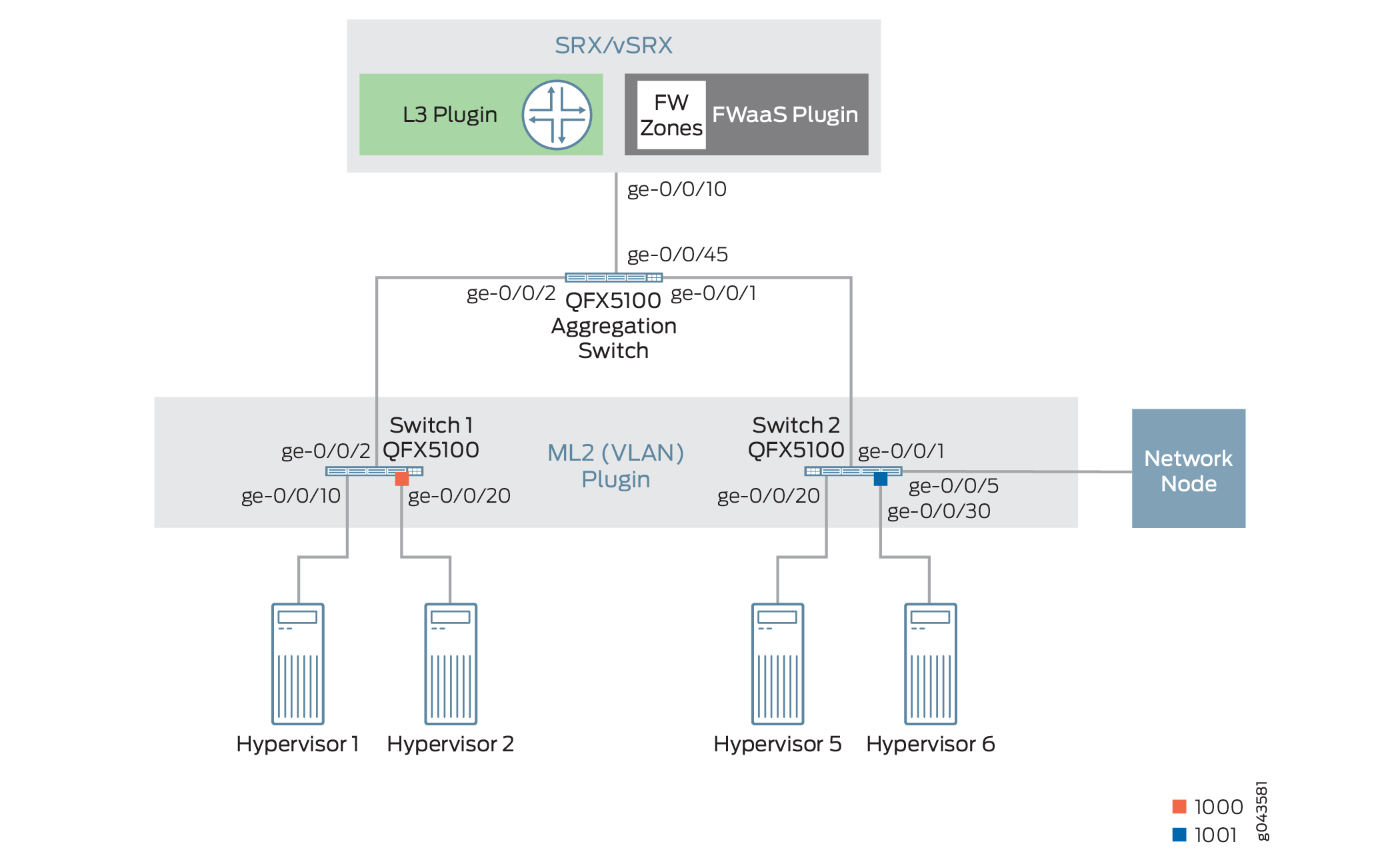
図 2 では、SRX はルーターとファイアウォールの両方として機能します。
物理トポロジーの設定
物理トポロジーを設定するには、次の手順にしたがっています。
- 参照物理トポロジーでジュニパーネットワークス プラグインを設定するには、表 1 に示すコマンドを使用します。
Juniper Neutron プラグインには、管理者がネットワーク トポロジーを定義できる CLI ツールが含まれています。プラグインは、ネットワーク オーケストレーションを実行するトポロジー定義によって異なります。
表 1:CLI ツール 名前
説明
jnpr_device
デバイスの詳細を追加する
jnpr_nic_mapping
ノード上の対応するイーサネット インターフェイスに、物理ネットワーク エイリアス(ex:Physnet1)間のマッピングを追加します。
jnpr_switchport_mapping
コンピューティング ノードまたはネットワーク ノードとそのイーサネット インターフェイスと、スイッチに接続されているポートの間にマッピングを追加します。
jnpr_device_port
各テナントVLANのRVI(ルーテッドVLANインターフェイス)RVIを作成するルーターまたはファイアウォールのダウンリンクポートを定義します。
jnpr_allocate_device
テナントまたはテナントのグループへのルーターとファイアウォールの割り当てを定義します。
jnpr_vrrp_pool
VRRP プールを定義します。
- デバイスをトポロジーに追加するには、OpenStack Neutron コントローラで次のコマンドを実行します。
メモ:
トポロジーに追加されたデバイスで、スーパーユーザークラス権限を持つログイン認証情報を使用します。
admin@controller:~$ jnpr_device add -d device-name or device-IP-address -c {switch, router, firewall} -u username -p device-password - トポロジーに追加されたスイッチを追加して表示するには、OpenStack Neutron コントローラーで以下のコマンドを実行します。
メモ:
物理トポロジーでは、スイッチ1とスイッチ2がハイパーバイザーに接続されています。
- トポロジーに Switch1 を追加するには、OpenStack Neutron コントローラーで以下のコマンドを実行します。
admin@controller:~$ jnpr_device add -d switch1.juniper.net -c switch -u root -p root-password
+---------------------+---------------+-------------+---------+-------+------+---------------+
|        Device       |       Ip      | Device Type |  model  | login | vtep | vrrp_priority |
+---------------------+---------------+-------------+---------+-------+------+---------------+
| switch1.juniper.net | 10.107.52.136 |    switch   | qfx3500 |  root |  0   |       0       |
+---------------------+---------------+-------------+---------+-------+------+---------------+
- トポロジーに Switch2 を追加するには、OpenStack Neutron コントローラーで次のコマンドを実行します。
admin@controller:~$ jnpr_device add -d switch2.juniper.net -c switch -u root -p password
+---------------------+---------------+-------------+---------+-------+------+---------------+
|        Device       |       Ip      | Device Type |  model  | login | vtep | vrrp_priority |
+---------------------+---------------+-------------+---------+-------+------+---------------+
| switch2.juniper.net | 10.107.52.137 |    switch   | qfx3500 |  root |  0   |       0       |
+---------------------+---------------+-------------+---------+-------+------+---------------+
- トポロジーに追加されたスイッチを表示するには、OpenStack Neutron コントローラーで次のコマンドを実行します。
admin@controller:~$ jnpr_device list
+---------------------+---------------+-------------+---------+-------+------+---------------+
|        Device       |       Ip      | Device Type |  model  | login | vtep | vrrp_priority |
+---------------------+---------------+-------------+---------+-------+------+---------------+
| switch1.juniper.net | 10.107.52.136 |    switch   | qfx3500 |  root |  0   |       0       |
| switch2.juniper.net | 10.107.52.137 |    switch   | qfx3500 |  root |  0   |       0       |
+---------------------+---------------+-------------+---------+-------+------+---------------+
- トポロジーに Switch1 を追加するには、OpenStack Neutron コントローラーで以下のコマンドを実行します。
- ルーターをトポロジーに追加するには、OpenStack Neutron コントローラで次のコマンドを実行します。
メモ:
図 2 に示す物理トポロジーでは、SRX はルーターとファイアウォールの両方として機能します。
admin@controller:~$ jnpr_device add -d srx.juniper.net -c router -u root -p password
+-----------------+---------------+-------------+-------+-------+------+---------------+
|      Device     |       Ip      | Device Type | model | login | vtep | vrrp_priority |
+-----------------+---------------+-------------+-------+-------+------+---------------+
| srx.juniper.net | 10.107.23.103 |    router   |   srx  |  root |  0   |       0      |
+-----------------+---------------+-------------+-------+-------+------+---------------+
- トポロジーにファイアウォールを追加するには、OpenStack Neutron コントローラで次のコマンドを実行します。
admin@controller:~$ jnpr_device add -d srx.juniper.net -c firewall -u root -p password
+-----------------+---------------+-------------+-------+-------+------+---------------+
|      Device     |       Ip      | Device Type | model | login | vtep | vrrp_priority |
+-----------------+---------------+-------------+-------+-------+------+---------------+
| srx.juniper.net | 10.107.23.103 |   firewall  |   srx  |  root |  0   |       0      |
| srx.juniper.net | 10.107.23.103 |    router   |   srx  |  root |  0   |       0      |
+-----------------+---------------+-------------+-------+-------+------+---------------+
- 各ハイパーバイザーのNICから物理ネットワークへのマッピングを定義します。
OpenStack では、通常、ネットワーク ノードとすべてのコンピューティング ノードのファイルで
/etc/neutron/plugins/ml2/ml2_conf.ini以下の設定を使用して、物理ネットワークとそれに関連するブリッジのエイリアスを定義します。[ovs] tenant_network_type = vlan bridge_mappings = physnet1:br-eth1
ブリッジ br-eth1 を任意の物理インターフェイスに接続できるため、次のコマンドを入力して、ブリッジ br-eth1 と物理インターフェイス間のリンクをトポロジーに追加する必要があります。
admin@controller:~$ jnpr_nic-mapping add -H compute-hostname -b physical-network-alias-name -n NIC
- トポロジーにハイパーバイザー1を追加するには、OpenStack Neutronコントローラで次のコマンドを実行します。
admin@controller:~$ jnpr_nic_mapping add -H hypervisor1.juniper.net -b physnet1 -n eth1
マッピングの追加
+---------------+------------+------+
|      Host     | BridgeName | Nic  |
+---------------+------------+------+
| 10.107.65.101 |  physnet1  | eth1 |
+---------------+------------+------+
- トポロジーにハイパーバイザー2を追加するには、OpenStack Neutronコントローラで次のコマンドを実行します。
admin@controller:~$ jnpr_nic_mapping add -H hypervisor2.juniper.net -b physnet1 -n eth1
マッピングの追加
+---------------+------------+------+
|      Host     | BridgeName | Nic  |
+---------------+------------+------+
| 10.107.65.102 |  physnet1  | eth1 |
+---------------+------------+------+
- トポロジーにハイパーバイザー5を追加するには、OpenStack Neutronコントローラで次のコマンドを実行します。
メモ:
ハイパーバイザー5は、physnet1-- br-eth1 -- eth2にマッピングされています。
admin@controller:~$ jnpr_nic_mapping add -H hypervisor5.juniper.net -b physnet1 -n eth2
マッピングの追加
+---------------+------------+------+
|      Host     | BridgeName | Nic  |
+---------------+------------+------+
| 10.107.65.105 |  physnet1  | eth2 |
+---------------+------------+------+
- トポロジーにハイパーバイザー6を追加するには、OpenStack Neutronコントローラで次のコマンドを実行します。
admin@controller:~$ jnpr_nic_mapping add -H hypervisor6.juniper.net -b physnet1 -n eth1
マッピングの追加
+---------------+------------+------+
|      Host     | BridgeName | Nic  |
+---------------+------------+------+
| 10.107.65.106 |  physnet1  | eth1 |
+---------------+------------+------+
- トポロジーにネットワーク ノードを追加するには、OpenStack Neutron コントローラで次のコマンドを実行します。
admin@controller:~$ jnpr_nic_mapping add -H networknode.juniper.net -b physnet1 -n eth1
マッピングの追加
+---------------+------------+------+
|      Host     | BridgeName | Nic  |
+---------------+------------+------+
| 10.108.10.100 |  physnet1  | eth1 |
+---------------+------------+------+
- すべてのマッピングを表示するには、OpenStack Neutron コントローラで次のコマンドを実行します。
admin@controller:~$ jnpr_nic_mapping list
+---------------+------------+------+
|      Host     | BridgeName | Nic  |
+---------------+------------+------+
| 10.107.65.101 |  physnet1  | eth1 |
| 10.107.65.102 |  physnet1  | eth1 |
| 10.107.65.105 |  physnet1  | eth2 |
| 10.107.65.106 |  physnet1  | eth1 |
| 10.108.10.100 |  physnet1  | eth1 |
+---------------+------------+------+
- トポロジーにハイパーバイザー1を追加するには、OpenStack Neutronコントローラで次のコマンドを実行します。
- コンピューティングからスイッチへのマッピングを定義します。
スイッチ上でVLANを設定するには、ML2プラグインが、ハイパーバイザーがイーサネットインターフェイスを介して接続されているスイッチのポートを決定する必要があります。これにより、physnet1 -- br-eth1 -- eth1 -- Switch-x: ge-0/0/x 間のトポロジーの全体像をプラグインで確認できます。この情報は、LLDPを有効にするか、次のコマンドを使用して設定することで決定できます。
admin@controller:~$ jnpr_switchport_mapping add -H compute-hostname -n NIC -s switch-IP-address or switch-name -p switch-port
- ハイパーバイザー1をスイッチ1にマッピングするには、OpenStack Neutronコントローラで次のコマンドを実行します。
admin@controller:~$ jnpr_switchport_mapping add -H hypervisor1.juniper.net -n eth1 -s switch1.juniper.net -p ge/0/0/10
Database updated with switch port binding
+---------------+------+---------------+-----------+-----------+
|      Host     | Nic  |     Switch    |    Port   | Aggregate |
+---------------+------+---------------+-----------+-----------+
| 10.107.65.101 | eth1 | 10.107.52.136 | ge/0/0/10 |           |
+---------------+------+---------------+-----------+-----------+
- ハイパーバイザー2をスイッチ1にマッピングするには、OpenStack Neutronコントローラで次のコマンドを実行します。
admin@controller:~$ jnpr_switchport_mapping add -H hypervisor2.juniper.net -n eth1 -s switch1.juniper.net -p ge/0/0/20
Database updated with switch port binding
+---------------+------+---------------+-----------+-----------+
|      Host     | Nic  |     Switch    |    Port   | Aggregate |
+---------------+------+---------------+-----------+-----------+
| 10.107.65.102 | eth1 | 10.107.52.136 | ge/0/0/20 |           |
+---------------+------+---------------+-----------+-----------+
- ハイパーバイザー5をスイッチ2にマッピングするには、OpenStack Neutronコントローラで次のコマンドを実行します。
admin@controller:~$ jnpr_switchport_mapping add -H hypervisor5.juniper.net -n eth2 -s switch2.juniper.net -p ge/0/0/20
スイッチ ポート バインディングで更新されたデータベース
+---------------+------+---------------+-----------+-----------+
|      Host     | Nic  |     Switch    |    Port   | Aggregate |
+---------------+------+---------------+-----------+-----------+
| 10.107.65.105 | eth2 | 10.107.52.137 | ge/0/0/20 |           |
+---------------+------+---------------+-----------+-----------+
- ハイパーバイザー6をスイッチ2にマッピングするには、OpenStack Neutronコントローラで次のコマンドを実行します。
admin@controller:~$ jnpr_switchport_mapping add -H hypervisor6.juniper.net -n eth1 -s switch2.juniper.net -p ge/0/0/30
スイッチ ポート バインディングで更新されたデータベース
+---------------+------+---------------+-----------+-----------+
|      Host     | Nic  |     Switch    |    Port   | Aggregate |
+---------------+------+---------------+-----------+-----------+
| 10.107.65.106 | eth1 | 10.107.52.137 | ge/0/0/30 |           |
+---------------+------+---------------+-----------+-----------+
- ネットワーク ノードをスイッチ 2 にマッピングするには、OpenStack Neutron コントローラで次のコマンドを実行します。
admin@controller:~$ jnpr_switchport_mapping add -H networknode.juniper.net -n eth1 -s switch2.juniper.net -p ge/0/0/5
スイッチ ポート バインディングで更新されたデータベース
+---------------+------+---------------+----------+-----------+
|      Host     | Nic  |     Switch    |   Port   | Aggregate |
+---------------+------+---------------+----------+-----------+
| 10.108.10.100 | eth1 | 10.107.52.137 | ge/0/0/5 |           |
+---------------+------+---------------+----------+-----------+
- すべてのマッピングを一覧表示するには、OpenStack Neutron コントローラーで次のコマンドを実行します。
admin@controller:~$ jnpr_switchport_mapping list
+---------------+------+---------------+-----------+-----------+
|      Host     | Nic  |     Switch    |    Port   | Aggregate |
+---------------+------+---------------+-----------+-----------+
| 10.107.65.101 | eth1 | 10.107.52.136 | ge/0/0/10 |           |
| 10.107.65.102 | eth1 | 10.107.52.136 | ge/0/0/20 |           |
| 10.107.65.105 | eth2 | 10.107.52.137 | ge/0/0/20 |           |
| 10.107.65.106 | eth1 | 10.107.52.137 | ge/0/0/30 |           |
| 10.108.10.100 | eth1 | 10.107.52.137 |  ge/0/0/5 |           |
+---------------+------+---------------+-----------+-----------+
- ハイパーバイザー1をスイッチ1にマッピングするには、OpenStack Neutronコントローラで次のコマンドを実行します。
- プラグインによって RVI が作成される SRX デバイス(ルーター)のダウンリンク ポートを定義します。
次のコマンドを使用して、アグリゲーションスイッチが接続されているSRXデバイスのポートでプラグインデータベースを更新できます。
admin@controller:~$ jnpr_device_port -d SRX-device-name or switch-IP -p srx-port-name -t port_type: Downlink
- SRX デバイスのダウンリンク ポートをトポロジーに追加するには、OpenStack Neutron コントローラで次のコマンドを実行します。
admin@controller:~$ jnpr_device_port add -d srx.juniper.net -p ge-0/0/10 -t Downlink
+---------------+-----------+---------------+
|     Device    |    port   |   port_type   |
+---------------+-----------+---------------+
| 10.107.23.103 | ge-0/0/10 | downlink_port |
+---------------+-----------+---------------+
- SRX デバイスのダウンリンク ポートをトポロジーに追加するには、OpenStack Neutron コントローラで次のコマンドを実行します。
- VRRP プールの作成
L3 プラグインは、VRRP を介した高可用性をサポートします。この機能を使用するには、VRRP プールを作成し、 コマンドを使用してプール内のデバイスの 1 つだけをテナントに
jnpr_allocate_device割り当てる必要があります。VRRP プールを作成するには、次の手順を実行します。
- ルーターを追加するには、OpenStack Neutron コントローラで次のコマンドを実行します。
admin@controller:~$ jnpr_device add -d 10.20.30.40 -c router -u root -p password
+-----------------+---------------+-------------+-------+-------+------+---------------+
|      Device     |       Ip      | Device Type | model | login | vtep | vrrp_priority |
+-----------------+---------------+-------------+-------+-------+------+---------------+
| 10.20.30.40     | 10.20.30.40   |    router   |  srx  |  root |  0   |       0       |
+-----------------+---------------+-------------+-------+-------+------+---------------+
admin@controller:~$ jnpr_device add -d 10.20.30.41 -c router -u root -p password
+-----------------+---------------+-------------+-------+-------+------+---------------+
|      Device     |       Ip      | Device Type | model | login | vtep | vrrp_priority |
+-----------------+---------------+-------------+-------+-------+------+---------------+
| 10.20.30.41     | 10.20.30.41   |    router   |  srx  |  root |  0   |       0       |
+-----------------+---------------+-------------+-------+-------+------+---------------+
- VRRP プールを作成するには、OpenStack Neutron コントローラで次のコマンドを実行します。
admin@controller:~$ jnpr_vrrp_pool add –d 10.20.30.40 –p tenant1_pool1
+----------------------------------+-----------------+
|            Device ID             |  VRRP POOL NAME |
+----------------------------------+-----------------+
| 10.20.30.40                      | tenant1_pool1   |
+----------------------------------+-----------------+

admin@controller:~$ jnpr_vrrp_pool add –d 10.20.30.41 –p tenant1_pool1
+----------------------------------+-----------------+
|            Device ID             |  VRRP POOL NAME |
+----------------------------------+-----------------+
| 10.20.30.41                      | tenant1_pool1   |
+----------------------------------+-----------------+

admin@controller:~$ jnpr_vrrp_pool list
+---------------+----------------+
|   Device ID   | VRRP POOL NAME |
+---------------+----------------+
| 10.20.30.40   | tenant1_pool1  |
| 10.20.30.41   | tenant1_pool1  |
+---------------+----------------+
- デバイスのテナントへの割り当てまたはテナントのグループを定義するには、OpenStack Neutron コントローラで次のコマンドを実行します。
admin@controller:~$ jnpr_allocate_device add –t tenant-project_id -d device-hostname-or-IP-address
admin@controller:~$ jnpr_allocate_device add –t e0d6c7d2e25943c1b4460a4f471c033f  –d 10.20.30.40
+----------------------------------+---------------+
|            Tenant ID             |   Device IP   |
+----------------------------------+---------------+
| e0d6c7d2e25943c1b4460a4f471c033f | 10.20.30.40   |
+----------------------------------+---------------+
デバイスを複数のテナントのデフォルトデバイスとして使用するには、OpenStack Neutronコントローラーで次のコマンドを実行し、テナントをデフォルトに設定 します。例えば:
admin@controller:~$ jnpr_allocate_device add –t default –d 10.20.30.40
+----------------------------------+---------------+
|            Tenant ID             |   Device IP   |
+----------------------------------+---------------+
|             default              | 10.20.30.40   |
+----------------------------------+---------------+
- ルーターを追加するには、OpenStack Neutron コントローラで次のコマンドを実行します。