
FRRバックアップトンネルの表示
FRR 用に設定されたプライマリ トンネルを保護する FRR バックアップ トンネルを表示するには、まず、タイプ フィールドで FRR(シスコの場合)、LP(ジュニパーの場合)、または NLP(ジュニパーの場合)のいずれかでマークされたプライマリトンネルを特定します。高速再ルート用に設定されたプライマリトンネルのみを一覧表示するには、中央バーにある「プロパティで検索」虫眼鏡アイコンをクリックして検索を実行できます。「トンネルの検索」ウィンドウで、「タイプ」ボタンをクリックします。次に、[トンネル タイプ パラメーター生成] ウィンドウの [FRR] タブで、[高速再ルート] 選択ボックスを「はい」に設定します。これにより、リンク保護、ノード保護、ワンツーワン保護用に設定されたプライマリトンネルを含む、高速再ルートに設定されたすべてのプライマリトンネルがフィルタリングされます。「OK」をクリックして「タイプ」ウィンドウを閉じ、「トンネルの検索」ウィンドウで「OK」をクリックします。FRR保護を必要とするすべてのプライマリLSPトンネルがテーブルに表示されます。任意のトンネルを選択し、「パスを表示」をクリックすると、選択したトンネルのルートが表示されます。
FRR に設定されたプライマリ トンネルを右クリックし、「FRR バックアップ トンネルを表示」または「FRR 迂回路」オプションを表示します。
ヘッドエンドルーターがCiscoルーターの場合、[Show FRR Backup Tunnels]を選択して、プライマリトンネルを保護しているCiscoバックアップトンネルを表示します。
ヘッドエンドルーターがジュニパールーターの場合、「FRRバックアップトンネルを表示」を選択すると、プライマリトンネルの多対1(施設)バックアップ用に作成されたネクストホップまたはネクストネクストホップバイパストンネルジュニパーが表示されます。「FRR迂回路」を選択すると、プライマリトンネルのワンツーワン(高速再ルート)バックアップ用に作成されたジュニパー迂回路トンネルが表示されます。
マルチベンダーネットワークの場合は、ルーターベンダーを列として表示すると役立つ場合があります。テーブルの列ヘッダーを右クリックし、 テーブルオプションを選択します...次に、「利用可能なアイテム」リストから「NodeA.Hardware」を選択し、右矢印を選択してこれを「選択したアイテム」リストに移動します。上矢印と下矢印を使用して、「NodeA.Hardware」列を上に移動します。OKをクリックします。列ヘッダーをもう一度右クリックし、「AutoFit」を選択します。
「FRRバックアップトンネルを表示」または「FRR迂回」を選択すると、2つのセクションからなるパスウィンドウが表示されます。上部には、保護対象のプライマリトンネルが含まれています。下部にはバックアップトンネルが含まれており、プライマリトンネルの該当する各リンク(またはノード)はトンネルです。エントリをクリックすると、地図上で強調表示されます。
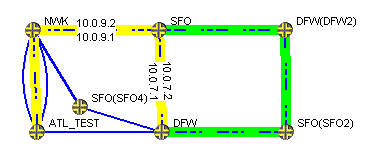
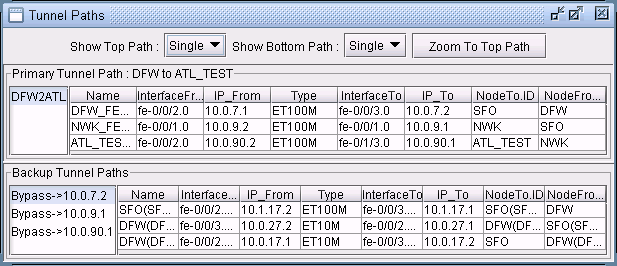
トップパスとボトムパスが重なる場合は、トップパスを表示の横にあるなしを選択して、トップパスの表示をオフにすることができます。