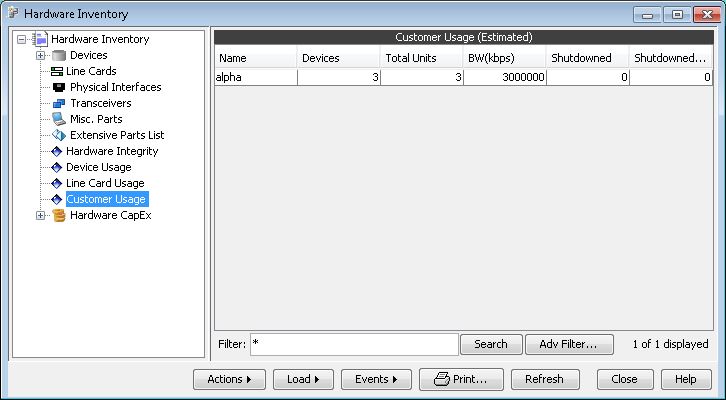
インベントリ メニュー: ハードウェア インベントリ
ネットワークがロードされると、インベントリ >ハードウェアインベントリを選択して、ハードウェアインベントリウィンドウを開くことができます。このウィンドウには、ネットワーク内の個々のノードのハードウェアに関するレポートと情報が表示されます。特定のノードでハードウェア情報を表示すると、[ハードウェア インベントリ(Hardware Inventory)] ウィンドウが 2 つのペインに分割されます。左側のペインには、既存のすべてのハードウェア(ルーター)と概要レポートを一覧表示するツリーが表示されます。右側のペインには、左側のペインで選択した項目の内容が表示されます。
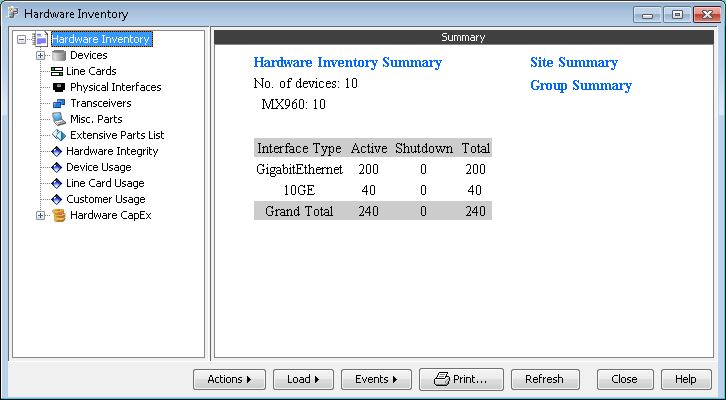
ハードウェア インベントリの概要
[ハードウェア インベントリ(Hardware Inventory)] ウィンドウが開くと、右側のペインにネットワーク内のすべての機器の概要が表示されます。これにより、ネットワーク全体のデバイスとインターフェイスの数と種類を簡単に集計できます。
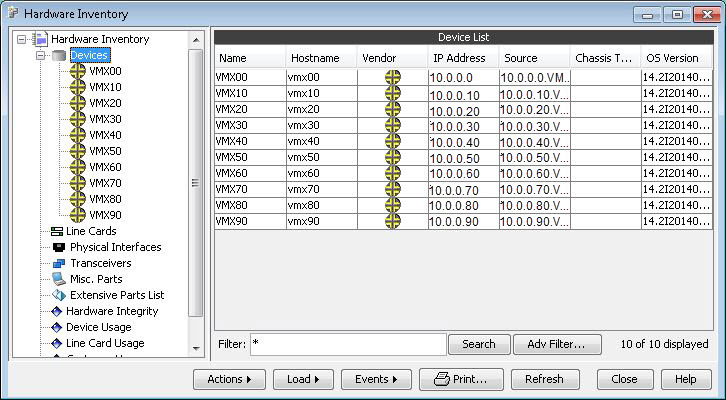
デバイスリスト
左側のペインで [デバイス] を選択すると、右側のペインに [デバイス リスト] レポートが表示されます。保存されたレポートのファイル名は「ROUTER_LIST」で始まります。左側のペインの[デバイス]の左側にある小さなアイコンをクリックすると、ツリーが展開され、左側のペインにルーターのリストが表示されます。これらのデバイスを個別に選択して、選択したルーターの右側のペインに詳細な機器ビューを表示できます。
行を右クリックしてポップアップメニューから項目を選択することで、さまざまなアクションを実行できます。このポップアップメニューの項目は、[ハードウェアインベントリ]ウィンドウの多くのレポートで使用できますが、すべてのレポートにすべての項目が含まれるわけではありません。
ノードの詳細: [ノード] ウィンドウが表示され、選択した行のノードに関する詳細情報が表示されます。
ハイライト: [マップ] ウィンドウで関連するノードをハイライト表示します。
設定を表示: 該当するノードのルーター設定ファイルが利用可能な場合は、そのファイルを開きます。
ショー機器: これにより、関連するノードの機器ビューウィンドウが開きます。
[テーブル オプション] ウィンドウを開くには、レポート内の行を右クリックし、[ テーブル オプション] を選択します。これは、レポートに表示される情報の種類をカスタマイズする場合に便利です。
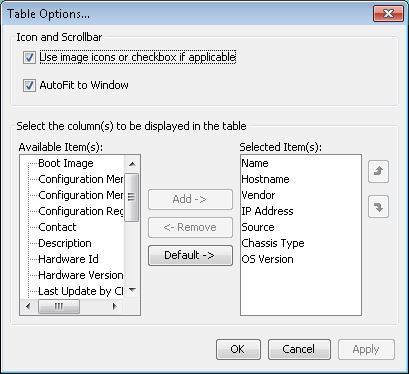
該当する場合は画像アイコンまたはチェックボックスを使用する を選択すると、ベンダーとステータスのセルに画像アイコンが表示され、レポートがより視覚的にわかりやすくなり、一目でわかりやすくなります。[ウィンドウに自動調整] オプションを選択すると、レポート ウィンドウの幅に合わせて列幅のサイズが自動的に変更されます。[テーブル オプション] ウィンドウの下半分では、特定の列を含めるか、レポートから除外するかを選択できます。
列 |
説明 |
|---|---|
名前 |
NorthStar Planner形式に変換されたデバイス名 |
ホスト |
デバイスのホスト名 |
ベンダー |
デバイスベンダー(Cisco、ジュニパーネットワークスなど) |
IPアドレス |
デバイスのループバック IP アドレス(通常は最初にリストされているもの) |
ソース |
収集された構成ファイルのファイル名 |
シャーシタイプ |
シャーシのタイプ、例えば、WS-C6509-E(SNMP シャーシタイプに類似) |
OSバージョン |
オペレーティング システムのバージョン (12.2(53)SE など) |
連絡先* |
SNMP システム連絡先 |
説明 |
デバイスの説明 |
場所* |
SNMP sysLocation |
システム名* |
SNMP システム名 |
ブート イメージ |
ブート イメージ、たとえば、flash:、bootflash:、disk0 で始まる文字列。 |
コンフィグレーションメモリ |
不揮発性設定メモリ(バイト) |
使用中の設定メモリ* |
不揮発性コンフィグレーション 使用中のメモリ(バイト)SNMP nvRAMUsed |
コンフィギュレーションレジスタ* |
SNMP configRegister、コンフィギュレーション レジスタ値用 |
ハードウェア ID |
SNMP chassisIdに相当し、デフォルトはシャーシのシリアル番号です |
ハードウェアバージョン |
SNMP chassisVersion に相当し、デフォルトはシャーシ ハードウェア リビジョン レベルです。 |
CLIによる最終更新日 |
このファイルが CLI 収集によって最後に更新された時刻 |
メモリ |
SNMP プロセッサ RAM と同等、CPU で使用可能な RAM (バイト) に基づく |
Mgmt IP Addr |
管理 IP アドレスは、NorthStar プランナーがデバイスを検出するために使用する IP アドレスです。 |
モデル |
ハードウェアモデルでは、たとえばジュニパーとJUNIPER_EXを区別することで、ベンダーが知らない詳細を追加できます |
OSファミリ |
オペレーティング システム ファミリ(IOS、Junos OS など) |
プロセッサ |
デバイスプロセッサとしては、例えば、PowerPC405 |
ROMシステムバージョン* |
ROM システム ソフトウェアのバージョンを含む SNMP romSysVersion |
ROMバージョン |
ROM モニタのバージョンを含む SNMP romVersion |
ハードウェア インベントリが CLI によって収集される場合、SNMP フィールドには入力されません。
ライン カード
左側のペインで [ ライン カード(Line Card)] を選択すると、ネットワーク内のすべてのカードの情報を含むカード リストが表示されます。保存されたレポート名は で始まります CARD_LIST。このリストは、ネットワークで使用可能な特定のタイプのポートの数を追跡するなど、カード容量に関連するネットワークの側面を管理するのに役立ちます。テーブルオプション(このメニューオプションのテーブルヘッダーを右クリック)を使用して、バージョンなどの列を追加できます。
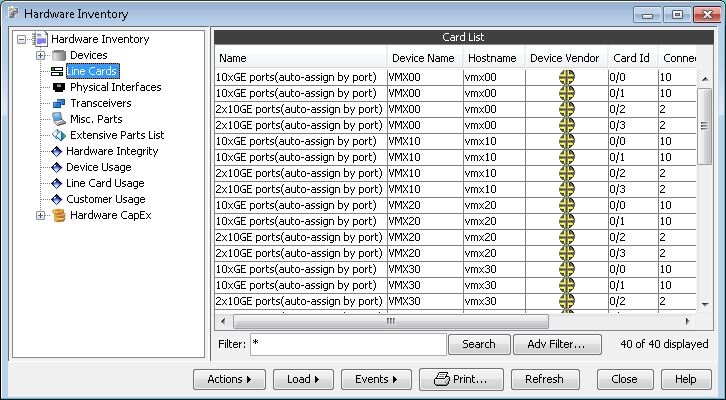
列 |
説明 |
|---|---|
ホスト |
デバイスのホスト名 |
名前 |
ラインカード名(例:WS-X6704-10GE) |
デバイス名 |
NorthStar Planner形式に変換されたデバイス名 |
デバイス |
ベンダー ハードウェアベンダー(Cisco、ジュニパーネットワークス) |
カードID |
スロット情報(S-0/1 など) |
接続 |
ポート:(a)モデル内に対応するリンクがあるポート、(b)動作上アップしているポート、または(c)インターフェイスにIPアドレスが定義されているポートの数 |
いいえ。ポート数 |
物理ポート数 |
一部 |
ラインカード部品番号 |
S/N |
ラインカードのシリアル番号 |
バージョン |
ラインカードのバージョン情報(例:rev A0 ver 4) |
コントローラメモリ* |
コントローラ メモリ(シスコ固有のフィールド) |
費用(概算) |
推定ハードウェア コスト |
説明 |
ラインカードの説明 |
デバイス IP アドレス |
デバイスのループバック IP アドレス(通常は最初にリストされているもの) |
デバイス管理 IP アドレス |
管理 IP アドレスは、NorthStar プランナーがデバイスを検出するために使用する IP アドレスです。 |
FRUラインカードFRU パケットメモリ。 FRUルートメモリ。 |
フィールド交換ユニット(Cisco)に関する詳細 |
L3エンジン L3エンジンタイプ |
L3エンジン(シスコ)関連の詳細 |
予約済みポート |
説明で見つかったカスタマイズ可能なキーワードに基づく予約済みポートの数。 |
シャットダウンポート |
運用ステータスまたは管理ステータスがダウンしているポート |
日焼け |
トップ アセンブリ番号(シスコ注文番号) |
ハードウェア インベントリが CLI によって収集される場合、NMP フィールドには入力されません。
物理インターフェイス
左側のペインで [ 物理インターフェイス(Physical Interfaces)] を選択すると、すべてのインターフェイス、そのステータス、および追加情報を一覧表示するインターフェイス リスト レポートが右側のペインに表示されます。保存されたレポートのファイル名は「INTF_LIST」で始まります。レポートの行は、並べ替えるプロパティの列ヘッダーをクリックすることで並べ替えることができます。
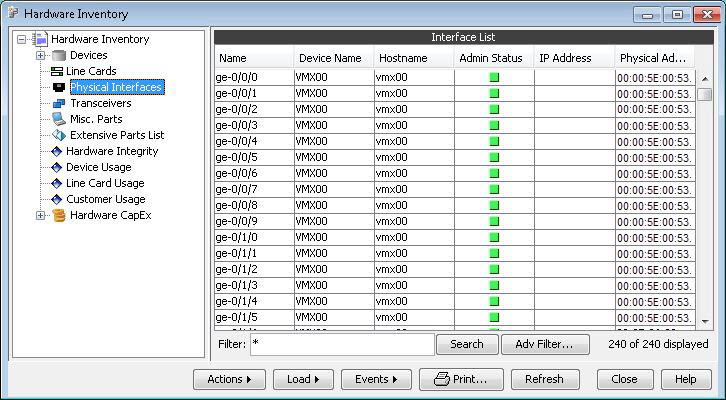
列 |
説明 |
|---|---|
名前 |
物理インターフェイス名(例:TenGigE0/2/0/2) |
ホスト |
デバイスのホスト名 |
デバイス名 |
NorthStar Planner形式に変換されたデバイス名 |
デバイスベンダー |
ハードウェアベンダー(Cisco、ジュニパーネットワークス) |
カードID |
スロット情報(S-0/1 など) |
説明 |
物理インターフェイスの説明 |
IPアドレス |
物理インターフェイスのIPアドレス(割り当てられている場合) |
デバイス IP アドレス |
デバイスのループバック IP アドレス(通常は最初にリストされているもの) |
デバイス管理 IP アドレス |
管理 IP アドレスは、NorthStar プランナーがデバイスを検出するために使用する IP アドレスです。 |
管理ステータス |
インターフェイス管理ステータス(アクティブ、ダウン、または不明) |
物理アドレス |
intfmap NorthStar Planner ファイルに基づく、物理インターフェイスのアドレス。 |
集約されたリンク |
関連する集約リンク(PortChannel、バンドル-Etherなど) |
帯域幅T |
物理インターフェイスの帯域幅(例:100.0M) |
IPv6 |
IPv6アドレス情報(NorthStar Plannerのintfmapファイルに基づく) |
Mtu |
MTU情報(NorthStar Plannerのintfmapファイルに基づく) |
メディアタイプ |
物理インターフェイス メディア タイプ(例:) ATM,BRI,BVI,Cable,Channelized E1,DS,E1,Ethernet,FE,GE,OC3/STM1,T1,T3 |
運用状況 |
インターフェイスの動作ステータス(アクティブ、ダウン、または不明) |
スイッチポート モード |
レイヤー 2 インターフェイスのスイッチポート モード(アクセス、トランクなど) |
Vlan |
この物理インターフェイスのVLANのリスト(例:「22 100-102 105-108」) |
トランシーバー
左側の ペインで トランシーバ ー を選択すると、ネットワーク内のすべてのトランシーバーまたはデバイスのスモール フォームファクタ モジュールに関する情報を含むトランシーバー リストが表示されます。このレポートは、適切な列ヘッダーをクリックすることでフィルタリングおよび並べ替えできます。保存されたレポートのファイル名は で始まります TRANSCEIVER_LIST_LIST。
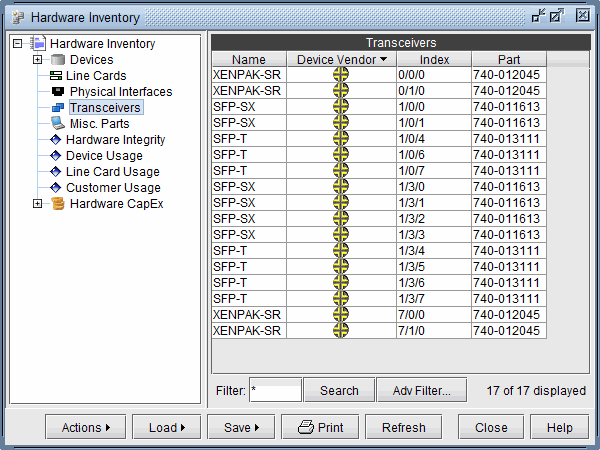
列 |
説明 |
|---|---|
名前 |
トランシーバー名(SFP-10GBase-ER など) |
ホスト |
デバイスのホスト名 |
デバイス名 |
NorthStar Planner形式に変換されたデバイス名 |
デバイスベンダー |
ハードウェアベンダー(Cisco、ジュニパーネットワークス) |
デバイス IP アドレス |
デバイスのループバック IP アドレス(通常は最初にリストされているもの) |
インデックス |
スロット情報(S-0/1 など) |
一部 |
部品番号 |
S/N |
シリアル番号 |
費用(概算) |
推定ハードウェア コスト |
その他の部品
左側のペインで[その他のパーツ]を選択すると、ネットワーク内のすべての電源装置とデバイスのファンに関する情報を含む その他のパーツ リストが表示されます。このレポートは、適切な列ヘッダーをクリックすることでフィルタリングおよび並べ替えできます。保存されたレポートのファイル名は で始まります MISC_PART_LIST。
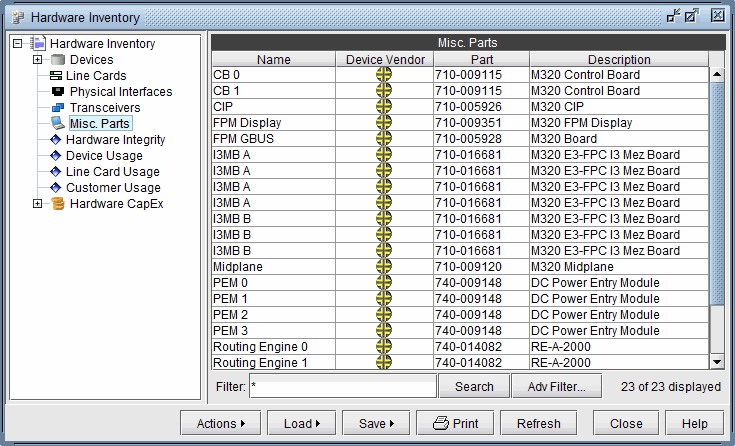
列 |
説明 |
|---|---|
名前 |
その他の部品の名前(「電源装置 1」など) |
ホスト |
デバイスのホスト名 |
デバイス名 |
NorthStar Planner形式に変換されたデバイス名 |
デバイスベンダー |
ハードウェアベンダー(Cisco、ジュニパーネットワークス) |
デバイス IP アドレス |
デバイスのループバック IP アドレス(通常は最初にリストされているもの) |
説明 |
その他の部品の説明 |
一部 |
部品番号 |
S/N |
シリアル番号 |
費用(概算) |
推定ハードウェア コスト |
豊富なパーツリスト
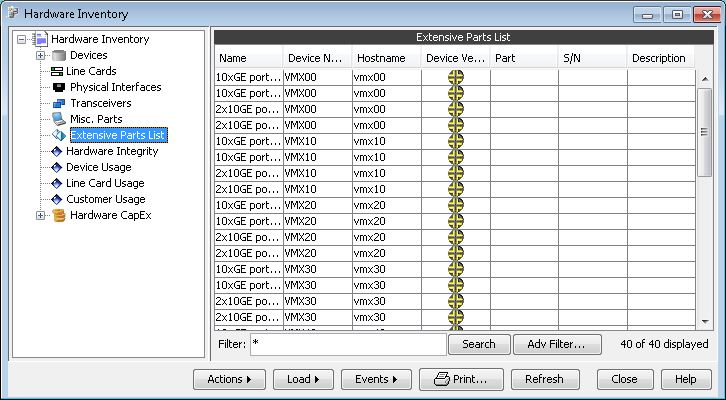
左側のペインで [拡張パーツ リスト ]を選択すると、すべてのパーツを一覧表示するレポートと、パーツ番号、シリアル番号、説明、および右側のペインに属するデバイスが表示されます。レポートの行は、並べ替えるプロパティの列ヘッダーをクリックすることで並べ替えることができます。
ハードウェアの整合性
ハードウェア整合性レポート ウィンドウには、ハードウェア モデルで表されるハードウェア構成で発生する可能性のあるエラーの概要チェックが表示されます。このレポートは、適切な列ヘッダーをクリックして並べ替えることができます。このレポートは、たとえば、すべてのリンクにインターフェイスが接続されていることを確認する場合に役立ちます。保存されたレポートのファイル名は「HW_IC_REPORT」で始まります。
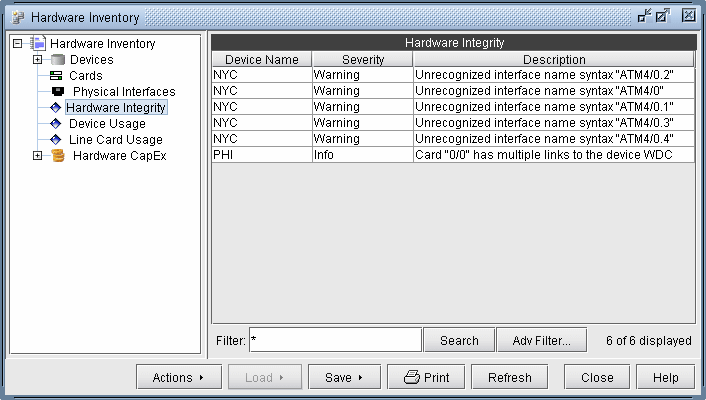
列 |
説明 |
|---|---|
デバイス名 |
NorthStar Planner形式に変換されたデバイス名 |
重大 度 |
整合性チェックの重大度レベル: 情報、重大度、警告 |
説明 |
整合性チェック結果の説明 |
デバイスの使用状況
デバイス使用状況レポートには、ネットワークのノード内のすべてのカードとポートがどの程度使用されているかの推定値が表示されます。このレポートには、カードとポートの総数が、使用されているカードとポートの数とノード別に並べて表示され、各ノードのハードウェア容量と使用状況の観点からネットワークがどこにあるかがわかります。また、テーブルオプションウィンドウで(列ヘッダーを右クリックして)インターフェイスの使用状況を表示することもできます。保存されたレポートのファイル名は「HW_DEVICE_USAGE_REPORT」で始まります。
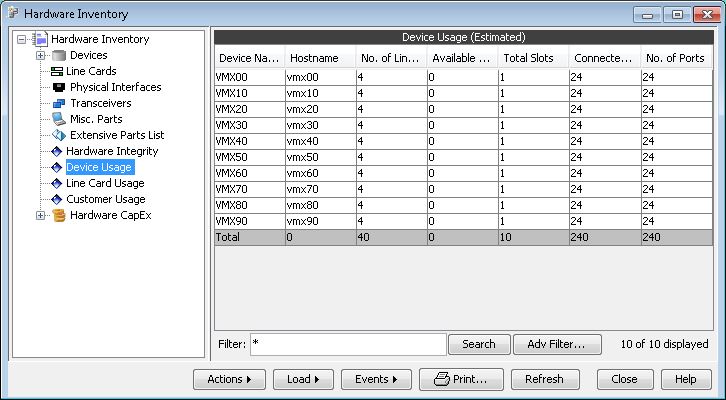
列 |
説明 |
|---|---|
ホスト |
デバイスのホスト名 |
デバイス名 |
NorthStar Planner形式に変換されたデバイス名 |
占有ラインカード |
使用されているラインカード数 |
利用可能なラインカード |
空のラインカードの数 |
ラインカード総数 |
ラインカードの総数 |
接続されたポート |
(a)モデル内に対応するリンクがあるポート、(b)動作上アップしているポート、または(c)インターフェイスにIPアドレスが定義されているポートの数 |
いいえ。ポート数 |
物理ポートの総数 |
予約済みポート |
説明で見つかったカスタマイズ可能なキーワードに基づく予約済みポートの数。 |
シャットダウンポート |
運用ステータスまたは管理ステータスがダウンしているポート |
ラインカードの使用
ラインカード使用状況レポートには、カード タイプ別にソートされたネットワーク内のすべてのカードが一覧表示され、これらのカードの使用状況情報が提供されます。これは、ネットワーク内の特定のタイプのカードのポート空室数など、容量情報を検索する場合に便利です。保存されたレポートのファイル名は「HW_LINECARD_USAGE_REPORT」で始まります。
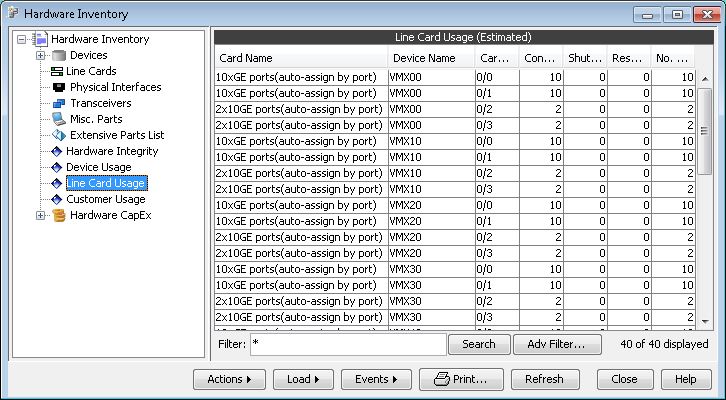
列 |
説明 |
|---|---|
カード名 |
ラインカード名 |
デバイス名 |
対応するデバイス名をNorthStar Planner形式に変換 |
カードID |
スロット情報(S-0/1 など) |
接続されたポート |
(a)モデル内に対応するリンクがあるポート、(b)動作上アップしているポート、または(c)インターフェイスにIPアドレスが定義されているポートの数 |
いいえ。ポート数 |
物理ポートの総数 |
予約済みポート |
説明で見つかったカスタマイズ可能なキーワードに基づく予約済みポートの数。 |
シャットダウンポート |
運用上または管理上ダウンしているポート |
顧客の使用状況
[顧客の使用状況] レポートには、顧客ごとのネットワーク使用量が表示されます。顧客名は、インポートされたコンフィギュレーション・ファイル内のインターフェイス・コメントから解析されます。顧客名の解析に使用される正規表現をカスタマイズするには、[ハードウェア インベントリ] ウィンドウからデバイスを選択し、[論理ビュー] パネルに移動し、[ アクション] > [オプション] を選択して、[その他] タブに移動します。そこに、というセクションが表示されます 顧客識別子 インターフェイスの説明で正規表現を使用するというフィールドがあります。カスタム正規表現をここに入力します。
パーサーは、括弧内の顧客名を検索します。たとえば、形式のインターフェイスコメントの番号シーケンスを照合するには、cust####...,式を使用します。 現在、インポートされた構成ファイルのインターフェイスコメントから顧客を解析する以外に、顧客を定義する方法はありません。 cust([0-9]+).*