
NorthStarアプリケーションUIの概要
NorthStarには2つのユーザーインターフェイス(UI)があります。
NorthStar Controller—ライブネットワークを操作するためのWeb UI。
NorthStar Planner—ライブネットワークに影響を与えることなく、ネットワークに対するさまざまなシナリオの影響をシミュレートします。
NorthStar ControllerとNorthStar Plannerの比較
表1は 、NorthStar ControllerとNorthStar Plannerの主なユースケースをまとめたものです。
すべてのユーザー管理(ユーザーの追加、変更、削除)は、NorthStar Controller Web UIから行う必要があります。
| NorthStar Controller(Webクライアント) |
NorthStar Planner(Javaクライアント) |
|---|---|
| ライブネットワークをリアルタイムで管理、監視、プロビジョニングします。 |
オフラインでネットワークを設計、シミュレーション、解析します。 |
| ライブネットワークトポロジーマップには、ノードのステータス、リンク使用率、LSPパスが表示されます。 |
ネットワークトポロジーマップには、ノード、リンク、LSPパスのシミュレーションまたはインポートされたデータが表示されます。 |
| ネットワーク情報テーブルには、ノード、リンク、LSPのライブステータスが表示されます。 |
ネットワーク情報テーブルには、ノード、リンク、LSPのシミュレーションまたはインポートされたデータが表示されます。 |
| PCEPまたはNETCONFを使用して、ライブネットワークからノード、リンク、LSPを検出します。 |
ネットワークモデリング用のノード、リンク、LSPをインポートまたは追加します。 |
| LSPをネットワークに直接プロビジョニングします。 |
ネットワークへのプロビジョニング用のLSPを追加してステージングします。 |
| メンテナンスイベントを作成またはスケジュールして、影響を受けるノードとリンクの周囲でLSPを再ルーティングします。 |
障害シナリオからネットワーク モデルを分析するためのシミュレーション イベントを作成またはスケジュールします。 |
| ダッシュボードレポートには、ライブネットワークの現在のステータスとKPIが表示されます。 |
レポートマネージャーは、シミュレーションと計画のための広範なレポートを提供します。 |
| 分析は、リアルタイムのインターフェイストラフィックまたは遅延統計を収集し、クエリやチャート表示用のデータを保存します。 |
インターフェイスデータをインポートするか、アーカイブデータを集約して、クエリやチャート表示用の履歴統計を生成します。 |
ブラウザの互換性
NorthStar Controller Web UIにアクセスするには、WindowsおよびMac OS用のGoogle ChromeおよびMozilla Firefoxブラウザを使用することをお勧めします。また、ブラウザーを最新バージョンに更新しておくことをお勧めします。
NorthStarへのログイン
この手順を使用して、NorthStarコントローラにログインします。NorthStar Planner デスクトップアプリケーションは、NorthStar Controller 内から起動できます。
NorthStarのインストール時に提供された外部IPアドレスとポート番号を入力します(例:
https://10.0.1.29:8443)。図1に示すように、NorthStarログインウィンドウが表示されます。
図1:NorthStarログインウィンドウ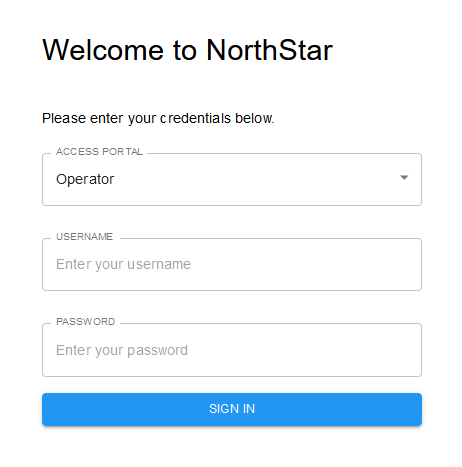
Operatorを選択します。
ユーザー名とパスワードを入力し、 SIGN INをクリックします。
これで、NorthStar Controllerにログインしました。
-
NorthStar Plannerにログインする場合は、右上隅にある4つの正方形のアイコンをクリックし、デスクトップアプリケーションで Planner Desktop を選択します。デスクトップアプリケーションを選択すると、デスクトップの.jnlp実行可能ファイルをダウンロードして実行するように求められます。
ログイン ウィンドウに到達しようとしても、「セットアップを完了するには確認コードを入力してください」というメッセージ ウィンドウにルーティングされた場合は、ライセンス ファイルに移動し、指示に従って確認コードを取得する必要があります。Web UIログインウィンドウにルーティングする管理者パスワードとともに確認コードを入力します。確認コードの入力要件は、インストール プロセスが正しく完了しておらず、NorthStar アプリケーションが続行する権限を持っていることを確認する必要がある場合にのみ発生します。
SSL/TLSに対するブラウザエクスプロイト(BEAST)攻撃を回避するには、ブラウザのタブまたはウィンドウからNorthStarにログインするたびに、そのタブまたはウィンドウが以前にHTTPS以外のWebサイトの閲覧に使用されていないことを確認してください。ベストプラクティスは、NorthStarにログインする前にブラウザを閉じて再起動することです。
ユーザー非アクティブタイマー
(システム管理者のみ)非アクティブタイマーを設定し、アイドル状態の(そしてアクション(キーストロークやマウスクリック)を実行していない)すべてのユーザーに適用し、指定された分数後に自動的にNorthStarからログアウトすることができます。デフォルトでは、タイマーは無効になっています。タイマーを設定するには、管理メニューからSystem Settingsを選択します。