
ユーザー管理
NorthStar Controllerアプリケーションでは、ユーザーはNorthStar Controller Web UIとNorthStar Plannerの両方にアクセスできます。コントローラーまたはプランナーのいずれかで作成されたユーザーとユーザーグループは、もう一方に引き継がれます。使用可能なグループ権限は、コントローラとプランナーで異なるため、どちらのアプリケーションでも調整できます。
ユーザーグループと権限
NorthStarを初めて起動するときに使用可能な事前設定されたユーザーグループは、初めてインストールするか、以前のリリースからアップグレードするかによって異なります。
-
NorthStar Controllerアプリケーションを初めてインストール(新規インストール)する場合、1つのユーザーグループ(管理者)が自動的に作成されます。管理者ユーザーグループは、デフォルトで、作業指示書管理システムで、作業指示書を作成、承認または拒否、およびアクティブ化するための完全な権限を持っています。作業指示書管理システムの詳細については 、「作業指示書管理」 を参照してください。
新規インストールでは、このグループに事前追加されるユーザーは管理者のみです。管理者は、システム設定、ライセンス管理、認証方法制御、ユーザー管理に関連する機能を含む、NorthStar内のすべての機能にアクセスできる特別なユーザーです。管理者ユーザーグループに割り当てられているからといって、ユーザーは管理者にはなりません。ただし、管理者は管理者ユーザーグループに割り当てられています。
-
リリース4.1.0より古いNorthStarリリースからアップグレードする場合、管理者とビューアの2つのユーザーグループが自動的に作成されます。
IMPORTANT: 古いリリースの既存のフルアクセス ユーザーはすべて、アップグレード プロセス中に管理者ユーザー グループに事前追加されます。古いリリースのすべての表示専用ユーザーは、閲覧者ユーザーグループに事前追加されます。管理者がすぐにユーザー管理システム (Administration > Users) にアクセスして、追加のユーザー グループを作成し、作業指示書を処理するための適切な権限を割り当て、それらの権限に基づいて各既存のユーザーを適切なユーザー グループに割り当てることをお勧めします。管理者は、ユーザー管理システムにアクセスできる唯一のユーザーです。
ユーザーとユーザーグループの管理(管理者のみ)
ユーザー権限は、ユーザーが割り当てられているユーザーグループによって決定されます。グループが作成され、グループに権限が割り当てられ、ユーザーが作成されるユーザー管理システムへのアクセスを持つのは管理者だけです。すべてのユーザーはグループに割り当てる必要があります。 管理>ユーザー ページに移動して、ユーザー管理システムにアクセスします。 図1に示すように、ユーザー管理ウィンドウが表示されます。
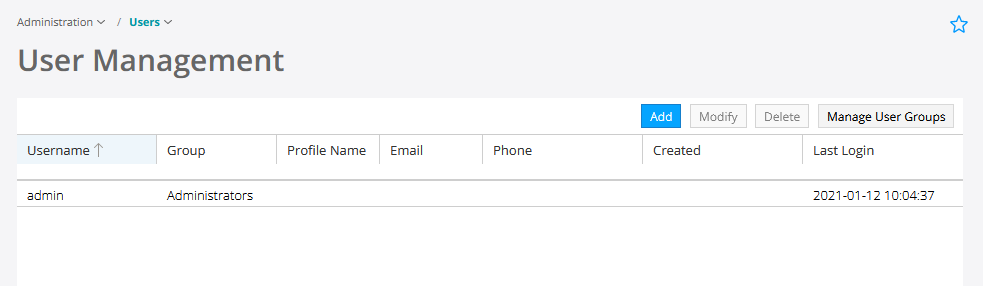
ユーザーが持つ権限と、ユーザーがアクセス できる管理メニュー の機能との間には、次のように関係があります。
-
すべてのユーザー (作業指示書のアクティブ化、作業指示書の承認、または権限がまったくないユーザーを含む) は、以下にアクセスできます。
-
システム正常性
-
デバイスプロファイル
-
タスク スケジューラ
-
ログ
-
-
作業指示書の作成または作業指示書の自動承認を持つユーザーは、さらに以下にアクセスできます。
-
解析
-
トランスポートコントローラ
-
-
管理者のみがアクセスできる追加機能:
-
認証
-
ライセンス
-
加入者
-
システム設定
-
ユーザー
-
ユーザーの権限と [アプリケーション] メニューで使用できる機能の間には、次のように関係があります。
-
作成または自動承認権限を持つユーザーは、以下の機能にアクセスできます。
-
帯域幅カレンダー
-
ネットワークイベント
-
パス最適化
-
レポート
-
また、 ネットワーク管理>プロビジョニング メニューで使用できるユーザー権限と機能の間には、次のような関係があります。
-
作成または自動承認権限を持つユーザーは、以下の機能にアクセスできます。
-
LSPのプロビジョニング
-
多様なLSPのプロビジョニング
-
複数のLSPのプロビジョニング
-
LSP委任の設定
-
デバイス構成
-
パス最適化
注:追加、変更、削除ボタンは、ネットワーク情報テーブルにあります。
-
-
その他の権限を持つユーザーは、以下の機能にのみアクセスできます。
-
デバイス設定(制限付き表示のみ)
-
帯域幅カレンダー
-
ネットワークイベント
-
レポート
注:これらのユーザーのネットワーク情報テーブルで追加、変更、削除ボタンは使用 できません 。
-
ユーザーグループの作成と権限の割り当て
新しいユーザーグループを作成するには:
-
ユーザー管理ウィンドウの右上隅にある Manage User Groups をクリックします。 図2に示すように、ユーザーグループの管理ウィンドウが表示されます。
図2:ユーザーグループの管理ウィンドウ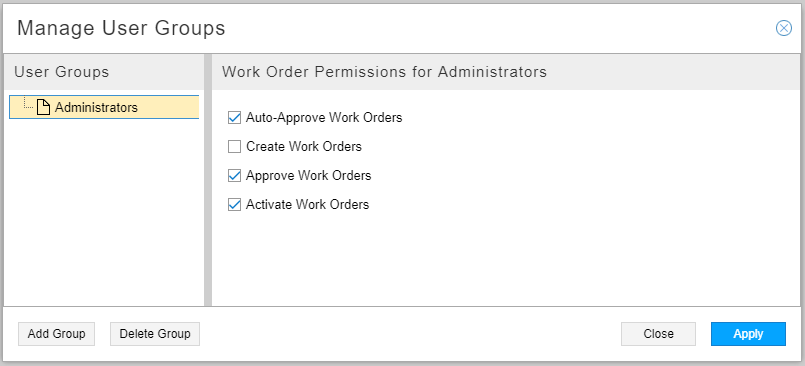
-
左下隅にある Add Group をクリックします。新しいグループの名前を入力するよう求められます。 OKをクリックします。新しいグループが、ユーザーグループの管理ウィンドウのグループリストに追加されます。
-
リストから新しいグループを選択します。ウィンドウの右側で、このグループに割り当てる権限のチェックボックスをクリックします。自動承認アクセス許可には作成アクセス許可が含まれているため、最初の 2 つ (作業指示書の自動承認と作業指示書の作成) は相互に排他的である点を除き、グループには使用可能なアクセス許可の任意の組み合わせを選択できます。デフォルトでは、 図 3 に示すように、どのパーミッションもチェックされません。
図3:新しいグループ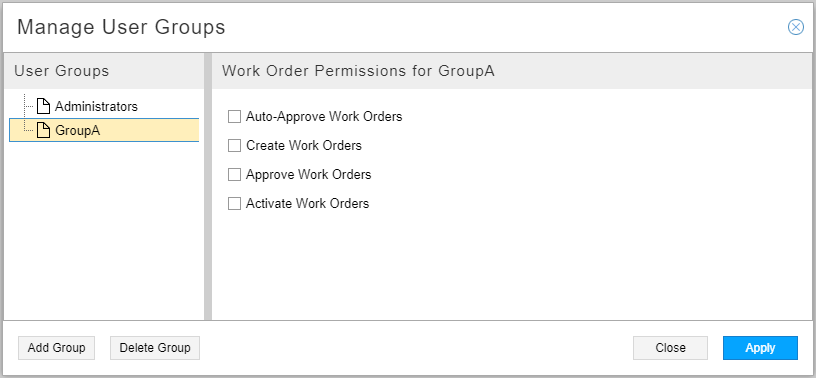 の権限の選択
使用可能なアクセス許可と作業指示書管理システムの機能の詳細については、 作業指示書管理 を参照してください 。
-
Applyをクリックして追加を完了します。
ユーザーの作成、変更、削除
グループが作成されたら、新しいユーザーを作成し、それぞれをグループに割り当てることができます。新しいユーザーを作成するときは、ユーザー名、パスワード、グループを割り当てる必要があります。新しいユーザーを作成するには:
-
ユーザー管理ウィンドウで Add をクリックします。 図4に示すように、ユーザーの追加ウィンドウが表示されます。
図4:ユーザーを追加ウィンドウ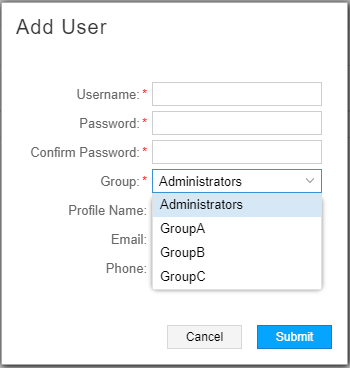
-
ユーザー名、パスワード(これはユーザーが後で変更できる初期パスワード)、およびパスワードの確認フィールドに入力します。グループフィールドの横にある下矢印をクリックして、既存のグループのリストからこのユーザーのグループを選択します。プロファイル名、メールアドレス、電話番号はオプションのフィールドです。
-
Submitをクリックして追加を完了します。
既存のユーザーを変更するには、ユーザー管理ウィンドウからユーザー名を選択して Modifyをクリックするか、ユーザー名をダブルクリックします。どちらのアクションも、「ユーザーの変更」ウィンドウを表示します。このウィンドウでは、以前に割り当てた値を変更できます。
既存のユーザーを削除するには、ユーザー管理ウィンドウでユーザー名を選択し、 Deleteをクリックします。
ユーザーを削除しようとしているという警告はありませんので、 Deleteクリックする前に意図を確認してください。
ユーザーグループの変更と削除
ユーザーグループに割り当てられている権限を変更するには、ユーザー管理ウィンドウの右上隅にあるユーザーグループの管理をクリックして、ユーザーグループの管理ウィンドウを表示します。ウィンドウの左側で変更するグループを選択し、ウィンドウの右側で権限を変更します。
グループの権限を変更すると、そのグループのすべてのメンバーが影響を受けます。
グループを削除する前に、そのグループに割り当てられているユーザーを削除するか、そのグループのユーザーを別のグループに再割り当てする必要があります。空のグループを削除するには、ユーザーグループの管理ウィンドウでグループ名を選択し、 Deleteをクリックします。
グループを削除しようとしているという警告はありませんので、 Deleteクリックする前に意図を確認してください。
アクティブユーザー数
アクティブユーザーウィンドウには、現在システムにログインしているユーザー、ログインした時間、ログイン時間、ユーザーグループ、Web UIとNorthStar Plannerのどちらにログインしているかが表示されます。このウィンドウはすべてのユーザーが利用できますが、管理者にとって特に優れたユーザー管理ツールです。
Web UIの右上隅にあるハンバーガーアイコン(水平バー)からアクティブユーザーウィンドウにアクセスします。
図 5 は、[アクティブ ユーザー] ウィンドウを示しています。
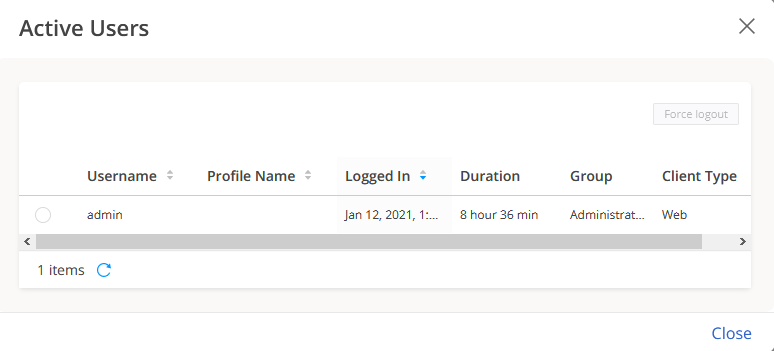
Force Log Outボタンは、(プランナーではなく)NorthStar Controllerユーザーセッションを選択的に切断する目的で、管理者のみが使用できます。ユーザーセッションを切断するには、切断するユーザー名を選択し、Force Log Outをクリックします。
ユーザーアカウント設定
アカウント設定ウィンドウは、すべてのユーザーが自分の情報を更新するために使用できます。Web UIの右上隅にあるユーザーアイコンをクリックすると、アカウント設定とログアウトを含むユーザーオプションドロップダウンメニューが表示されます。
図 6 は、ユーザー・オプション・メニューを示しています。
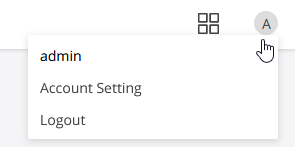
[ アカウント設定] を選択して、 図 7 に示す [アカウント設定] ウィンドウを表示します。
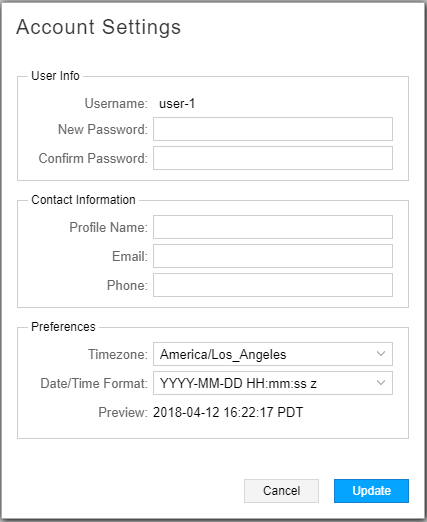
アカウント設定ウィンドウでは、パスワードの変更、自分のプロファイル名(ニックネームなど)の作成または変更、連絡先情報(電子メールアドレスと電話番号)の入力、Web UI表示の日付/時刻とタイムゾーンの設定を行うことができます。
タイムゾーン/フォーマットの設定はデータベースに保存され、NorthStar ControllerとNorthStar Plannerの両方を含む各ユーザーのセッション全体で保持されます。また、すべての時刻/日付の表示は、次の例外のみを除き、設定された設定に準拠しています(これらの関数はサーバーからファイルを取得するため)。
-
レポート
-
ログ
ユーザー名は変更できません。変更を保存するには Update をクリックするか、変更を破棄するには Cancel をクリックします。