
P2MPグループのプロビジョニングと管理
P2MPグループ、またはツリーをプロビジョニングすることで、帯域幅を節約できます。帯域幅はブランチポイントで複製されます。
NorthStar Controller では、P2MP グループをプロビジョニングできます。グループの属性を表示および変更します。サブLSPの表示、追加、変更、または削除を行います。これはP2P LSPのプロビジョニングとは別のワークフローで、ネットワーク情報テーブルのP2MPグループタブから開始されます。
NorthStarは、NETCONFとPCEPの2つのP2MPグループのプロビジョニング方法をサポートしています。PCEPプロビジョニングには、リアルタイムレポートの利点があります。2つのプロビジョニング方法の機能とサポートは同一ではありません。このドキュメントでは、相違点について説明します。 IMPORTANT:PCEPプロビジョニングに関連するJunos OSリリース要件については、リリースノートを参照してください。
Junos OSリリース15.1F6以降では、ルーターがP2MP LSP情報をコントローラ(NorthStar Controllerなど)にリアルタイムで自動的に送信できるようにすることができます。この設定がない場合、NorthStarのデバイス収集を実行して、新たにプロビジョニングされたP2MP LSPについて学習する必要があります。
Junos OSでは、PCEとPCEグループの[set protocols pcep]階層で設定が行われます。以下の設定ステートメントにより、PCEPは、NETCONFまたはPCEPのどちらでプロビジョニングされたかにかかわらず、P2MPツリーのステータスをリアルタイムで報告できます。
set protocols pcep pce pce-id p2mp-lsp-report-capability
PCEPプロビジョニングでは、以下の追加設定ステートメントも必要です。
         set protocols pcep pce pce-id p2mp-lsp-update-capability

         set protocols pcep pce pce-id p2mp-lsp-init-capability
P2MP LSPをプロビジョニングした後、PCEPフラップがある場合、RSVP使用率とRSVPライブ使用率のUI表示が同期していない可能性があります。これはP2P LSPにも当てはまります。UIの左側のペインで[ Performance ]に移動すると、使用率メトリックを表示できます。これはUI表示の問題のみです。ネットワークからの次のライブアップデート、または Sync Network Model (Administration > System Settings > Advance Settings)を使用した次の手動同期では、UI表示が修正されます。[システム設定] ウィンドウで、ウィンドウの右上隅にあるボタンを使用して [一般設定] と [詳細設定] を切り替えます。
次のセクションでは、NorthStar ControllerでのP2MPグループの表示、プロビジョニング、および管理について説明します。
障害点を回避する自動再ルーティング
PCEPでプロビジョニングされたP2MPグループの場合のみ、サブLSPは、ツリーのパスに沿った障害点の周りで動的に再ルーティングされます。ネットワーク情報テーブルのOpステータスは、ルート中に変化することが非常に速いため、必ずしも期待する必要はありません。トポロジーマップには、障害が発生したリンクまたはノードに赤いFが表示され、それらのマーカーの周りでパスがどのように再ルーティングされているかを確認できます。
P2MP グループとそのサブ LSP の表示
P2MPグループ情報は、ネットワーク情報テーブルのP2MPグループタブに表示され、トポロジーマップにも反映されます。
P2MPグループ情報を表示するには、以下の手順を使用します。
-
ネットワーク情報テーブルのタブ バーで、プラス記号(+)をクリックし、図 1 に示すようにドロップダウン メニューから [P2MP Group] を選択します。
注:Web UIを起動すると、デフォルトではノード、リンク、トンネルタブのみが表示されます。P2MPグループは、オプションで表示できるタブの1つです。
図1:P2MPグループタブの追加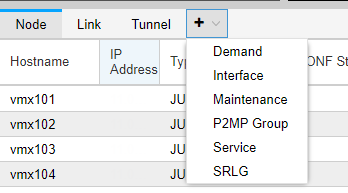
-
タブバーにP2MPグループタブが追加され、 図2のように内容が表示されます。
図2:ネットワーク情報テーブルのP2MPグループタブ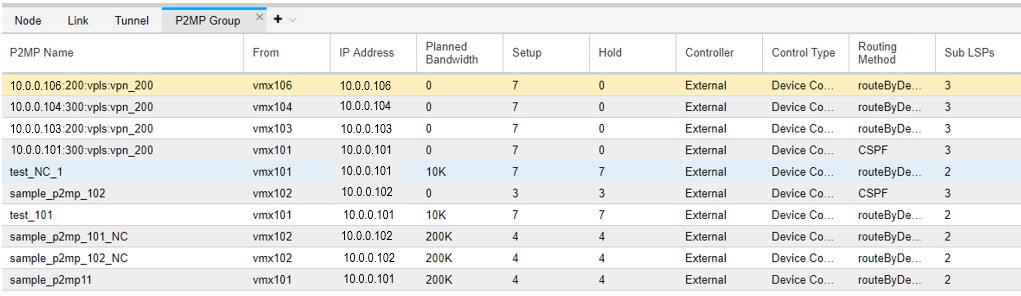
グループ属性の列が上部に表示されます。通常の方法で列を追加したり、表示をフィルター処理したりできます。詳細については、 ネットワーク情報テーブルのソートおよびフィルタリングオプション を参照してください。
-
テーブルの行をクリックして、トポロジーマップ内のパスを強調表示します。
-
テーブル内の行を右クリックすると、グループのグラフィカルツリービュー、またはグループを構成するサブLSPのリストが表示されます。 図3 は、これらのオプションを示しています。
図3:P2MPグループ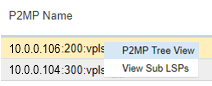 を右クリックする
ツリー図は、 図4に示すように、別のポップアップとして開きます。
図4:P2MPグループのグラフィカルツリー図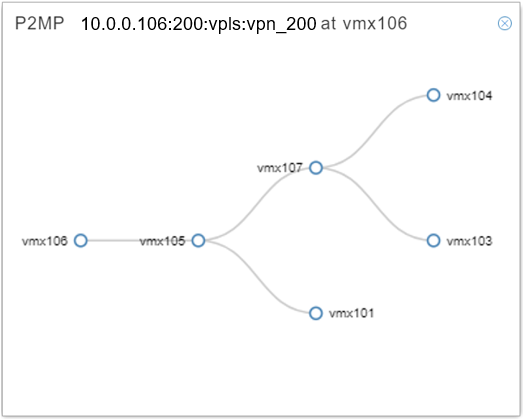
サブLSPの表示を選択すると、グループを構成するサブLSPがネットワーク情報テーブルの新しいタブに表示されます。サブLSPのリストには、通常[トンネル]タブで使用できるすべての表示オプションがあります。詳細については 、「ネットワーク情報テーブルの概要」 を参照してください。
注:ネットワーク情報テーブルのサブLSPタブは、表示のみを目的としています。そこからは、追加、変更、または削除機能を実行できません。ただし、サブLSPはトンネルタブにも表示され、これらのアクションを実行できます。
ネットワーク情報テーブルのP2MPグループタブの制御タイプ列には、NETCONFプロビジョニンググループの Device Controlled とPCEPプロビジョニンググループの PCEInitiated が表示されます。
NETCONFでプロビジョニングされたP2MPグループ設定ステートメントは、ルーター設定ファイルで確認できます。PCEPでプロビジョニングされたP2MPグループの設定を表示するには、LSPがPCE開始であるため、動作モードで run show mpls lsp p2mp Junos OSコマンドを使用する必要があります。
P2MPグループを追加する
ネットワーク情報テーブルのP2MPグループタブで、テーブルの下部にある Add をクリックします。図 5に示すように、P2MPグループの追加ウィンドウが表示されます。赤いアスタリスクは、必須フィールドを示します。
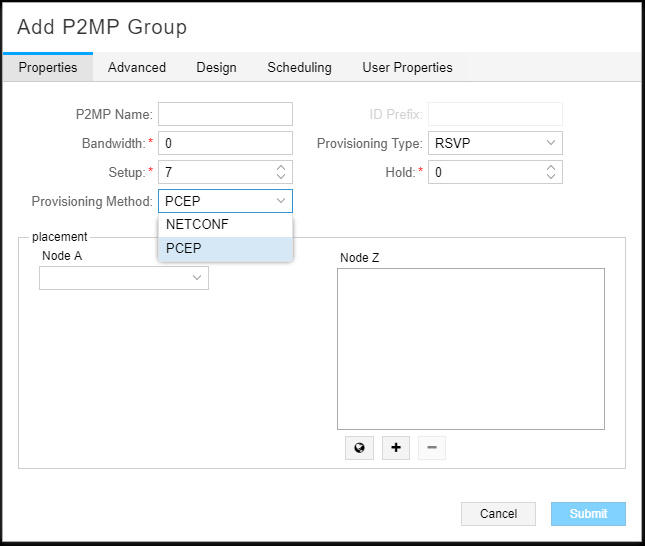
表1は、P2MPグループを追加ウィンドウのプロパティタブのデータ入力フィールドについて説明しています。
| フィールド |
説明 |
|---|---|
| P2MP名 |
必須。P2MPグループのユーザー定義名。使用できるのは英数字、ハイフン、アンダースコアのみです。その他の特殊文字やスペースは使用できません。 |
| IDプレフィックス |
作成されたすべてのトンネル名に適用するプレフィックスを入力できます。 |
| 帯域幅 |
必須。計画された帯域幅の直後にユニットが続きます(間にスペースはありません)。有効なユニットは次のとおりです。
例:50M、1000b、25g。 単位なしで値を入力すると、bpsが適用されます。 |
| プロビジョニングタイプ |
デフォルトはRSVPで、P2MPグループでサポートされている唯一のオプションです。SRを選択しても、RSVPが使用されます。 |
| セットアップ |
必須。トンネルトラフィックのRSVP設定優先度。優先度レベルの範囲は、0(優先度が最も高い)から7(優先度が最も低い)です。デフォルトは7で、これはJunos OSの標準MPLS LSP定義です。 |
| ホールド |
必須。トンネルトラフィックのRSVP保留優先度。優先度レベルの範囲は、0(優先度が最も高い)から7(優先度が最も低い)です。デフォルトは7で、これはJunos OSの標準MPLS LSP定義です。 |
| プロビジョニング方法 |
ドロップダウンメニューを使用して、PCEPまたはNETCONFを選択します。デフォルトはNETCONFです。 |
| ノードA |
必須。送信元ノードの名前またはIPアドレス。ドロップダウンリストから選択します。 |
| ノードZ |
少なくとも 1 つは必要です。宛先ノードの名前またはIPアドレス。トポロジーマップからノードを選択するには、Shiftキーを押しながらマップ上のノードをクリックし、ノードZフィールドの下部にあるワールドボタンをクリックします。ネットワーク内のすべてのノードを追加するには、プラス(+)ボタンをクリックします。ノードを削除するには、ノードZフィールドでノードを強調表示し、マイナス(-)ボタンをクリックします。 |
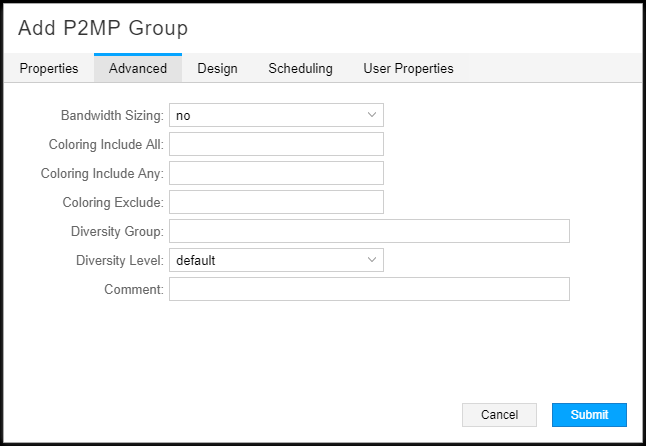
詳細タブには、 図6 に示すフィールドと 表2に示すフィールドがあります。
| フィールド |
説明 |
|---|---|
| 帯域幅のサイジング |
P2MPグループに対して帯域幅サイジングを有効にするかどうかを制御します。ドロップダウンメニューを使用して、 yes または noを選択します。デフォルトは「いいえ」です。 |
| ぬりえ 全て含む |
このフィールドをダブルクリックして、カラーリングの変更(Modify Coloring Include All)ウィンドウを表示します。適切なビットを選択します。完了したら、[ OK ]をクリックします。 |
| カラーリングは任意を含む |
このフィールドをダブルクリックして、[色の変更(Modify coloring include any)]ウィンドウを表示します。適切なビットを選択します。完了したら、[ OK ]をクリックします。 |
| カラーリング 除外 |
このフィールドをダブルクリックして、色の変更(Modify Coloring Exclude)ウィンドウを表示します。適切なビットを選択します。完了したら、[ OK ]をクリックします。 |
| ダイバーシティグループ/レベル |
Diverse P2MPは現在、Web UIを介してサポートされていないため、これらのフィールドは使用されていません。現在、REST APIを介した多様なP2MP計算は、NETCONF P2MPグループでは利用可能ですが、PCEP P2MPグループでは利用できません。 |
| コメント |
必要に応じて自由形式のコメント。 |
[Design]タブには、 図7に示すRouting Methodオプションがあります。
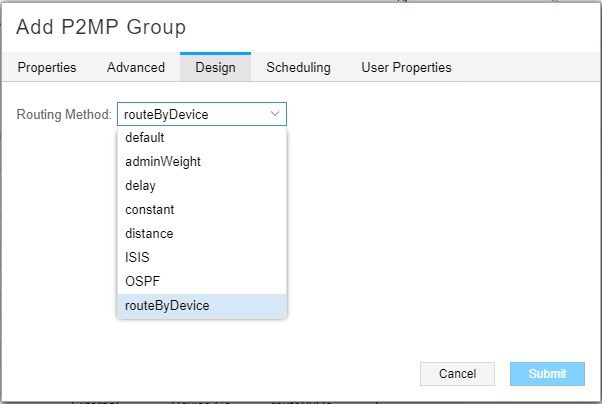
NETCONFでプロビジョニングされたP2MPの場合、デフォルトのルーティング方法はrouteByDeviceです(プロビジョニング方法としてNETCONFを使用するため)。PCサーバーがすべてのサブLSPのパスを計算する別のルーティング方法を選択できます。PCEPプロビジョニングされたP2MPの場合、ルーティング方法としてデフォルトを選択します。空のEROが送信されるため、PCEPプロビジョニングされたP2MPにはrouteByDeviceを使用しないでください。すべてのルーティング方法の動作は、P2P LSPプロビジョニングと似ています。
スケジューリングタブは、P2P LSPのプロビジョニングに使用するものと同じです。
P2MPの場合、ユーザープロパティタブは、P2MPツリーからMVPNサービスへのマッピングに使用されます(PCEPプロビジョニングされたP2MPグループではサポートされていません)。詳細については、 Netconfプロビジョニングのテンプレート を参照してください。
グループの定義が完了したら、[ Submit] をクリックします。グループがネットワーク情報テーブルのP2MPグループタブに追加されます。
-
サブLSPの命名は、プレフィックスIDが提供されている場合と、AおよびZノード名に基づいて自動的に行われます。
-
NETCONFプロビジョニングでは、ルーティング方法がrouteByDeviceの場合、すべてのサブLSPのパスは動的です。その他のルーティング方法の場合は、パスが優先されます。これは、個々のサブLSPに対して変更できます。
-
PCEPプロビジョニングされたサブLSPのルーティング方法を変更しないでください。ルーティング方法は常に「デフォルト」である必要があります。
P2MPグループの変更
P2MPグループの変更
P2MP グループを変更するには、ネットワーク情報テーブルの P2MP グループ タブでグループを選択し、テーブルの下部にある Modify をクリックします。図 8に示すように、P2MPグループの変更ウィンドウが表示されます。
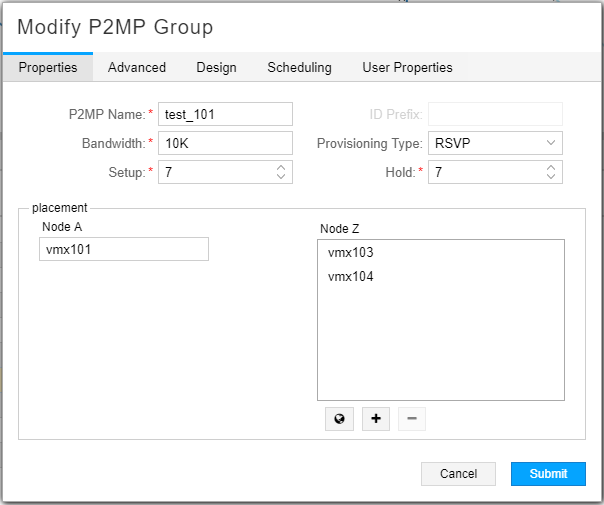
P2MPグループの変更ウィンドウのタブを使用して、属性の値の変更(グループ内のすべてのサブLSPに影響)、宛先ノードの追加または削除(サブLSPの追加または削除)、グループのスケジューリングの設定または変更を行うことができます。
実際には、グループからサブLSPを削除する方法は2つあります。
-
P2MPグループの変更ウィンドウのプロパティタブで、ノードZフィールドで宛先ノードを選択し、マイナス記号(-)をクリックします。
-
ネットワーク情報テーブルのトンネルタブで、削除するサブLSPを選択し、テーブルの下部にある Delete をクリックします。
変更が完了したら、[ Submit] をクリックします。
以下の6つの属性は、P2MPグループ内のすべてのサブLSPで同じでなければならず、そのため、P2MPグループの変更ウィンドウを使用して、グループレベルでのみ変更できます。
-
帯域幅
-
セットアップ
-
ホールド
-
ColoringIncludeALL(このリリースではPCEPがプロビジョニングされたグループでは変更できません)
-
ColoringIncludeANY(このリリースではPCEPがプロビジョニングされたグループでは変更できません)
-
ColoringExclude(このリリースではPCEPがプロビジョニングされたグループでは変更できません)
個々のサブLSPレベルでその他の属性(パスや最大ホップなど)を変更できます。サブLSP属性を変更するには、ネットワーク情報テーブルのトンネルタブでトンネルを選択し、テーブルの下部にある Modify をクリックします。サブLSPレベルで6つのグループレベルのみの属性のうちの1つを変更しようとすると、 Submit をクリックするとエラーメッセージが表示され、変更は行われません。
グループまたはサブLSP属性を変更した後、ネットワーク情報テーブルのサブLSPタブが更新されない場合は、サブLSPタブを閉じて再度開き、表示を更新できます。テーブルの下部には更新ボタンもあり、更新を求めるプロンプトがあるとオレンジ色に変わります。更新ボタンをクリックすると、Web UIクライアントはNorthStarサーバーから最新のP2MPサブLSPステータスを取得します。
P2MPグループの削除
P2MP グループを削除すると、そのグループの一部であるすべてのサブ LSP も削除されます。
P2MPグループを削除するには、ネットワーク情報テーブルのP2MPグループタブでグループを選択し、テーブルの下部にある Delete をクリックします。確認メッセージに応答して削除を完了します。
または、ネットワーク情報テーブルのトンネルタブを使用して、P2MPグループ内のすべてのサブLSPを削除できます。これにより、グループ自体も削除されます。