
帯域幅管理
PCC上で独自のPCEP拡張機能をサポートせずに、NorthStarがRSVP帯域幅の予約を制御できるようにするには、2つの方法があります。これらの方法では、PCCではなくNorthStarが実際のトラフィックに基づいて帯域幅予約を決定します。これらの方法が可能なのは、NorthStar 分析が NorthStar がパス関連の決定を行うために必要なトラフィック統計を(定期的な SNMP ポーリングまたは JTI テレメトリ ストリームを介して)収集するためです。どちらの方法もベンダーに依存しません。
NorthStarはSNMP経由のSR-TE LSP統計情報の収集をサポートしていないため、SNMP経由で統計情報を収集するSR-TE LSPでは、帯域幅の自動サイジングをサポートできません。
NorthStarリリース5.0.0以降、プロビジョニング方法がNETCONFの場合、LSPのプロビジョニングウィンドウで帯域幅サイジングを有効にすることはできません。
帯域幅のサイジング
以下のセクションでは、帯域幅のサイズとその使用方法について説明します。
- 帯域幅サイジングの概要
- PCSの帯域幅サイジングとPCCの自動帯域幅の比較
- 帯域幅サイジングが有効なLSP
- 帯域幅サイジングタスクの追加
- LSP 統計と帯域幅の表示
- 帯域幅サイジングとゼロ帯域幅モードの併用
帯域幅サイジングの概要
NorthStar Controllerは、集約されたLSPトラフィック統計に基づいて、帯域幅サイジングが有効になっている各LSPの新しい計画帯域幅を定期的に計算するように設定できます。NorthStarは、新しい計画された帯域幅情報をNorthStar Path Computation Server(PCS)に送信し、そこで実際の計算が行われます。PCSは、新しい帯域幅要件とLSP帯域幅サイジングパラメーターに基づいて、新しい計画帯域幅をプロビジョニングする必要があるかどうかを判断します。
この方法でサイズ設定できるのは、PCE開始LSPおよびPCC委任LSPの帯域幅のみです。PCC制御LSPは対象外です。
帯域幅のサイズを変更するには、以下のことが必要です。
-
NorthStar分析を有効にする
NorthStarは、ジュニパーテレメトリインターフェイス(JTI)、またはSNMP収集(タスクスケジューラを介してスケジュール)を介してLSP統計情報を取得できるすべてのPCE開始およびPCC委任LSPの帯域幅サイジングをサポートしています。つまり、NorthStar分析を有効化/使用し、NorthStarがLSPからトラフィックを受信していることを確認する必要があります。
-
PCE開始LSPおよびPCC委任LSPを設定し、帯域幅サイジング属性が yes (帯域幅サイジング有効)に設定されるようにします。この設定がないLSPにはサイズが設定されません。
-
このトピックで後述するように、タスク スケジューラで帯域幅サイジング タスクを作成し、スケジュールします。
PCSの帯域幅サイジングとPCCの自動帯域幅の比較
帯域幅のサイズ設定は、自動帯域幅と混同される可能性があります。自動帯域幅はルーターで設定されています。NorthStarは、帯域幅の変更に関するルーターからの指示に応答することで、自動帯域幅をサポートします。 表1は 、自動帯域幅と帯域幅サイジングの違いをまとめたものです。
| 自動帯域幅 |
帯域幅のサイジング |
|
|---|---|---|
| 設定場所 |
テンプレート経由のルーター(PCC) |
Web UIまたはREST API経由のNorthStar(PCS) |
| サポートされているLSPタイプ |
PCE開始 PCC委任 PCC制御 出欠確認 |
PCE開始 PCC委任 プロビジョニング方法=PCEP プロビジョニングタイプ=RSVP Junos OS 19.2R1以降を搭載したSR-TE |
| サポートされているベンダータイプ |
ジュニパーデバイス |
ベンダーに依存しない |
| 調整期間 |
LSP単位 |
1つの一元化されたスケジュールが、帯域幅サイジングが可能なすべてのLSPに適用されます |
| 帯域幅の計算と帯域幅変更の決定 |
ルーター(PCC)によって実行 |
NorthStar(PCS)が実施 |
| 集約統計オプション |
平均 |
平均 最大 Xパーセンタイル(80、90、95、99) |
| NorthStar Analyticsが必要ですか? |
いいえ |
はい(LSPトラフィック統計を取得するため) |
| 両方が設定されている場合の動作 |
自動帯域幅は帯域幅のサイズを上書きし、その逆も同様です。 このため、帯域幅サイジングが有効なLSPに対して自動帯域幅を有効にしないでください。
注:
PCE開始LSPの場合、これは、LSPの名前が自動帯域幅パラメーターを含む設定されたラベルスイッチパステンプレートと一致しないようにする必要があることを意味します。 PCC委任LSPの場合、これは、自動帯域幅パラメーターがルーターで設定されていないことを確認する必要があることを意味します。 |
|
NorthStarがPCCで自動帯域幅をサポートする方法の詳細については、 NorthStar Controllerの機能の概要、 委任されたラベルスイッチパスの動作の理解、 PCE開始ラベルスイッチパスに属性を適用するテンプレートの作成 を参照してください。
帯域幅サイジングが有効なLSP
新たに計画された帯域幅の再計算には、帯域幅サイジングが可能なLSPのみが含まれます。LSPを追加または変更する場合、サイジングを有効にするには、帯域幅サイジング(はい/いいえ)設定を yes に設定する必要があります。
NorthStarリリース5.0.0以降、プロビジョニング方法がNETCONFの場合、帯域幅サイジングを有効にすることはできません。
同時に、以下のパラメーターの値も設定します。
-
調整しきい値(%)
この設定は、自動帯域幅調整の感度を制御します。新しく計画された帯域幅は、既存の帯域幅とこの設定の値以上異なる場合にのみ考慮されます。
-
最小(計画)帯域幅
-
最大(計画)帯域幅
計画帯域幅の最小値と最大値は境界として機能します。
-
新たに計画された帯域幅が最大設定値よりも大きい場合、NorthStarは最大帯域幅をLSPにシグナリングします。
-
新しく計画された帯域幅が最小設定よりも小さい場合、NorthStarは最小帯域幅でLSPにシグナリングします。
-
新しい計画帯域幅が最大設定と最小設定の間にある場合、NorthStarは新しい計画帯域幅をLSPに通知します。
-
-
最小変動しきい値
この設定は、新しい計画帯域幅を現在の計画帯域幅と比較した場合の自動帯域幅調整の感度を指定します。新しく計画された帯域幅は、その差がこの設定の値以上である場合にのみ考慮されます。パーセンテージではないため、これを使用して、小さな変動が不要な帯域幅変更を引き起こすのを防ぐことができます。
調整しきい値と最小変動しきい値の両方がゼロより大きい場合、両方の設定が考慮されます。その場合、新たに計画された帯域幅は、次の場合に考慮されます。
-
パーセントの差は、調整しきい値 and 以上です。
-
実際の差は、最小変動以上です。
-
これらのパラメータは、LSPプロビジョニングウィンドウのコンテキストでも説明されます。
帯域幅サイジングタスクの追加
帯域幅サイジングタスクは、帯域幅サイジングが可能なLSP用に計画された新しい帯域幅をNorthStar PCSに定期的に送信します。PCSは、新しい帯域幅要件を満たすパスで、新しく計画された帯域幅をプロビジョニングする必要があるかどうかを判断します。
帯域幅サイジングタスクをスケジュールするには、その他のオプションメニューから Administration > Task Scheduler に移動します。
-
右上隅にある Add をクリックします。 図 1 に示すように、[新しいタスクの作成] ウィンドウが表示されます。
図 1: 新しいタスク ウィンドウの作成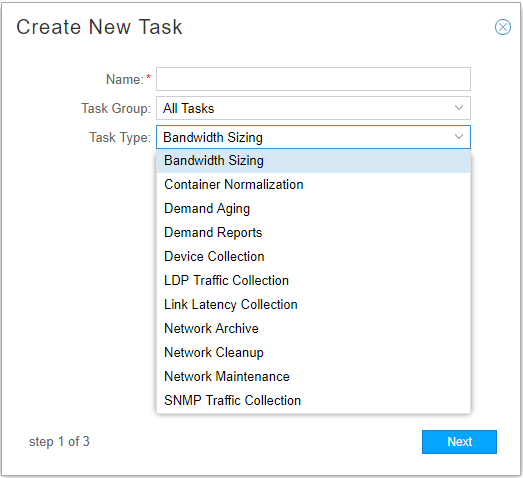
タスクの名前を入力し、タスクタイプドロップダウンメニューから Bandwidth Sizing を選択し、 Nextをクリックします。
-
図2に示すドロップダウンメニューから集約統計オプションを選択します。
図2:帯域幅サイジングタスク、ステップ2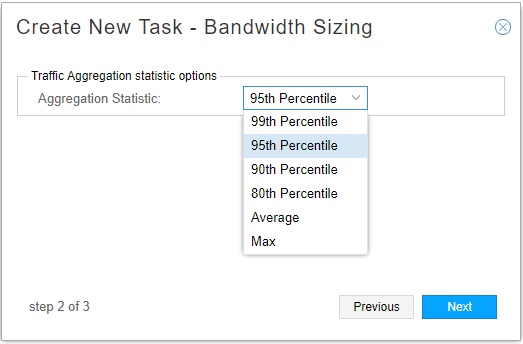
集計統計は、スケジューリングウィンドウで設定したタスク実行の繰り返し間隔(帯域幅調整の期間)と連携します。NorthStarは、選択したアグリゲーション統計に基づいてその間隔のLSPトラフィックを集約し、その情報を使用して新しい計画帯域幅を計算します。 Aggregation Statistic ドロップダウンメニューのオプションを 表2に示します。
表2:帯域幅サイジングアグリゲーション統計オプション 集約統計
説明
80パーセンタイル、90パーセンタイル、95パーセンタイル、99パーセンタイル
集約は、選択したパーセンタイルに基づきます。
「X」パーセンタイルは、前のサンプリング期間に採取されたすべてのサンプルの「X」パーセントが計算値以下にある値です。帯域幅サイジングでは、新しく計算された帯域幅値が、直前の帯域幅サイジング間隔におけるサンプルの「X」パーセンタイルとして取られます。
平均
各間隔について、その間隔内のサンプルが平均されます。特定の区間に N 個のサンプルがある場合、結果はすべてのサンプル値の合計を N で割った値になります。
最大
各間隔に対して、その間隔内の最大サンプル値が使用されます。
-
Nextをクリックして、スケジューリングパラメーターに進みます。「新規タスクの作成 - スケジュール」ウィンドウが図 3 に示すように表示されます。タスクを最低15分から最長1日までの特定の間隔で繰り返すようにスケジュールする必要があります。デフォルトの間隔は1時間です。
注:LSPごとの間隔はありません。ここで設定された間隔は、帯域幅サイジングが有効になっているすべてのLSPに適用されます。
図3:帯域幅サイジングタスク、スケジューリング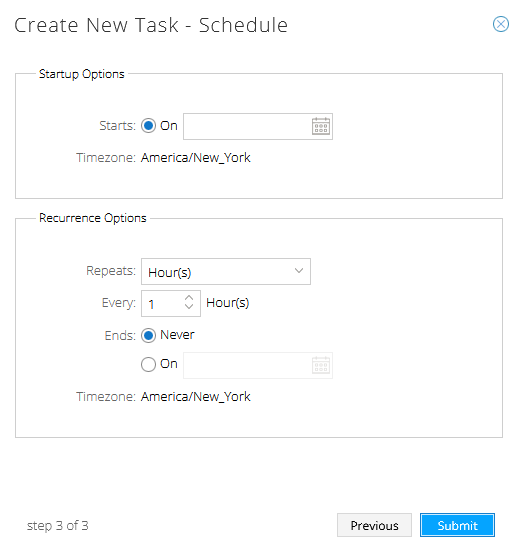
-
Submitをクリックして、新しいコレクションタスクの追加を完了し、タスクリストに追加します。リストで完了したタスクをクリックすると、ウィンドウの下部に結果が表示されます。結果ウィンドウには、サマリー、ステータス、履歴の3つのタブがあります。
注:-
NorthStarサーバー1台につき、帯域幅サイジングタスクは1つだけ設定できます。2番目の追加を試みると、システムは最初の上書きを承認するように求めます。
-
帯域幅サイジングスケジュールされたタスクで、帯域幅サイジングが有効なすべてのLSPの統計情報が公開されない場合は、トラブルシューティングのヒントについて、「 NorthStar Controllerのトラブルシューティング 」の章を参照してください。
-
指定された期間にわたってトラフィック統計を利用できないLSPは、指定された期間に収集された統計情報を考慮するように帯域幅サイジングタスクがスケジュールされている場合、サイズ変更されません。これは、タスクがトラフィックなしとゼロ帯域幅トラフィックを区別できないためです。
-
LSP 統計と帯域幅の表示
ネットワーク情報テーブル(トンネルタブ)で、任意の列見出しにカーソルを合わせて表示される下矢印をクリックすると、帯域幅のサイズ設定に関連するオプションの列を追加できます。 Columns を選択し、チェックボックスをクリックして、 図4に示すように帯域幅サイジングパラメーターの列を追加します。
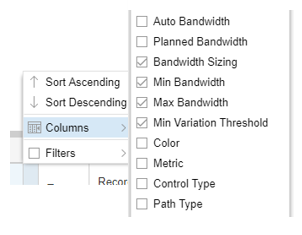
追加されたこれらの列には、帯域幅サイジングが有効なLSPに設定したパラメーターの値がネットワーク情報テーブルに表示されます。
ネットワーク情報テーブルのトンネルタブでLSPを右クリックし、 View LSP Trafficを選択すると、LSPの統計情報と帯域幅をグラフで表示できます。図 5に表示例を示します。
 の表示
の表示
この例では、実際のLSPトラフィック(青い線)とシグナルされた(設定された)帯域幅(緑の線)を示しています。 hide bandwidth/show bandwidth ボタンを使用すると、ディスプレイに帯域幅を含めるか含めないかを切り替えることができます。
帯域幅のサイズ設定に関連するログは 、/opt/northstar/logs に保存され、以下が含まれます。
-
bandwidth_sizing.log
-
pcs.log
帯域幅サイジングとゼロ帯域幅モードの併用
Administration > System Settingsでは、ゼロ帯域幅シグナリングを有効にするオプションがあります。デフォルトでは、この機能は無効になっています。有効にすると、NorthStarはリソースの使用をより効果的かつ積極的に最適化できます。これは、帯域幅サイジングの有無にかかわらず当てはまり、帯域幅サイジングが有効であるかどうかに関係なく、すべてのPCE開始およびPCC委任LSPに影響します。
ゼロ帯域幅シグナリングが有効で、NorthStarが帯域幅サイジングが有効なLSPのトラフィック統計を受信している場合、NorthStarは帯域幅調整期間の終了時に以下を実行します。
-
新しく計画された帯域幅を計算します。
-
新しい計画帯域幅を満たす新しいパスを計算します。
-
新しい計画された帯域幅と新しいパスに基づいて、RSVPリンク使用率を更新します。
-
新しく計画された帯域幅でプロビジョニングするのではなく、ゼロ帯域幅で新しいパスをプロビジョニングします。
コンテナLSP
次のセクションでは、コンテナLSPとその使用方法について説明します。
コンテナLSPの概要
コンテナLSPは、コンテナで定義されたプロパティを共有するサブLSPの論理的なグループです。コンテナLSPは、トラフィック統計に基づいてサブLSPの自動追加または削除を提供します。これにより、大規模な帯域幅予約に対応するのに十分な大きさの単一パスを見つけるのが難しくなります。コンテナLSPを使用するには、以下が含まれます。
-
ネットワーク情報テーブルからコンテナLSPを作成します(コンテナLSPタブ)。
-
タスク スケジューラを使用したコンテナ正規化タスクの作成。正規化中、NorthStar は必要なサブ LSP の数を計算し、可能であればプロビジョニングします。
-
コンテナLSPとそのサブLSPとトラフィックをネットワーク情報テーブルで表示します。
PCSのコンテナLSPとPCCのTE++ LSPの比較
コンテナLSPは、理解しておくべき重要な点でTE++ LSPとは異なります。TE++は、ルーター上でのみ設定できます。NorthStarは、サブLSPの作成と削除、および関連するサブLSP間の帯域幅の再配分に関するルーターからの指示に応答することで、TE++をサポートします。コンテナLSPでは、帯域幅の計算と意思決定をNorthStarが行っています。 表3は 、TE++とコンテナLSPの違いをまとめたものです。
| TE++ LSP |
コンテナLSP |
|
|---|---|---|
| 設定場所 |
テンプレート経由のルーター(PCC) |
Web UIまたはREST API経由のNorthStar(PCS) |
| サポートされているLSPタイプ |
PCC委任 PCC制御 |
PCE開始 |
| サポートされているベンダータイプ |
ジュニパーデバイス |
ベンダーに依存しない |
| 正規化が発生するトリガー |
LSPごとに、次のいずれかを行います。
|
1つの集中型正規化スケジュールがすべてのコンテナLSPに適用されます |
| 帯域幅の計算と帯域幅変更の決定 |
ルーター(PCC)によって実行 |
NorthStar(PCS)が実施 |
| 集約統計オプション |
平均 |
平均 最大 Xパーセンタイル(80、90、95、99) |
| NorthStar Analyticsが必要ですか? |
いいえ |
はい(LSPトラフィック統計を取得するため) |
| 両方を同時に設定できますか? |
PCCとNorthStarの両方が同時に正規化を試みることは推奨しません。 |
|
TE++ LSP の詳細については、「 NorthStar Controller 機能の概要 」を参照してください。
コンテナLSPの作成
コンテナLSPを作成するには、ネットワーク情報テーブルから開始します。タブ バーでプラス記号 (+) をクリックし、ドロップダウン メニューから Container LSP を選択します ( 図 6 を参照)。
Web UIを起動すると、デフォルトではノード、リンク、トンネルタブのみが表示されます。コンテナLSPは、オプションで表示できるタブの1つです。
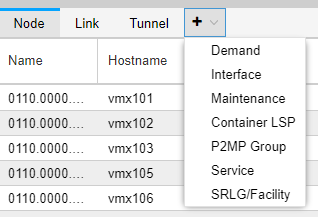
テーブルの下部にある「追加」をクリックして、「コンテナの追加」ウィンドウを開きます。
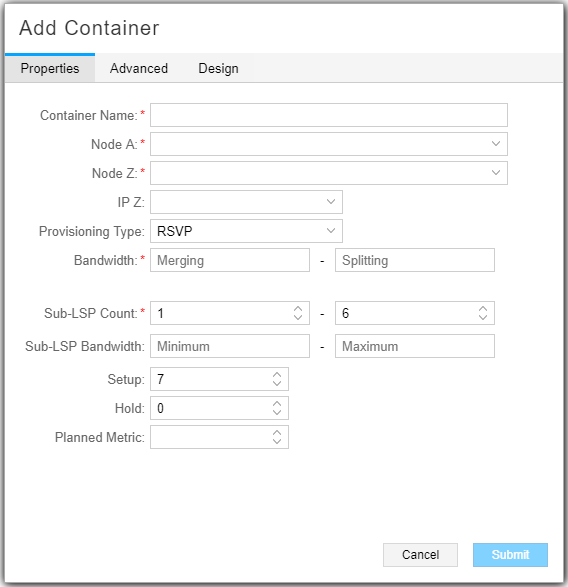
コンテナLSPに固有のフィールドを 表4に示します。残りのフィールドは、通常のLSPを作成する場合と同じです。
| フィールド |
説明 |
|---|---|
| 名前 |
コンテナLSPに割り当てた名前は、作成されるサブLSPの自動命名のベースとして使用されます。 |
| 帯域幅(マージ/スプリット) |
必須。 コンテナ正規化タスクは、各コンテナLSPの集約帯域幅を計算し、パス計算サーバー(PCS)に送信します。集約帯域幅のしきい値は、正規化中にサブLSPのマージまたは分割をトリガーするために使用されます。
注:
集計は、選択したパーセンタイル[80番目、90番目、95番目、99番目(Xパーセンタイル)]、または平均、または最大。詳細については、 表2をご覧ください。 |
| サブLSPカウント(最小-最大) |
必須。コンテナLSPに作成できるサブLSPの最小および最大数。デフォルトは1-6です。 |
| サブLSP帯域幅(最小-最大) |
正規化または初期化中にサブLSPにシグナリングできる最小および最大帯域幅、その直後にユニットが続きます(間にスペースはありません)。有効なユニットは次のとおりです。
例:50M、1000b、25g。 単位なしで値を入力すると、bpsが適用されます。 |
詳細タブで、帯域幅サイジング = yes を選択し、帯域幅サイジングパラメーターの値を指定することで、コンテナLSPの帯域幅サイジングを有効にすることを選択できます。正規化中、NorthStarは均等に分割されたコンテナLSP集約帯域幅でサブLSPにシグナリングします。ただし、PCCはサブLSP間でトラフィックを均等に転送しない可能性があります。また、コンテナLSPの帯域幅サイジングを有効にすることで、サブLSPを通過する実際のトラフィックに基づいて個別に調整することができます。
コンテナ正規化タスクの作成
タスクスケジューラを使用して、定期的なコンテナLSP正規化を有効にします。コンテナ正規化タスクは、各コンテナLSPの集約帯域幅を計算し、NorthStar PCSに送信します。PCSは、コンテナの新しい集約帯域幅に基づいて、コンテナLSPに属するサブLSPを追加または削除する必要があるかどうかを判断します。
コンテナ正規化タスクをスケジュールするには、[その他のオプション] メニューから [ Administration > Task Scheduler ] に移動します。
-
右上隅にある Add をクリックします。 図 8 に示すように、[新しいタスクの作成] ウィンドウが表示されます。
図8:新しいタスクウィンドウの作成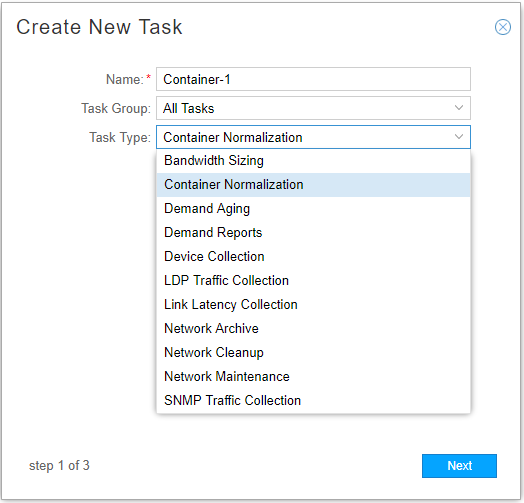
タスクの名前を入力し、タスクタイプドロップダウンメニューから Container Normalization を選択し、 Nextをクリックします。
-
図9に示すドロップダウンメニューから集約統計オプションを選択します。
図9:コンテナ正規化タスク、ステップ2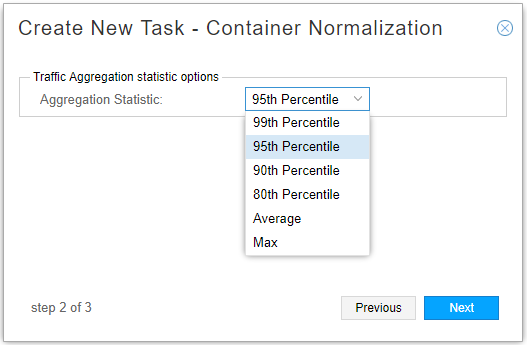
集計統計は、帯域幅のサイズ設定の場合と同様に、スケジュール ウィンドウで設定するタスク実行の繰り返し間隔と連携して機能します。
-
Nextをクリックして、帯域幅のサイズ設定と同じように機能するスケジューリングパラメーターに進みます。
-
Submitをクリックして、新しいコレクションタスクの追加を完了し、タスクリストに追加します。リストで完了したタスクをクリックすると、ウィンドウの下部に結果が表示されます。結果ウィンドウには、サマリー、ステータス、履歴の3つのタブがあります。
注:-
NorthStarサーバー1台につき、コンテナ正規化タスクは1つだけ設定できます。2番目の追加を試みると、システムは最初の上書きを承認するように求めます。
-
コンテナ正規化タスクが指定された期間に収集された統計を考慮するようにスケジュールされている場合、指定された期間にわたってトラフィック統計を利用できないコンテナLSPは正規化されません。これは、タスクがトラフィックなしとゼロ帯域幅トラフィックを区別できないためです。
-
ネットワーク情報テーブルでのコンテナLSPの表示
コンテナLSPタブを 図10に示します。通常の方法で列を追加したり、表示をフィルター処理したりできます。詳細については、 ネットワーク情報テーブルのソートおよびフィルタリングオプション を参照してください。

コンテナLSPタブの行を右クリックして、サブLSPを表示またはトラフィックを表示を選択します。これらの各オプションでは、ネットワーク情報テーブルに新しいタブが開き、要求された情報が表示されます。 図11 は、コンテナLSPタブの右クリックオプションを示しています。
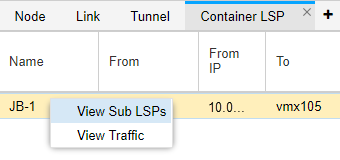 を右クリックする
View Sub LSPsを選択すると、ネットワーク情報テーブルに新しいタブが開き、サブLSPとそのパラメーターが表示されます。サブLSPのリストには、通常トンネルタブで使用できるすべての表示オプションがあります。詳細については、「ネットワーク情報テーブルの概要」を参照してください。図12は、ネットワーク情報テーブルのサブLSPタブの例を示しています。

ネットワーク情報テーブルのサブLSPタブは、表示のみを目的としています。そこからは、追加、変更、または削除機能を実行できません。
サブLSPは、トンネルタブにも表示されます。コンテナ列(オプションで表示)は、それらがコンテナLSPに属していることを識別します。 図13 は、トンネルタブのサブLSPを示しています。

コンテナLSPタブの行を右クリックし、トラフィックを表示を選択すると、ネットワーク情報テーブルに新しいタブが開き、コンテナLSPのトラフィックが表示されます。図14 は、トラフィックの表示タブの例を示しています。
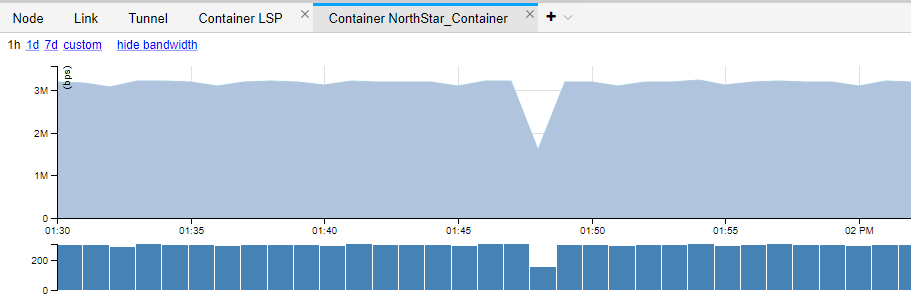
コンテナLSPに関連するログは /opt/northstar/logs に保存され、以下が含まれます。
-
container_lsp.log
-
pcs.log
SR-TE LSPの帯域幅サイジングとコンテナLSPサポート
NorthStarは、SR-TE LSPの帯域幅サイジングとコンテナLSPをサポートします。コントローラはすべての自動帯域幅LSPのLSP使用率の合計を計算する必要があるため、この機能は、テレメトリ統計を提供するLSPタイプでのみサポートされます。現時点では、PCE開始のSR-TE LSPのみがサポートされており、JUNOSバージョン19.2以降が必要です。
さらに、以下の制限が適用されます。
-
グローバル調整期間と集計機能のみがサポートされます。LSP 単位の調整期間やアグリゲーション機能はサポートされていません。
-
コントローラに委任されていないNETCONF経由でプロビジョニングされたLSPは、LSP属性を変更するためのコンフィグコミットが必要です。現在、NorthStarはユーザーの承認なしにこのような変更を実行することはないため、この種のLSPの管理はサポートされていません。NorthStarがNETCONF/PCC制御LSPの自動変更のサポートを追加するたびに、この機能はそのシナリオに再認定されます。
セグメントルーティングデータの収集を有効にするには、ルーターに追加の設定が必要です。
set services analytics sensor sr-te-tunnels server-name ns
set services analytics sensor sr-te-tunnels export-name ns
set services analytics sensor sr-te-tunnels resource /junos/services/segment-routing/traffic-engineering/tunnel/ingress/usage/
データ収集用のルーターの設定の詳細については、『NorthStar Controller 入門ガイド』の『JTIテレメトリデータとRPM統計をデータコレクタに送信するルーターの設定』を参照してください。