
QoS マネージャー
一連のネットワーク設定ファイルからCoS詳細を抽出するには、現在開いているネットワークベースラインをすべて閉じて、 ファイル>データのインポートを選択します。 ルーターデータ抽出の概要 の指示に従って、設定ファイルをNorthStar Plannerサーバーにアップロードした後にインポートします。
インポートが完了すると、ネットワーク ベースラインが開きます。
ネットワーク>QoSを選択...をクリックして QoS マネージャー ウィンドウを開きます。
フ ォワーディングクラスを選択する と、ネットワーク上で定義されているCoSクラスのリストが表示されます。NorthStar Plannerは8つのクラスをサポートしています。クラスが 8 つを超える場合は、追加クラスを 8 つの CoS エイリアスのいずれかにマッピングできます。
図1:QoS Managerの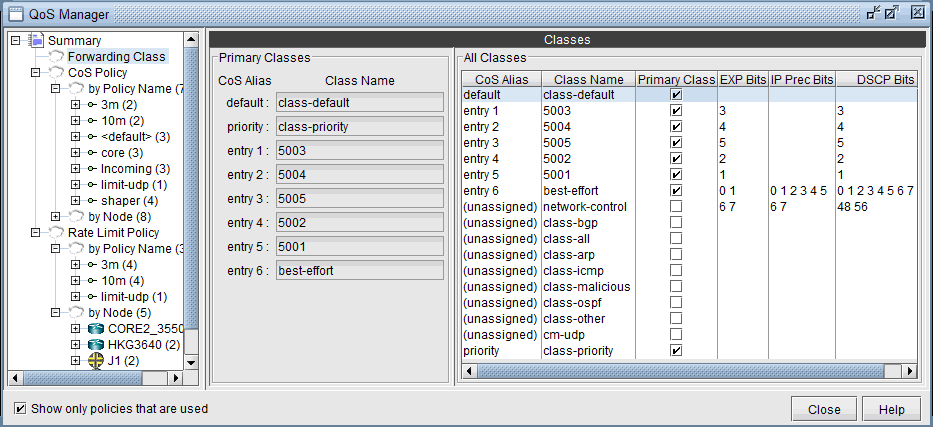
「ポリシー名別CoSポリシー>」を選択すると、ネットワーク内のCoSポリシーの概要が表示されます。
図2:CoSポリシー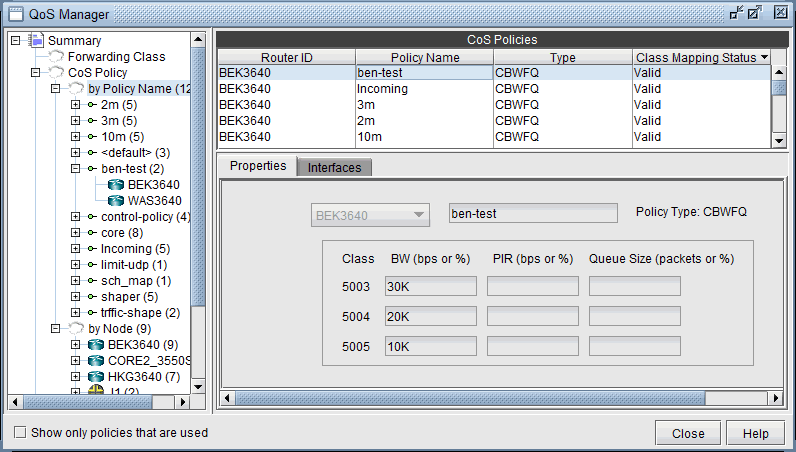
ポリシーは、ポリシー名またはノード別に整理されます。ポリシー名別CoSポリシー>でポリシーを選択して、ポリシーの詳細と、特定のポリシーを持つノードを表示するか、ノード別CoSポリシー>でノードを選択して、特定のノードで設定されたポリシーを確認できます。
ポリシー 名別に>されたレート制限ポリシー を選択すると、ネットワーク内のレート制限ポリシーの概要が表示されます。[ポリシー名別に>したレート制限ポリシー]でポリシーを選択し、特定のポリシーとポリシーに属するノードの詳細を表示するか、[ノードごとに>したレート制限ポリシー]でノードを選択すると、特定のノードで設定されているレート制限ポリシーが表示されます。
図3:レート制限ポリシー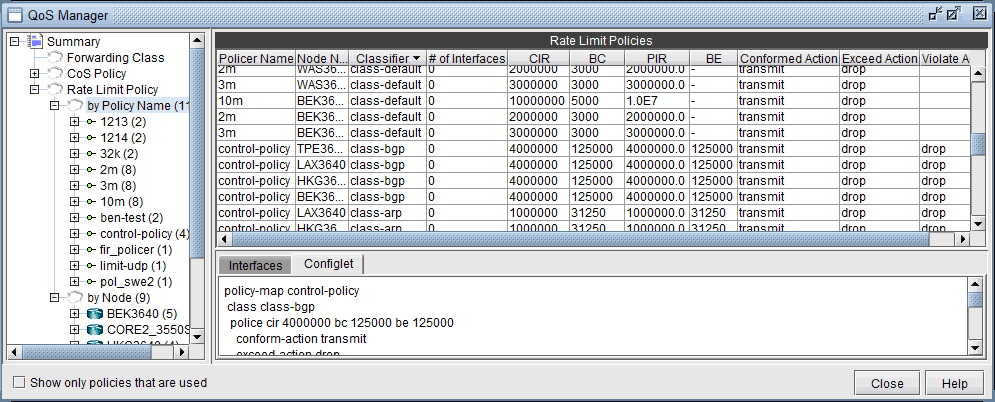
CoSパラメータの入力方法
CoS パラメーターを入力するには、CoS クラスとポリシー マップを作成し、特定のポリシーに属するクラスとその帯域幅とキュー サイズを指定します。最後に、各インターフェイスに使用するポリシーを指定する必要があります。