このページの内容
Netflow コレクター
Netflow Collectorは、NorthStar Controllerのネットワーク計画およびレポート作成ツールです。詳細なネットワークトラフィック情報を収集してレポートを生成する方法を提供します。NorthStarは、Netflowバージョン9およびバージョン10(IPFIX)フローテンプレートを使用したフロー監視とアグリゲーションのJunos OS実装を活用しています。背景については、以下のJunos OSドキュメントを参照してください。
-
バージョン9のフローテンプレートを使用するためのフローアグリゲーションの設定
-
MX、vMX、T Seriesルーター、EXシリーズスイッチ、NFX250でIPFIXフローテンプレートを使用するためのフローアグリゲーションの設定
-
PTXシリーズルーターでIPFIXフローテンプレートを使用するためのフローアグリゲーションの設定
ルーター上の Junos OS は、トラフィックをサンプリングし、フローテーブルを構築し、フローテーブルの詳細を定期的に NorthStar に送信します。
NorthStar(Netflowデーモン)は、ルーターからデータを受信し、レコードをデコードし、データの追加集約を実行してデマンドを作成し、NorthStarデータベースにデータを保存し、PCSと情報を共有します。その後、データは NorthStar Controller でのレポート作成や NorthStar Planner でのレポート作成、計画、モデリングに利用できます。
NorthStarは、ASとVPNのトラフィックを監視し、IPv4とIPv6の両方をサポートします。
NorthStar Netflow Collectorには以下が必要です。
-
ネットワーク内のルーターの設定。
-
NorthStarで正確なVPNモデルを作成および維持するための初期および定期的なデバイス収集。少なくとも毎日デバイス収集を実行することをお勧めします。
オプションで、NorthStarアプリケーションサーバー上の /opt/northstar/data/northstar/cfg ファイルでNetflow Collector設定をカスタマイズできます。
次のセクションでは、NorthStar ControllerでのNetflow Collectorの使用について説明します。
Netflow Collectorの設定
ネットワークルーターの設定
NorthStar ControllerのNetflow Collectorでは、ルーターオペレーティングシステムのドキュメントに従って、フロー監視(Netflow v9またはv10)用にネットワークルーターを設定する必要があります。
現在、ジュニパーデバイスとCisco IOS-XRデバイスは、Netflow v9とv10の両方でサポートされています。
いくつかの重要な考慮事項:
-
送信元アドレス(inline-jflowステートメント)は、フローを報告しているデバイスをnetflowデーモン(netflowd)に識別します。これは、ルーターのループバックアドレスとして設定する必要があります。
-
フローアクティブタイムアウト値のデフォルト値は60秒です。60秒以下にすることをお勧めします。
これは、Netflow v9の設定ステートメントを示すJunos OSの例です。
インターフェイス階層レベルでは:
interfaces {
   ge-0/0/1  {
        unit 0 {
            family inet {
                sampling {
                    input;
                }
                address 10.0.21.1/24;
            }
        }
    }
}
フォワーディングオプション階層レベルでは:
forwarding-options {
  sampling {
      nfv9-ipv4 {
          input {
              rate 1;
              run-length 0;
          }
          family inet {
              output {
                  flow-inactive-timeout 15;
                  flow-active-timeout 60;
                  flow-server 172.16.18.1 {
                      port 9000;
                      version9 {
                          template {
                              nfv9-ipv4;
                          }
                       }
                   }
                   inline-jflow {
                       source-address 10.1.0.104;
                   }
              }
          }
      }
シャーシ階層レベルでは:
chassis {
    network-services enhanced-ip;
    fpc 0 {
        sampling-instance nfv9-ipv4;
    }
}
サービス階層レベルでは:
services {
    flow-monitoring {
       version9 {
           template nfv9-ipv4 {
               nexthop-learning {
                   enable;
               }
               template-refresh-rate seconds 60;
               option-refresh-rate seconds 60;
               ipv4-template;
           }
       }
    }
}
これは、Netflow v10の設定ステートメントを示すJunos OSの例です。
インターフェイス階層レベルでは:
interfaces {
   ge-0/0/1  {
        unit 0 {
            family inet {
                sampling {
                    input;
                }
                address 10.0.21.1/24;
            }
        }
    }
}
フォワーディングオプション階層レベルでは:
forwarding-options {
  sampling {
      instance {
        nfv10-ipv4 {
            input {
                rate 1;
                run-length 0;
            }
            family inet {
                output {
                    flow-inactive-timeout 15;
                    flow-active-timeout 60;
                    flow-server 172.16.18.1 {
                        port 9000;
                        version-ipfix {
                            template {
                                nfv10-ipv4;
                            }
                        }
                    }
                    inline-jflow {
                        source-address 10.1.0.104;
                    }
                }
            }
        }
      }
  }
}
シャーシ階層レベルでは:
chassis {
    network-services enhanced-ip;
    fpc 0 {
        sampling-instance nfv10-ipv4;
    }
}
サービス階層レベルでは:
services {
    flow-monitoring {
       version-ipfix {
           template nfv10-ipv4 {
               nexthop-learning {
                   enable;
               }
               template-refresh-rate {
                   seconds 60;
               }
               option-refresh-rate {
                   seconds 60;
               }
               ipv4-template;
           }
       }
    }
}
NorthStarアプリケーションサーバー上の設定
Netflow Collectorは、NorthStar Controllerとともに分析パッケージの一部としてインストールされます。『NorthStar Controller 入門ガイド』の「分析用データコレクタのインストール」を参照してください。
サンプリングはイングレスインターフェイスで設定されます。フローは、netflowレコードをnetflowdに送信するイングレスPEに入ります。ネットフローレコードには、フローの宛先、つまり「プレフィックス」を決定する情報が含まれています。
NorthStar分析パッケージをインストールしたNorthStarサーバーには、 /opt/northstar/data/northstar.cfg ファイルにNetflow用にカスタマイズできる設定がいくつかあり、 表1に示すように、すべて「netflow_」で始まります。
サポートされている導入設定については、『NorthStar Controller 入門ガイドのプラットフォームとソフトウェアの互換性』を参照してください。分析パッケージは、導入構成に応じて、NorthStarアプリケーションと同じサーバーにインストールされる場合とインストールされない場合があります。
| 設定 |
注記 |
|---|---|
| netflow_collector_address |
NorthStar分析パッケージがインストールされたサーバーのIPアドレス(NorthStarアプリケーションがインストールされたサーバーと同じサーバーである場合とそうでない場合もあります)。 |
| netflow_port |
デフォルトのNetflowポートは9000です。 |
| netflow_ssl |
SSL無効(デフォルト)= 0 SSL有効 = 1 |
| netflow_log_level |
/opt/northstar/logs/netflowd.msgのログファイルでキャプチャされる情報のレベル。デフォルトのレベルは「info」です。さらに情報が必要な場合は、レベルを「デバッグ」に設定すると、ログには各デバイスから受信したすべてのフローが含まれ、送信元 IP アドレスで識別されます。また、各フローについて、netflowd が処理および解析したすべてのフィールドを表示することもできます。 |
| netflow_sampling_interval |
デフォルトのSAMPLING-INTERVAL(ルーターがテンプレートFlowSetでSAMPLING-INTERVALを提供しない場合)。
注:
ネットワークでNetflow v10(IPFIX)を使用している場合は、 /opt/northstar/data/northstar.cfgでnetflow_sampling_intervalを手動で設定する必要があります。NorthStarは、IPFIXサンプリング間隔の自動抽出をサポートしていません。 |
| netflow_publish_interval |
ElasticsearchとPCSの両方への公開間隔。トラフィックは、公開間隔ごとに集計されます。デフォルトの間隔は60秒です。この値は、すべての公開間隔ですべてのアクティブなフローが報告されるように、ルーターに設定されたレポート時間(flow-active-timeout値)以上でなければなりません。 |
| netflow_workers |
ワーカーの詳細については、『NorthStar Controller 入門ガイド』の「分散データ収集用のセカンダリコレクタのインストール」を参照してください。 |
| netflow_ageout |
有効 = 1、無効 = 0 有効にすると、netflowdはフローがアクティブでなくなった後に最後の更新を送信し、帯域幅を0と報告します。無効にすると、フローが非アクティブになると帯域幅の値は報告されないため、最後に報告されたアクティブ値が最後に表示された値になります。 |
| netflow_aggregate_by_prefix |
使用可能な値は次のとおりです。
|
| netflow_stats_interval |
統計情報がログファイルに出力される間隔。デフォルトは -1(なし)です。 |
| netflow_as_demands |
NetflowdはデフォルトではASデマンドを生成しません。特に指定しない限り、有効なnetflowレコードがエクスポートされている場合でも、ASデマンドはREST APIまたはUIのデマンドレポートを介して表示されません。 この設定で使用可能な値は次のとおりです。
northstar.cfgファイルにこの設定がまったくない場合、ASデマンド生成は無効になります。 |
これらの設定に変更を加えた場合、変更を有効にするには netflowd プロセスを再起動する必要があります。
Web UIでの需要の表示
ネットワーク情報テーブルの[需要]タブには、Netflow Collectorのフロー監視に基づいて集約された需要が表示されます。4つのアグリゲーションキーが使用されます。
-
Ingress PE(フローを報告するデバイス)
-
BGPネクストホップIPアドレス
-
ルーティングテーブル名
-
キーが存在する場合、それはイングレスインターフェイスが設定されているVRF名です。
-
このキーは、デマンドに関連付けられたVPNがない場合、存在しません。この場合、イングレスインターフェイスはデフォルトのルーティングテーブルで設定されます。
-
このキーは、ingress インターフェイスがデフォルトのルーティングテーブルと VRF のどちらで構成されているかを netflowd が判断できない場合、「NONE」と表示されます。これは、たとえば、NorthStarがインターフェイスのsnmpインデックスを収集できない場合に発生します。
-
-
IPv4(IPとして表示)またはIPv6の仕様
キーの値は、テーブル内の需要の名前に反映されます。いくつかの例:
-
vmx102_10.1.0.10/32_vpn100_IP
-
vmx102_10.1.0.10/32_IP(需要に関連付けられたVPNはありません)
-
vmx102_10.1.0.10/32_NONE_IP(イングレスインターフェイスがデフォルトルーティングテーブルとVRFのどちらで設定されているかは不明)
テーブルで需要を選択すると、トポロジーマップ内の対応するルーティングパスが強調表示されます。
現在、トポロジーマップ上でパスをプレビューする機能は、セグメントルーティングではなくRSVPベースのLSPに限定されています。将来のリリースでは、この機能が強化される予定です。
ネットワーク情報テーブルから需要を削除することはできますが、追加または変更することはできません。要求が自動的に削除されることはありません。
ネットワーク情報テーブルで需要データを表示するには:
-
「需要」タブはデフォルトでは表示されません。ネットワーク情報テーブルのヘッダーにあるプラス記号(+)をクリックし、図1に示すように、ドロップダウンメニューからDemandを選択します。
図1:ネットワーク情報テーブルへの需要タブの追加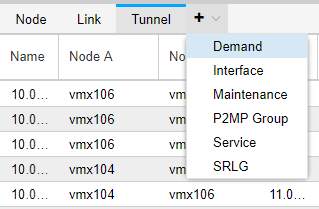
図 2 は、[需要] タブ データの例を示しています。
図2:ネットワーク情報テーブル、需要タブ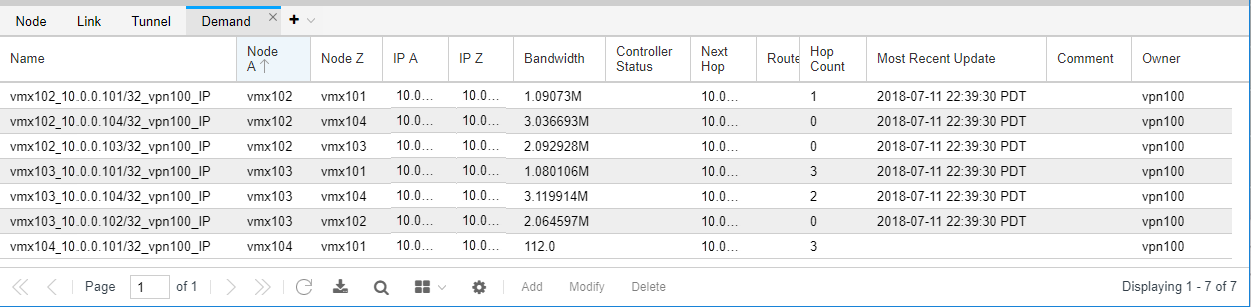
各需要について、[需要] タブには需要プロパティが一覧表示されます。需要がVPNに関連付けられているかどうかは、所有者フィールドに表示されます。需要に関連付けられているVPNがない場合、所有者フィールドは空白です。[最新の更新] 列は、発行間隔ごとに更新されます。更新されない場合、フローはアクティブではなくなります。
-
テーブル内の需要を右クリックし、 View Demand Traffic を選択します。これにより、ネットワーク情報テーブルに新しいタブが開き、時間の経過に伴う需要トラフィックを含むチャートが表示されます。チャート表示の左上隅にある期間を調整して、過去1時間、1日、7日、またはカスタム期間を表示できます。
-
ネットワーク情報テーブルのサービスタブには、一部のフローに関連付けられている可能性のあるネットワーク内のVPNに関する情報が表示されます。サービスタブはデフォルトでは表示されません。ネットワーク情報テーブルヘッダーのプラス記号(+)をクリックし、 Service を選択してサービスタブを開きます。この表には、VPNごとに1行ずつ含まれています。 図 3 は、[サービス] タブ データの例を示しています。
図3:ネットワーク情報テーブル、サービスタブ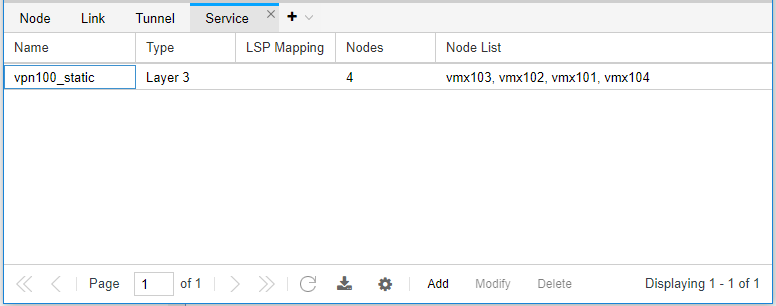
ノード列には、VPNに関連付けられているPEルーターの数が表示され、ノードリスト列にはそれらが一覧表示されます。VPN行を右クリックして Show Detail を選択すると、各ノードの各インターフェイスに関する情報が表示されます。詳細ウィンドウからインターフェイスを右クリックし、 Show Demand Traffic を選択すると、特定のインターフェイスのデマンドトラフィックチャートが表示されます。チャート表示の左上隅にある期間を調整して、過去1時間、1日、7日、またはカスタム期間を表示できます。
VPN行を右クリックして、サービスのVPNレベルで Show Demand Traffic することもできます。結果のチャートには、VPNの総トラフィックが表示されます。
サービスタブでVPNを右クリックし、 Enable Animated Selection を選択すると、トポロジーマップウィンドウにアニメーション化されたVPNサービスビューが表示されます。これにより、VPNのコンテキストにおけるネットワークのビューが提供され、VPNがネットワークのどの部分にサービスを提供するかが示されます。アニメーションビューを終了してトポロジーマップを元のレイアウトに戻すには、VPNをもう一度右クリックして Disable Animated Selectionを選択します。
-
タスク スケジューラ (Administration > Task Scheduler) で需要のエージング タスクを作成し、UI から非アクティブな需要を定期的に削除できます。
フローが観測されなくなると、その需要は削除するまでNorthStar UI(ネットワーク情報テーブルの[需要]タブ)に保持されます。これは手動で行うことも、需要のエージングタスクを作成してプロセスを自動化することもできます。このタスクは、指定した最大期間に応じて、アクティブでなくなった需要を削除します。
たとえば、最大経過時間が 10 分の需要のエージング タスクを作成した場合、タスクは 10 分以上非アクティブなすべての需要を削除します。
需要のエージングタスクを作成するには、タスクスケジューラで Add をクリックします。タスクの名前を入力し、タスクタイプフィールドのドロップダウンメニューから需要のエージングを選択します。 Next をクリックして、最大有効期間ウィンドウに進みます。
最大年齢を指定するには:
-
最大年齢フィールドに整数を入力します。
-
単位フィールドのドロップダウンメニューを使用して、秒、分、時間、または日を選択します。
Nextをクリックして、スケジュールウィンドウに進みます。他の多くのタスクタイプと同様に、このタスクも定期的に自動的に繰り返されるようにスケジュールできます。
タスク スケジューラの詳細については、「 タスク スケジューラの概要」を参照してください。
-
需要レポートの収集
需要レポートは、 Administration > Task Schedulerから需要レポート収集タスクを実行するときに生成されます。
-
Addをクリックして、新しいタスクの作成を開始します。図 4 は、[新しいタスクの作成] ウィンドウを示しています。名前フィールドに新しいタスクに名前を付けます。タスクタイプドロップダウンメニューを使用してDemand Reportsを選択します。
図4:新しいタスクウィンドウの作成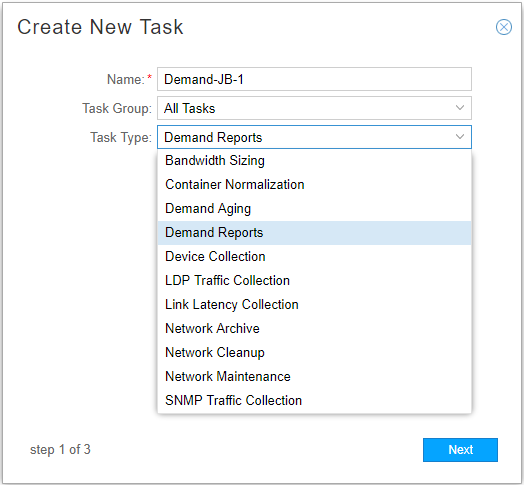
Nextをクリックして、レポートタイプとオプションウィンドウに進みます。
-
レポートタイプを 図6に示します。レポートタイプタブで、生成するレポートを選択します。 Include AS Demandsを選択した場合、多数のASレポートから選択する追加オプションがあります。
注:AS 需要は、「 NorthStar アプリケーションサーバー上の設定」で説明されているように、northstar.cfg ファイルで有効にする必要があります。
図5:レポートタイプタブ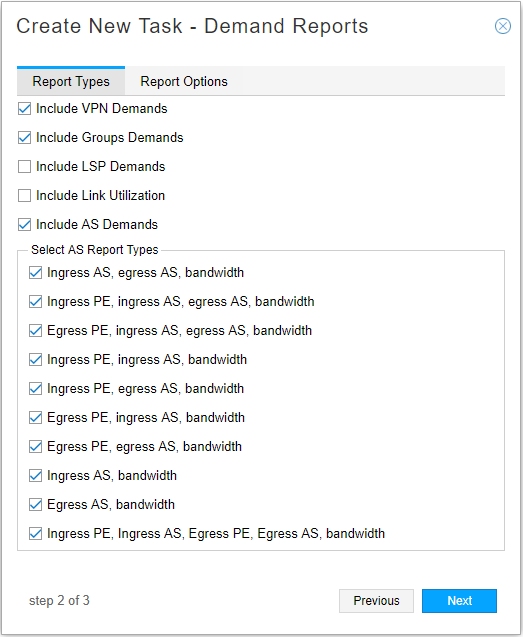
Report Optionsタブをクリックします。
-
図 6 は、[レポート オプション] タブを示しています。
図6:レポートオプションタブ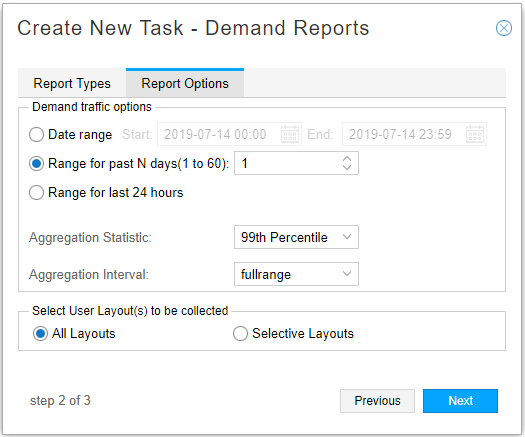
このウィンドウでは、レポート期間を選択できます。
-
時と分を含む日付範囲(最大7日間)
-
過去N日間の範囲(最大60日間)
-
過去24時間の範囲(過去24時間のデータを提供します)
特定の時間のデータを含むレポートが必要な場合は、日付範囲オプションを選択し、 図7に示すように含める時間を指定します。
図7:時間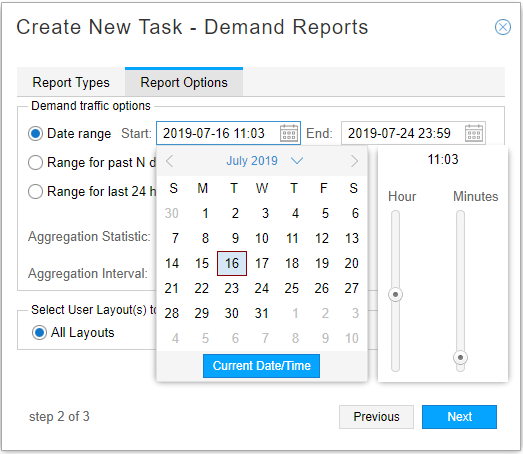 を含む日付範囲オプション
トラフィックは、設定可能な統計期間数を持つデマンドとしてロードされます。 Aggregation Statistic ドロップダウンメニューのオプションを 表2に示します。
表2:集約統計オプション 集約統計
説明
平均
各間隔について、その間隔内のサンプルが平均されます。特定の区間に N 個のサンプルがある場合、結果はすべてのサンプル値の合計を N で割った値になります。
最大
各間隔に対して、その間隔内の最大サンプル値が使用されます。
分
各間隔に対して、その間隔内のサンプル値の最小値が使用されます。
80、90、95、99パーセンタイル(Xパーセンタイル)
各間隔について、その間隔内のサンプルのXパーセンタイル値が使用されます。Xパーセンタイルは、間隔の平均と標準偏差を考慮した方程式から計算されます。その結果、サンプル値の X パーセントが計算値以下になります。
アグリゲーション間隔オプションを 表3に示します。
表3:アグリゲーション間隔オプション 集約統計
説明
フルレンジ
全範囲は1つの間隔です。範囲全体に対して1つの集計データポイントが生成されます。
毎日
毎日が1つの間隔です。1日1つの集約データポイントを生成します。
1時間ごと
各時間は1つの間隔です。1時間に1つの集約データポイントを生成します。
また、このウィンドウでは、保存したトポロジーレイアウトでキャプチャされたグループに従って、レポート内のデータをグループ化するように指定することができます。すべてのレイアウトまたは特定のレイアウトを選択できます。複数のレイアウトを選択すると、それぞれについてレポートが生成されます。
図 8 は、[新しいタスクの作成 – 需要レポートの作成] ウィンドウを示しています。このウィンドウでは、データ グループ化用に 2 つの保存済みレイアウトが選択されています。
図8:需要レポートタスク、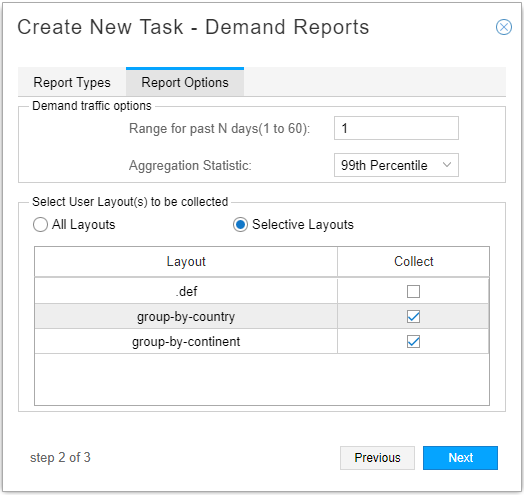 をグループ化するために保存されたレイアウトを選択する
グループの作成と自動グループ機能の使用については 、「選択したノードのグループ化とグループ解除 」を、レイアウトの保存については「 レイアウトの管理」 を参照してください。
Nextをクリックして、スケジューリングパラメーターに進みます。
-
-
「新規タスクの作成 - スケジュール」ウィンドウが図 9 に示すように表示されます。コレクションは 1 回だけ実行するか、設定可能な間隔で繰り返すかを選択できます。
図9:デバイス収集タスク、スケジューリング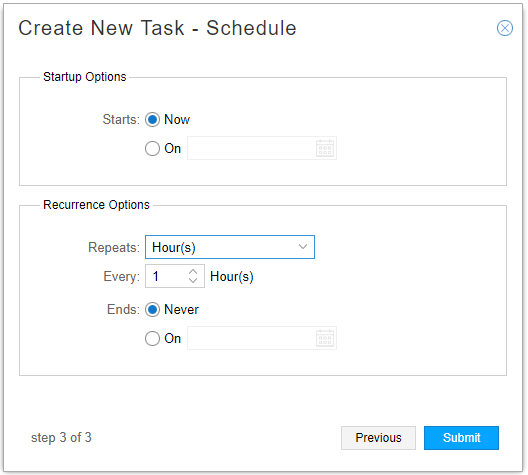
-
Submitをクリックして、新しいコレクションタスクの追加を完了し、タスクリストに追加します。リストで完了したタスクをクリックすると、ウィンドウの下部に結果が表示されます。結果ウィンドウには、サマリー、ステータス、履歴の3つのタブがあります。図 10 は、完了した需要レポート収集タスクの [ステータス] タブの例を示しています。ステータスノートには、生成されたレポートの場所が表示されます。
図10:需要レポートの収集結果、ステータスタブ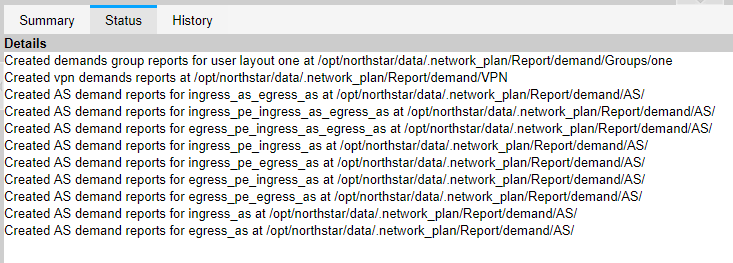
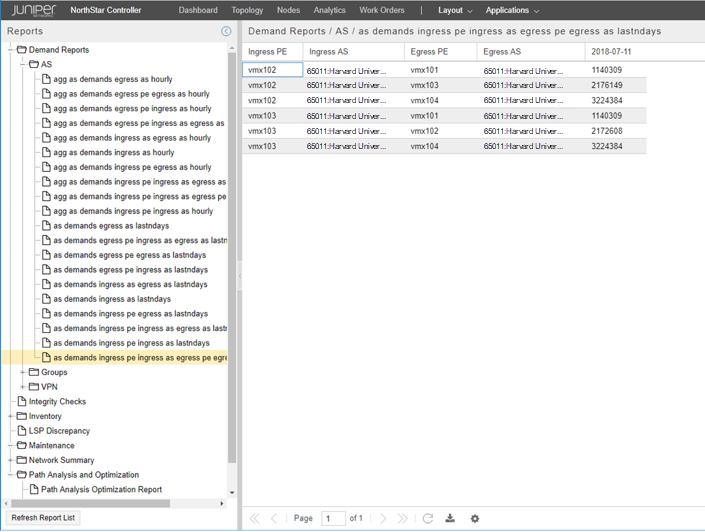
レポートは、 Applications > Reportsに移動して利用することもできます。レポートのリストの例を 図11に示します。
図11:需要レポートの一覧の例