
監査ログ
監査ログは、ネットワークの変更のトリガーとなる可能性のあるネットワークモデル、デバイス構成モデル、システム設定の変更を追跡します。APIクライアント(REST APIやユーザーインターフェイスを含む)によって実行された変更が報告されます。これらの変更には、作成、変更、削除操作、ユーザーログインが含まれます。ネットワーク運用担当者は、これらのログを使用して、ネットワーク内のあらゆる問題をデバッグやトラブルシューティングできます。
監査ログには、以下の情報が記録されます。
-
ユーザーが開始したタスク
-
タスクを開始したユーザー
-
タスクの影響を受けるリソース
-
タスクのステータス
-
タスクが開始された日時
監査ログはデフォルトでは生成されません。監査ログの生成を有効にするには:
-
NorthStar Controllerサーバーにログインします。
-
/opt/northstar/web/config.jsonファイルを開きます。
root@hostname vi /opt/northstar/web/config.json
-
enableAuditLogをtrueに設定します。注:監査ログを有効にすると、NorthStar Controllerのパフォーマンスに影響します。
-
web_appを再起動します。
supervisorctl restart web:app
監査ログを表示するには、 管理>監査ログに移動します。 図1 は、監査ログページを示しています。デフォルトでは、監査ログは記録された時間によって降順にソートされます。つまり、最新の監査ログが監査ログページの上部に表示されます。
監査ログメニューは、次の場合にのみ管理の下に表示されます。
-
collector_setup.json ファイルは /opt/northstar/data に存在し、
-
enableAuditLogパラメーターは、/opt/northstar/web/config.jsonファイルでtrueに設定されています。
collector_setup.json ファイルが /opt/northstar/data にない場合は、分析をインストールして Elasticsearch を有効にしてみてください。
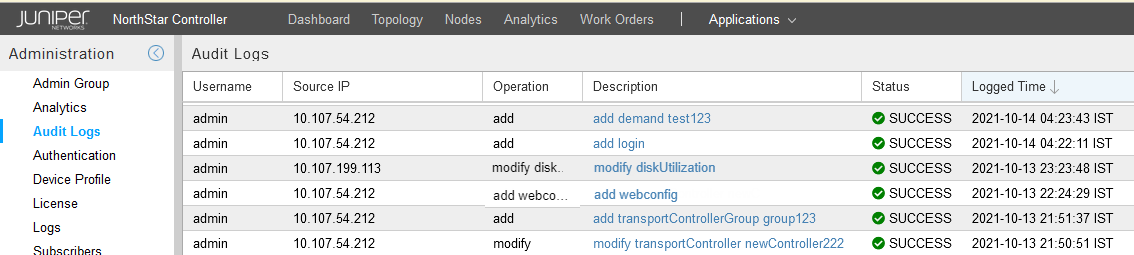
表1は、監査ログページに表示されるフィールドを示しています。
| フィールド |
説明 |
|---|---|
| ユーザー名 |
NorthStar Controllerでタスク、操作、またはアクションを実行したユーザー。 |
| 送信元IP |
操作を開始したマシンのIPアドレス。 |
| 操作 |
操作またはタスクの名前。 |
| 説明 |
タスクの詳細な説明。.監査ログの説明にカーソルを合わせると、タスクに対して生成された属性がJSON形式で表示されます。 |
| ステータス |
タスクのステータス—成功または失敗失敗した場合は、httpエラーコードも表示されます。 |
| オブジェクトID |
タスクが実行されたオブジェクトのID。 |
| オブジェクトタイプ |
タスクが実行されたオブジェクトのタイプ。たとえば、ノード、リンク、インターフェイスです。 |
| オブジェクト名 |
タスクが実行されたオブジェクトの名前。 |
| パス |
タスクのHTTPリクエストパス.. |
| タイプ |
audit_logを表示します。 |
| ログ時間 |
ローカルの日付と時刻(YYYY-MM-DD HH:MM:SS形式で表示)監査ログが生成されました。記録された時間を表示するタイムゾーンは、アカウント設定で設定できます。デフォルトでは、時刻はユーザーのタイムゾーンで表示されます。 |
監査ログページでは、以下のアクティビティを実行できます。
-
ページを更新して、最新の監査ログを取得します。
更新するには、ページの下部にある 更新 アイコンをクリックします。
-
監査ログの説明にカーソルを合わせると、タスクに対して生成されたコードがJSON形式で表示されます。
-
各列で、エントリーを昇順または降順でソートします。
-
列を表示または非表示にする
監査ログページには、ユーザー名、送信元IP、操作の説明、ステータス、およびログ時間フィールドがデフォルトで表示されます。
他の非表示列を表示するには:
-
列見出しの右隅をクリックし、[ 列]をポイントします。
-
表示するフィールドを選択します。
フィールドは、監査ログページに表示されます。
-
-
フィルターを適用します。
フィールドの特定の値に基づいて監査ログをフィルタリングできます。例えば、Operationフィールドにフィルター基準としてmodifynodeと入力することで、modifyノード操作に関連するすべての監査ログを取得できます。ログ時間フィールドには、特定の日時の前、後、または日に生成された監査ログをフィルタリングするオプションがあります。
-
監査ログをCSVファイルにエクスポートします
監査ログをエクスポートするには、ページの下部にある CSVファイルにエクスポート アイコンをクリックします。
-
ページごとに表示する監査ログの数を設定します。
ページごとに表示する監査ログ数を設定するには、ページ下部にある テーブル設定 アイコンをクリックし、 ページサイズの下のテキストフィールドに値を入力します。デフォルト値は50です。