
Policy Enforcerのバックアップと復元
Policy Enforcer には、すべてのPolicy Enforcer設定をバックアップし、.tar ファイルとして保存するオプションが用意されています。悪意のある攻撃やシステム障害などの予期しない状況が発生した場合、バックアップ ファイルを使用して Policy Enforcer を以前に保存した設定に復元できます。また、Policy Enforcerで一部の設定を変更する前にバックアップを作成し、必要に応じてバックアップされた設定に戻すこともできます。複数のバックアップを作成し、これらのバックアップファイルのいずれかから Policy Enforcer 設定を復元することを選択できます。
Policy Enforcerバックアップには、.ymlファイル、データベースまたはシーケンス、デバイス設定などのPolicy Enforcer設定が含まれます。また、Policy Enforcerは複数のコンポーネントと通信して情報を取得します( 図1を参照)。
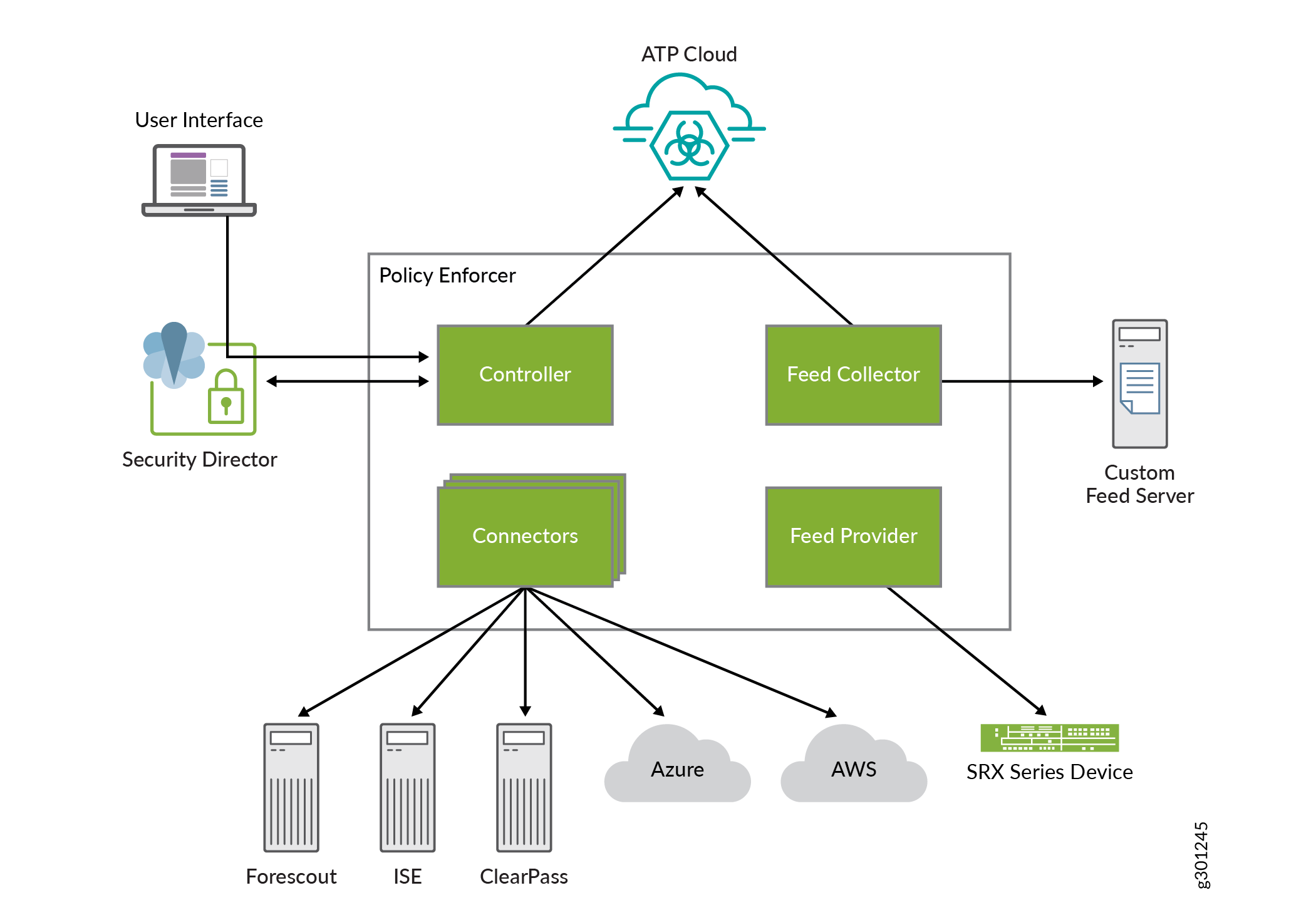
Policy Enforcerは以下と通信します。
-
フィード用ジュニパー ATP クラウド/ATP アプライアンス
-
プロファイルと設定用のSecurity Director
-
エンドホストのようにネットワーク接続を検出するための、Junos Spaceネットワーク管理プラットフォームとSecurity Director
-
AWS、Azure、ClearPass、Contrail、PulseSecure、Forescoutに接続するためのコネクタ
Policy Enforcerのバックアップには、これらすべての設定と依存関係のバックアップが含まれます。Policy Enforcerをバックアップすると、Policy EnforcerとSecurity Directorの両方の設定がバックアップされます。
Policy Enforcerのバックアップにはフィードデータは含まれません。
バックアップ Policy Enforcer
始める前に
Policy Enforcerのバックアップを開始する前に、以下の点に注意する必要があります。
-
バックアップ/復元を開始すると、Policy Enforcerはメンテナンスモードになり、バックアップ/復元プロセスが完了するまで応答しなくなります。バックアップ/リストアプロセスを開始する前に、Policy Enforcerですべてのタスクを完了していることを確認してください。
-
バックアップ.tarファイルをリモートサーバーに保存する場合は、そのサーバーにファイル用の十分なスペースがあることを確認してください。
-
予期しないアプリケーションの動作を防ぐために、Policy EnforcerとSecurity Directorのバックアップが同時に取得および復元されていることを確認してください。
-
Policy Enforcerと接続されているJunos Space Security Directorデータベースのバックアップが同時に作成され、バックアップ実行中に変更が加えられないことを確認します。
Policy Enforcerのバックアップを作成するには:
バックアッププロセスを実行するためのジョブが作成されます。バックアップの進行状況を確認するには、[ジョブ管理]ページに移動します。
Policy Enforcerはメンテナンスモードになり、バックアッププロセスが完了するまで使用できなくなります。
バックアップ プロセスが完了すると、バックアップ .tar ファイルが [バックアップと復元] ページに表示されます。
| フィールド |
説明 |
|---|---|
| サーバータイプ |
バックアップ.tarファイルをローカルサーバーとリモートサーバーのどちらに保存するかを選択します。
|
| 説明 |
説明を入力します。最大長は1024文字です。この説明はすべての人にとってできるだけ役立つものにしてください。 |
| ユーザー名 |
バックアップ.tarファイルを保存するリモートサーバーのユーザー名を入力します。 |
| パスワード |
選択したリモートサーバーのパスワードを入力します。 |
| IPアドレス |
バックアップ.tarファイルを保存するリモートサーバーのIPv4またはIPv6アドレスを入力します。 |
| ディレクトリ |
バックアップ.tarファイルを保存するリモートサーバー上のファイルパスとフォルダ名を入力します。 |
| バックアップのスケジュール |
バックアップのスケジュールを選択するには:
また、バックアップスケジュールを編集または削除するには、それぞれ編集または削除をクリックします。 |
バックアップファイルからの Policy Enforcer のリストア
始める前に
バックアップファイルからPolicy Enforcerを復元する前に、以下の点に注意する必要があります。
-
バックアップ/復元を開始すると、Policy Enforcerはメンテナンスモードになり、バックアップ/復元プロセスが完了するまで応答しなくなります。バックアップ/リストアプロセスを開始する前に、Policy Enforcerですべてのタスクを完了していることを確認してください。
-
予期しないアプリケーションの動作を防ぐために、Policy EnforcerとSecurity Directorのバックアップが同時に取得および復元されていることを確認してください。
-
バックアップファイルからPolicy Enforcerを復元する場合は、一致するSecurity Directorのバックアップも同時に復元されることを確認してください。システムがチェックしないため、Security Director内の管理対象デバイスやPolicy Enforcerに接続されているデバイスに変更を加えないでください。
バックアップファイルからPolicy Enforcerを復元するには: