Help us improve your experience.

Let us know what you think.

Do you have time for a two-minute survey?


Open Virtualization Appliance(OVA)ファイルを使用したSecurity Director Insightsの導入と設定

Security Director Insightsでは、次の構成の仮想マシン(VM)をサポートするために、VMware ESXiサーバーバージョン6.5以降が必要です。

  • 8 個の CPU

  • 24 GB RAM

  • 1.2 TB のディスク容量

VMware ESXiサーバーの使用に慣れていない場合は、 VMwareのドキュメント を参照し、適切なVMware vSphereバージョンを選択してください。

OVAファイルを使用してSecurity Director Insightsを展開および設定するには、以下のタスクを実行します。

  1. ジュニパーネットワークスのソフトウェアダウンロードページから、Security Director Insights VM OVAイメージをダウンロードします。
    手記:

    ジュニパーネットワークスのサポートサイトからダウンロードするSecurity Director Insights VMイメージファイルの名前は変更しないでください。イメージ ファイルの名前を変更すると、Security Director Insights VM の作成が失敗することがあります。

  2. Security Director Insights VM が導入される ESXi サーバーに接続されている vSphere Client を起動します。
  3. [ファイル] > [OVF テンプレートのデプロイ] を選択します。

    図 1 に示すように、[Deploy OVF Template] ページが表示されます。

    図 1:[Select an OVF Template](OVFテンプレートの選択)ページ Deploy OVF Template wizard screen for selecting an OVF template. URL option selected with example URL entered.
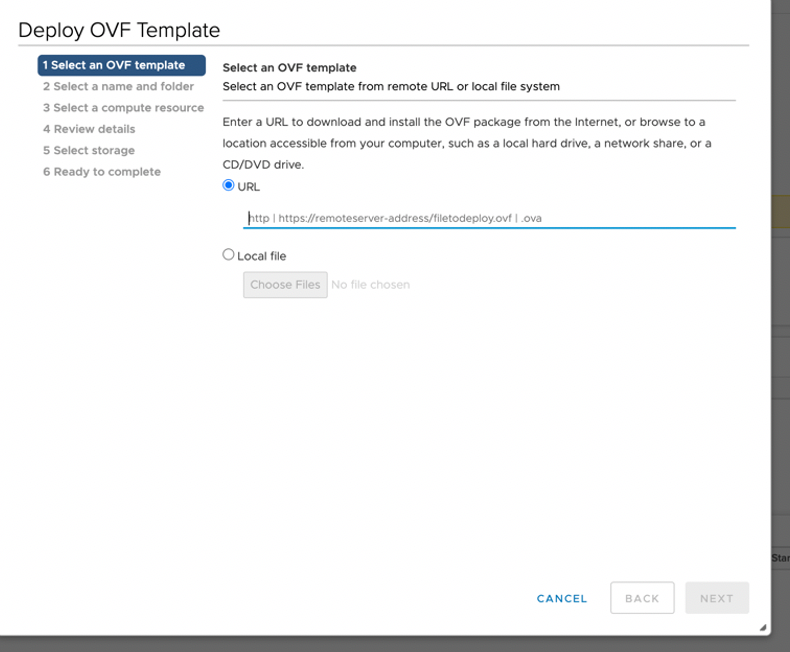
  4. [OVF テンプレートの選択] ページで、インターネットから OVA イメージをダウンロードする場合は [URL] オプションを選択し、[ローカル ファイル] を選択してローカル ドライブを参照し、OVA イメージをアップロードします。
  5. 次へ」をクリックします。

    [名前とフォルダーの選択] ページが表示されます。

  6. VM の OVA 名とインストール場所を指定し、[次へ] をクリックします。

    [コンピューティング リソースの選択] ページが表示されます。

  7. VM の移行先コンピューティング リソースを選択し、 [次へ] をクリックします。

    [詳細の確認] ページが表示されます。

  8. OVA の詳細を確認し、[次へ (Next)] をクリックします。

    「ライセンス契約」ページが表示されます ( 図 2 を参照)。

    図2:[License Agreement](ライセンス契約)ページ License agreements step for deploying OVF template. User must accept Juniper Networks EULA to proceed. Options include Cancel, Back, and Next. Step 5 highlighted in progress bar.
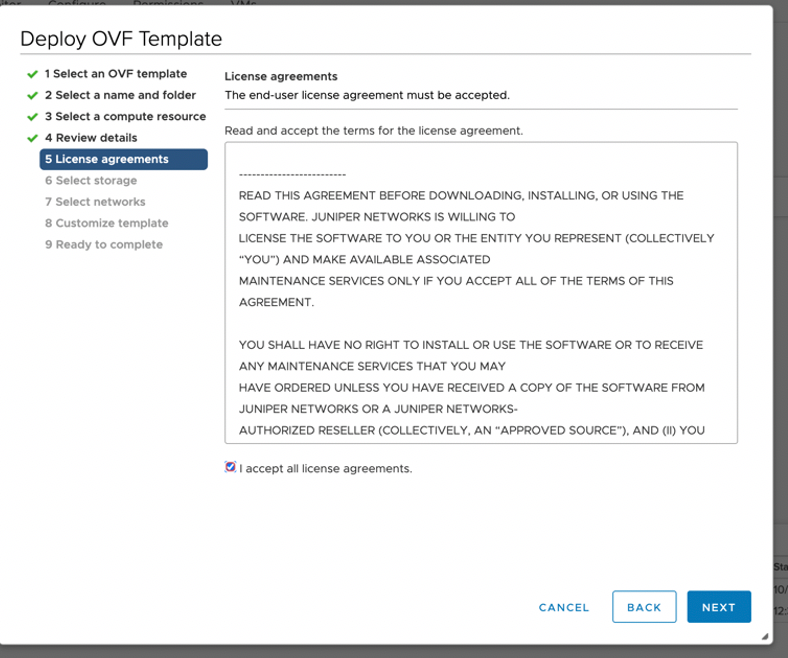
  9. EULAに同意し、[次へ]をクリックします。

    [ストレージの選択] ページが表示されます。

  10. VM 構成ファイルの保存先ファイル ストレージとディスク形式を選択します。(シンプロビジョニングは小さなディスク用で、シックプロビジョンは大きなディスク用です)。

    次へ」をクリックします。[ネットワークの選択] ページが表示されます。

  11. VM で使用するネットワーク インターフェイスを選択します。

    IP割り当ては、DHCPまたはスタティックアドレッシング用に設定できます。静的 IP 割り当てポリシーを使用することをお勧めします。

    次へ」をクリックします。[テンプレートのカスタマイズ] ページが表示されます。DHCP の手順については、ステップ 13 を参照してください。

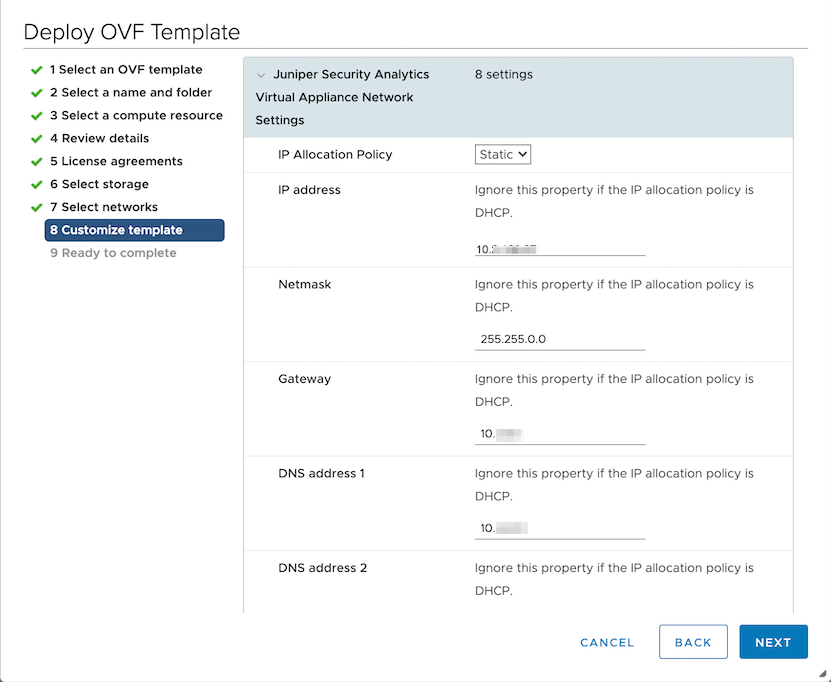
  12. [IP 割り当て] を [静的] として、仮想マシンの次のパラメーターを構成します。
    • [IP アドレス(IP address)]:Security Director Insights VM の IP アドレスを入力します。

    • [ネットマスク(Netmask)]:ネットマスクを入力します。

    • [ゲートウェイ(Gateway)]:ゲートウェイ アドレスを入力します。

    • [DNS Address 1]:プライマリ DNS アドレスを入力します。

    • [DNS Address 2]:セカンダリ DNS アドレスを入力します。

    図 3: [テンプレートのカスタマイズ] ページの Step 8 Customize template in OVF deployment; configuring network settings for Juniper Security Analytics with static IP, netmask 255.255.0.0.
  13. [DHCP としての IP 割り当て] に、仮想マシンの検索ドメイン、ホスト名、デバイス名、デバイスの説明を入力します。

    このオプションは、概念実証タイプの短期的な展開にのみ推奨されます。このオプションは使用しないでください。

    次へ」をクリックします。[Ready to complete] ページが表示されます ( 図 4 参照)。

    図 4: [Ready to Complete] ページ Summary of Deploy OVF Template with provisioning from remote URL, 4.3 GB download, 9.8 GB on disk, static IPv4, datastore ranch99-vm, and network Engineering.
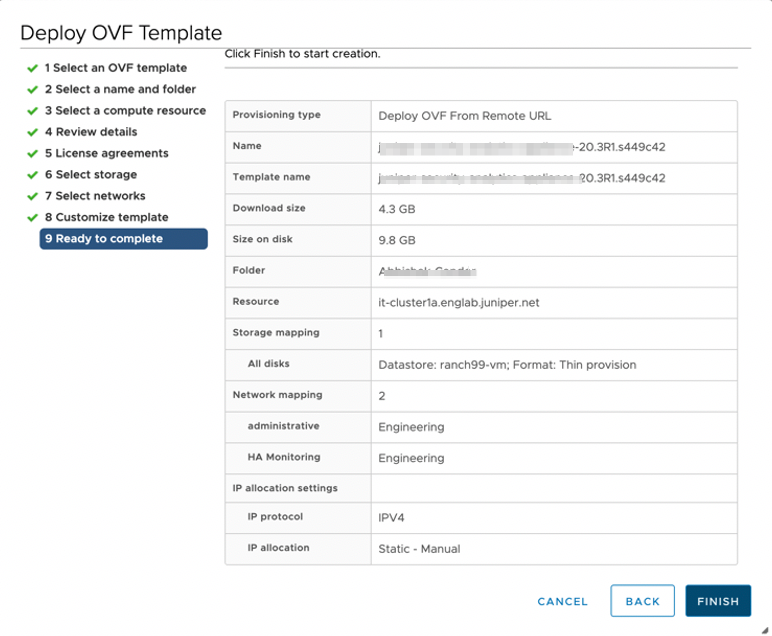
  14. すべての詳細を確認し、[完了(Finish)] をクリックして OVA のインストールを開始します。
  15. OVA が正常にインストールされたら、仮想マシンをパワーオンし、起動が完了するのを待ちます。
  16. VM の電源がオンになったら、CLI ターミナルで、デフォルトのユーザー名を「admin」、パスワードを「abc123」として、管理者としてログインします。

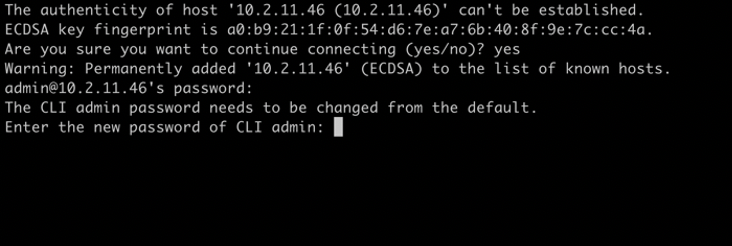
    ログイン後、デフォルトの管理者パスワードを変更するように求められます。新しいパスワードを入力して、デフォルトのパスワードを変更します ( 図 5 参照)。

    図5:デフォルトの管理者パスワードリセット SSH session showing connection to host 10.2.11.46. User confirms host authenticity, adds host to known hosts, and is prompted to change default password.
    これで、Security Director Insightsの導入は完了です。