
Security Director Insightsをログコレクターとして追加する
Security Director Insightsのインストールに付属するログコレクタ機能を使用するには、Security Director Insights仮想マシン(VM)のIPアドレスをログコレクタとして追加します。
GUI でログ コレクタ ノードを追加する前に、管理者パスワードを設定する必要があります。デフォルトでは、Security Directorのログコレクタは無効になっています。最初に有効にしてから、管理者パスワードを設定する必要があります。
ログ コレクターを有効にし、管理者パスワードを構成するには、次の手順を実行します。
-
Security Director Insights CLIに移動します。
# ssh admin@${security-director-insights_ip} -
アプリケーション構成モードにします。
user:Core# applications -
Security Director ログコレクタを有効にします。
user:Core#(applications)# set log-collector enable on -
管理者パスワードを設定します。
user:Core#(applications)# set log-collector passwordEnter the new password for SD Log Collector access:Retype the new password:Successfully changed password for SD Log Collector database access
Security Director Insights VM の IP アドレスをログ コレクタ ノードとして追加するには、次の手順を実行します。
-
Security Directorユーザー・インタフェースで、「 管理 > ロギング管理 」> 「ロギング・ノード」を選択し、プラス記号(+)をクリックします。
[Add Logging Node] ページが表示されます。
-
[Log Collector] タイプとして [Security Director Log Collector] を選択します。
-
「 次へ」をクリックします。
[Add Collector Node] ページが表示されます。
-
[ノード名(Node Name)] フィールドに、ログ コレクタの一意の名前を入力します。
-
[IP アドレス] フィールドに、Security Director Insights VM の IP アドレスを入力します。
図 1 および図 2 に示すように、[Deploy OVF Template] ページで使用する IP アドレスは [Add Collector Node] ページで使用する必要があります。
図 1: [Deploy OVF Template] ページ 図 2: [Add Logging Node] ページ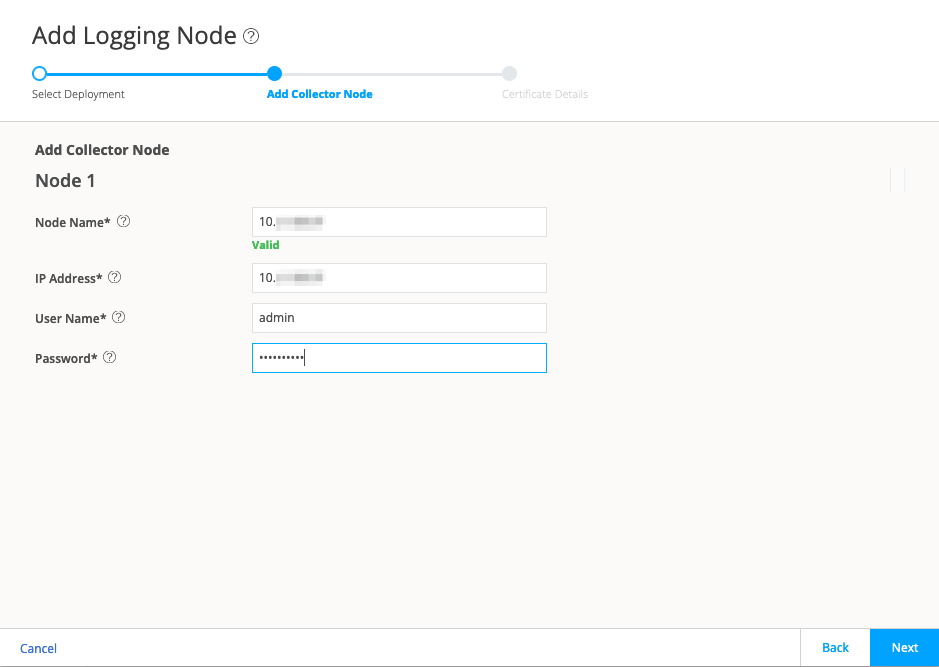
-
[ユーザー名] フィールドに、Security Director Insights VM のユーザー名を入力します。
-
[パスワード] フィールドに、上記の「user:Core#(applications)# set log-collector password」を設定したときのパスワードを入力します。
-
「 次へ」をクリックします。
証明書の詳細が表示されます。
-
「 終了 」をクリックし、「 OK 」をクリックして、新しく作成したロギング・ノードを追加します。
手記:Security Director リリース 21.3R1 ホット パッチ V1 以降では、Security Director の [ロギング ノード(Logging Nodes)] ページで、従来のログ コレクター ノードと Security Director Insights VM の両方を追加できます。イベント ビューアーで既存のデータを表示するための読み取り専用の目的で、従来のログ コレクターのサポートを追加しました。[ロギング ノード(Logging Nodes)] ページに同じタイプのログ コレクタ ノードを追加することはできません。
-
Security Director Insightsをログコレクターとして追加した後、Junos Spaceで次のオプションを有効にします。
-
Junos Spaceにログインします。
-
「 管理 」> 「アプリケーション」を選択します。
-
「Log Director」を右クリックし、「アプリケーション設定の変更」を選択します。
-
次のオプションを有効にします。
-
SDI ログ コレクターのクエリー形式の有効化
-
Space Server上の統合ログコレクター
-
-
Performance Matrix
表 1 は、さまざまな 1 秒あたりのイベント (eps) レートのパフォーマンス マトリックスを示しています。
| CPU |
記憶 |
eps |
CPU/メモリ予約 |
|---|---|---|---|
| 6 |
16 |
5K |
13.2 GHz / 16 GB |
| 8 |
16 |
10キロメートル競走 |
17.6 GHz / 16 GB |
| 24 |
80 |
25キロメートル競走 |
50 GHz / 80 GB |
CPU とメモリの値は、相関する EPS を実現するために、パフォーマンス マトリックスに従って予約する必要があります。