
APの交換
アクセスポイント(AP)を交換する必要がある場合は、この手順に従います。
組織内の既存のアクセスポイント(AP)を交換すると、MistはそのAPの設定全体を新しい交換用APにコピーします。コピーされた設定には、AP設定、WLAN、物理的な場所、APの写真などが含まれています。
APモデルによっては、既存のAPの特定の設定が新しいAPにコピーされない場合があります。例えば、ジュニパー BT11 エンタープライズグレードアクセスポイントをジュニパー®® AP41 高性能アクセスポイントと交換する場合、BT11 ハードウェアがサポートしていないため、AP41 の無線設定はコピーされません。
コピーされない可能性のある設定をいくつか以下に示します。
-
外部アンテナゲインを設定した場合、AP41EからAP41へ、またはその逆—AP41には内部アンテナがあるため、外部アンテナゲイン設定はAP41にコピーされません。
-
モジュールポートが設定されている場合、AP41からAP21へ、またはその逆—AP21にはモジュールポートがないため、モジュールポート設定はAP21にコピーされません。
-
無線設定を使用すると、AP41からBT11へ、またはその逆—無線設定はBT11にコピーされません。
-
デュアルバンド構成でAP43からAP41へ、またはその逆—AP43デュアルバンド無線が5GHzで動作する場合、交換用のAP41は2.4GHzおよび5GHzで動作します。注:
APレベルで5 GHzで無線が設定されているAP43をAP41に置き換えると、AP41の2.4 GHz構成は[ サイト設定を使用]に設定されます。
開始する前に、新しい AP が [ 未割り当て ] 状態になっていることを確認します。組織で AP を要求する必要がありますが、どのサイトにも割り当てるべきではありません。APを置き換えるには、ジュニパー Mistポータルまたはジュニパー Mist AI™ AIモバイルアプリケーションのいずれかを使用できます。
ジュニパー Mist ポータルを使用して AP を交換する
ジュニパー MistポータルからAPを交換するには、次の手順に従います。
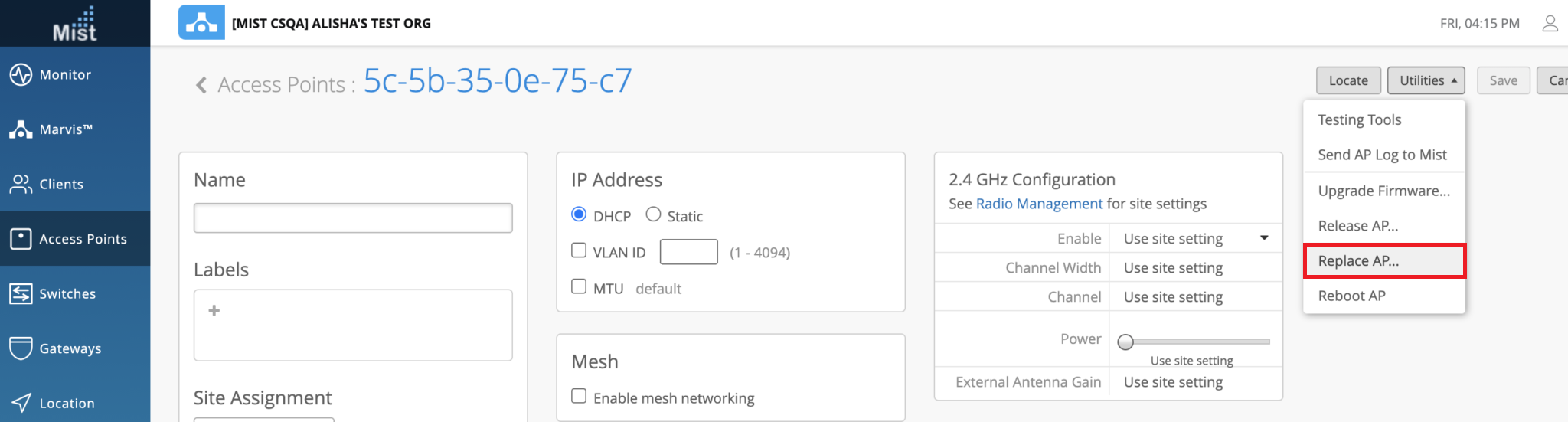
ジュニパー Mistポータルの左側のメニューから [Access Points](アクセスポイント )を選択します。アクセスポイントページが表示されます。
交換するAPをクリックします。
AP設定ページが表示されます。
ページの右上隅にある公共リソースメニューからAPの置換を選択します。
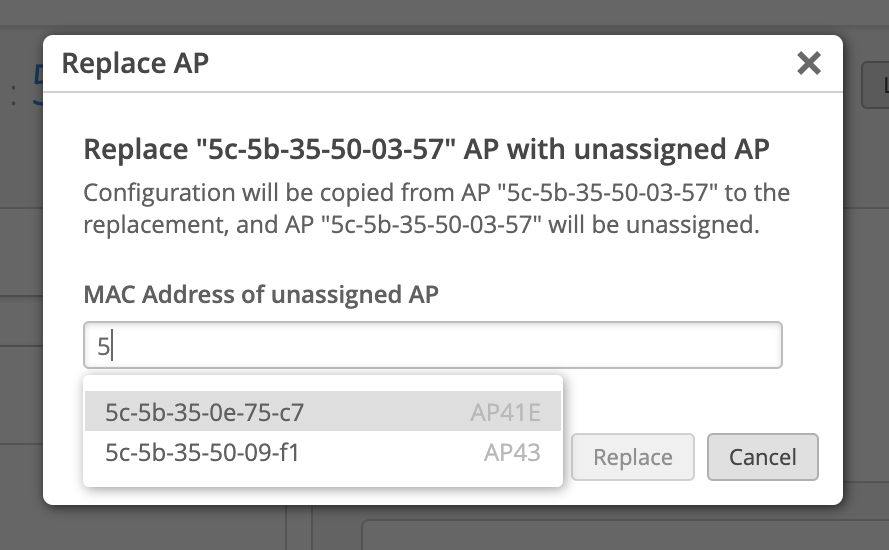
既存のAPを置き換える割り当てられていないAPのMACアドレスを入力します。
MACアドレスを入力すると、ドロップダウンリストが表示され、使用可能なすべてのAPとそのモデルタイプが表示されます。このリストには、スイッチやゲートウェイは含まれていません。
 注:
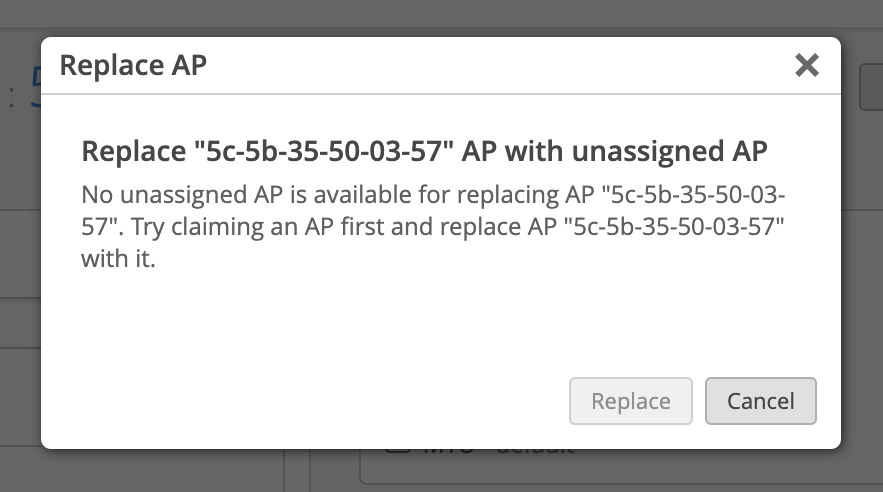
注:交換可能な未割り当てのAPがない場合、交換用のAPの交換ページに交換用APの利用不可に関する情報が表示されます。
置換をクリックします。
APを置き換えるために、以下のAPI呼び出しが行われます。
Request URL: https://api.mist.com/api/v1/<<org_id>>/inventory/replace Request Method: POST Request Payload: {"site_id":"<<>>","mac":"<<>>","inventory_mac":"<<>>"}MACアドレスは、xxxxxxxx、xx:xx:xx、xx-xx-xxのいずれかの形式にすることができます。MACアドレスは、割り当てられていないAPに属している必要があることに注意してください。
新しいAPは、サイトから割り当てられていない既存のAPに置き換わります。
ジュニパー Mist AIモバイルアプリケーションを使用してAPを交換する
ジュニパー Mist AIモバイルアプリケーションを使用してAPを交換するには、次の手順に従います。
携帯電話でジュニパー Mist AI アプリケーションを開き、アカウントの資格情報でログインします。
組織を選択します。
デバイスインベントリ>アクセスポイントをタップします。
交換するAPをタップします。
AP設定ページが表示されます。
[ その他] > [デバイスを置き換える] をタップします。
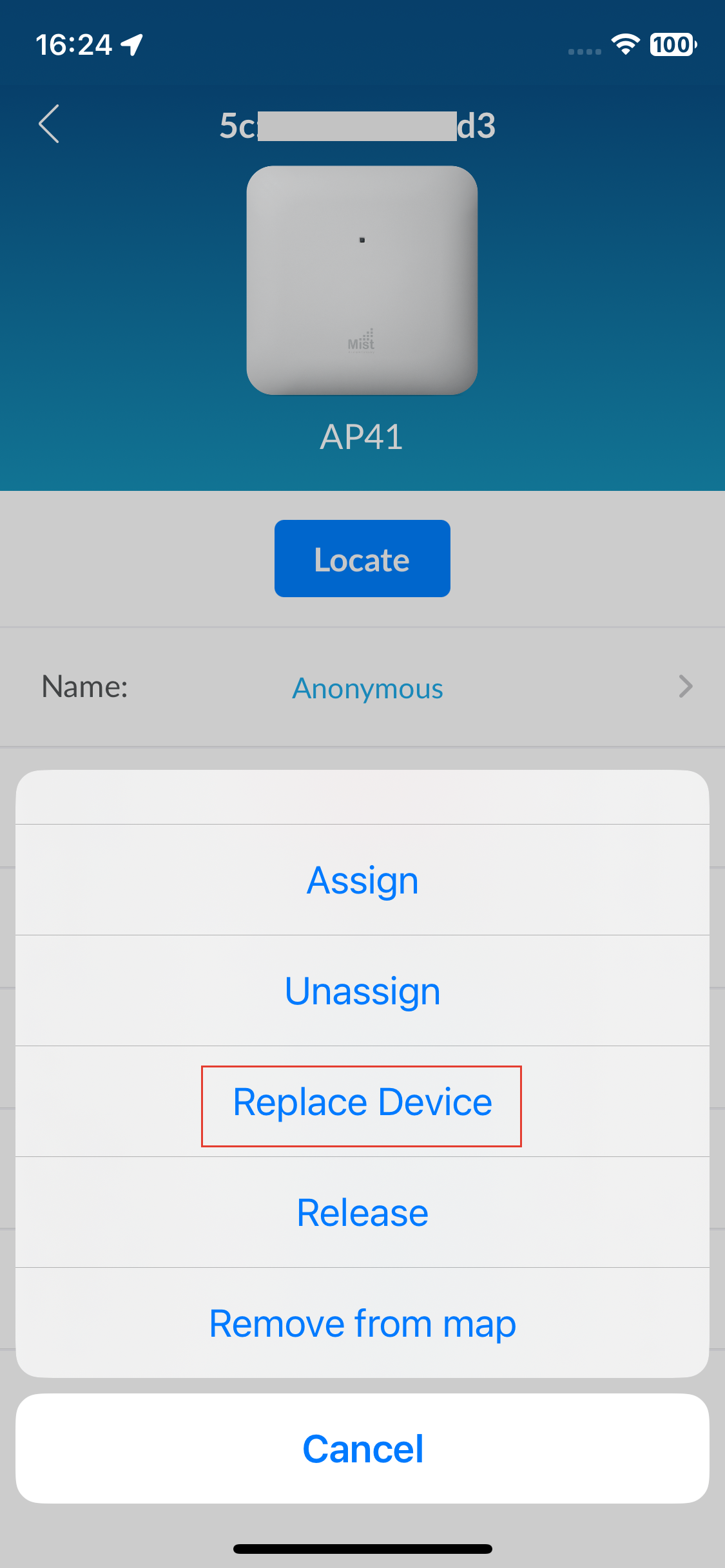
請求コードを入力するか、新しいAPのQRコードをスキャンしてください。AP をまだ要求していない場合、アプリケーションは自動的に AP を要求し、AP をサイトに割り当てます。また、交換操作の確認を求める確認ダイアログボックスも表示されます。
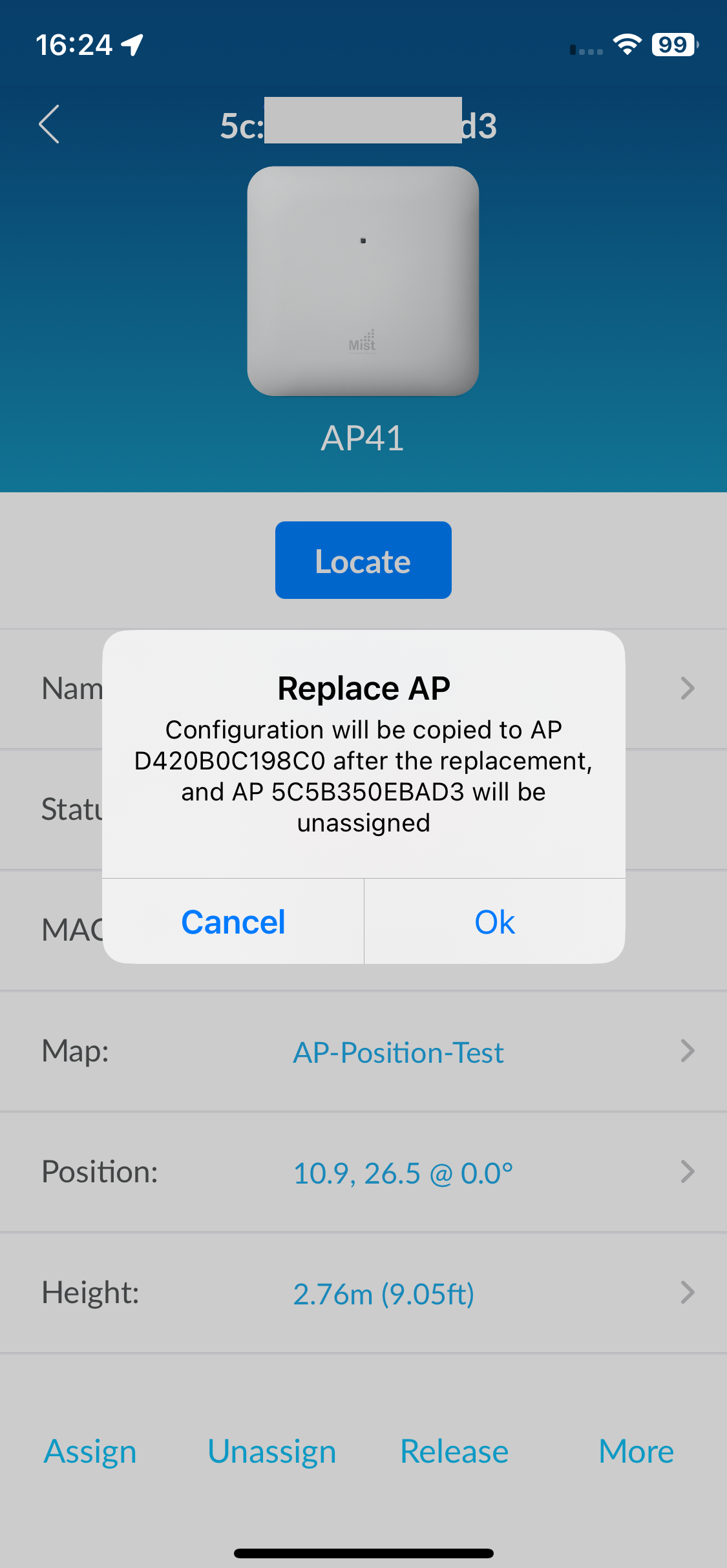
OKをクリックします。
既存のAPの設定が新しいAPにコピーされ、既存のAPが置き換えられます。