Help us improve your experience.

Let us know what you think.

Do you have time for a two-minute survey?


間取り図をインポートする

EkahauやiBwaveなどのソフトウェアで作成したフロアプランをインポートします。

間取り図をインポートするには:
  1. Juniper Mist ポータルの左側のメニューから、[場所] > [ライブビュー] を選択します。
  2. サイトを選択します。
  3. [フロアプランのインポート](ページの右上隅付近)をクリックします。
  4. ダイアログ ボックスの下部にある [その他のオプション] をクリックし、有効にするインポート オプションを選択します。
    • 比類のないAPを使用したフロアプランを含める

      • このオプションを選択すると、AP が組織で採用または要求されていない場合でも、Juniper Mist はファイル内のすべてのフロアプランをインポートします。

      • このオプションが選択されていない場合、インポートには、組織によって要求または採用された AP のフロアプランのみが含まれます。組織内にない AP がフロアプランに含まれている場合、フロアプランはインポートされません。

    • [AP の高さのインポート(Import AP height)]:インポートには、フロアプランに含まれる AP の高さに関する情報が含まれます。AP の高さは、位置の精度に必須の属性です。このデータをインポートしない場合は、デバイスの詳細に入力する必要があります。

    • [AP の向きのインポート(Import AP orientation)]:インポートには、AP の向きに関するフロアプランに含まれるすべての情報が含まれます。AP の方向とは、AP LED が向いている方向に基づく AP の配置を指します。AP の方向は、位置の精度に必須の属性です。このデータをインポートしない場合は、デバイスの詳細に入力する必要があります。

  5. [フロアプランの定義] で、ボタンをクリックしてファイルをインポートします。
  6. ページの右上隅にある「保存」をクリックします。
  7. 間取り図を見直して、各 AP の位置、高さ、方向に関する正確な情報が描かれていることを確認します。
  8. 変更が必要な場合は、[フロアプランの設定] をクリックし、必要に応じて変更します。
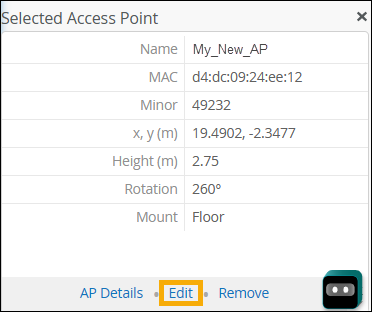
    • 位置を編集するには:AP を正しい位置に手動でドラッグします。AP をクリックして、[ Edit] をクリックし、 X 位置Y 位置を入力することもできます。

      cropped image of the floorplan screen, focusing on the Select Access Point section and the Edit button
    • 高さを編集するには:AP をクリックし、[ Edit] をクリックして、高さ(メートル単位)を入力します。

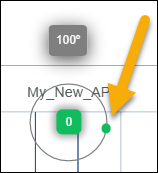
    • 方向を変更するには、AP をクリックし、AP の LED の物理的な方向を表すように緑色の点をドラッグします。[Selected Access Point] セクションの [Edit] ボタンをクリックして、[Rotation] を度単位で入力することもできます。

      cropped image of the floorplan, focusing on the green dot for orientation
    手記:

    向きの概念を視覚化するには、Juniper MistロゴからLEDを通って、最も近い壁などの端点まで心の中で線を引きます。緑の点は、その架空のパスに一致する必要があります。