
スイッチの OSPF 設定
以下の手順と例に従って、組織およびサイトレベルで OSPF を設定します。
OSPFは、単一の自律システム(AS)内でパケットをルーティングする内部ゲートウェイプロトコル(IGP)です。OSPF は、リンク状態情報を使用してルーティングを決定し、最短パス優先(SPF)アルゴリズム(ダイクストラ アルゴリズムとも呼ばれる)を使用してルート計算を行います。OSPFを実行している各ルーターは、そのASまたはエリア全体に、そのルーターの接続されたインターフェイスとルーティングメトリックに関する情報を含むリンク状態アドバタイズをフラッディングします。各ルーターは、これらのリンク状態アドバタイズの情報を使用して、各ネットワークへの最小コストパスを計算し、プロトコルのルーティングテーブルを作成します。
また、スイッチレベルの OSPF 設定にルーティング ポリシー(インポートおよびエクスポート ポリシー)を含めることもできます。ルーティングポリシーは、用語で構成されています。各条件には、一連の条件と、OSPFルートが条件で指定された条件に一致する場合に実行するアクションを定義するthenステートメントを含めることができます。
Junos OSは、仮想リンク、スタブエリアを含むOSPFバージョン2(OSPFv2)とOSPFバージョン3(OSPFv3)をサポートしており、OSPFv2の場合は認証もサポートしています。Junos OSは、サービスタイプ(ToS)ルーティングをサポートしていません。
例:2 つの EX デバイスで基本的な OSPF を設定する
スイッチで OSPF を設定するには(これらの手順を両方のスイッチで設定します)。
- 以下の手順に従ってネットワークを設定します
- 新しいネットワークウィンドウの右上にあるチェックマークをクリックして、設定を保存します。
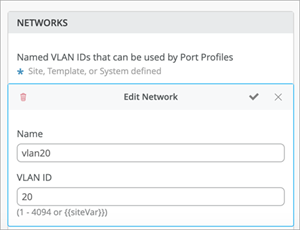
- 新しいネットワークウィンドウの右上にあるチェックマークをクリックして、設定を保存します。
- 以下の手順に従って、ポートプロファイルを作成します。
- 新しいポートプロファイルウィンドウの右上にあるチェックマークをクリックして、設定を保存します。
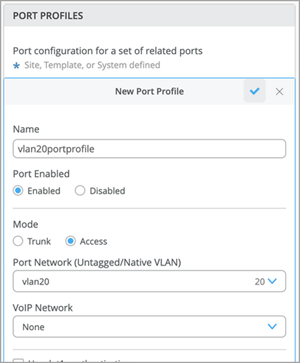
- 新しいポートプロファイルウィンドウの右上にあるチェックマークをクリックして、設定を保存します。
- もう一方のスイッチに接続されているポートにポートプロファイルを取り付けます。そのためには:
- 新しいポート設定ウィンドウの右上にあるチェックマークをクリックして、設定を保存します。
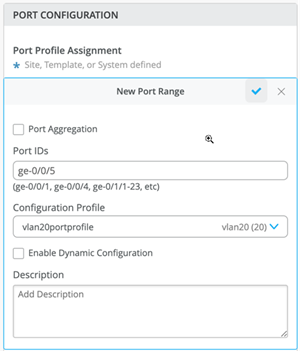
- 新しいポート設定ウィンドウの右上にあるチェックマークをクリックして、設定を保存します。
- OSPFタイルで、以下の手順に従ってOSPFエリアを設定します。
- エリアを追加をクリックします。
新しいエリアウィンドウが表示されます。
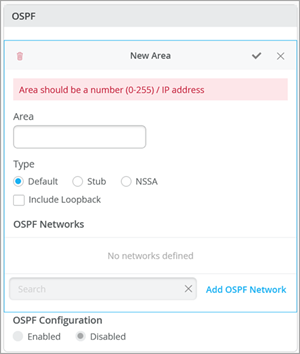
- OSPFネットワークの追加をクリックします。
OSPFネットワークの追加ウィンドウが表示されます。
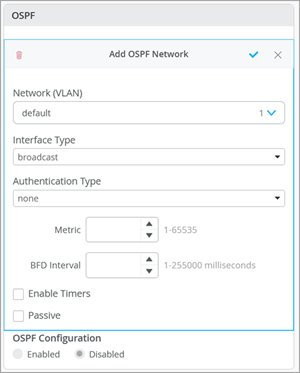
- エリアを追加をクリックします。
CLIコマンド
インターフェイスタイプがp2pで、認証タイプがmd5の場合:
"set apply-groups top"
"set groups default interfaces <*> unit 0 family ethernet-switching vlan members [ default ]",
"set groups top forwarding-options storm-control-profiles default all",
"set groups top interfaces lo0 unit 0 family inet address 11.1.1.1/32",
"set groups top poe interface all",
"set groups top protocols ospf area 0 interface irb.20 authentication md5 1 key $9$cxXyK8ws...",
"set groups top protocols ospf area 0 interface irb.20 interface type p2p"
"set groups top routing-options router-id 11.1.1.1",
インターフェースタイプがp2pで認証タイプがなしの場合:
"set apply-groups top"
"set groups default interfaces <*> unit 0 family ethernet-switching vlan members [ default ]",
"set groups top forwarding-options storm-control-profiles default all",
"set groups top interfaces lo0 unit 0 family inet address 11.1.1.1/32",
"set groups top poe interface all",
"set groups top protocols ospf area 0 interface irb.20 interface type p2p"
"set groups top routing-options router-id 11.1.1.1",
インターフェイスタイプがp2pで、認証タイプがパスワードの場合:
"set apply-groups top"
"set groups default interfaces <*> unit 0 family ethernet-switching vlan members [ default ]",
"set groups top forwarding-options storm-control-profiles default all",
"set groups top interfaces lo0 unit 0 family inet address 11.1.1.1/32",
"set groups top poe interface all",
"set groups top protocols ospf area 0 interface irb.20 authentication simple-password $9$cxXyK8ws...",
"set groups top protocols ospf area 0 interface irb.20 interface type p2p"
"set groups top routing-options router-id 11.1.1.1",
インターフェイスタイプがp2mpで、認証タイプがmd5の場合:
"set apply-groups top"
"set groups default interfaces <*> unit 0 family ethernet-switching vlan members [ default ]",
"set groups top forwarding-options storm-control-profiles default all",
"set groups top interfaces lo0 unit 0 family inet address 11.1.1.1/32",
"set groups top poe interface all",
"set groups top protocols ospf area 0 interface irb.20 authentication md5 1 key $9$cxXyK8ws...",
"set groups top protocols ospf area 0 interface irb.20 interface type p2mp"
"set groups top routing-options router-id 11.1.1.1",
インターフェイスタイプがp2mpで、認証タイプがなしの場合:
"set apply-groups top"
"set groups default interfaces <*> unit 0 family ethernet-switching vlan members [ default ]",
"set groups top forwarding-options storm-control-profiles default all",
"set groups top interfaces lo0 unit 0 family inet address 11.1.1.1/32",
"set groups top poe interface all",
"set groups top protocols ospf area 0 interface irb.20 interface type p2mp"
"set groups top routing-options router-id 11.1.1.1",
インターフェイスタイプがp2mpで、認証タイプがパスワードの場合:
"set apply-groups top"
"set groups default interfaces <*> unit 0 family ethernet-switching vlan members [ default ]",
"set groups top forwarding-options storm-control-profiles default all",
"set groups top interfaces lo0 unit 0 family inet address 11.1.1.1/32",
"set groups top poe interface all",
"set groups top protocols ospf area 0 interface irb.20 authentication simple-password $9$cxXyK8ws...",
"set groups top protocols ospf area 0 interface irb.20 interface type p2mp"
"set groups top routing-options router-id 11.1.1.1",
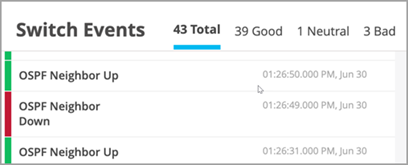
OSPFイベント
次の図は、OSPFイベントの例を示しています。
組織レベルでの OSPF の設定
組織テンプレートレベルでOSPFを設定するには:
- 組織>スイッチテンプレートをクリックします。
- 変更する企業テンプレートを開きます。
- OSPFタイルに移動し、 エリアを追加をクリックします。
- 例に記載されている手順に従います: 2 つの EX デバイスで基本的な OSPF を設定します。
サイトレベルでの OSPF の設定
サイトテンプレートレベルでOSPFを設定するには:
- サイト>スイッチ設定をクリックします。
- 変更するサイトテンプレートを開きます。
- OSPFタイルに移動し、 エリアを追加をクリックします。
- 例に記載されている手順に従います: 2 つの EX デバイスで基本的な OSPF を設定します。