Help us improve your experience.

Let us know what you think.

Do you have time for a two-minute survey?


ポートミラーリングを有効にする

ポートミラーリングは、1つ以上のインターフェイスを通過する送信元トラフィックをコピーし、指定された宛先にラインレートで転送します。ネットワークトラフィックの監視、ネットワークポリシーの適用、ネットワークの問題の特定、侵入検知の一環として役立ちます。

ポートミラーリングは、スイッチ上の任意のインターフェイス(以下で指定されているものを除く)のイングレス/エグレストラフィックと、VLAN(Mistダッシュボードの用語ではネットワーク)、プライベートVLAN、またはブリッジドメインのイングレストラフィックに対して設定できます。ファイアウォールポリシーで定義されているように、ポート上のすべてのトラフィック、またはトラフィックのフィルタリングされたサブセットに適用できます。ミラーリングされたトラフィックは、リモート監視または分析のために、ローカル インターフェイス、VLAN、またはブリッジ ドメインに送信されます。

Mistダッシュボードから、スイッチテンプレートの一部である管理対象スイッチおよび独立したスイッチに対して、ポートミラーリングを設定できます。そのためには、 入力(トラフィックの送信元)と 出力(ミラーリングされたトラフィックの転送先)が必要です。スイッチポートでは、 トラフィックをイングレス 方向または エグレス方向のいずれでミラーリングするかを指定できます。VLANを送信元として選択した場合、 イングレス ミラーリングが想定されます。

ミラーリングは、管理インターフェイス(me0 や vme0 など)、ファイバーチャネルインターフェイス、IRB(統合型ルーティングおよびブリッジング)インターフェイス(ルーテッドVLANインターフェイスやRVIとも呼ばれる)ではサポートされていません。最大 4 つのポート ミラーリング設定が可能です。

手記:ポートミラーリング設定でVLANを指定するには、[ ネットワーク]を選択し、Mistで使用可能なVLANのリストから選択します。ブリッジドメインを指定するには、 IPアドレスオプションを選択します。

スイッチテンプレートの一部である管理対象スイッチでポートミラーリングを設定するには、次の手順に従います。

  1. メイン メニューから [スイッチ] を選択し、表示されるスイッチのリストから設定するスイッチを選択します。
  2. スイッチ設定ページが開いたら、下にスクロールして [Port Mirroring] セクションを見つけます。
  3. この例ではテンプレートに属するスイッチを設定しているため、[Override Site/Template Settings]を選択して[Add Port Mirror]オプションを有効にします。(スイッチテンプレートまたは管理対象外スイッチでポートミラーリングを設定している場合、ポートミラーの追加はすでに有効になっています)。
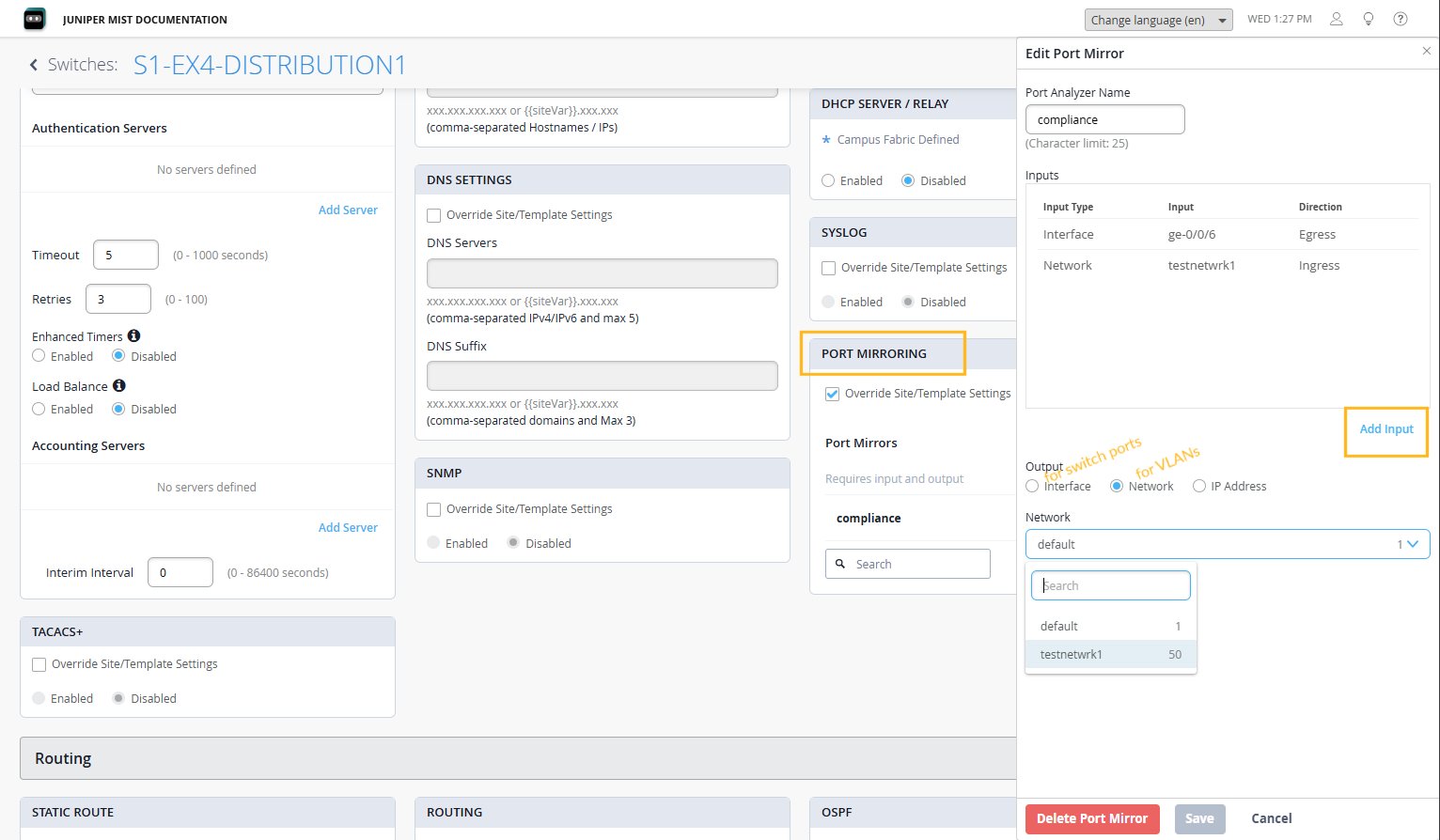
  4. [Add Port Mirror]をクリックして、[Edit Port Mirror](ポートミラーの編集)画面を開きます(下図を参照)。
    図 1:Mist Screenshot of a Juniper Mist switch configuration interface for S1-EX4-DISTRIBUTION1. Port mirroring is highlighted, with an input interface ge-0/0/6 set to Egress, a network testnetwrk1 set to Ingress, and the output network default selected. Options to add inputs and configure other settings like authentication servers, DNS, SNMP, TACACS, and routing are visible. Buttons to save, cancel, or delete the configuration are provided. でのポート ミラーリングの設定
  5. [Port Analyzer Name]フィールドで、ポートミラーリングインスタンスに名前を付けます。
  6. 入力の追加」をクリックし、以下から選択します。
    • インターフェイス -- ミラーリングするトラフィックの送信元としてスイッチ上のローカル ポートを指定します。また、アイコンをクリックしてスイッチに設定されているポートを確認し、ポップアップ表示されるインタラクティブマップから1つまたは複数のポートを選択することもできます。
      • スイッチインターフェイスへのインバウンドであるingress-toミラーリングトラフィック。

        エグレス -- スイッチ インターフェイスからのアウトバウンド トラフィックをミラーリングします。

    • ネットワーク-toをトラフィックソースとしてVLANを指定します(インバウンドトラフィックのみ)。

  7. 青色のチェックボックスをクリックして入力設定を受け入れてから、[出力(Output)] でミラーリングされたトラフィックの宛先の追加に進みます。以下から選択します。
    • インターフェイス -- ミラーリングされたトラフィックの宛先としてスイッチ上のローカルポートを指定します。アイコンをクリックして、スイッチに設定されているポートを確認し、そのうちの 1 つを選択することもできます。
    • ネットワーク-toは、ミラーリングされたトラフィックの宛先として既存のVLANを指定します。

    • IPアドレス-ミラーリングされたトラフィックの宛先としてIPアドレスを指定します。

  8. 青色のチェックボックスをクリックして設定を受け入れ、ページの右上隅にある[Add post your configuration changes]、および[Save]をクリックして、スイッチでの変更を実際にコミットします。
スイッチでポートミラーリングが有効になっていることを確認するには、メインメニューの [スイッチ ]をクリックし、設定したスイッチの [スイッチインサイト ]をクリックします。数分以内に、ダッシュボードの [ Switch Events ] セクションに更新が表示されます。