
LANインターフェイス
この情報を使用して、WANエッジテンプレート、ハブプロファイル、またはデバイス設定のLANセクションに設定を入力します。
LAN設定への移動
LAN は、WAN Edge テンプレート(スポーク用)、ハブ プロファイル、個別に管理対象デバイスの設定ページにあります。
-
WANエッジテンプレートの場合:左側のメニューから、組織>を選択し、WAN>WANエッジテンプレートを選択します。テンプレートをクリックするか、テンプレートを作成します。LANセクションまで下にスクロールします。
-
ハブプロファイルの場合:左側のメニューから、組織>WAN>ハブプロファイルを選択します。プロファイルをクリックするか、新しいプロファイルを作成します。LANセクションまで下にスクロールします。
-
個別に管理されている WAN Edge デバイスの場合:左側のメニューから [ WAN Edge] > [ WAN Edge] を選択します。デバイスをクリックします。 LAN セクションまで下にスクロールします。
LAN設定の概要
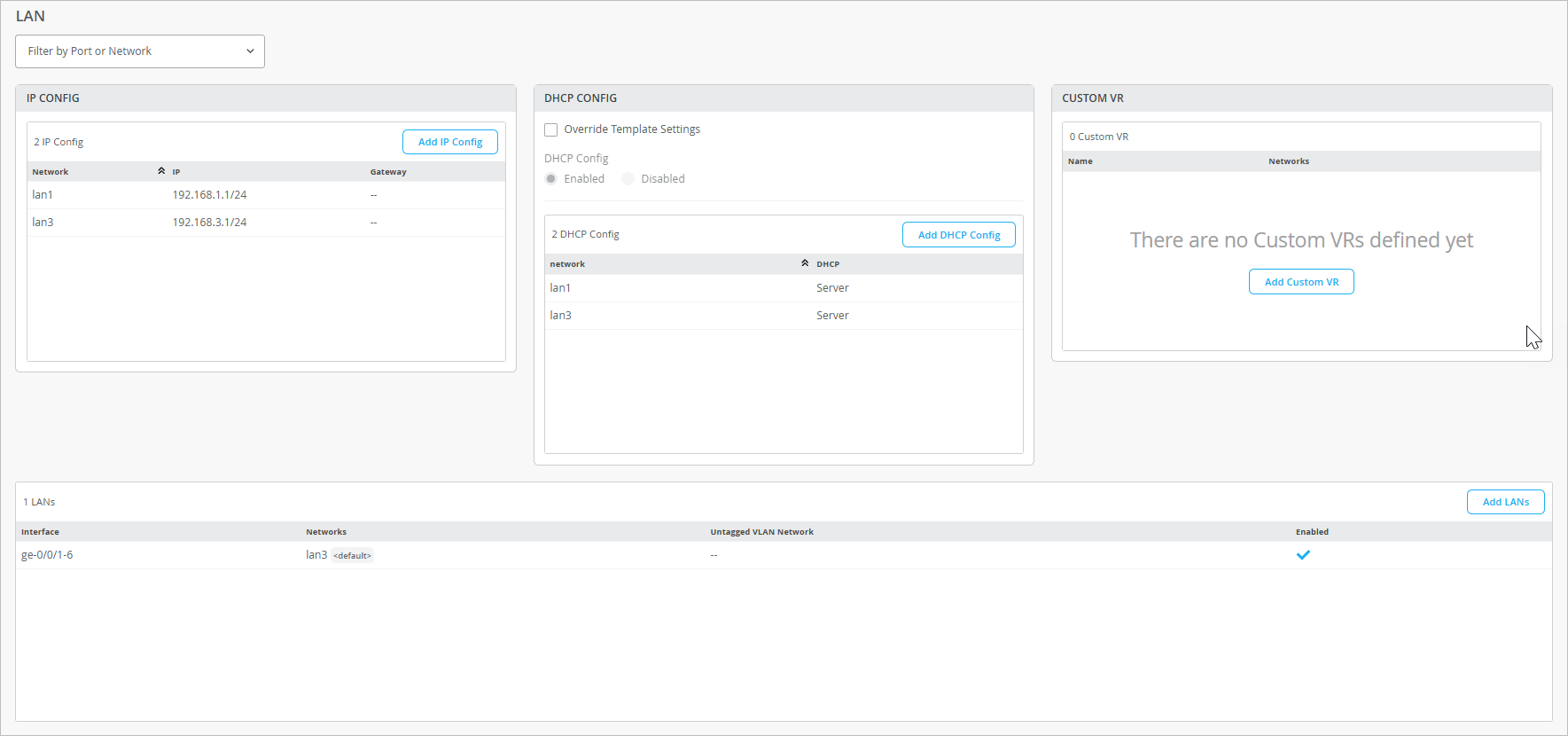
IP設定
IP設定セクションには、定義したLANのネットワーク、IPアドレス、リダイレクトゲートウェイ(セッションスマートルーターにのみ適用可能)が表示されます。LANを追加するには、[ IP設定の追加]をクリックし、サイドパネルに設定を入力してから、パネルの下部にある [追加 ]をクリックします。
| フィールド | の説明 |
|---|---|
| ネットワーク | ドロップダウンメニューから使用可能なネットワークを選択します。このリストには、以前にネットワークページで追加したすべてのネットワークが含まれます。ヘルプについては、「 ネットワーク設定」を参照してください。 |
| IPアドレス | このインターフェースのIPv4アドレスを入力します。 |
| プレフィックス長 | インターフェイスのプレフィックス長を入力します。 |
| リダイレクトゲートウェイ (SSRのみ) |
(セッションスマートルーターのみ) リダイレクトゲートウェイのIPアドレスを入力します。 |
DHCP 設定
DHCP 設定セクションでは、DHCP を有効または無効にし、定義した DHCP 設定を確認できます。DHCP設定を追加するには、[ DHCP設定の追加]をクリックし、サイドパネルに設定を入力してから、パネルの下部にある [追加 ]をクリックします。
| フィールド | の説明 |
|---|---|
| ネットワーク | ドロップダウンメニューから使用可能なネットワークを選択します。このリストには、以前にネットワークページで追加したすべてのネットワークが含まれます。ヘルプについては、「 ネットワーク設定」を参照してください。 |
| DHCPタイプ | DHCPサーバーまたはDHCPリレーを選択します。次に、アスタリスク付きフィールドに入力します。 |
| DHCPリレー設定 | |
| サーバー | リレーサーバーのIPアドレスのリストをカンマで区切って入力します。 |
| DHCP サーバー設定 | |
| IP開始、IP終了 | これら 2 つのフィールドを使用して、使用する IP アドレスの範囲を指定します。 |
| ゲートウェイ | ネットワークゲートウェイのIPアドレスを入力します。 |
| 最大リース時間 | DHCPリースの最大期間を3600秒(1時間)から604800秒(1週間)まで指定します。 |
| DNSサーバー | ドメインネームシステム(DNS)サーバーのIPアドレスを入力します。 |
| サーバーオプション | 「サーバーオプション」テーブルには、すでに定義したサーバーオプションが表示されます。既存のオプションをクリックして編集するか、 オプションを追加をクリックします。 設定には以下が含まれます。
フィールドに入力したら、[サーバーの追加オプション] タイトル バーのチェック マークをクリックします。 |
| 静的予約 | このセクションでは、静的IPアドレスを必要とするデバイス用に予約されているDHCP範囲のアドレスの一覧を示します。 編集する既存の予約をクリックするか、 予約を追加をクリックします。 設定には以下が含まれます。
フィールドに入力したら、静的予約の追加タイトルバーのチェックマークをクリックします。 |
カスタムVR
WANに仮想ルーティングおよび転送(VRF)インスタンスを設定している場合は、これらのインスタンス間でルート情報を共有するようにVRFルートリーキング(伝播)を設定することもできます。ルートの分離と他のルートからのセグメンテーションを提供します。この機能の一般的な実装は、ゲスト、PCI、または IoT ネットワークを分離することです。各ネットワークを個別のVRFインスタンスに配置します。
| フィールド | の説明 |
|---|---|
| 名前 | この仮想ルーターを識別するためのわかりやすい名前を入力します。 |
| ネットワーク | ドロップダウンメニューから使用可能なネットワークを選択します。このリストには、以前にネットワークページで追加したすべてのネットワークが含まれます。ヘルプについては、「 ネットワーク設定」を参照してください。 |
| 追加ルート | このセクションには、この VR に定義した追加ルートの一覧が表示されます。 編集する既存のルートをクリックするか、追加 ルートをクリックします。 設定には以下が含まれます。
|
LAN設定
LANセクションには、定義したLANが一覧表示されます。LANを追加するには、 LANの追加をクリックし、サイドパネルに設定を入力してから、パネルの下部にある 追加 をクリックします。
| フィールド | の説明 |
|---|---|
| インターフェース | インターフェイス、カンマで区切られた複数のインターフェイス、またはインターフェイスの範囲を入力します。インターフェイスの数はデバイスによって異なります。例えば、デバイスが4つのインターフェイスしかサポートしていない場合、LACPバンドルには最大4つまで追加できます。 例:
次に、必要に応じて追加のインターフェイスオプションを選択します。
|
| 説明 | このインターフェイスを識別するための説明を入力します。 |
| ネットワーク | リストからネットワークを選択します。これを行うと、残りの設定が自動的に入力されます。 ネットワークリストには、以前にネットワークページで追加したすべてのネットワークが含まれます。ヘルプについては、「 ネットワーク設定」を参照してください。 |
| タグなしVLANネットワーク (SRXのみ) |
このインターフェイスがSRX用の場合、タグなしVLANトラフィックに使用するネットワークを選択します。 |