
WANエッジデバイスの速度テストを使用する
以下の手順に従って、WANエッジデバイスで速度テストを実行します。
サービスプロバイダ(SP)とそのエンドカスタマーは、オフィスや支店などに通信回線(またはパス)をインストールして展開します。WANエッジデバイスは顧客施設のエッジに導入されるため、SPと顧客はトラフィックを生成して、これらの回線の速度とパフォーマンスをテストし、品質が維持されていることを確認する必要があります。
Juniper Mist WAN Assuranceに展開されているWANエッジデバイス上のWANリンクの速度をテストして、最適なパフォーマンスを確保できます。この機能により、新しいリンク資格や、リンク速度の低下が疑われる場合にオンデマンド速度テストが可能になります。
ジュニパー Mist™ポータルから、速度テストを使用して次のことを行うことができます。
- お客様に提供される回路の速度と性能をテストします。
- 新しいリンク資格を実施して、速度がサービスプロバイダと顧客が合意した速度であることを確認します。
- リンク速度の低下がリンクの問題を引き起こしていると思われる場合は、オンデマンド速度テストを実行します。
- スケジュールされた速度テストを実行してリンク速度を再テストし、パフォーマンスが継続的に期待どおりであることを確認します。
WANエッジ速度テストツールは、1メガビット/秒(Mbps)から1ギガビット/秒(Gbps)の回線速度を確実に検証できます。1Gbpsを超える回線は、検証のために他のツールに依存する必要があります。
WANエッジスピードテストツールは、ジッターや損失を測定または検証しません。
WANエッジデバイスで速度テストを実行
次の手順を使用して、オンデマンド速度テストを実行します。
- ジュニパー Mist ポータルの左側のメニューで、[ WAN Edges ] > [ WAN Edges] をクリックします。
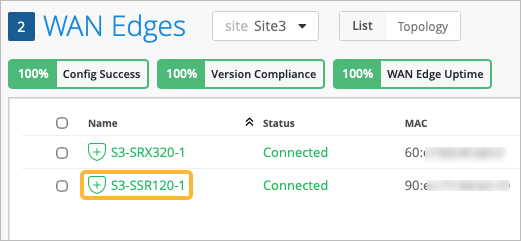
- WANエッジ名を選択します。
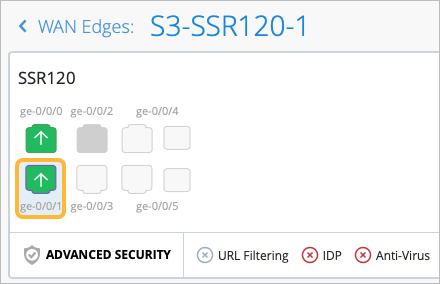
- ポートパネルからWANポートを選択します。
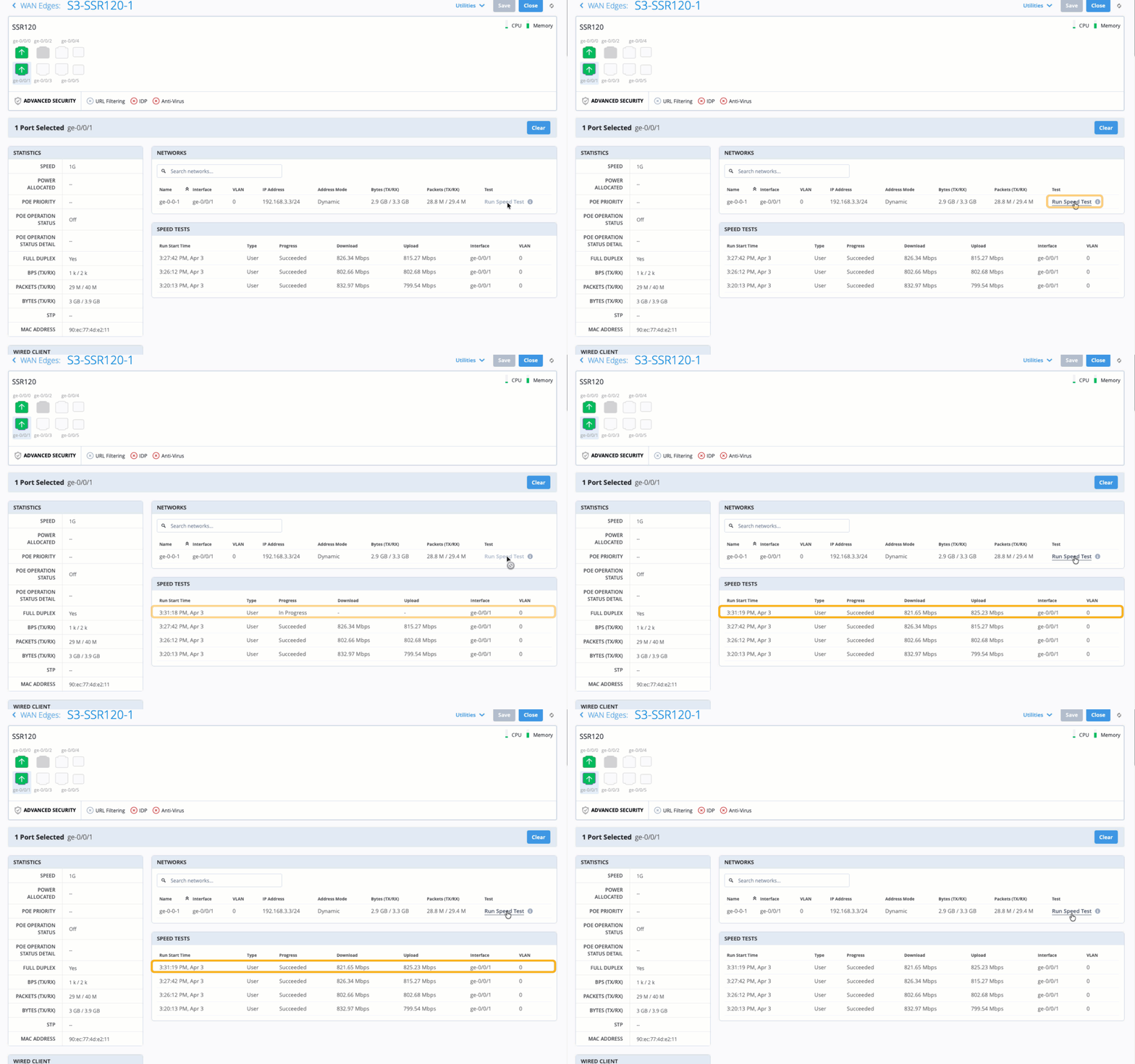
- ネットワークセクションのテスト列で、SSRの速度テストを実行、またはSRXシリーズファイアウォールの接続テストを実行をクリックします。
- [速度テスト] セクションでは、現在実行中のテストが [進行中] です。1 分か 2 分後、速度テストの進行状況が [成功] に変わり、結果が列に入力されます。ダウンロード速度、アップロード速度、テストが実行されたインターフェイス、VLAN番号表示などの情報。
速度テストをスケジュールする
速度テストを定期的に実行する必要がある場合は、WAN速度テストスケジューラを使用できます。
- 組織>管理>設定に移動します。
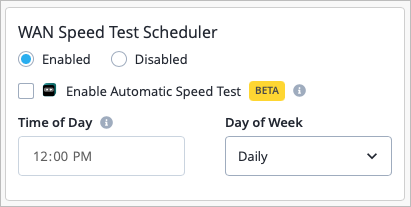
- [ WAN 速度テスト スケジューラ ] セクションで、[ 有効] を選択します。
自動 速度テストを有効にするチェック ボックスをオフにします。
- 速度テストを定期的に実施する 時刻 と 曜日 を選択します。
- ページの右上隅にある [保存] をクリックして、設定を保存します。
自動速度テストを有効にする(ベータ版)
アクティビティが少ないときに、選択したWANインターフェイス上で自動運転速度テストをMarvisで自動的に実行するには、自動WAN速度テストを有効にします。この機能は、WANエッジテンプレートまたはスタンドアロンデバイスのWANインターフェイス設定で設定できます。イーサネットインターフェイスの場合、組織設定でスケジュールされた速度テストを有効にするチェックボックスがデフォルトで選択されています。このチェックボックスは、自動速度テストとスケジュールされた速度テストの両方に適用されます。
- 組織>管理>設定に移動します。
- [ WAN 速度テスト スケジューラ ] セクションで、[ 有効] を選択します。
自動 速度テストを有効にするチェック ボックスを選択します。
右上隅にある [保存] をクリックして設定を保存します。
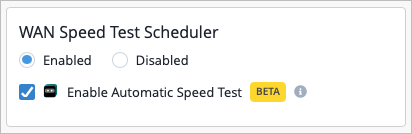
WANインターフェイスレベルでの自動速度テストを有効にする
この機能は、WANエッジテンプレートまたはスタンドアロンデバイスで設定できます。
注:テンプレートまたはデバイスレベルで速度テストを有効にする場合は、上記の手順で説明したように、組織レベルでもチェックボックスを選択する必要があります。適切な WAN Edge テンプレート(組織 > WAN Edge テンプレート)または WAN Edge デバイス(WAN Edge > WAN Edge に移動します)。
WANセクションまで下にスクロールし、適切なWANインターフェイスを選択します。
必要なインターフェイスに対して、必要に応じて Enable Scheduled Speed Test チェックボックスをオンまたはオフにします。
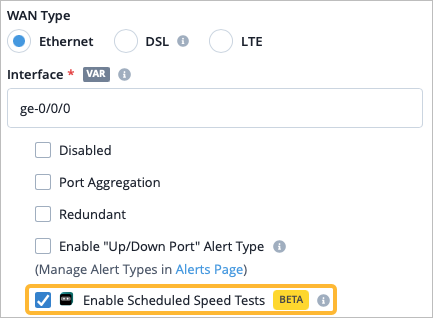 注:イーサネットインターフェイスの場合、スケジュールされた速度テストを有効にするチェックボックスがデフォルトで選択されています。LTEインターフェイスが内蔵されているデバイスの場合、このチェックボックスはデフォルトでオフになっています。LTEデバイスの自動速度テストはデフォルトでは有効になっていません。サービスプロバイダを通じて帯域幅の使用料金を支払うとコストが高くなる可能性があるためです。ただし、Cradlepointデバイスなど、LTEインターフェイスがイーサネットインターフェイスに接続されている場合は、イーサネットインターフェイス設定からチェックボックスの選択を解除する必要があります。
- 右上隅にある [保存] をクリックして設定を保存します。
速度テストの結果は、WAN Edgeデバイスページから表示するか、Marvis Minis>Marvisに移動し、ページ上部のドロップダウンメニューからWAN速度テストを選択します。次に、組織のために完了した速度テストのリストが表示されます。
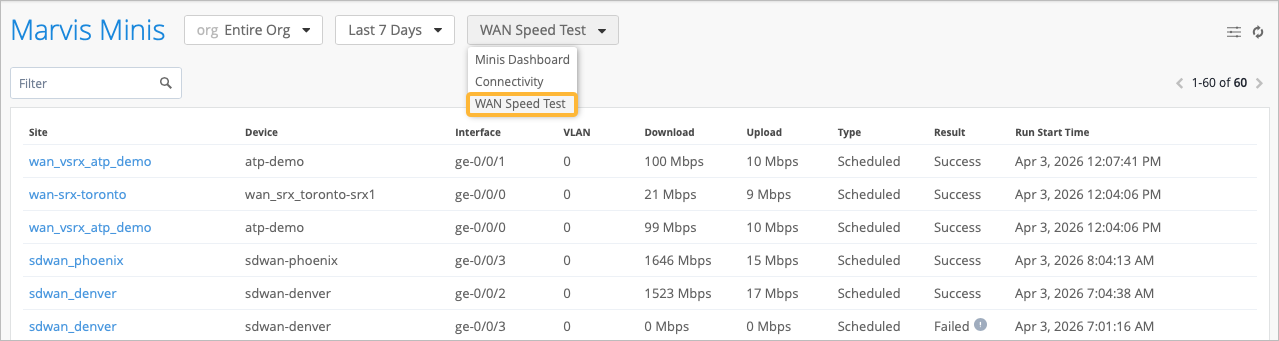
Marvis Minisで速度テストを確認する
Marvis Minisダッシュボードでは、検証結果を確認できます。速度テストをスケジュールし、Marvis Minisで結果を表示できます。この事前対応型のアプローチにより、ユーザーに影響が及ぶ前にネットワークの問題を特定して解決できます。
Marvis Minisで速度テストの結果を表示するには、以下のことが必要です。
- 速度テストのスケジュールを設定する
- 組織レベル(組織>設定)またはサイトレベル(組織>サイト設定)でMarvis Minisを有効にします。
Marvis Minisダッシュボードを表示するには、左側 Marvis メニューから> Marvis Minis を選択します。
Marvis Minisページには、速度テストの概要など、ダッシュボードの主要な要素が表示されます。
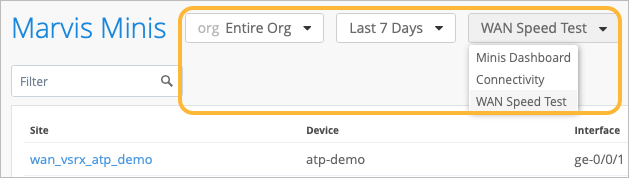
- ページ上部のドロップダウンメニューから、フィルターを使用して[ WANスピードテスト ]を選択します。また、組織レベルまたはサイトレベルで結果を表示するように選択したり、結果の期間を設定したりすることもできます。
図1:Marvis Minisダッシュボードの
- 速度テストの結果が列に入力され、サイト、デバイス、インターフェイス、VLAN、ダウンロード速度、アップロード速度、タイプ、テスト結果、テスト開始時刻などの情報が表示されます。
図2:Marvis Minis WANテスト速度結果