Help us improve your experience.

Let us know what you think.

Do you have time for a two-minute survey?


WANエッジデバイスのアップグレード

次の手順に従って、WAN Edge デバイスを最新の機能と修正で最新の状態に保ちます。

デバイスを定期的にアップグレードして、新機能、機能強化、バグ修正、互換性の向上を常に最新の状態に保ちます。

  1. 左側のメニューから [WAN Edges] を選択し、デバイスを選択します。
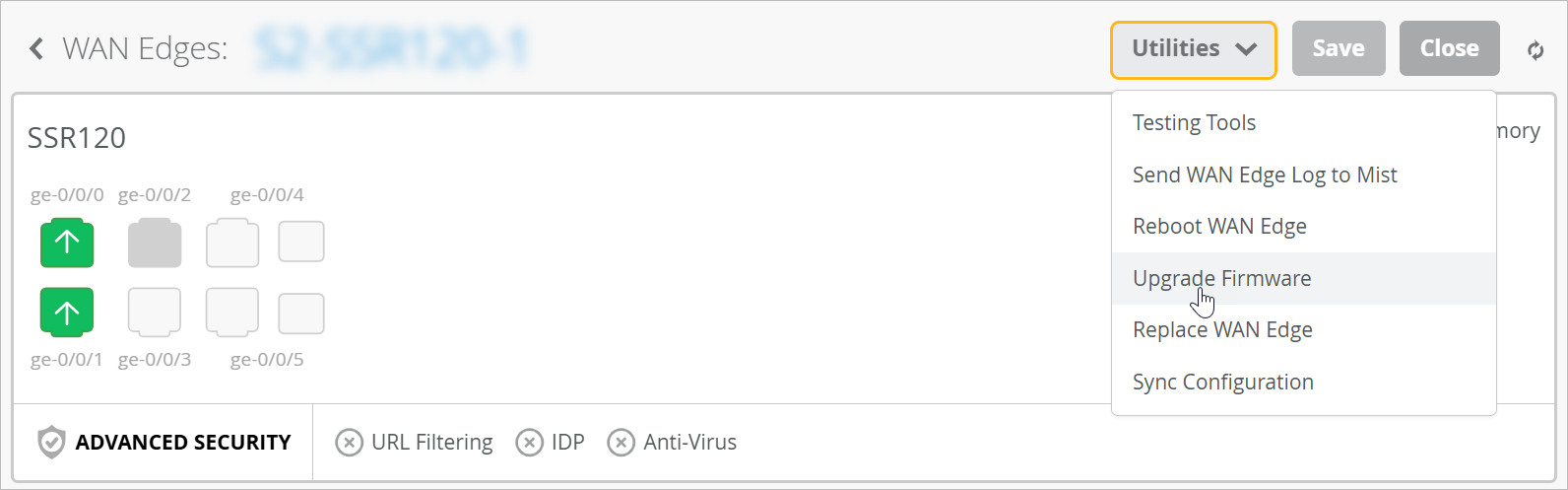
  2. ページの右上隅にある[公共]ボタンをクリックし、[Upgrade Firmware](ファームウェアのアップグレード)をクリックします。
    Utilities menu and Upgrade Firmware option
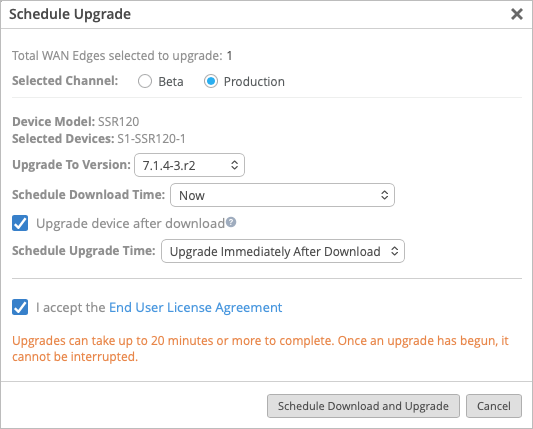
  3. ポップアップウィンドウで、このアップグレードの設定を入力します。
    表1:アップグレード設定
    フィールド の説明
    選択したチャネル
    • ベータ版—非本番ラボ環境

    • 実稼動 - 実稼動環境

    バージョンへのアップグレード インストールするバージョンを選択します。
    ダウンロード時間のスケジュール すぐに、または後でダウンロードを開始してください。
    • 今すぐ—この手順の最後にあるボタンをクリックすると、すぐにファームウェアをダウンロードできます。

    • 後で—指定した日時にファームウェアをダウンロードします(例えば、サイトのオフピーク時間帯)。

    ダウンロード後のデバイスのアップグレード

    (SSRのみ利用可能)

    ダウンロード後すぐに、または後でアップグレードを開始してください。
    • ダウンロード直後のアップグレード—ダウンロードが完了したらアップグレードを開始します。

    • 後で—指定した日時にアップグレードを開始します(たとえば、サイトのピーク外の時間帯など)。

    アップグレード後のデバイスの再起動

    (SRX でのみ使用可能)

    アップグレード後にデバイスを自動的に再起動する場合は、このオプションを選択します。このオプションを選択しない場合、アップグレードプロセスを完了するにはデバイスを手動で再起動する必要があります。
    アップグレード後のリカバリースナップショットを作成する

    (SRX でのみ使用可能)

    このオプションを選択すると、リカバリスナップショットがJunos OAM(運用、管理、保守)に保存されます。OAMは、Junosボリュームに問題が発生した場合に設定を復元するために使用できるフルバックアップを保持します。
  4. エンドユーザーライセンス契約を読み、同意します。
  5. ウィンドウの下部にあるボタンをクリックして続行します。
    ボタンの名前は、デバイスと、プロセスの前半で選択したオプション( アップグレードの開始ダウンロードのスケジュール、または ダウンロードとアップグレードのスケジュール)によって異なります。
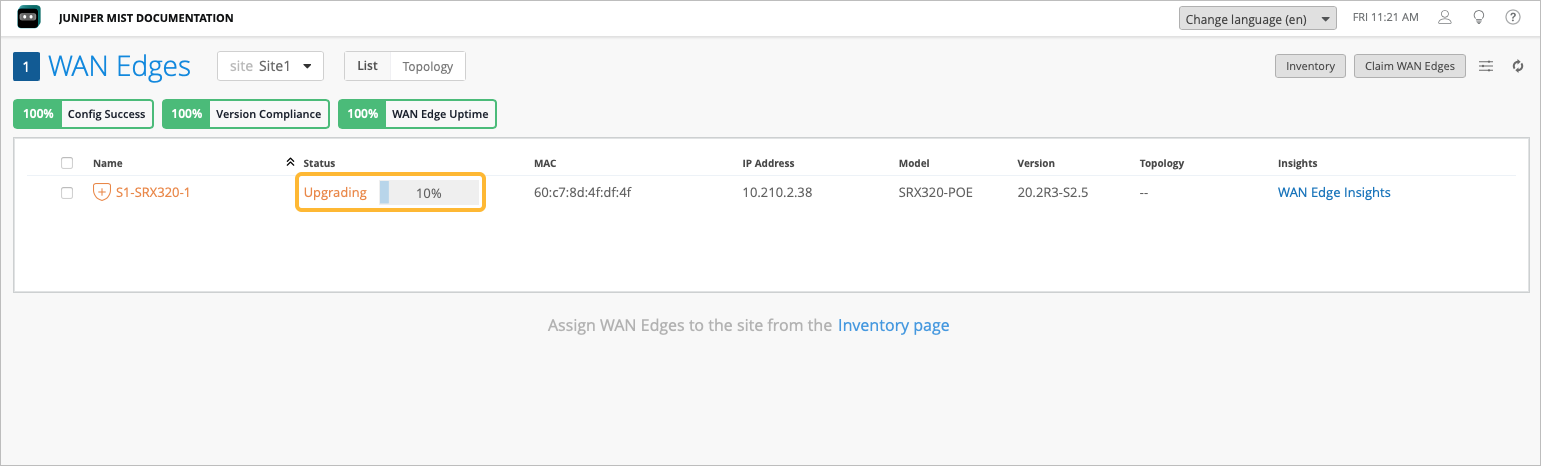
アップグレードの進行状況を監視するには、 WAN Edge > WAN Edge に移動し、デバイスの横にある [ステータス] 列で進行状況を確認できます。
図1:WAN Edgesページからのアップグレードステータスの表示 WAN Edge device S1-SRX320-1 at Site1 is upgrading at 10 percent. MAC 60:c7:8d:4f:df:4f, IP 10.210.2.38, model SRX320-POE, version 20.2R3-S2.5. Config success, version compliance, and uptime are 100 percent. View Upgrade Status from the WAN Edges page
[WAN Edges] ページから WAN Edge 名をクリックして、[Statistics] セクションの [Status] 行でアップグレードの進行状況を表示することもできます。

ファームウェアのアップグレードには次の段階があります。

  • アップグレード操作の開始

  • ファームウェアのダウンロード完了

  • デバイスを再起動してアップグレードプロセスを完了します

  • ファームウェアのアップグレード完了