
このページの内容
WANエッジテストツール
以下の手順に従って、ジュニパー Mist™テストツールをWANエッジのトラブルシューティングプロセスに追加します。
ジュニパー Mistポータルでは、WAN Edgeデバイス用のMistポータルで電力テストツールを提供しています。これらのツールを使用して、ネットワークの健全性を維持し、問題を診断します。たとえば、ツールを使用して次のことを行うことができます。
- ネットワークのボトルネック、遅延、パケット損失を特定します。
- 接続を確認し、往復時間を測定します。
- 特定のアプリケーションの送信元から宛先へのネットワークトラフィックのたどるパスを特定します。
- BGPピアリングステータスを監視し、接続の問題をトラブルシューティングします。
WANエッジテストツールを確認する
ジュニパー Mistポータルの左側のメニューから、[ WAN Edge] > [WAN Edge] を選択し、デバイスを選択します。
ページの右上隅にある 公共 > テストツールを選択します。
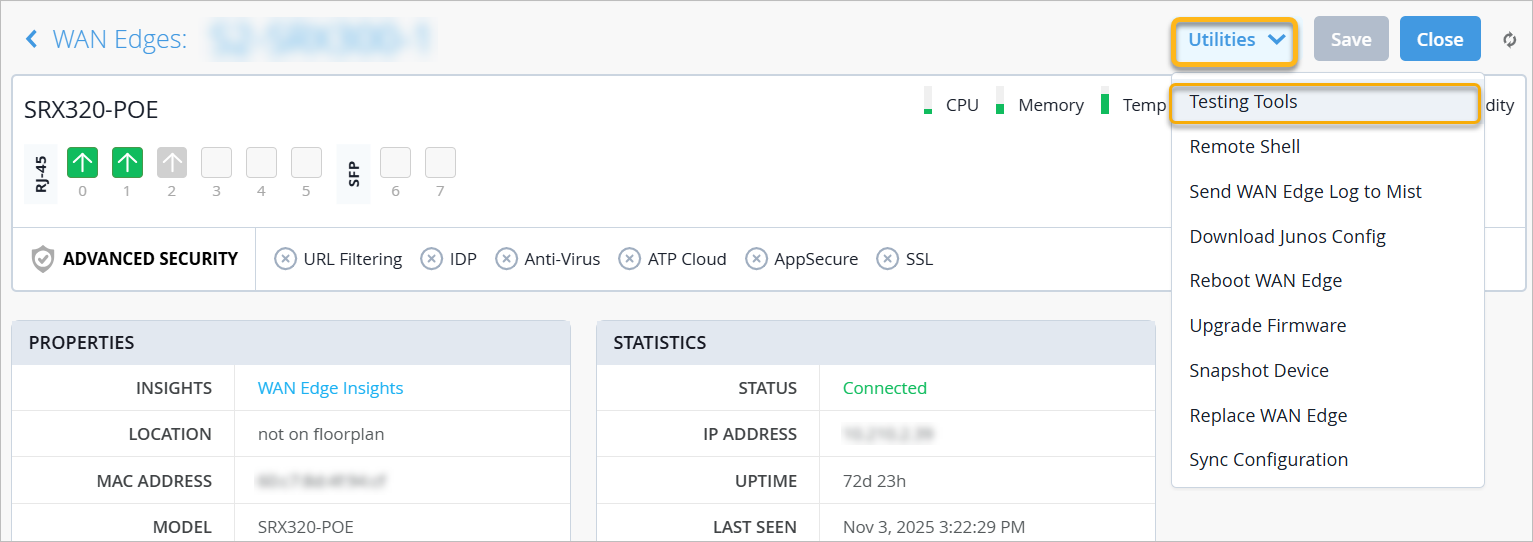
テストツール
WANエッジテストツールページで、上部のボタンとタブを使用してテストツールを選択します。ボタンはテストカテゴリを表し、タブはそれらのカテゴリ内の特定のテストツールを表します。
| カテゴリ(ボタン) | ツール(タブ) | 説明 |
|---|---|---|
| アプリケーション(SSRのみ) | パス | アプリケーション名を入力し、 パスを表示をクリックします。ネクストホップアドレス、優先度(コスト)、容量、ステータス(アップまたはダウン)など、各アプリケーション/サービスパスの詳細が表示されます。 |
| セッション | 特定のアプリケーションのパス情報を参照してください。セッションを削除することもできます。 アプリケーション名を選択すると、その特定のアプリケーションのセッション情報のみが表示されます。次に、[ セッションを表示]をクリックします。各セッションの詳細が表示されます。 セッションの削除は、スタックしたセッションが作成され、アップストリームの問題が原因でトラフィックが送信されていない状況で役立つ場合があります。 セッションを削除するには:
|
|
| ARP(SSRのみ) | ARPの更新 | トラブルシューティングシナリオ中に、WANエッジデバイスまたはノードのARPキャッシュからアドレス解決プロトコル(ARP)エントリを削除します。 ポート名(必須)とその他の詳細(オプション)を入力します。次に、[ ARPの更新]をクリックします。VLANやIPアドレスなどのオプションの詳細を指定することで、削除するエントリを指定します。 |
| 表 | ARP を表示 をクリックすると、IPアドレスや現在の状態など、インターフェイスの詳細が表示されます。 | |
| BGP | BGPをクリア | BGPセッションをクリアします。すべてのBGPネイバー、または特定のBGPピアに対して、BGPセッションをクリアできます。 ネイバーID(必須)とその他の詳細(オプション)を入力します。次に、 BGPのクリアをクリックします。 |
| アドバタイズされたルート | 指定されたネイバーにアドバタイズされたすべてのルートを表示します。 ネイバーIP(必須)と仮想ルーティングおよびフォワーディング(VRF)(オプション)を入力します。 ルートを表示をクリックします。 現在の BGP セッション中にデバイスがピア ルーターにアドバタイズしたルートが表示されます。 |
|
| 受信ルート | 現在の BGP セッション中にデバイスがピア ルーターにアドバタイズしたルートを確認します。 ネイバーIP(必須)とVRF(オプション)を入力します。 ルートを表示をクリックします。 指定されたネイバーから受信したルーティング情報が表示されます。 |
|
| ルート | BGP ルーティングテーブルをデバッグします。 ルートを表示をクリックします。オプションで、プレフィックスとVRFを指定して、ルートのリストを絞り込むことができます。 さまざまなネイバーから送受信されたプレフィックスがどのように処理され、BGPテーブルで確認できます。 |
|
| 概要 | 概要を表示をクリックします。すべてのBGPエントリの詳細が表示されます。 | |
| FIB(SSRのみ) | FIBルックアップ | WANエッジデバイスに関連付けられた転送情報ベース(FIB)データを表示します。 ネットワーク、宛先IP、プロトコル(すべて必須)、宛先ポート(オプション)を入力します。次に 、「ルックアップ」をクリックします。 FIBテーブルエントリが表示されます。 |
| アプリケーション別FIB | アプリケーション(必須)、VRF(オプション)、プレフィックス(オプション)を選択します。次に 、FIBを表示をクリックします。 各アプリケーションのFIBテーブルエントリが表示されます。 |
|
| OSPF | データベース | [データベースを表示]をクリックします。結果を絞り込むには、オプションでTrueのSelf Originateオプションを選択し、VRFを入力します。 各VRFのエリアID、LSAタイプ、ルーティングの詳細が表示されます。 |
| インターフェイス | インターフェイスを表示をクリックします。オプションで、結果を絞り込むには、まず VRF を入力します。 各VRFのインターフェイスの詳細が表示されます。 |
|
| ネイバー | [ネイバーを表示]をクリックします。オプションで、結果を絞り込むには、まずネイバーIP、ネットワークインターフェイス、またはVRFを入力します。 各 VRF のネイバー情報が表示されます。 |
|
| ルート | ルートを表示をクリックします。オプションで、結果を絞り込むには、ルートプレフィックスまたはVRFを入力します。 各 VRF のルートの詳細が表示されます。 |
|
| 概要 | 概要を表示をクリックします。オプションで、結果を絞り込むには、VRFを入力します。 各 VRF のエリアの詳細が表示されます。 |
|
| ユーティリティ | バウンスポート | ポートを一時的に削除し、外部の物理リンクを変更せずに起動します。接続されたデバイスにリンク状態の変化は見られません。 ドロップダウンメニューからポートを選択し、 ソフトバウンスポートをクリックします。 |
| Ping | Pingツールを使用して、指定されたホストにICMP(Internet Control Message Protocol)エコー要求を送信します。このコマンドを使用して、特定のホストが特定のIPアドレスで到達可能かどうかを確認できます。 IPアドレスとポート名を入力します。 Pingをクリックします。 オプションで、カウント(送信するリクエスト数、1〜100)またはpingパケットサイズをバイト単位(64〜65,535)で指定できます。 |
|
| show FIB(SRXのみ) | ルートプレフィックスまたはVRFを入力し、 FIBを表示をクリックします。 次に、FIBテーブルにルート情報が表示されます。 |
|
| トレースルート(SSR向けベータ版) | トレースルートは、IP パケットからホストまでのパスをトレースし、その途中で通過するルーター(ホップ)の順序を明らかにするネットワーク診断ツールです。 SRXの場合は、ホストを入力し、 トレースルートをクリックします。 オプションでプロトコル、ポート、タイムアウト、VRFを入力できます。 SSRではホストを入力し(必須)、オプションでネットワークを入力します。次に 、トレースルートをクリックします。 |
|
| WAN DHCP リリース(SSR のみ) | クライアントデバイスを現在のDHCPリースから解放します。 ポート名を選択し、 リリースをクリックします。 |