監視のためのWANエッジインサイトを見る
ジュニパー Mistポータルのインサイトページを使用して、WANエッジデバイスを詳細に監視できます。
ジュニパー Mistポータルのインサイトページは、WANエッジデバイスの詳細な分析と詳細な監視に利用できる強力なツールです。ネットワークの状態を深く理解するための一元的なビューを提供します。一般的な情報については、「 インサイトの概要」を参照してください。
WANエッジインサイトに移動
WANエッジのインサイト
ジュニパー Mistポータルの左側のメニューから、[ WAN Edge] > [ WAN Edge] を選択し、WAN Edge デバイスを選択します。
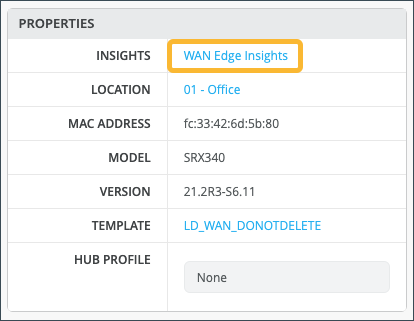
プロパティペインで、 WAN Edgeインサイト を選択して、WAN Edgeデバイスに関する次のレベルの情報を表示します。
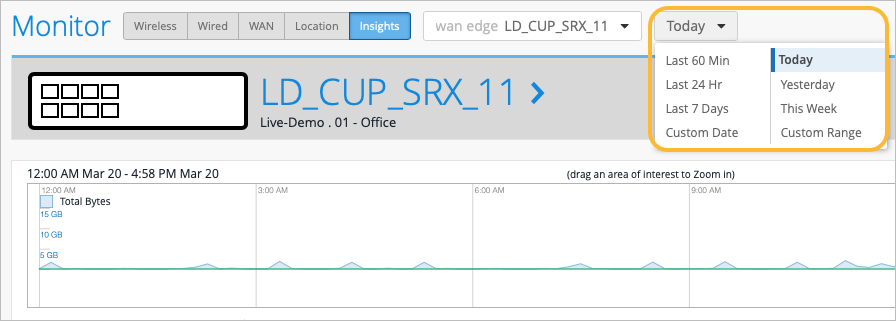
インサイトページで選択したWANエッジの横で、情報を表示する時間枠を選択できます。既定のビューは [今日] ですが、カスタマイズした日付または日付の範囲に設定できます。この下には、(サイトの位置情報が設定されている場合)このWANエッジがストリートマップを介して設定されている場所があります。
WANエッジイベント
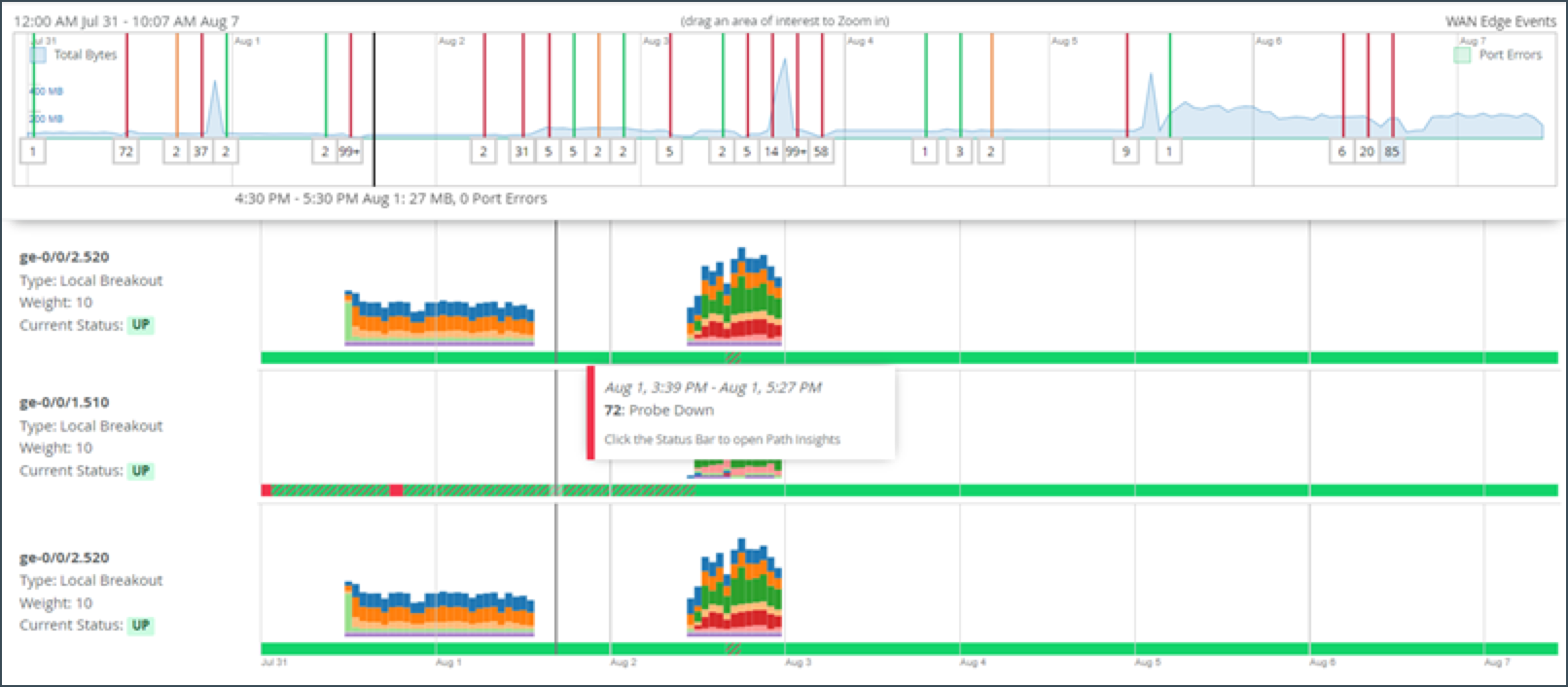
時間枠を選択すると、 WANエッジイベント は、指定した時間内にWANエッジを通過するトラフィックのタイムラインを表示し、イベントのリストを提供します。
リストされたWANエッジイベントで特定のイベントを選択すると、 合計、 良好、 ニュートラル、 および不良 イベントの詳細が表示されます。選択した内容に基づいて、イベントに関する詳細情報が右側に表示されます。
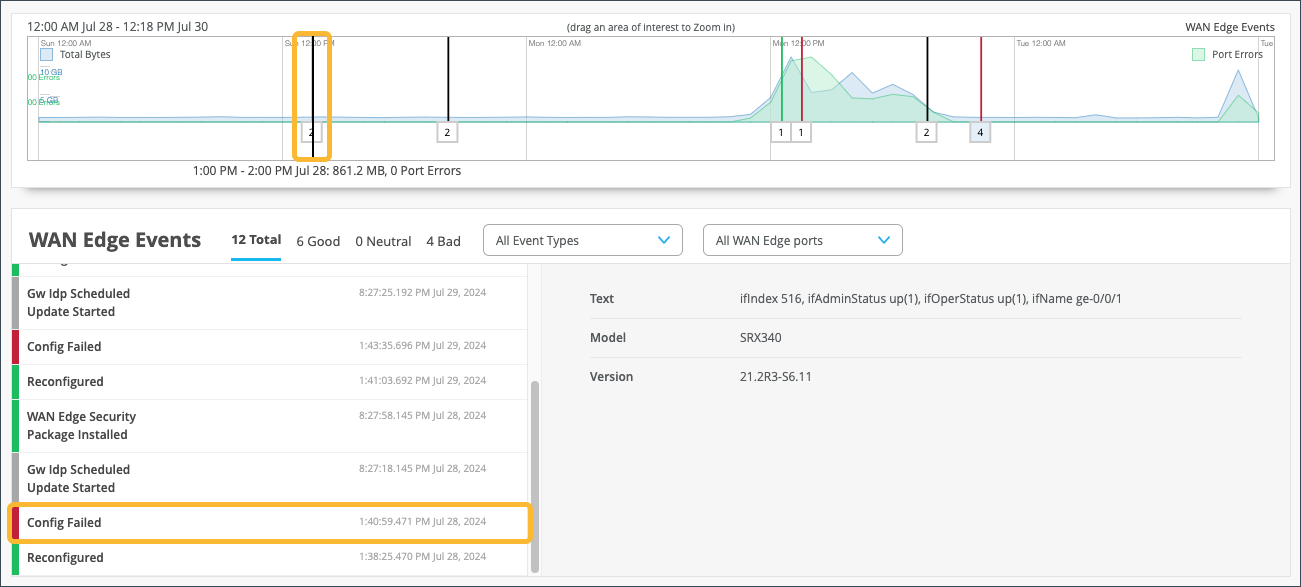
詳細な時間部分にドリルダウンするには、マウスカーソルで時間枠を選択します。これにより、イベントのウィンドウを調整し、ネットワークで発生した特定の良い、中立、悪い出来事を切り分けることができます。セクションを小さくすると、その期間をより詳細に把握できます。

WANエッジイベントページを下にスクロールすると、選択した期間内の詳細なインサイトが表示されます。
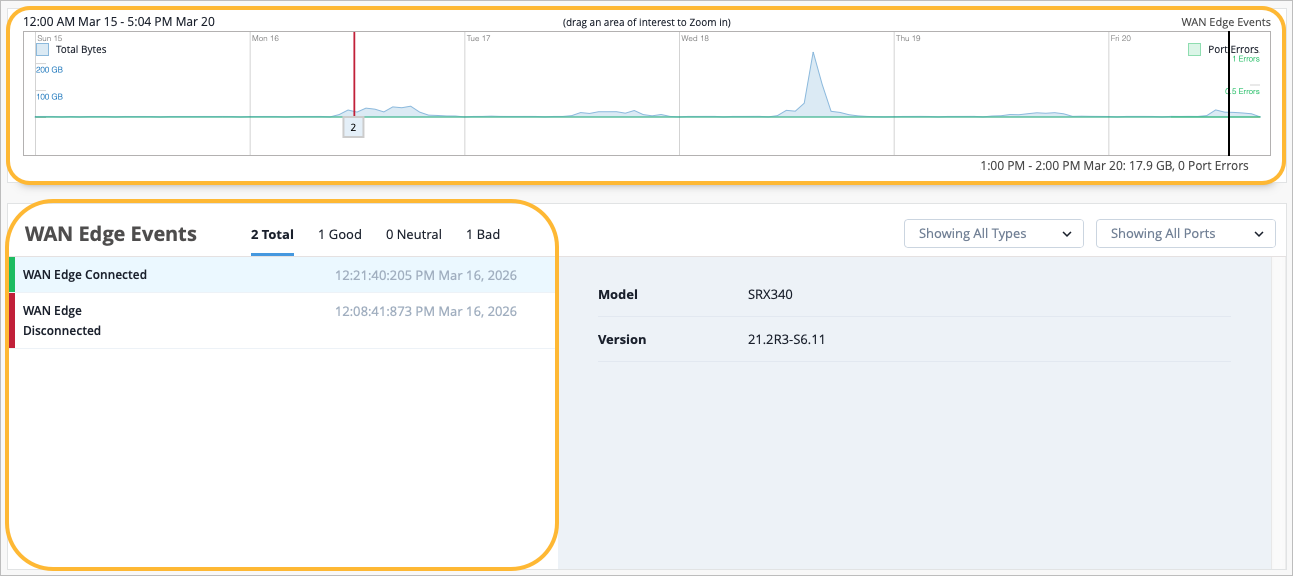
WANエッジイベントセクションでは、ドロップダウンメニューから修飾子を選択してイベントのタイプを絞り込むことができます。イベントタイプを特定のポートに制限して、検索をフィルタリングすることもできます。

テーブル容量
テーブル容量セクションでは、デバイスの各ノードの転送情報ベース(FIB)テーブルとセッションテーブルにすばやくアクセスできます。
-
FIBエントリ:現在のFIBエントリ数と使用率を表示します。基本的に、利用可能な FIB スペースのどれだけが現在使用されているかを示しています。
-
セッションフロー:現在のアクティブなセッション数と、デバイスの容量に基づくセッションフローの使用率を表示します。
高可用性クラスターの場合、各ノードのテーブル容量インジケーターが表示されます。
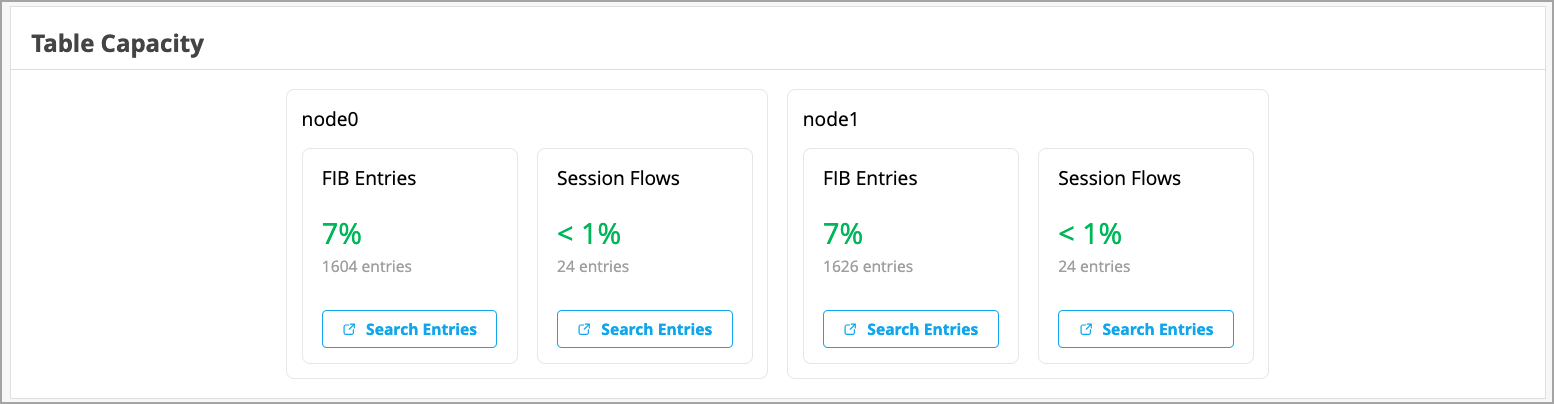
各メトリックの下にある エントリーの検索 ボタンをクリックすると、新しいウィンドウでシェルビューが開きます。このビューでは、ユーザーはフィルターを指定した後にエントリーを検索できます。
アプリケーション
インサイトページの アプリケーション セクションでは、アプリケーションに関するレポートを表示できます。4つのタブ(カテゴリ、アプリ、アプリケーション、クライアント)に分かれています。このセクションでは、以下のことが可能になります。
- 分類されたアプリケーションを使用して、特定のアプリケーションの動作を監視およびトラブルシューティングします。
- クライアントタブをクリックして、クライアントによる特定のアプリケーションの使用を表示します。
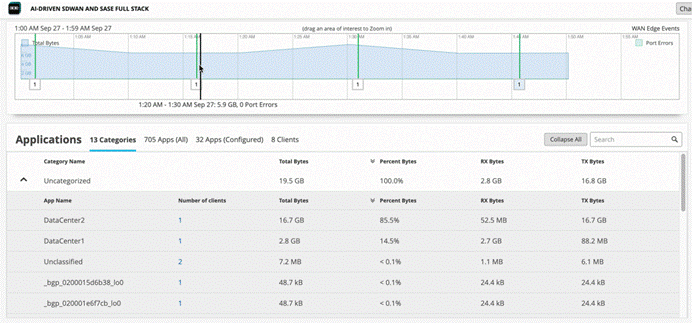
カテゴリタブでは、アプリケーションの使用状況に関する以下の詳細を確認できます。
| カラム | 説明 |
|---|---|
| カテゴリー名 | アプリケーションのカテゴリ。カテゴリを展開して、個々のアプリケーションの詳細を表示します。 |
| クライアント数 | 番号をクリックすると、アプリケーションを使用しているクライアントに関する詳細情報が表示されます。 |
| 合計バイト数 | 各アプリケーションまたはWebサイトが送受信するトラフィック量。 |
| パーセント バイト | 各アプリケーションまたはWebサイトが送受信するトラフィック量の割合。 |
| RXバイト | アプリケーションまたはWebサイトが受信するトラフィック。 |
| TXバイト | アプリケーションやWebサイトが送信するトラフィック。 |
最初の導入後、これらのメトリックが入力されるまでに数時間があることを確認してください。
[ カテゴリ] タブの [ クライアント数 ] 列で、番号をクリックすると、アプリケーションを使用しているクライアントに関する詳細情報を確認できます。
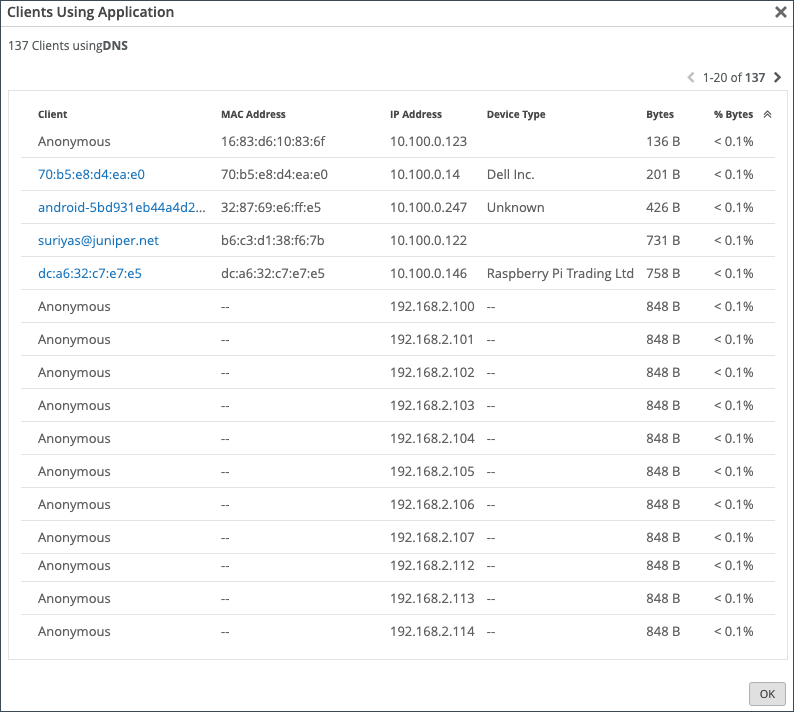 を使用するクライアント
DHCPサーバーを実行しているWANエッジデバイスの場合、そのアプリケーションを使用するクライアントは、使用可能な場合にクライアント列にホスト名を表示します。それ以外の場合は、MACアドレスが表示されます。デバイスタイプとMACアドレスの列にも入力されます。
[ アプリ ] タブで、[アプリ名] にカーソルを合わせると、サービスの詳細が表示されます。
アプリケーションタブを使用して、特定のアプリケーションの動作を監視およびトラブルシューティングできます。
クライアントタブをクリックすると、特定のクライアントが使用している帯域幅と、クライアントによる特定のアプリケーションの使用状況を確認できます。アプリケーション数列の番号をクリックすると、クライアントのアプリケーションの使用に関する詳細情報を確認できます。
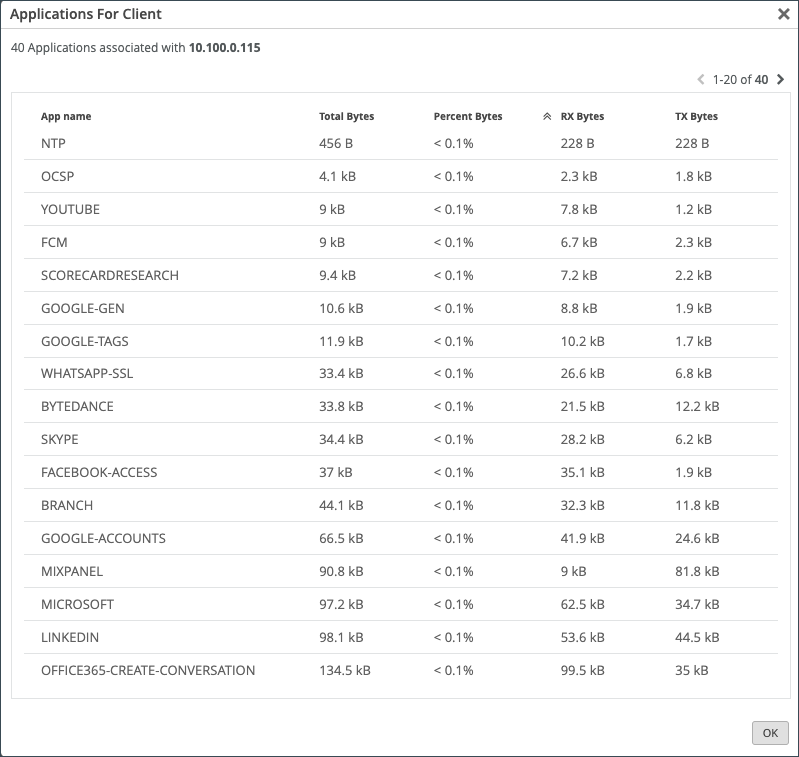 向けアプリケーション
アプリケーションパスインサイト(ベータ版)
アプリケーションパスインサイト(ベータ版)セクションには、選択したアプリケーションポリシーとネットワークに従って、最も多くの帯域幅を使用しているアプリケーションが表示されます。選択したアプリケーションポリシーのパスを介した有効なアプリケーションフローを表示します。
データタイプをセッションに変更して、アプリケーションごとに発生するセッション数を確認することもできます。グラフのセクションにカーソルを合わせると、アプリケーションごとの帯域幅やセッション、ジッター、損失、遅延が表示されます。
アプリケーションパスインサイトの視覚化データは、構成がMistによって管理されている場合にのみ使用できますジュニパー。
Have you ever been on an important Zoom or Teams call and experienced jitter or latency? This is a bad experience for anyone, but if you're the network operator, it's even worse. You don't want the CEO yelling at you because their shareholder meeting went bad. With Juniper's WAN Assurance Application Insights dashboard, you could do something about it.
This dashboard shows you which applications are using bandwidth at any given time. Given those insights, you can easily set policies to remediate issues, such as prioritizing some applications, blocking others, or working with your ISP to gain more bandwidth. Application Insights dashboard also lets you verify that your policies were configured correctly, and you can easily see the top 10 applications by bandwidth utilized, quickly adding and removing applications from this list.
And that's the power of WAN Assurance App Insights in 60 seconds.
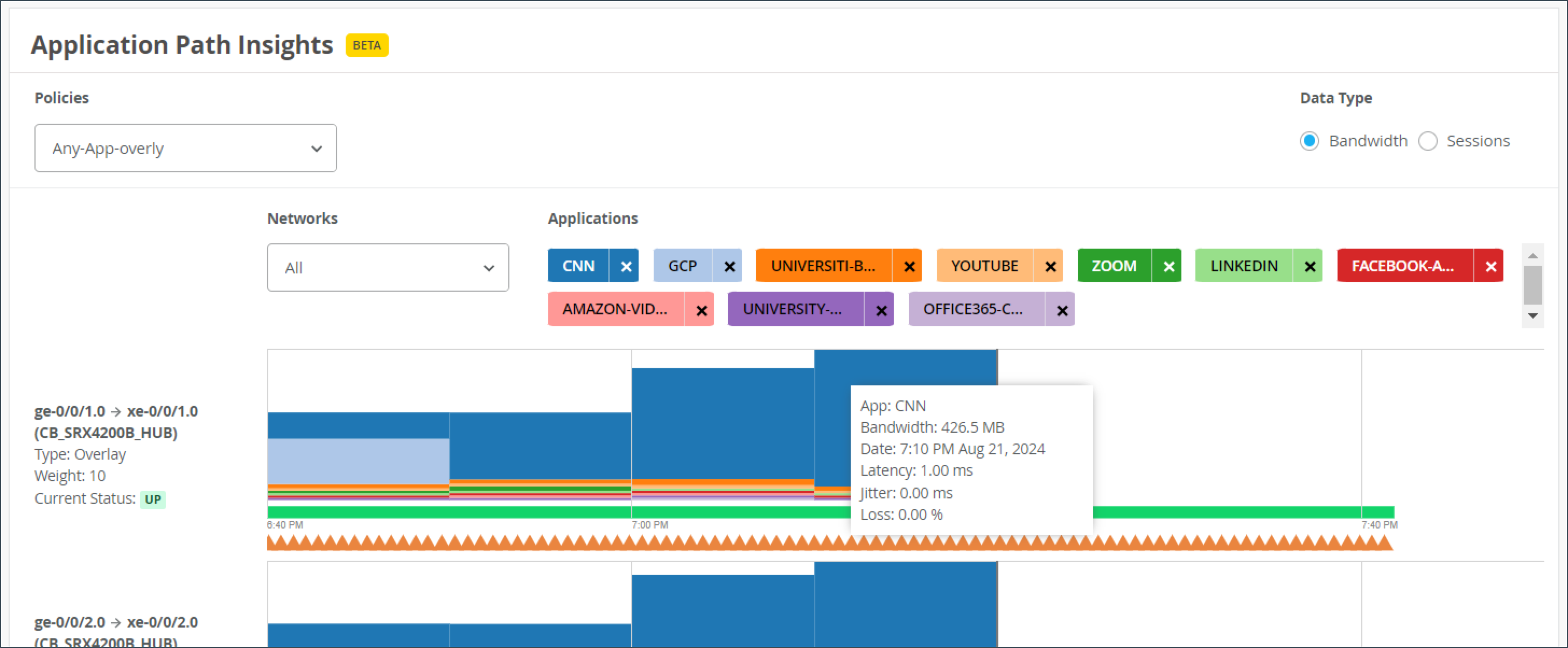
パス状態バーには、タイムラインにわたるパス状態情報が表示され、パス状態イベントはさまざまな色で強調表示されたセグメントで示されます。例えば、パスアップイベントは緑色で、パスダウンイベントは赤色で表示されます。
このセクションは、以下の方法でフィルタリングできます。
- ポリシー:ポリシータイプでフィルターできます。
- データタイプ: 帯域幅 と セッション を切り替えて、トラフィック量またはセッション数を分析します。
- ネットワーク:特定のネットワークでフィルターします。
アプリケーションのリストは、色分けされたタグで表示されています。
パス状態バーの強調表示部分にカーソルを合わせると、パス状態イベントの概要を表示できます。
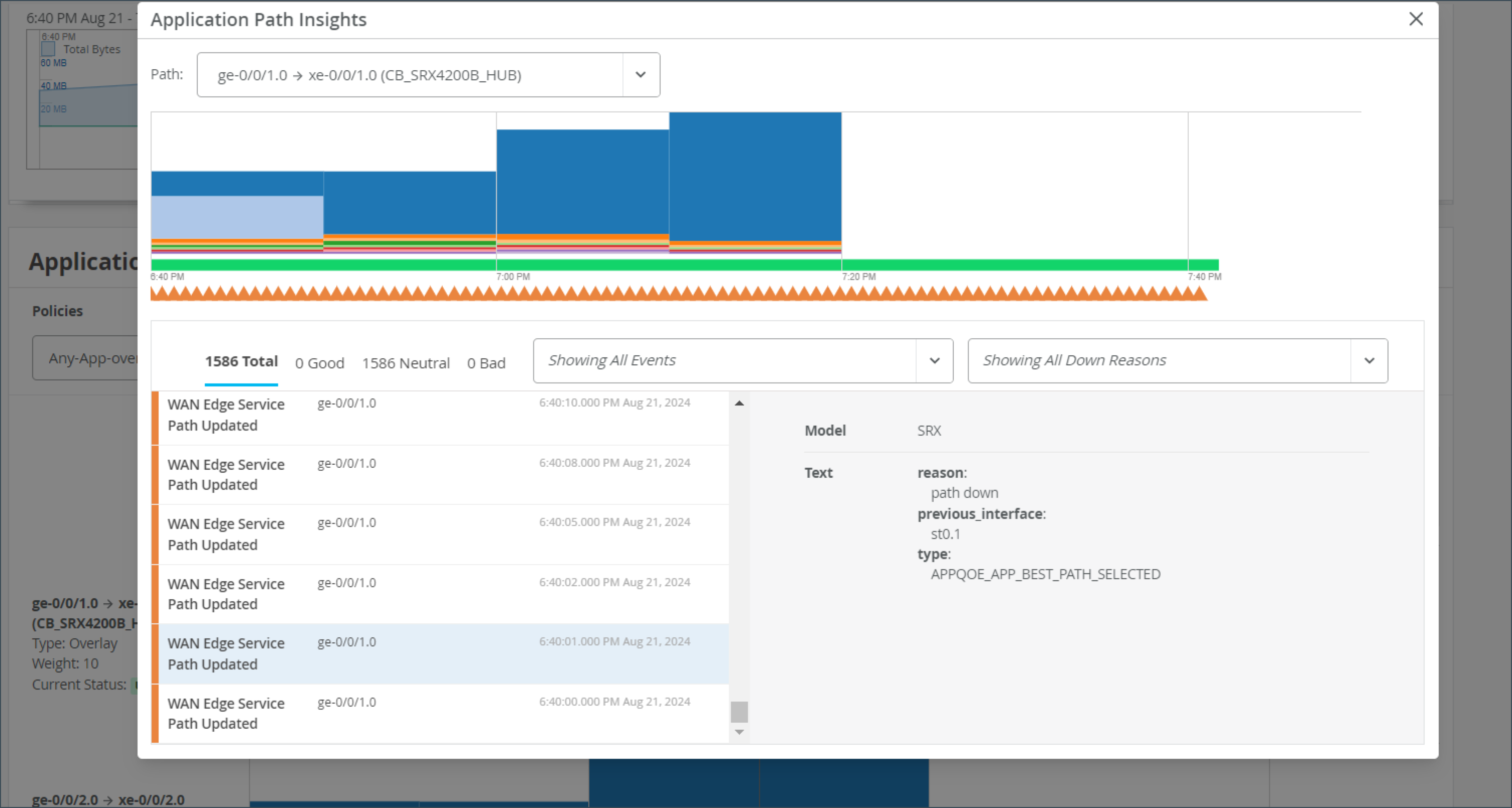
バーをクリックすると、パス状態イベントに関する詳細情報が記載されたポップアップウィンドウが表示されます。左側にイベントのリストが表示され、イベントを選択すると右側にイベントの理由が表示されます。
| パス状態イベント |
|
| パス状態の理由 |
|
| パス状態イベント |
|
| パスダウンの理由 |
|
WANエッジデバイスチャート
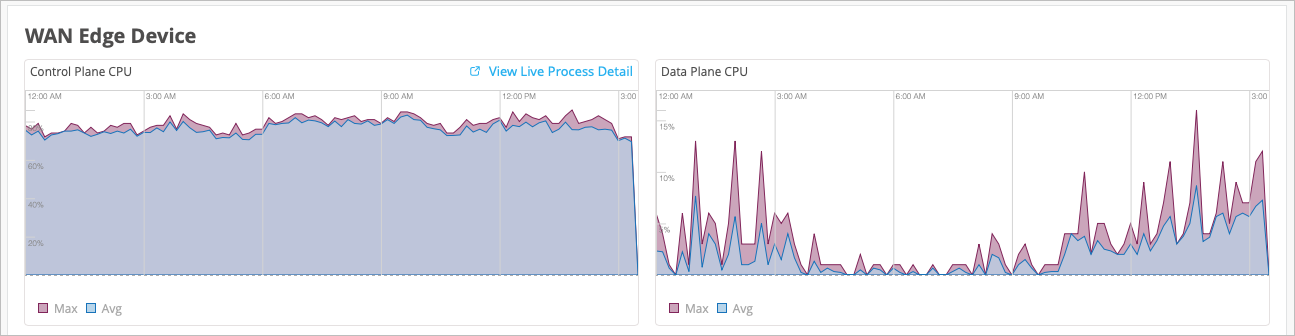
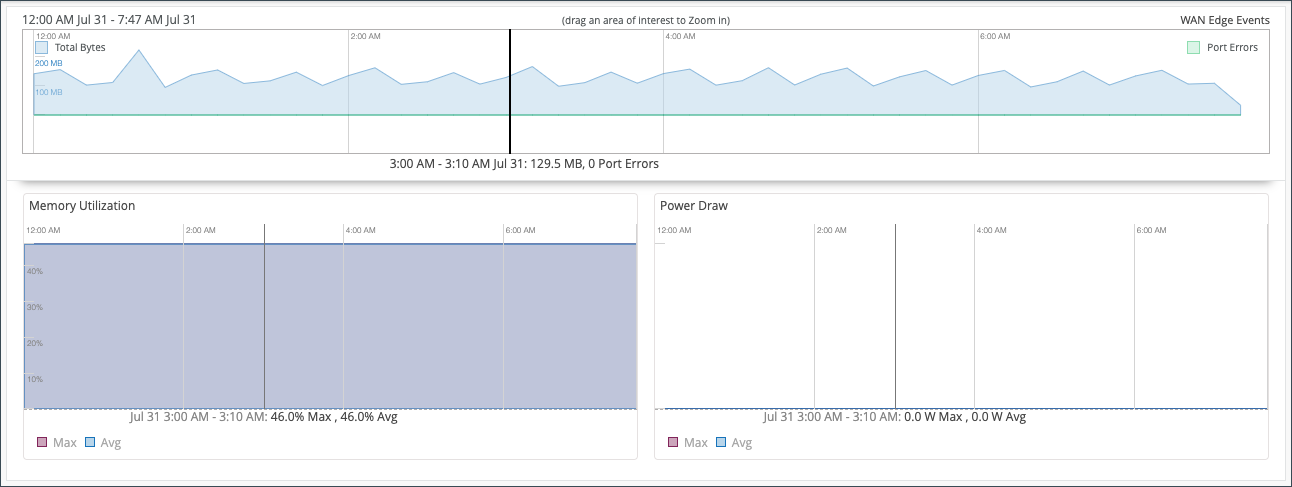
WANエッジデバイスチャートには、コントロールプレーンCPU、データプレーンCPU、メモリ使用率、消費電力(SRXのみ)が含まれます。
コントロールプレーンCPUとデータプレーンCPUのチャートには、最大と平均の両方のCPU使用率の割合が表示されます。コントロールプレーンCPUで、ライブプロセスの詳細を表示リンクをクリックすると、コントロールプレーンで実行されているプロセスに関する詳細情報を確認できます。
メモリ使用率と消費電力(SRXのみ)のチャートには、最大と平均の両方のパーセンテージが表示されます。
WANエッジポートチャート
この WANエッジポート チャートには、帯域幅、最大帯域幅、アプリケーションのTX + RXバイト、ポートエラー、IPsecトラフィック(SRXのみ)が含まれます。上部のドロップダウンリストから、すべてのポートを選択してすべてのインターフェイスの使用率メトリックを表示するか、インターフェイスを選択してその特定のインターフェイスのメトリックを表示できます。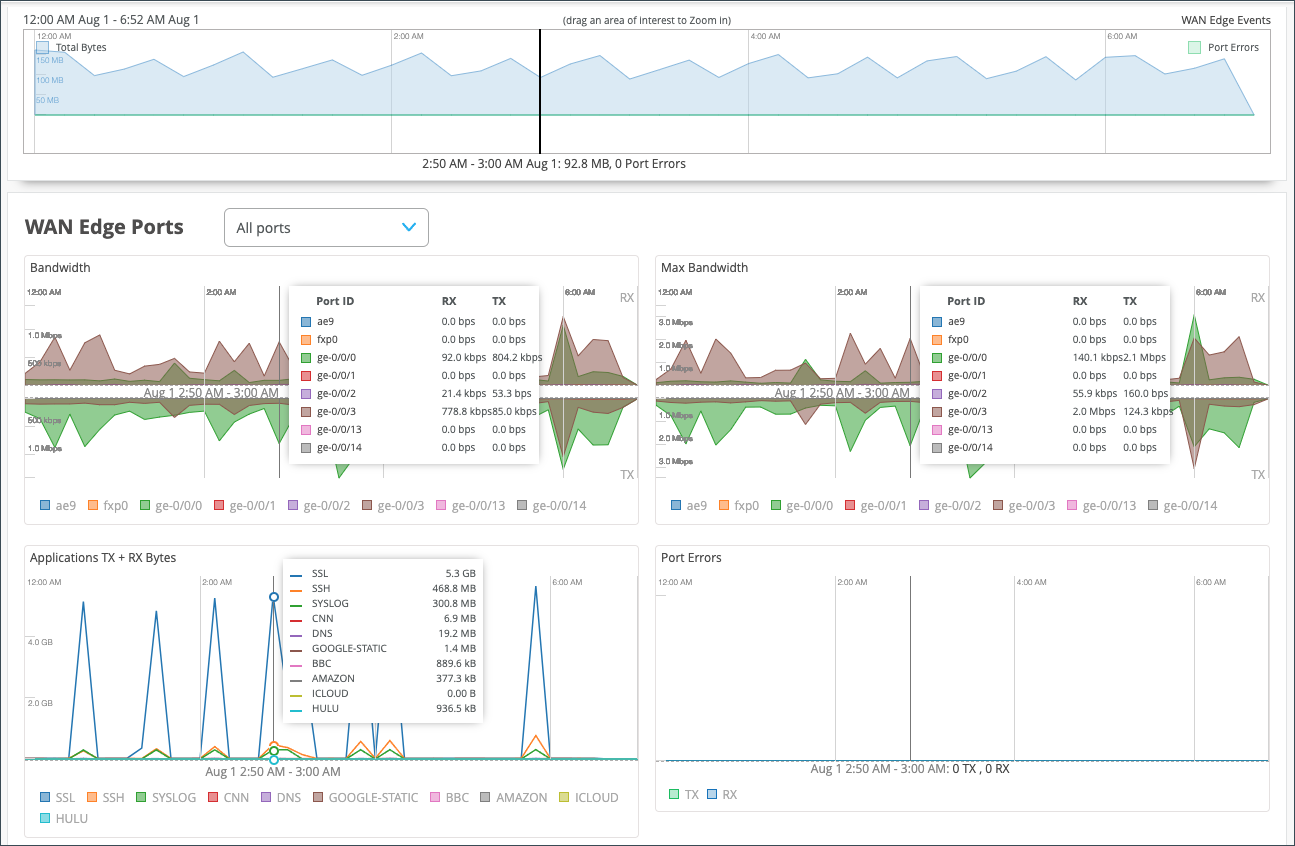
- 帯域幅チャートには、その特定のインターフェイスの帯域幅使用率メトリック(メガビット/秒(Mbps)単位)が表示されます。
- 最大帯域幅チャートには、日中に各ポートの受信電力信号(RX)パケットと送信電力信号(TX)パケットについて記録されたリンク使用率の最高ポイント(Mbps)に関するインサイトが表示されます。
最後の3つのWANエッジポートチャートは、 アプリケーションTX + RXバイト、 ポートエラー、 IPsecトラフィックです。チャートにカーソルを合わせると、詳細が表示されます。
- アプリケーションTX + RXバイトチャートは、送受信データ情報の概要を示しており、下部にあるアプリケーション名をクリックして、クライアント、MACアドレス、IPアドレス、デバイスタイプ、バイト、帯域幅使用率%バイトを確認することで、アプリケーションレベルで分離できます。
-
ポートエラーグラフには、一定期間にわたってWANエッジデバイスで検出されたポートエラーが表示されます。ポートエラーとは、ポートデバイスドライバーから報告されたすべてのイーサネットエラーを含む、イーサネットデータリンクエラーカウントです。エラーの正確なタイプはデバイスドライバーによって異なり、合計にはCRCエラーやコリジョンなどが含まれますが、これらに限定されません。エラーは、送信(TX)と受信(RX)の両方の方向でカウントされます。グラフには、すべてのポートの合計、またはWANエッジポートの選択に基づいて特定のポートの合計が表示されます。
- IPsecトラフィックチャートには、日中の送信パケットと受信パケットのIPsecトラフィックがキロバイトまたはメガバイト単位で表示されます。
プローブ統計の表示
このセクションでは、WANピアパスとオーバーレイパスの状態について詳しく説明します。Juniper Mist WAN Assuranceでは、WANエッジデバイスがプローブを使用してエッジデバイス間のWANパスのパフォーマンスを監視します。これらのインサイトには、ジッター、遅延、損失、MOS(平均オピニオンスコア)のライブグラフが含まれます。
SRXシリーズファイアウォールのプローブ統計:ジュニパー Mist™ WAN AssuranceでWANエッジデバイスとして使用されるSRXシリーズファイアウォールは、アンダーレイパスのインサイトを提供します。リアルタイムパフォーマンス監視(RPM)プローブは、アンダーレイパスに設定され、遅延、ジッター、損失などのパフォーマンスメトリックを生成します。これらのプローブは、設定された間隔でターゲット アドレスに定期的な ICMP エコー要求を送信し、応答時間を測定して、遅延、ジッター、パケット ロスを計算します。HTTPプローブは、Mistで管理するSRXデバイス上のWANパス実行可能性監視用に設定することもできます。これらのプローブは、設定されたURLにHTTP GETリクエストを送信し、結果の応答を分析して遅延、ジッター、パケット損失などのパフォーマンスメトリックを導き出すことで、アプリケーションレベルの到達可能性をより正確に測定することができます。
SSRシリーズルーターを使用したプローブ統計: ジュニパー Mist™に導入されたセッションスマートWANエッジデバイスは、SVR(セキュアベクトルルーティング)を使用してWAN Assuranceライブネスとオーバーレイパス品質に関するインサイトを提供します。SSRシリーズルーターは、ポート1280で双方向フォワーディング検出(BFD)を使用して、ダウンストリームSSRシリーズルーターとのライブネスをチェックし、ジッター、遅延、損失、およびMOS(平均オピニオンスコア)を監視します。このインサイトは、SSRシリーズルーターにのみ適用されます。SSRシリーズルーターも、ICMPプローブを使用して、アンダーレイパス上のこれらのメトリックを監視します。
このセクションは、以下のタブで構成されています。
-
WANプローブ
このタブには、設定されたリアルタイムICMPプローブからの以下のネットワークパフォーマンスメトリックのライブグラフが表示されます。
-
遅延 チャートには、タイムスタンプ付きの往復時間(RTT)値がミリ秒(ms)単位で表示されます。また、WANプローブの平均値も表示しています。このグラフは、WANパスの全体的な遅延安定性(例えば、突然のスパイク)を示しています。
-
損失 チャートには、全体的なパケット損失がパーセンテージで表示されます。
-
ジッター チャートには、経時的に測定された最大と最小のラウンドトリップタイム(RTT)の差が表示されます。
図17:WANプローブ統計情報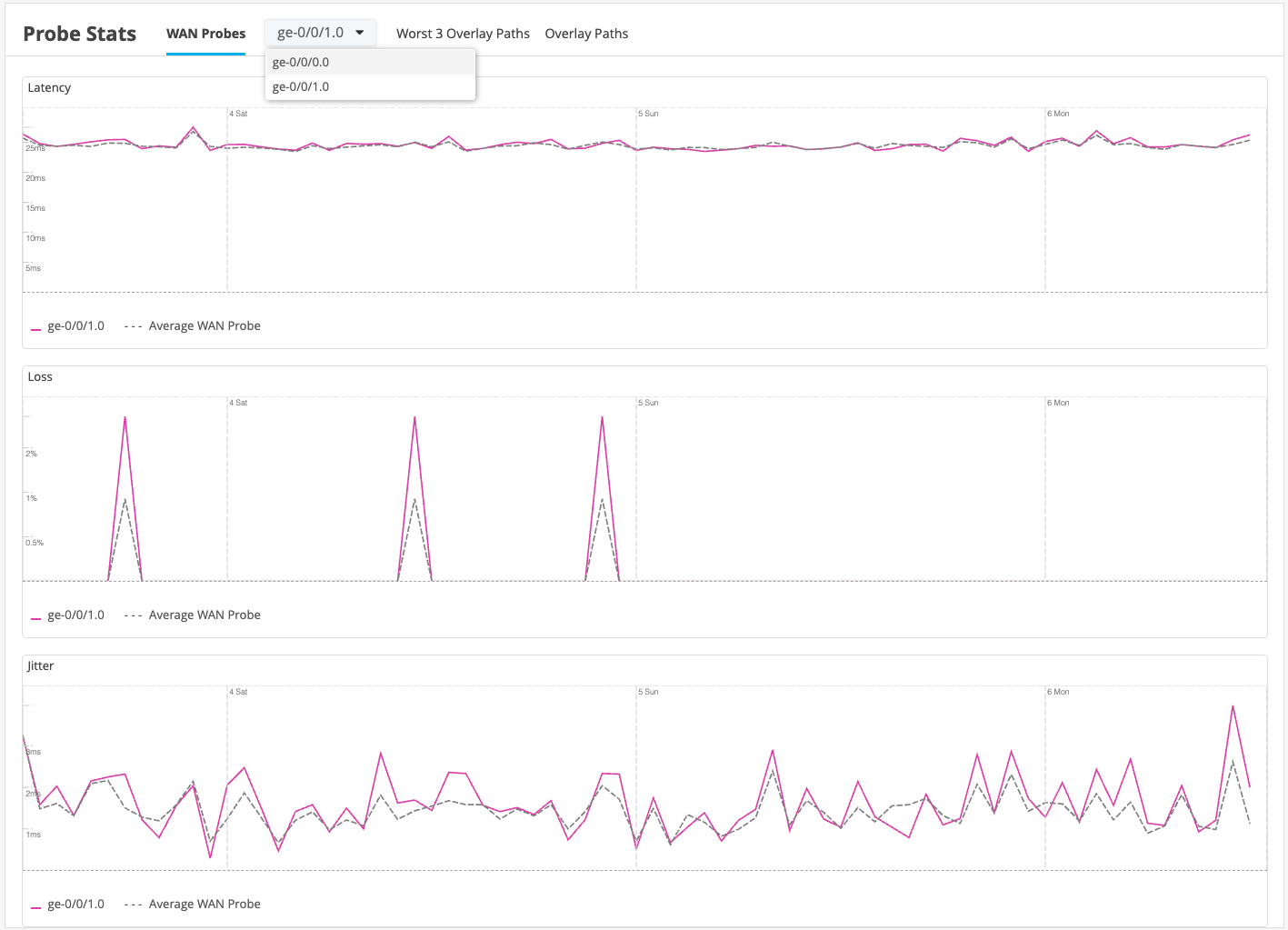
-
-
ワースト 3 オーバーレイ パス
このタブには、メトリック値が最も小さい、最悪のピア接続3つが表示されます。以下のネットワークパフォーマンスメトリックをライブグラフとして示しています。
-
遅延 チャートには、タイムスタンプ付きの往復時間(RTT)値がミリ秒(ms)単位で表示されます。また、WANプローブの平均値も表示しています。このグラフは、WANパスの全体的な遅延安定性(例えば、突然のスパイク)を示しています。
-
損失 チャートには、全体的なパケット損失がパーセンテージで表示されます。
-
ジッター チャートには、経時的に測定された最大と最小のラウンドトリップタイム(RTT)の差が表示されます。
-
MOS チャートは、パスの品質を1から4までの評価スケールで表示します。定格が高いほど、パスの品質が高いことを示します。
注:Secure Edgeコネクターが設定され、プローブIPと送信元アドレスが追加された場合、上記のライブグラフにはSecure Edgeコネクタに関連するデータが表示されます。
-
-
オーバーレイパス
このタブには、WANエッジデバイス間の選択したオーバーレイパスのパフォーマンスが表示されます。以下のネットワークパフォーマンスメトリックをライブグラフとして示しています。
-
遅延 チャートには、タイムスタンプ付きの往復時間(RTT)値がミリ秒(ms)単位で表示されます。また、WANプローブの平均値も表示しています。このグラフは、WANパスの全体的な遅延安定性(例えば、突然のスパイク)を示しています。
-
損失 チャートには、全体的なパケット損失がパーセンテージで表示されます。
-
ジッター チャートには、経時的に測定された最大と最小のラウンドトリップタイム(RTT)の差が表示されます。
-
MOS チャートは、パスの品質を1から4までの評価スケールで表示します。定格が高いほど、パスの品質が高いことを示します。
注:Secure Edge Connectorが設定され、プローブIPと送信元アドレスが追加された場合、上記のライブグラフにはSecure Edgeコネクタに関連するデータが表示されます。図18:オーバーレイパス統計情報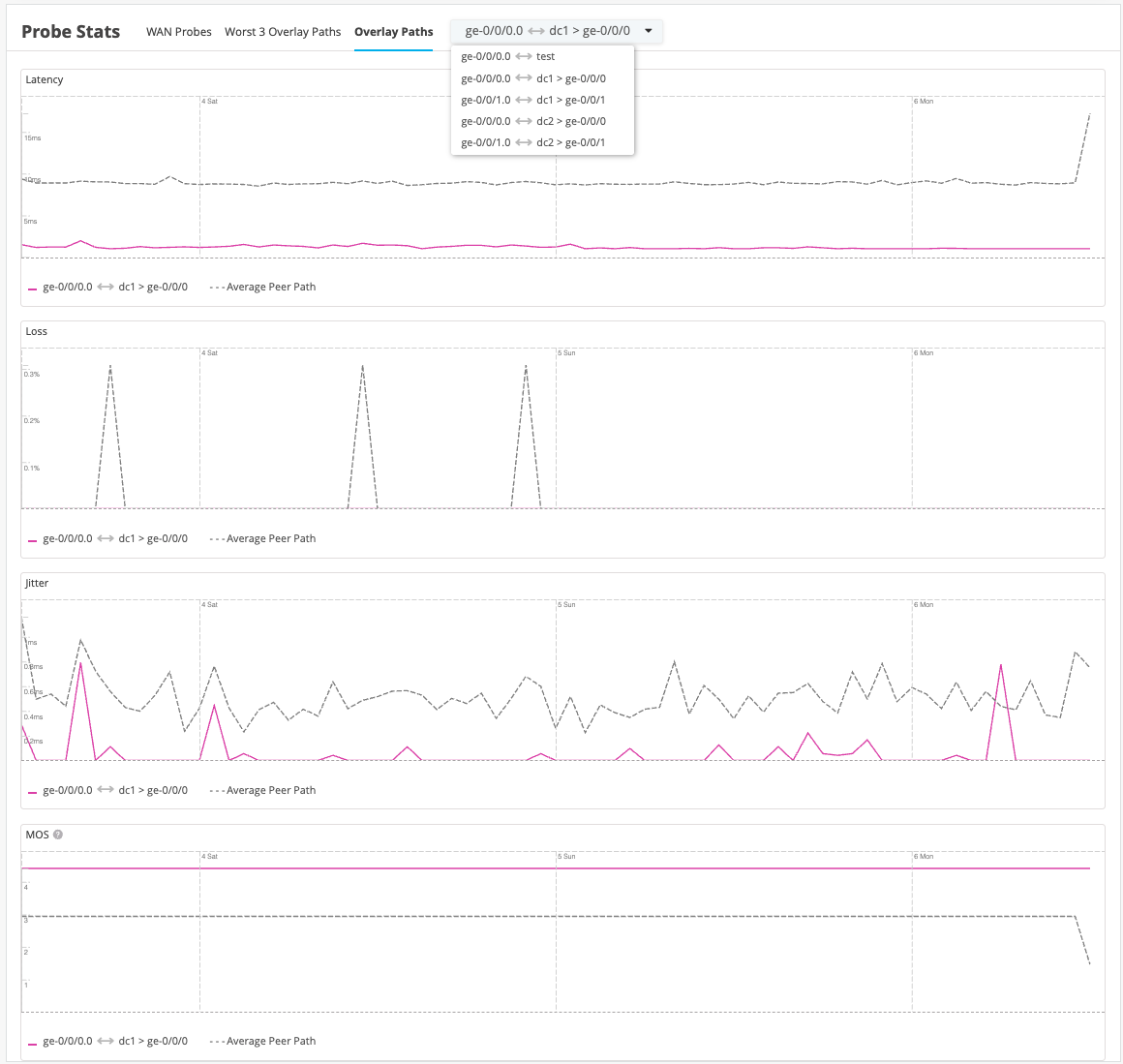
-
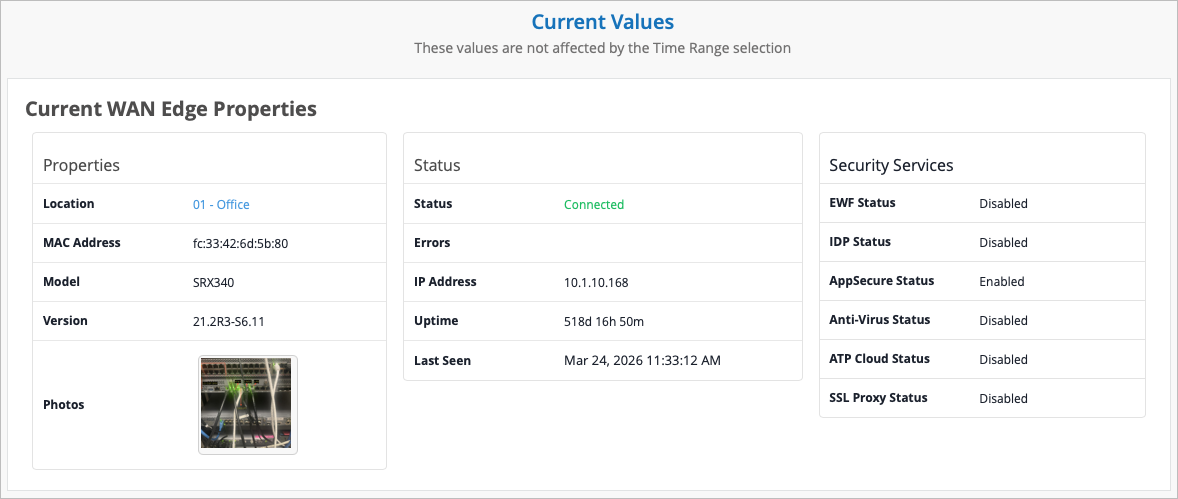
WANエッジのプロパティは 、 WANエッジのインサイト ページの最後のセクションです。時間範囲の選択は、このセクションの情報には影響しません。