ログメッセージを名前付きファイル、遠隔地、ユーザー、またはコンソールに送信します。表示するメッセージを受信するように設定を構成します。
ハブプロファイル、WANエッジテンプレート、またはデバイス設定でシステムログを有効にして、表示したいメッセージを受信できます。これにより、名前付きファイル、遠隔地、ユーザー、またはコンソールにログメッセージを送信できます。
- ハブプロファイル、WANエッジテンプレート、またはデバイス設定に移動します。
-
WANエッジテンプレートの場合:左側のメニューから、組織>WAN>WANエッジテンプレートを選択します 。テンプレートをクリックするか、新しいテンプレートを作成します。
-
ハブプロファイルの場合:左側のメニューから、組織>WAN>ハブプロファイルを選択します。プロファイルをクリックするか、新しいプロファイルを作成します。
-
個別に管理されている WAN Edge デバイスの場合:左側のメニューから [ WAN Edge] > [WAN Edge] を選択します。デバイスをクリックします。
- Syslogセクションまでスクロールします。
- 有効を選択します。
- 最初の 2 つのタブで、ログを受信するリソース/受信者を特定し、認証機関を追加します。
- 追加のSRXオプションで、ログメッセージの送信先と送信するコンテンツ(該当する場合)を指定します。
注:これらのタブは、SRXシリーズファイアウォールでのみ使用できます。
これらのタブには次のものが含まれます。
-
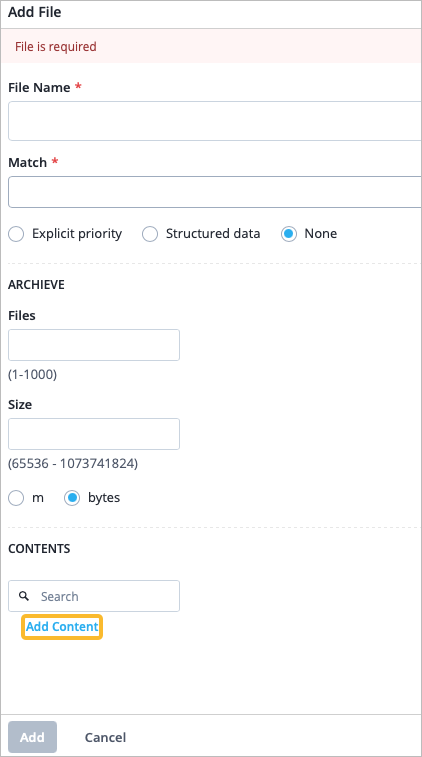
ファイル—名前付きファイルにログメッセージを送信します。
-
ユーザー—ログイベントを特定のユーザーに通知します。
-
コンソール—指定されたクラスと重大度のログメッセージをコンソールに送信します。ログメッセージには優先順位情報が含まれており、ログメッセージのファシリティと重大度レベルに関する詳細が記載されています。
- アーカイブタブで、ログメッセージをアーカイブするためのパラメーターを定義します。
- 一般タブで、ログメッセージに使用する設定を指定します。
- 必要に応じて、その他の設定を構成します。完了したら、ページの右上隅にある[保存]をクリックします。
- ファイル、ホスト、ユーザー、コンソールを追加/編集/削除するには:
-
追加—適切なオプション(ホスト、ファイル、ユーザー)の[ 追加 ]ボタンをクリックします。設定を入力し、 コンテンツの追加 リンク(サイドパネルの中央付近)をクリックして、ログの内容を指定します。この手順を繰り返して、コンテンツタイプを追加できます。完了したら、サイドパネルの下部にある [追加 ]をクリックします。
-
[変更]—変更するアイテムをクリックし、[編集]サイドパネルで変更を行います。必ず変更を保存してください。
-
削除—削除するアイテムをクリックし、編集サイドパネルの下部にある 削除 ボタンをクリックします。
Syslogの設定要素とその使用方法の詳細については、 WANエッジデバイスのSyslogオプションを参照してください。
