
このページの内容
契約
組織内のクラウド接続デバイスのサポート契約に関する情報を表示します。
要件
契約ページの操作を開始するときは、これらの要件に注意してください。
- 契約情報へのアクセスは、割り当てられたユーザーロールに基づきます。
- 組織レベルのすべてのユーザーは、組織内のすべてのクラウド接続デバイスを表示できます。
- サイト制限されたユーザーは、割り当てられたサイトのデバイスを表示できます。
- 契約の詳細は、クラウドに接続されたデバイスでのみ利用できます。クラウドに接続されていないデバイスの契約情報を表示するには、デバイスをクラウドにオンボードします。
契約ページの情報
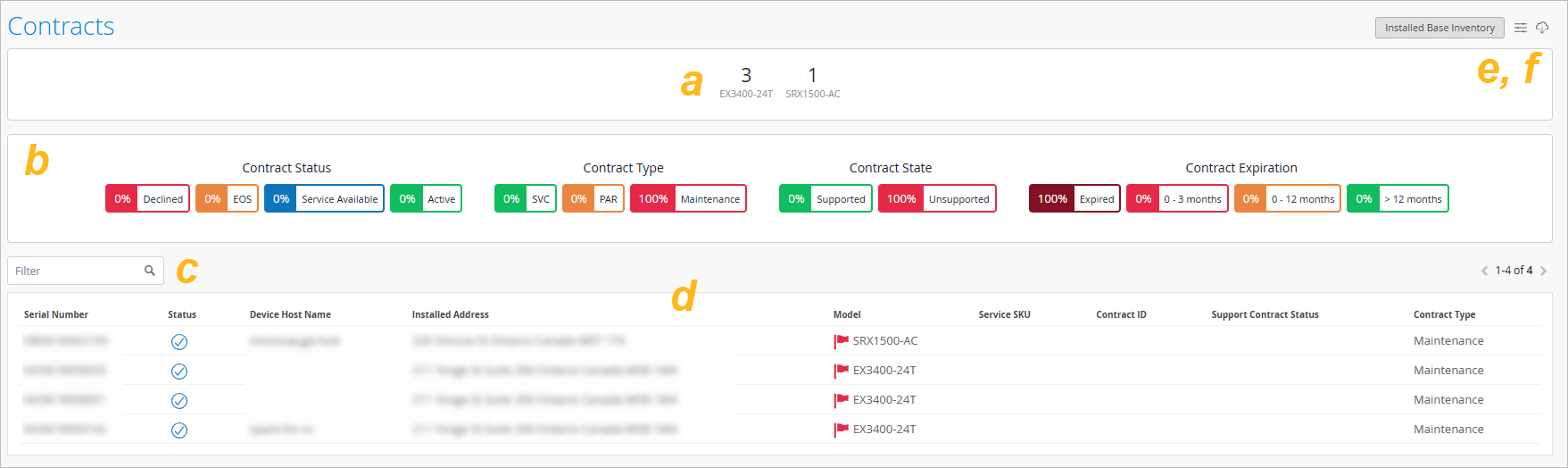
このページには、デバイスの契約範囲を組織レベルで確認できます。カバレッジ情報に迅速にアクセスし、全体的なサポート体制を監視し、注意が必要なデバイスの特定を行い、デバイスインベントリの更新を事前に計画できます。
| 要素 | 説明 |
|---|---|
| a | 統計パネル: デバイスモデルボタン |
| b | 統計パネル:契約の詳細ボタン |
| c | キーワードフィルターボックス |
| d | 契約テーブル |
| e | 列の選択ボタン |
| f | CSVにダウンロードボタン |
契約ページの検索
左側のメニューから、組織>管理>契約を選択します。
統計パネル
契約ページの上部にある統計パネルを使用して、組織全体の契約範囲の概要を確認できます。
統計パネルには、次のボタンがあります。
- デバイスモデルボタン—これらのボタンは、組織内のモデルごとのデバイスの数を表示します。
ボタンをクリックすると、テーブルにそのデバイスモデルのみが表示されます。詳細については、「 情報のフィルター処理と再編成」を参照してください。
- 契約詳細ボタン—これらのボタンには、さまざまな契約の詳細と、各ステータスのデバイスの割合が表示されます。ボタンをクリックすると、テーブルにそのステータスのデバイスのみが表示されます。詳細については、「 情報のフィルター処理と再編成」を参照してください。
| カテゴリー | ボタン | 説明 |
|---|---|---|
| 契約ステータス | 拒否しました | このデバイスのサポート契約は拒否されました。 |
| EOS | 購入済みのこのデバイスのサポート契約はサポート終了に達しました。 | |
| 利用可能なサービス | このデバイスのサポート契約は購入可能です。 | |
| アクティブ | このデバイスに対しては、サポート契約が有効です。 | |
| 契約タイプ | SVC | ジュニパーがこのデバイス用のサービスを提供しています。 |
| PAR | このデバイスのサービスは、ジュニパーの認定パートナーが提供しています。 | |
| メンテナンス | このデバイスにはアクティブなサポートサービスがあります。 | |
| 契約状態 | 対応 | このデバイスは、ジュニパーのサポートデータベースで有効なサポート契約を持っています。契約ステータスはアクティブで、JTACサポートの対象となります。 |
| サポート対象外 | このデバイスは、ジュニパーサポートデータベース内の有効なサポート契約の対象外です。契約ステータスは、拒否、EOS、またはサービス利用可能です。これらのデバイスでは、契約が購入または更新されるまで、JTACサポートを利用できない場合があります。
デバイスがサポートされていない場合でも、Mist組織内でオンボーディングして管理することはできます。 データの不一致に気付いた場合は、カスタマーケアに連絡して解決策を求めてください。解決されると、データは次のデータ更新サイクル中に更新されます。 |
|
| 契約の有効期限 | 期限切れ | サポート契約は無効になりました。 |
| 0 - 3ヶ月 | サポート契約は 3 か月以内に有効期限切れになります。 | |
| 0 - 12か月 | サポート契約の有効期限は 12 か月以内に終了します。 | |
| >12か月 | サポート契約は、今から12か月以上後に有効期限切れとなります。 |
契約テーブル
コントラクトテーブルには、デバイスの詳細なコントラクトインサイトが表示されるため、より詳細な分析やトラブルシューティングを行うことができます。
テーブルのコンテンツは、[統計] パネルでクリックしたボタンと、テーブルの上の [フィルター] ボックスに入力したキーワードに基づいて変化します。
統計パネルを使用して懸念事項をすばやく特定し、契約表を調べてさらに調査します。
| フィールド | 説明 |
|---|---|
| モデル |
デバイスモデル。 赤いフラグは、サポートされていないデバイスを示します。フラグにカーソルを合わせると、詳細が表示されます。 データの不一致に気付いた場合は、カスタマーケアに連絡して解決策を求めてください。解決されると、データは次のデータ更新サイクル中に更新されます。 |
| シリアル番号 | デバイスにマッピングされた一意のID。 |
| ステータス |
デバイスがオンボーディングされているサービスレベル。 青いチェックマークは、デバイスが保証されたサービスレベルにオンボーディングされていることを示します。このサービスレベルには、JSIエクスペリエンスへのアクセスが含まれます。 デバイスが組織にオンボーディングされていない場合、このフィールドは空です。 |
| デバイスホスト名 | デバイスのホスト名。 |
| インストール済みアドレス | デバイスが設置されている場所。 |
| サービスSKU |
サポート契約に割り当てられたSKU(在庫管理単位)番号。 SKUの種類:
|
| 契約ID | デバイスに割り当てられているサポート契約番号。 |
| サポート契約のステータス |
デバイスのサポート契約のステータス
|
| 契約タイプ |
デバイスに対してお客様に提供されるサポートサービスの種類
|
| 契約開始日 | デバイスのサポート契約開始日。 |
| 契約終了日 | デバイスの契約終了日をサポートします。 |
| 保証タイプ | デバイスに関連付けられた保証タイプ。例:標準ハードウェア保証。 |
| 保証開始日 | デバイスの保証開始日。 |
| 保証終了日 | デバイスの保証終了日。 |
| リセラー | デバイスのジュニパー認定リセラー。 |
| ディストリビューター | デバイスのジュニパー認定ディストリビューター。 |
情報をフィルタリングして再編成する
-
フィルターボタン—統計パネルで、ボタンをクリックすると、一致するデバイスのみがテーブルに表示されます。フィルターをクリアするには、ボタンをもう一度クリックします。
複数のフィルターを適用して、検索を絞り込むことができます。
- 単一フィルターの例— MX480 デバイスモデルボタンをクリックします。この表には、MX480デバイスのみが表示されています。
- バッチフィルターの例— SRX4200 デバイスモデルボタンをクリックします。次に、[ 契約状態] カテゴリで [ サポート対象外] をクリックします。この表には、サポートされていないSRX4200デバイスのみが表示されています。
注:フィルターを適用すると、ボタンの色が変わります。フィルターボタンが選択されていない場合は、すべて明るい色で表示されます。フィルターボタンをクリックすると、選択されていないボタンが淡い色で表示されます。こうすることで、どのフィルターを適用したかが一目でわかります。
-
キーワードフィルター—テーブルの左上隅にある フィルター ボックスで、モデル名または数値の入力を開始します。入力すると、一致するエントリがドロップダウンリストに表示されます。テーブルに表示するモデルをクリックします。複数のフィルターを適用して、検索を絞り込むことができます。
1つのフィルターをクリアするには、Xをクリックします。すべてのキーワードフィルターをクリアするには、[ すべてクリア]をクリックします。
-
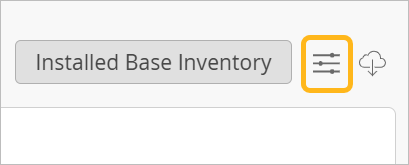
列設定—契約ページの右上隅にある列設定ボタンをクリックします。
ポップアップウィンドウで、必要に応じて列を調整します。
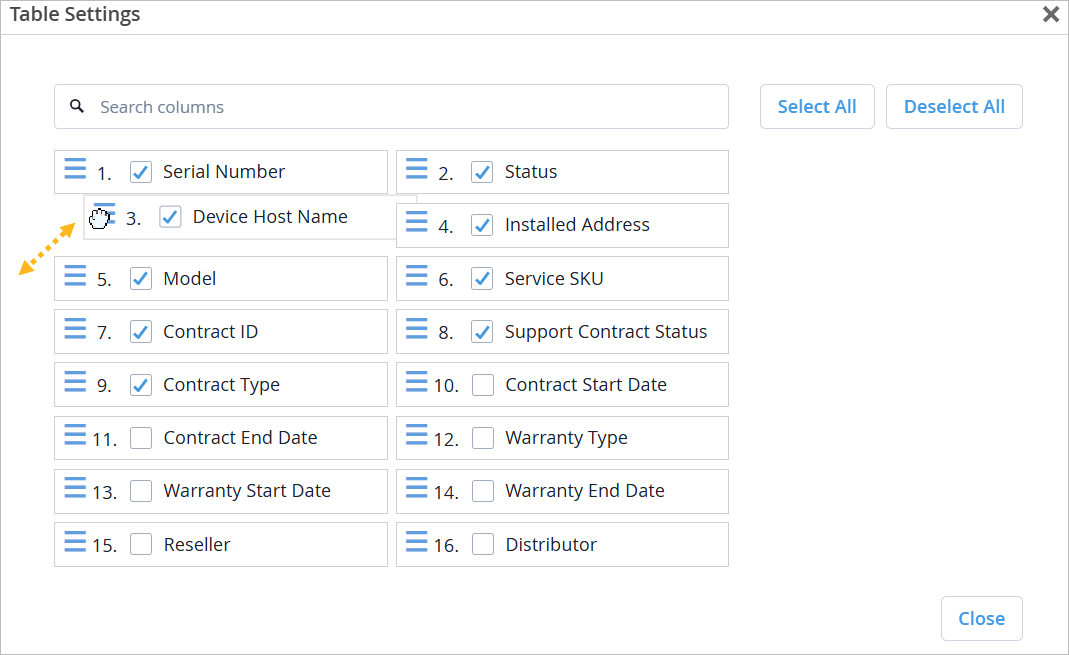
- 列を表示または非表示にするには—チェックボックスをオンまたはオフにします。
- 列の順序を変更するには - 3 本のバーのボタンの上にマウス ポインターを置き、列を高い位置または低い番号の位置にドラッグします。
- リスト内の列をすばやく検索するには、列アイコンの上にある検索ボックスに入力を開始します。
- すべての列を選択または選択解除するには—ポップアップウィンドウの右上隅にあるボタンを使用します。
- 変更を適用するには— 閉じるをクリックします。
契約情報をエクスポートする
契約情報をCSV(カンマ区切り値)ファイルにエクスポートして、テキストエディタ、スプレッドシートプログラム、またはその他のアプリケーションで開くことができます。
情報をエクスポートするには、契約ページの右上隅にある ダウンロード ボタンをクリックします。
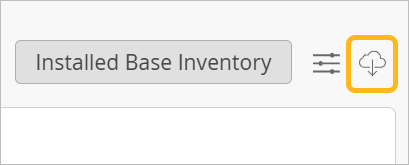
このファイルには、クラウドに接続されたすべてのデバイスのすべての情報が含まれています。
トラブルシューティング
ファイルをダウンロードした後、英語以外の文字が特殊文字として表示されるという問題が発生した場合は、次の手順に従って問題を解決します。
-
- ファイルを選択し、[ データの取得] をクリックします。
- テキストインポートウィザードで、ファイルの送信元としてUnicode(UTF-8)を選択します。
- 完了をクリックします。