
サブスクリプションの管理
サブスクリプションダッシュボードを使用して、サブスクリプションをアクティブ化し、サイトに割り当て、有効期限が近づいたときに更新し、ステータスを監視して最新の状態に保ちます。
サブスクリプションページの概要
サブスクリプションページには、サブスクリプションに関する重要な情報が表示されます。
このページを見つけるには、左側のメニューから 組織> 管理 > サブスクリプション を選択します。デフォルトでは 概要 タブが選択されており、サブスクリプション情報が表示されます。
以下のヒントを参考にして、このページの機能について理解しましょう。
-
ステータスは色分けされたアイコンで示されます。詳細については、「サブスクリプションステータス」を参照してください。
-
「次回更新」と「最終更新」列を使用して、サブスクリプションが期限切れになる前に更新してください。
-
この行のすべてのユニットのサブスクリプション サイクルが同じ場合、[ 次回更新 ] 列と [最終更新] 列に同じ日付が表示されます。この日付までに、この行のすべてのサブスクリプションを更新します。

-
ユニットごとにサブスクリプションサイクルが異なる場合、これら2つの列は日付範囲を表します。一部のユニットは、 次回更新 日までに更新する必要があります。残りは 、「次回の更新」 と 「最後の更新」の間の期間に有効期限切れになります。

-
サブスクリプションを追加および更新すると、ユニット数と日付もそれに応じて更新されます。
-
-
詳細を表示するには、サブスクリプションをクリックします。詳細ページでは、割り当てられたサイト、使用状況、サブスクリプションのタイムラインを確認できます。サイトを追加または削除することもできます。
-
ページの右上隅付近にある ボタン を使用して、サブスクリプションをアクティブ化、追加、または更新します。
サブスクリプションのアクティブ化
次の手順に従って、アクティベーションコードを入力し、それを組織に適用します。
始める前に
必要なジュニパー Mist™サブスクリプションを決定し、MistRenewal@juniper.net に連絡して購入してください。アクティベーションコードをメールでお送りします。
ジュニパークラウドサービスの詳細については、 https://www.juniper.net/us/en/products/cloud-services.html を参照してください。
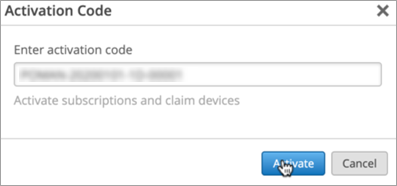
サブスクリプションをアクティブ化するには:
- アクティブ化をクリックします。
 注:
注:複数のデバイスとサブスクリプションを購入した場合は、それらすべてに対して 1 つのアクティベーションコードが所有されます。この場合、すべてのサブスクリプションがアクティブ化され、デバイスが組織に要求されます。
サイトの割り当てを追加または削除する
- 使用状況セクションで、サイトの有効化/無効化リンクをクリックします。
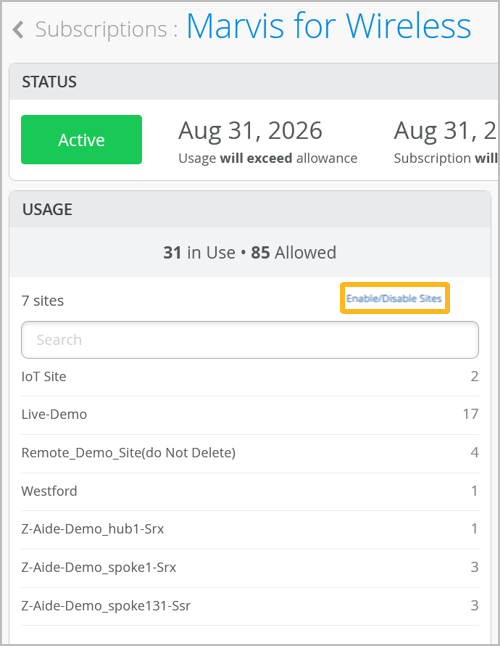 注:サブスクリプションを割り当てることができない場合、リンクは使用できません。これは、例えば、使用量を超えた場合やサブスクリプションの有効期限が切れている場合などに発生する可能性があります。
サブスクリプションの追加または更新
次の手順に従って、サブスクリプションの状態を確認し、新しいサブスクリプションを追加し、更新をリクエストしてサブスクリプションを最新の状態に保ちます。
サブスクリプションを追加して、組織のニーズの変化に応じて追加のジュニパーMist機能を有効にします。サブスクリプションが期限切れにならないように、適時にサブスクリプションを更新します。
ジュニパーではサブスクリプションの有効期限を90日前に通知しているため、お客様はそれに応じた更新の計画を立てることができます。リマインダーは、ジュニパー Mist™ポータルの上部にあるバナーメッセージにも表示されます。
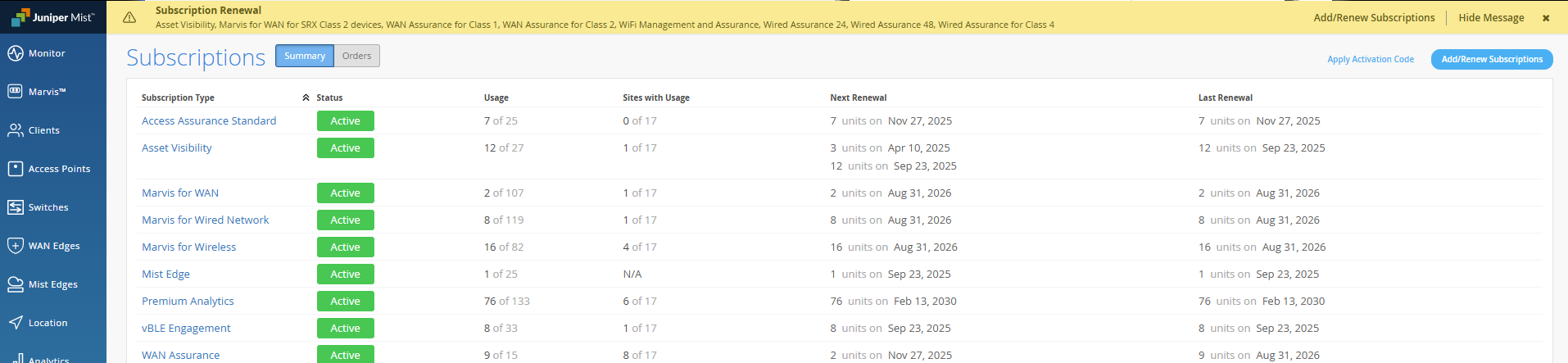
サブスクリプションを追加または更新するには:
- サブスクリプションを追加/更新をクリックします。
ポップアップウィンドウには、更新や追加サブスクリプションに関する推奨事項が表示されます。
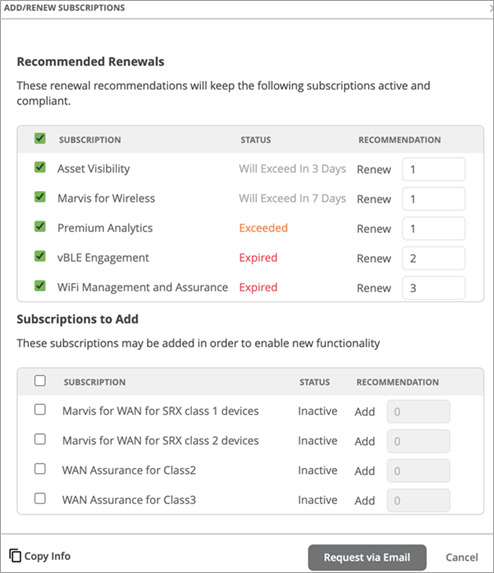 推奨更新リストには以下のものが含まれます。
-
期限切れのサブスクリプション
-
サブスクリプションを超過しました
-
90日以内に有効期限が切れるアクティブなサブスクリプション
-
各サブスクリプションの推奨ライセンス数
-