
仮想Mist Edgeアプライアンスを設定する方法
この章では、仮想Mist Edgeアプライアンスを設定するために実行する概要とさまざまなタスクについて説明します。
仮想Mist Edgeの概要
ジュニパーMist EdgeをVMwareまたはProxmox(KVM)上の仮想マシンとして実行して、仮想Mist Edgeアーキテクチャを実装できます。
Mist Edge仮想マシンのハードウェア仕様
Mist Edge VMを実装するための最小ハードウェア要件は次のとおりです。
| ハードウェアコンポーネント | 数量または容量 |
|---|---|
| CPU |
vCPU x 4 |
| RAM |
32GB |
| ハードディスク |
100 GB(シックプロビジョニング済み) |
| NIC |
3つの仮想NIC |
-
サポートされているVMwareハイパーバイザー:
-
VMware ESXi、テスト済みバージョン - 6.7.0、7.0
-
Proxmox、テスト済みバージョン - 8.3.0
-
-
CPUサポート—ジュニパー Mist Edgeには、CPUから1G HugePagesサポートが必要です。したがって、サポートされる最小CPUはIntel Haswellファミリー以上です。ジュニパー Mist Edgeは、古いIntel CPUまたはAMD CPUでは動作しません。
-
NICサポート—ジュニパーMist Edgeには、データプレーン開発キット(DPDK)のサポートが必要です。お使いのNICがサポートされているかどうかを確認するには、 https://core.dpdk.org/supported/nics/intel/ を参照してください。
-
優先NIC—Intel x520デュアルポート10GbE SFP+、Intel i350デュアルポート1GbE、Broadcom 57414デュアルポート10/25GbE SFP28アダプター、Nvidia ConnectX-6 Lxデュアルポート10/25GbE SFP28、rNDC Intel i350
仮想ネットワークインターフェイス
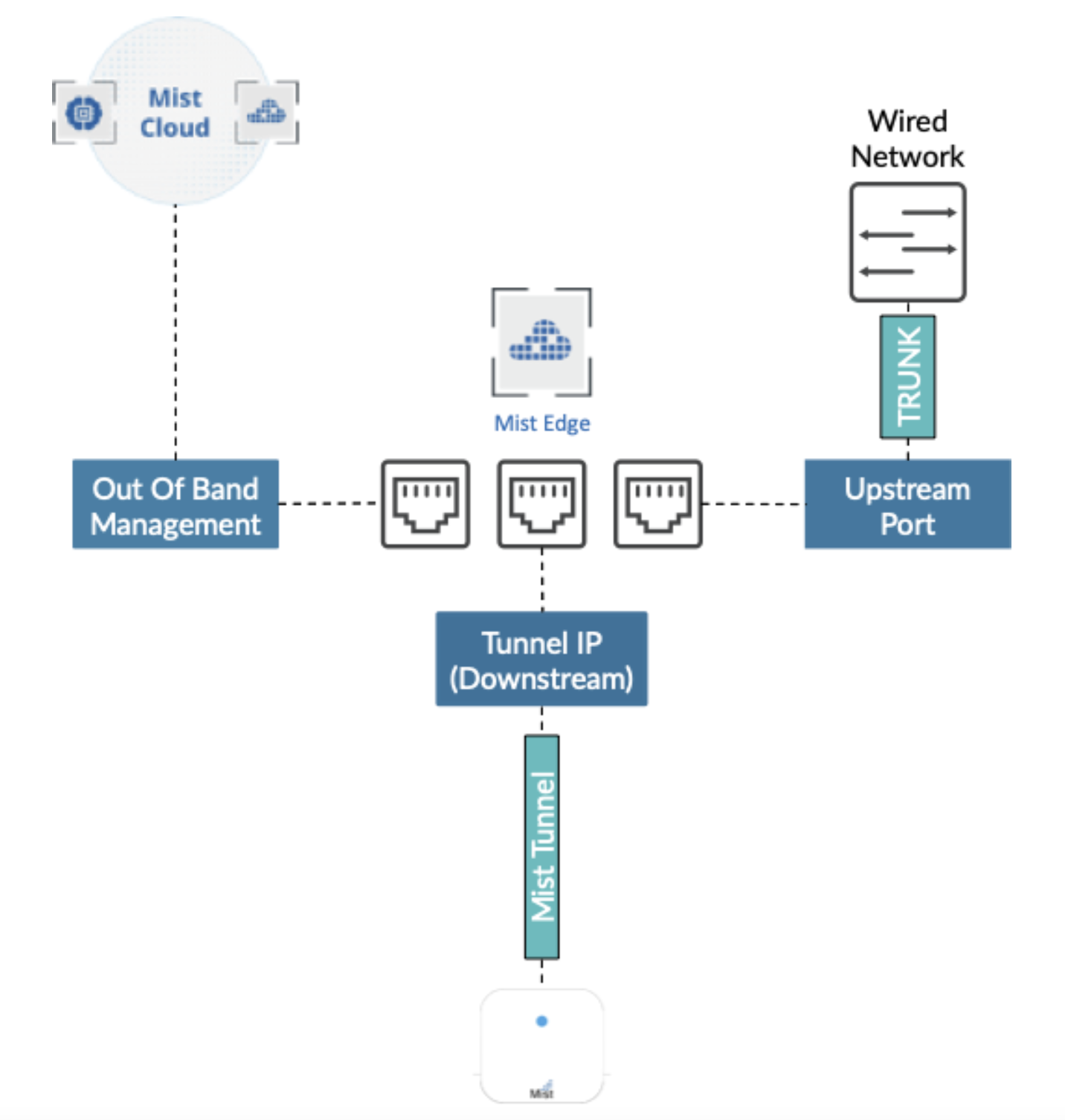
ジュニパー Mist Edgeには、次の3つの仮想NICインターフェイスが必要です。
-
OOBM(Out-of-Band Management)ポートグループ—ジュニパー Mist EdgeをジュニパーMist™クラウドおよびRADIUSプロキシサービスに接続します。
-
ダウンストリーム(トンネルIP)ポートグループ—Mistアクセスポイント(AP)からのMistトンネル(L2TPv3またはIPsec)の確立を許可します。
-
アップストリームポートグループ—クライアント用に拡張する必要があるすべてのVLANを持つ有線ネットワークにアップリンクします。
次の図は、仮想 NIC インターフェイスを示しています。
ファイアウォールポートの要件
以下の接続を許可するようにファイアウォールを構成します。
-
適切なインストールと機能を確保するために、ファイアウォールを介して以下のドメインにアクセスできることを確認します。
-
*.mistsys.net
-
*.debian.org
-
-
OOBM インターフェイスには、TCP ポート 443 の ep-terminator.mistsys.net または ep-terminator.eu.mistsys.net(EU AWS 環境向け)へのアウトバウンドアクセスが必要です。
-
トンネルインターフェイスがファイアウォールの内側にある場合、ファイアウォールはUDPポート1701(非IPsecキャンパスまたは支社/拠点のユースケース向け)での受信トラフィックを許可する必要があります。
-
IPsec暗号化を使用したリモートテレワーカーのユースケースでは、トンネルIPインターフェイスがUDPポート500およびUDPポート4500の受信トラフィックを許可する必要があります。また、ファイアウォールは、外部からトンネルのIPアドレスへのポート変換を実行する必要があります。
-
dot1x RadSecプロキシを実装したリモートテレワーカーのユースケースでは、OOBMインターフェイスがRADIUSサーバーにアクセスできる必要があります。また、ファイアウォールは、外部からTCPポート2083からトンネルIPアドレスへのポート変換を実行する必要があります。
Mist Edge VM導入プロセス
Mist Edge VM は、ESXi または Proxmox を使用して展開できます。導入プロセスでは、まずハイパーバイザーにVMを導入し、次にMistポータルで仮想Mist Edgeを作成してプロビジョニングします。手順は次のとおりです。
-
ハイパーバイザーにMist Edge VMを導入する
-
トンネルの作成
組織レベルで展開されているMist Edgeについては、「Mistトンネル(組織レベル)の作成を参照してください
サイトレベルで展開されたMist Edgeについては、「Mistトンネルの作成(サイトレベル)」を参照してください
MistポータルMist Edgeジュニパー VMを作成し、ISOファイルをダウンロードします
ジュニパー Mist Edgeアプライアンスを仮想マシン(VM)として使用して仮想Mist Edgeアーキテクチャを実装する場合は、ジュニパー Mistポータルからジュニパー Mist Edgeを作成する必要があります。
インストールイメージをダウンロードしてジュニパー Mist Edge VMを作成するには、次の手順に従います。
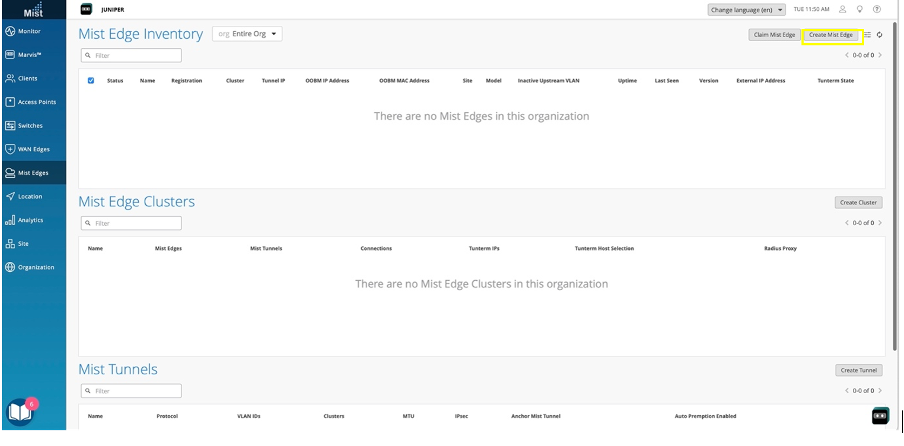
- [Mist Edge Inventory]ペインで、[Create Mist Edge]をクリックします。
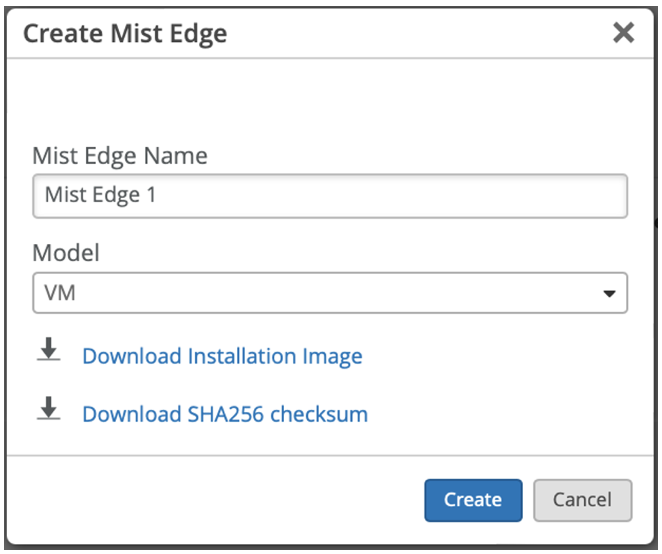
- [Mist Edgeの作成]ページで、[ Mist Edge名 の追加]フィールドに名前を入力し、モデルとして[VM]を選択します。
- チェックサムを検証します。
Mac では、組み込みの SHASUM を使用して、ダウンロードしたインストール イメージの SHA256 チェックサムを生成できます。

生成されたチェックサムは、ダウンロードしたチェックサムファイルの内容と一致させることができます。

Windows PC では、MD5 または SHA256 ハッシュ アルゴリズム (とりわけ) を備えた組み込みツール certutil を使用して、ファイルの一意のチェックサムを確立できます。

- Mist Edgeインベントリページで、新しく作成されたジュニパー Mist Edgeを選択します。このページには、ジュニパー Mist Edgeで使用できる設定オプションが表示されます。
Mist Edge設定ページの設定:
-
ポートパネル セクション
このセクションには、OOBM(アウトオブバンド管理)ポート(Mist Edgeハードウェア上の ラベル付きMistポート )、使用可能なトンネルポート、PSU(電源ユニット)がビジュアルに表示されたインタラクティブポートパネルが表示されます。このレイアウトは、特定のMist Edgeモデルに自動的に適応します。
このパネルでは、ステータスの概要を簡単に確認できます。アクティブなポートは緑色で、切断されたポートは無効と表示されます。ポートをトラブルシューティングまたはバウンスするには、ポートを選択します。パケットキャプチャとバウンスポートオプションを含む新しいサブセクションが表示されます。詳細については、「Mist Edgeトンネルインターフェイスのパケットキャプチャストリーミング」を参照してください。
注:VMおよびモデルX1およびX1-Mの場合、PSUセクションは表示されません。このセクションには、CPUとメモリの使用率、デバイスの温度、PSUとファンのステータスも表示されます。

-
プロパティセクション
このセクションには、設定されたMist Edge IDとシリアル番号の詳細が表示されます。また、設定されたOOBM IPv4アドレス、OOBM IPv6アドレス、OOBM MACアドレス、OOBMネットマスク、OOBM IPv6プレフィックス、およびOOBMゲートウェイも表示されます。
-
ステータスセクション
このセクションでは、Mist Edgeの現在のステータス、登録、最終構成、トンネルサービス、RADIUSプロキシ、MXOCプロキシ、アップストリームリソース監視(URM)を示します。また、トンネルサービス、RADIUSプロキシ、MXOCプロキシなどのサービスを開始、停止、または再起動することもできます。
-
統計 セクション
このセクションには、最後に表示されたタイムラインと最後に設定されたタイムライン、稼働時間、バージョン、接続、外部IPアドレス、非アクティブなアップストリームVLANの詳細が表示されます。 Mist Edge Insights をクリックすると、その他のインサイトが表示されます。

-
デバイス セクション:
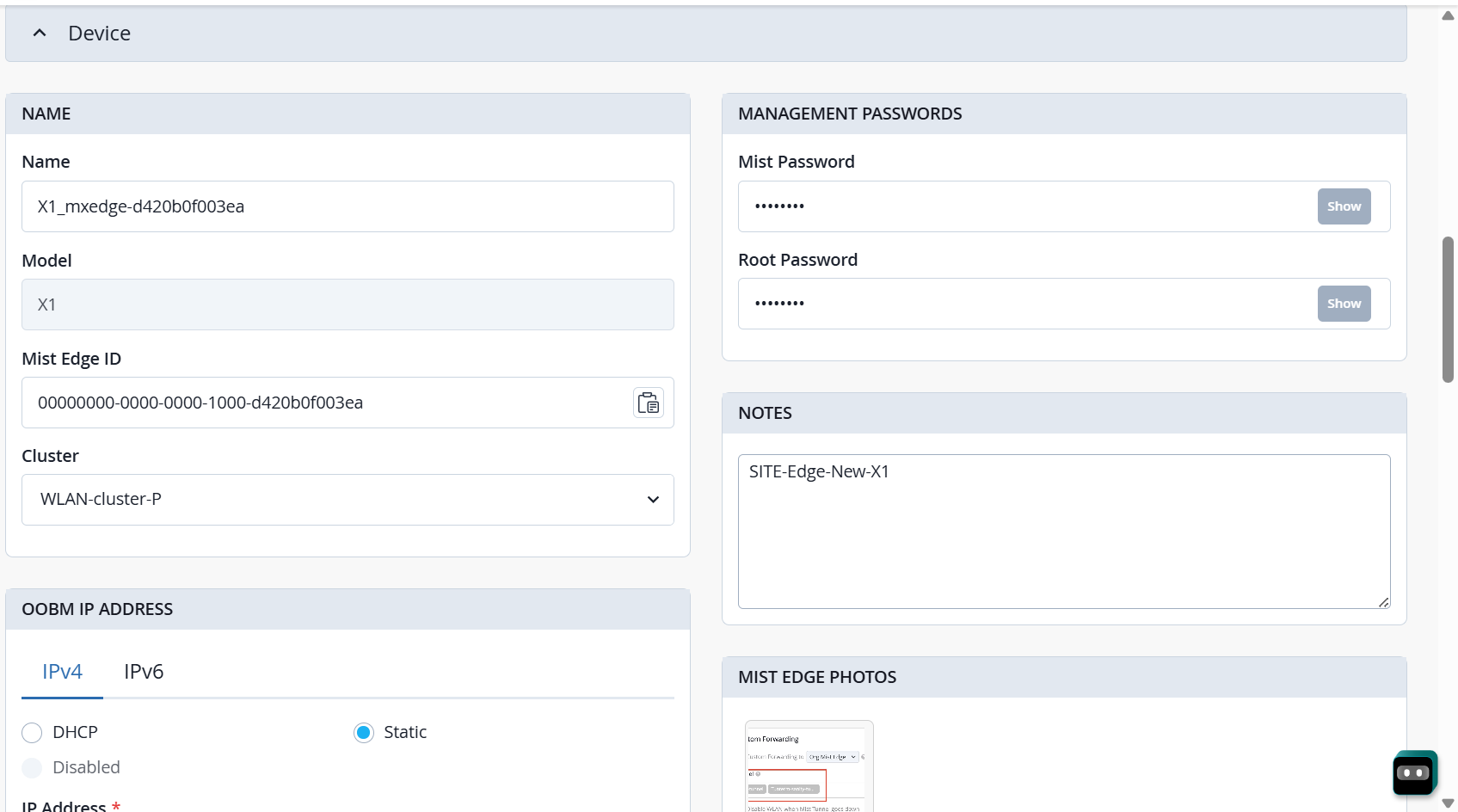
このセクションでは、必要に応じて詳細を入力します。 Mist Edgeの写真 を使用して、Mist Edgeの初期取り付け設定の画面キャプチャを保存します。Mist Edgeアプライアンス1台につき最大3枚の写真をアップロードおよび管理できます。
管理パスワードサブセクションでは、MistアカウントとRootアカウントはユーザーが設定可能であり、設定する必要があります。設定されていない場合は、デフォルト値が適用されます。
OOBM IPアドレスサブセクションでは、OOBM IPアドレスはMist Edgeデバイスによって直接管理されます。OOBM IPアドレスを設定するには、ポートとIPアドレスの設定要件を参照してください。-
クラウド マネージド IPv4 構成の場合は、OOBM IP アドレスを DHCP または 静的に設定します。
-
IPv6の場合は、OOBM IPアドレスを DHCP または 静的 または SLAACに設定します。デフォルトでは、DHCP は OOBM IP を提供します。ポータルで静的なOOBM IPアドレスを設定することもできますが、これはトンネルIPとは異なります。
-
OOBM IPアドレスが 管理対象外に設定されている場合、IP設定(静的 または DHCP)はデバイスから直接取得され、クラウドでは管理されません。OOBM IP アドレス設定を [ 管理対象外 ] から [DHCP ] または [静的] に変更すると、クラウドは OOBM インターフェイスの管理を開始します。OOBM IPアドレスが 無効 または 管理対象外に設定されている場合は、新しいVLANを作成し、そのVLANで使用可能な有効なIPアドレスを指定し、それを送信元IPアドレスとして使用します。
-
-
トンネル管理セクション:
このセクションでは、必要に応じて詳細を入力します。トンネルIP設定を設定するには、 ポートとIPアドレスの設定要件を参照してください。
トンネルインターフェイス設定では、トンネルポートをシングルアームポートまたはデュアルアームポートとして設定できます。詳細については、トンネルポート - シングルアームおよびデュアルアームの設定を参照してください。このセクションでは、ダウンストリームとアップストリームのトラフィックに使用するポートを選択できます。トンネルIP設定では常に静的IPアドレスが使用され、APはこのアドレスをL2TPv3またはIPsec接続のトンネルエンドポイントとして使用します。デュアルアームポートトポロジーを使用する場合は、アップストリームポートVLAN IDフィールドに入力します。このフィールドは、アップストリームトラフィックのデフォルトのVLAN IDを指定します。デュアルアームポートトポロジーでは、通常、すべてのクライアントVLANとトンネルVLANがトランクVLANとして設定されます。ポートにはネイティブVLANもあります。ネイティブVLANトラフィックにタグを付ける場合は、アップストリームポートVLAN IDフィールドを設定します。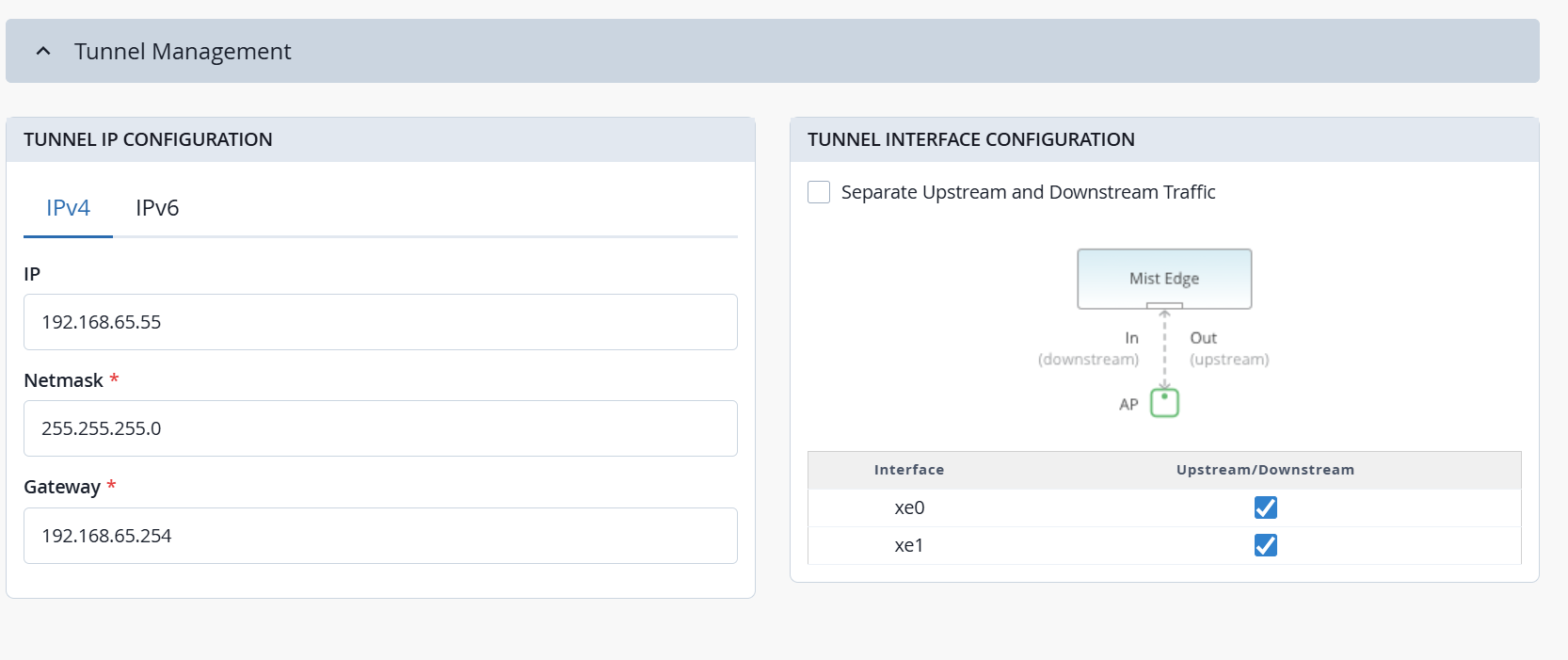
-
詳細セクション :
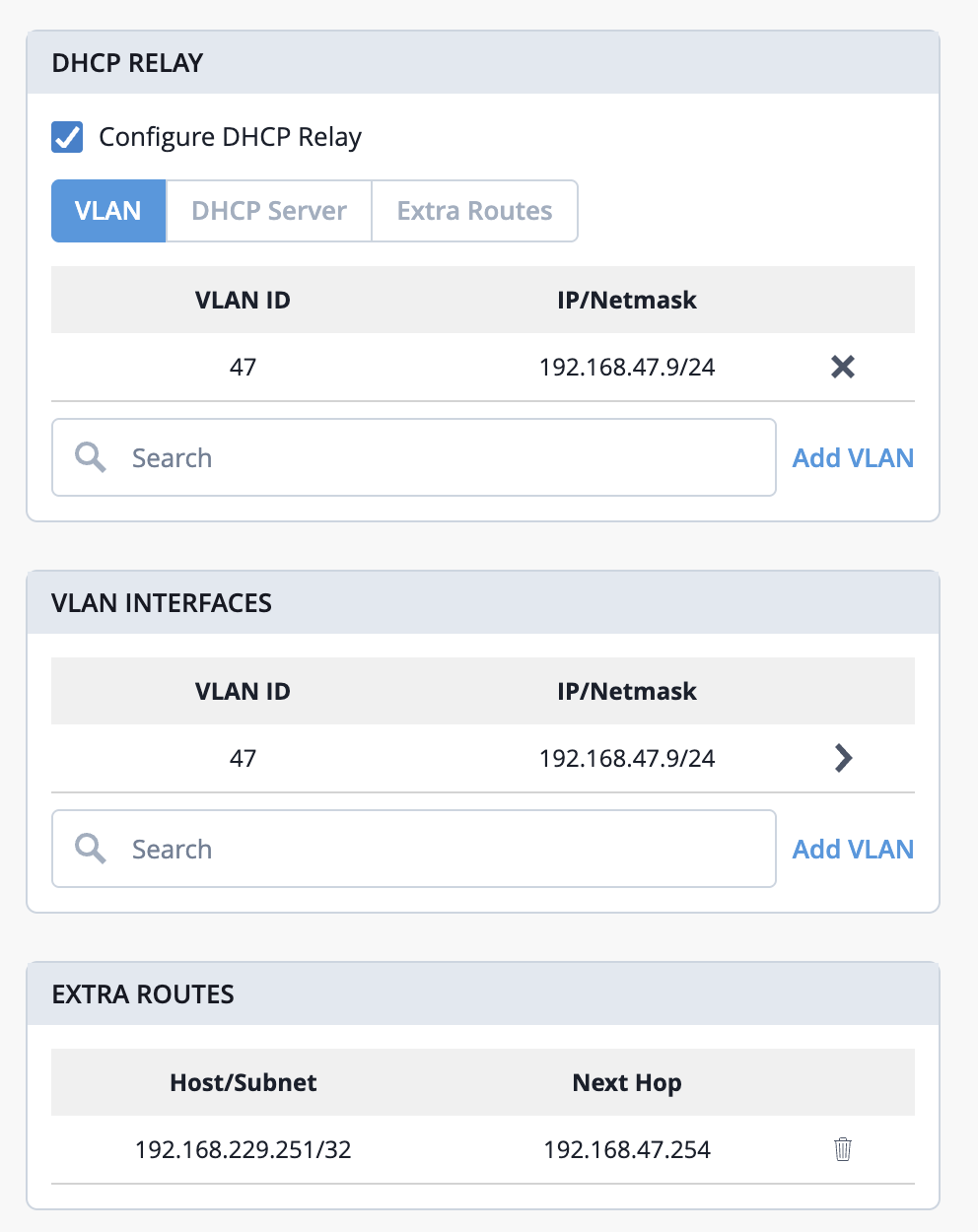
DHCPリレーと追加ルートサブセクションの設定については、DHCPリレーの設定を参照してください。VLANインターフェイスサブセクションで、VLANインターフェイスの詳細を追加します。通常、VLAN インターフェイスと追加ルートは、次の場合のみ適用されます。
- DHCP リレーが有効になっている、または
- URMが設定されています。
注:DHCPリレーまたはURMを使用していない場合は、VLANインターフェイスや追加のルートを設定する必要はありません。URMサブセクションを設定するには、 アップストリームリソース監視の設定を参照してください。 IGMPスヌーピング サブセクションを設定するには、 IGMPスヌーピングを設定するを参照してください。
-
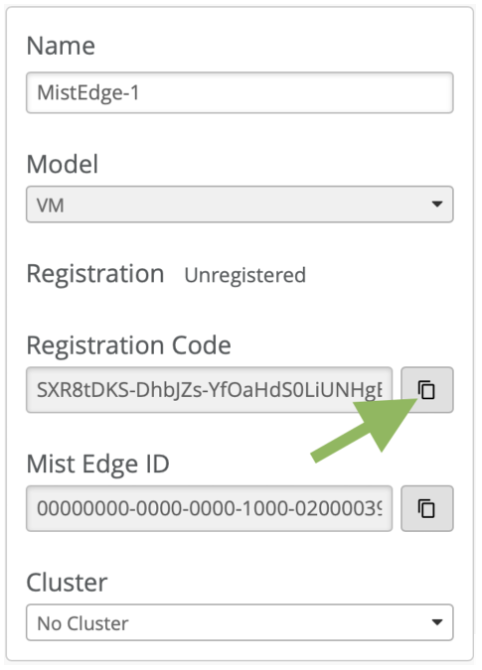
- 登録コードをコピーして保存します。
例:Mist Edge VMの導入(VMWare ESXi)
このセクションでは、VMware ESXiにMist Edge仮想マシンを展開する方法について説明します。
VMwareポートグループを設定する
このトピックでは、ジュニパー Mistポートグループの設定について、例を挙げて説明します。
VMWareのポートグループ
VMwareでは、ジュニパー Mist Edge用に3つのポートグループを設定できます。ポートグループを個々のvSwitchやdvSwitch、あるいは物理NICに実際にバインドしていても、関係ありません。顧客やネットワークの要件に基づいて、ポートグループのバインディングを個々のvSwitchやdvSwitch、または物理NICに適応させることができます。
次の図は、仮想Mist Edgeのポートグループを示しています。
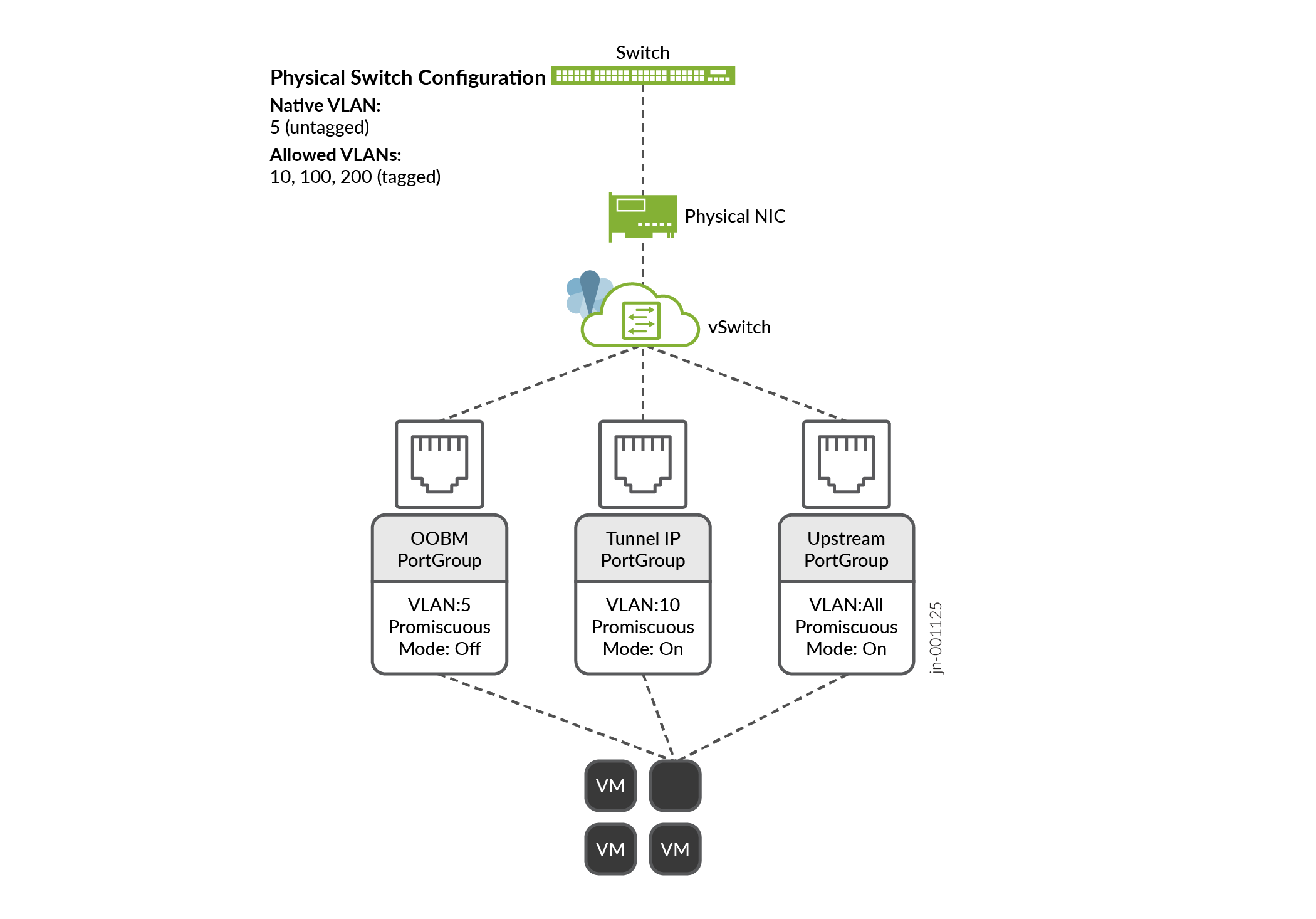
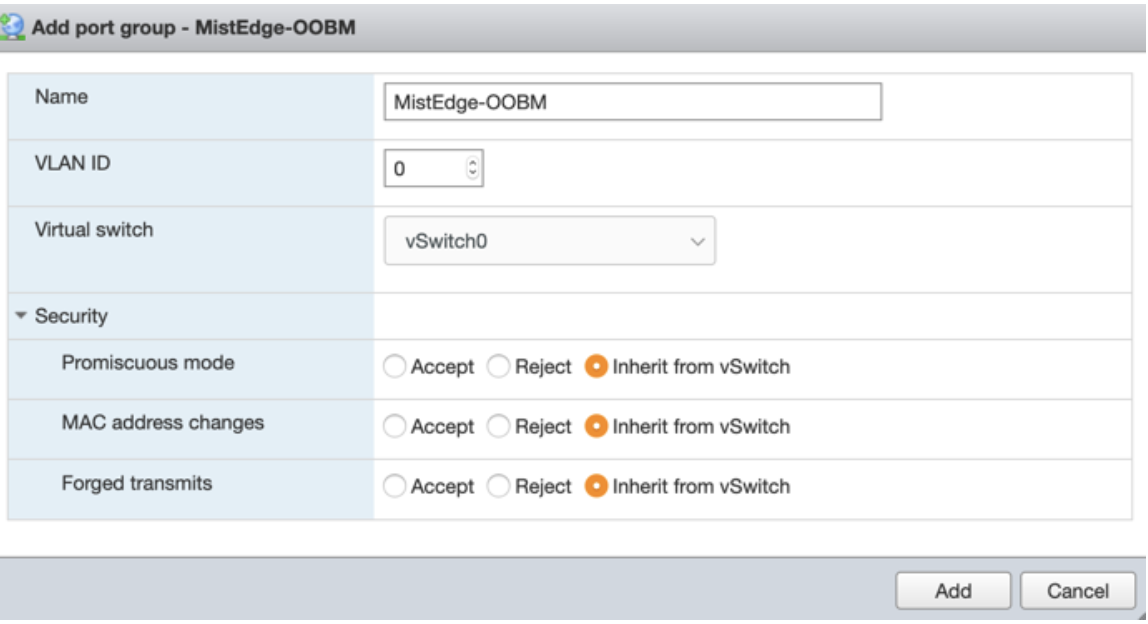
OOBMポートグループ
この例では、VMware側の VLAN ID が0に設定されているのに対し、スイッチポート上の実際のタグなしVLANは5に設定されています。
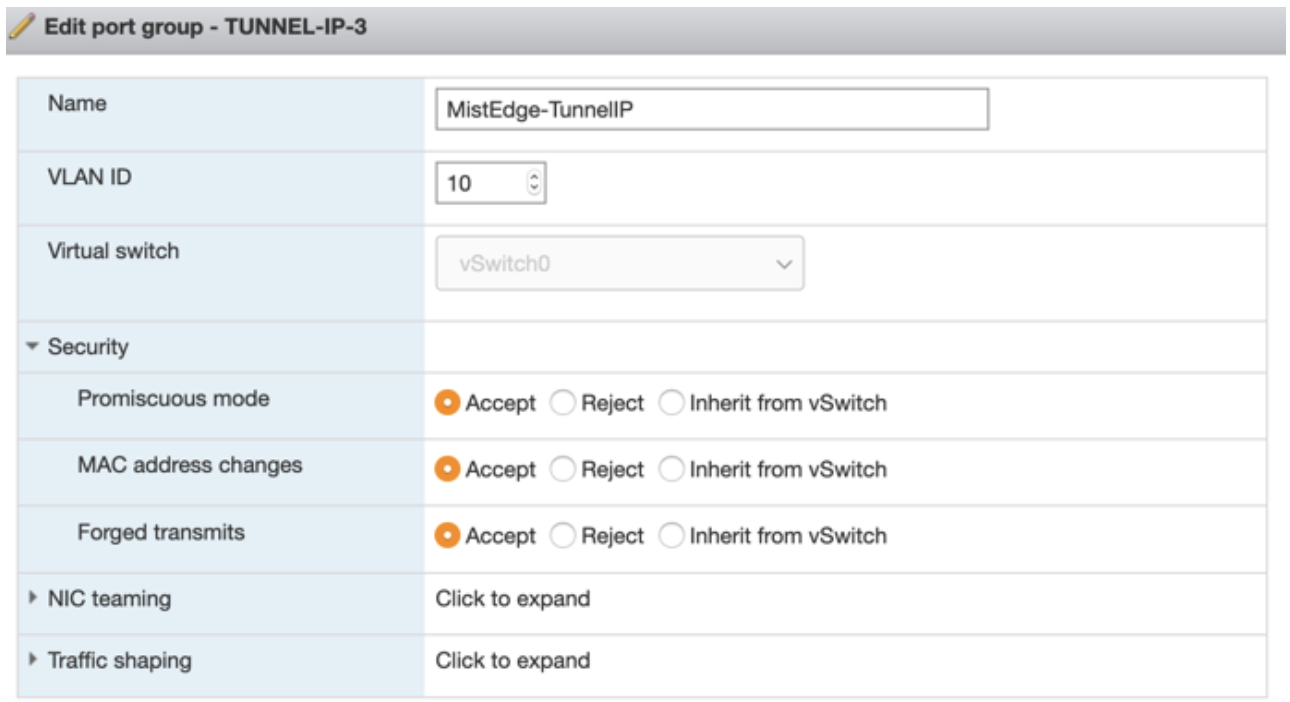
トンネルIPポートグループ
この例では、アクセスポイント(AP)からの受信トンネル接続は、このトンネルIPポートグループに着陸します。
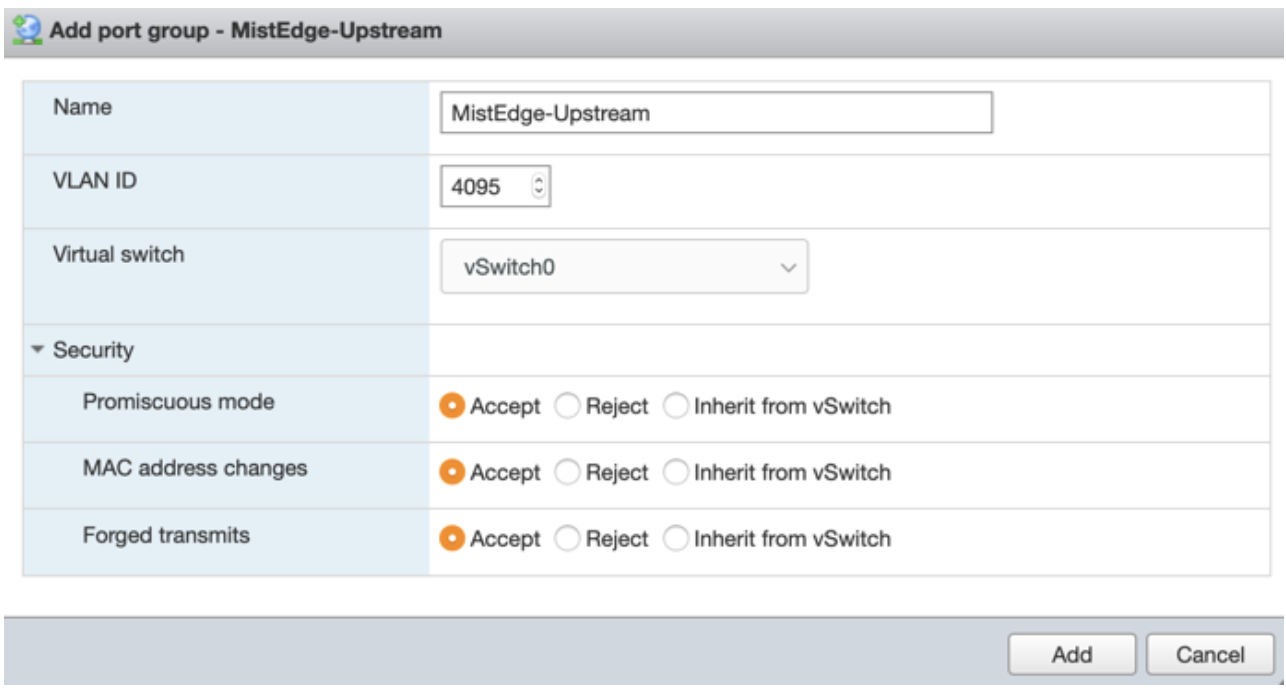
アップストリームポートグループ
アップストリームポートをトランクとして設定して、すべてのVLANにタグを付けることができます。基本的な vSwitch を実行している ESXi には、すべての VLAN に自動的にタグが付けられる 4095 の VLAN ID があります。大規模なvCenter導入のdvSwitchにより、VLAN範囲を設定できます。
複数のアップリンクとLAG設定
VMware は静的または動的リンク アグリゲーションによる複数のアップリンクをサポートしていますが、 プロミスキャス モード のポート グループのデフォルトの動作では、ブロードキャスト トラフィックまたはレイヤー 2(L2)マルチキャスト トラフィックで問題が発生します。
デフォルトでは、VMware vSwitchまたはdvSwitchは、発信されたブロードキャストまたはマルチキャストフレームを、受信元を含むすべてのアップリンクにコピーします。ネットワーク上でループを発生させることなくクライアントトラフィックをトンネリングできるようにするには、この動作を無効にする必要があります。この変更は、VMware(ESXi または vCenter)で複数のアップリンクを使用する場合に必須です。
この動作を無効にする方法の詳細については、VMware KB 記事を参照してください
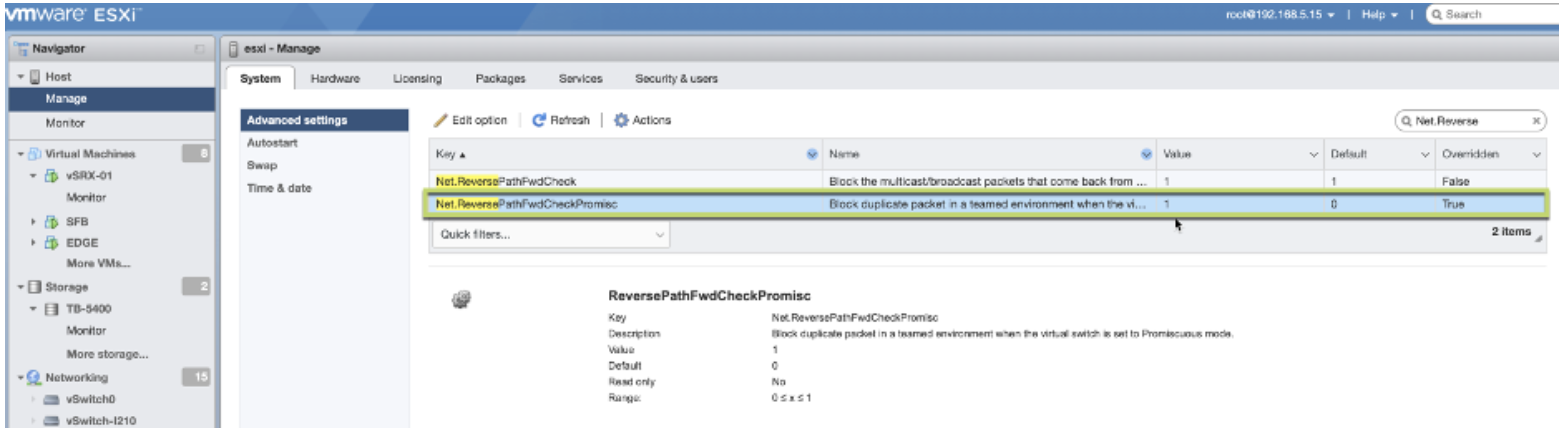
VMware ESXi ポータルでの ReversePathFwdCheckPromisc の有効化
- [編集] オプションの [Net.ReversePathFwdCheckPromisc] ウィンドウで、[New value] フィールドを 1 に更新し、[Save] をクリックします。
注:
設定を有効にするには、ゲストOSが プロミスキャスモード のオンとオフを切り替える必要があります。ゲストOSの再起動や、/Net/ReversePathFwdCheckPromisc設定を有効にした別のESXiホストへのvMotionなどの操作で十分です。この設定を有効にするために ESXi ホストを再起動する必要はありません。
VMWare ESXiポータルを使用してジュニパー Mist Edge VMを作成する
このトピックでは、ジュニパー Mistポータルからインストールイメージをダウンロードし、ジュニパー Mist Edge VMを作成する方法について説明します。
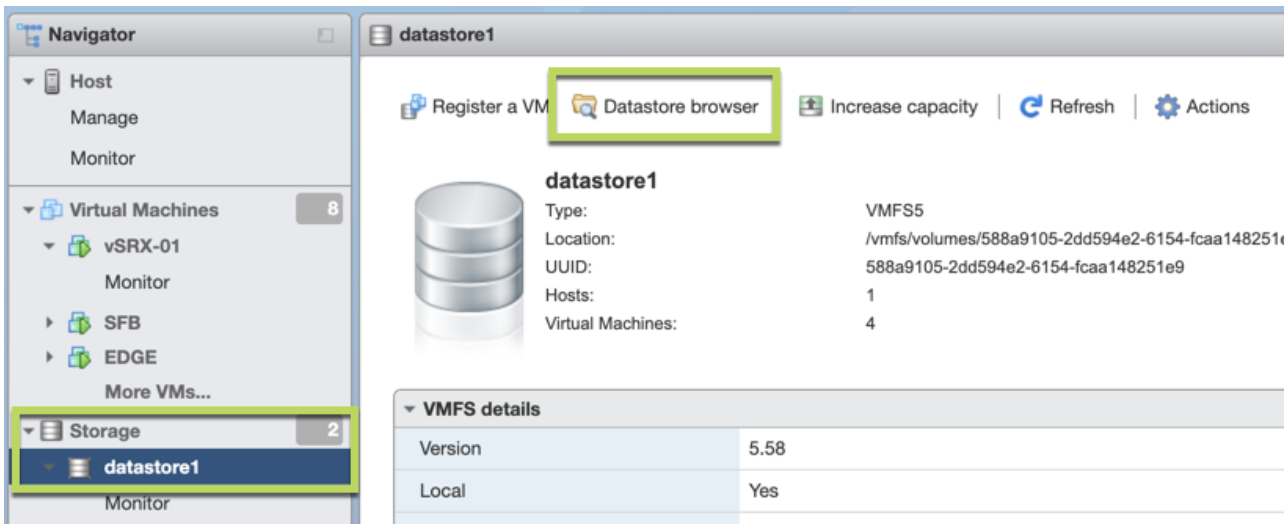
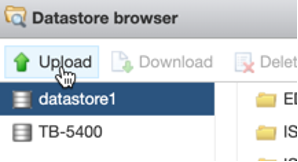
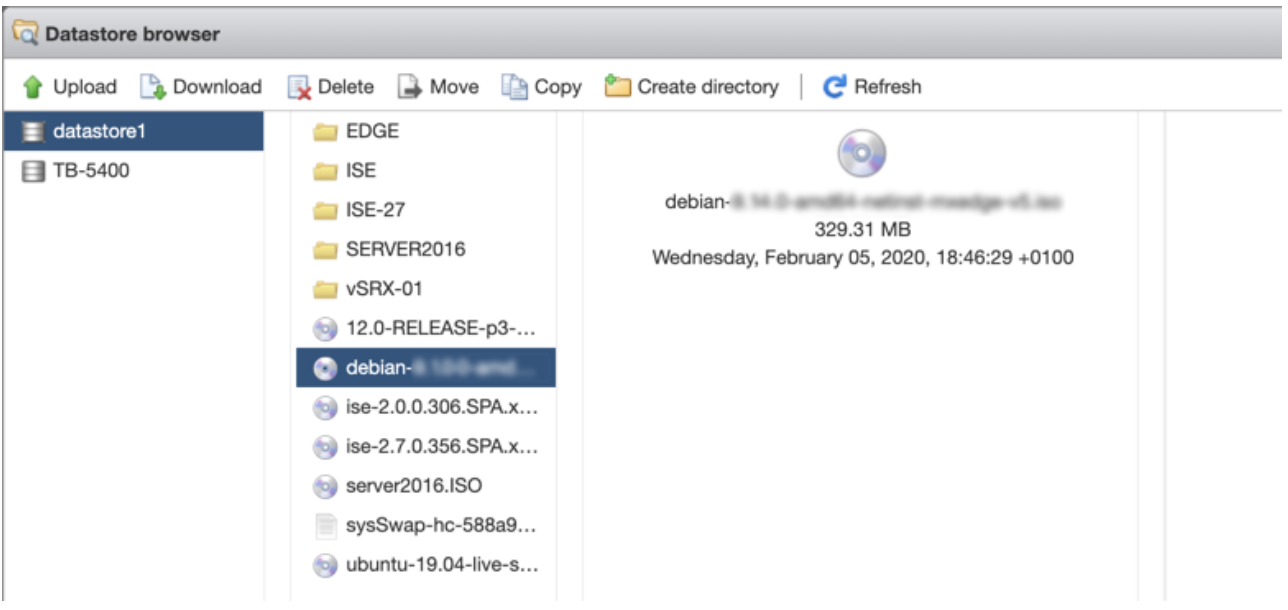
- 次のスクリーンショットに示すように、VMWare ESXi ポータルで、ISO を VMware ストレージにアップロードします。
- 以下の設定でVMを作成します。
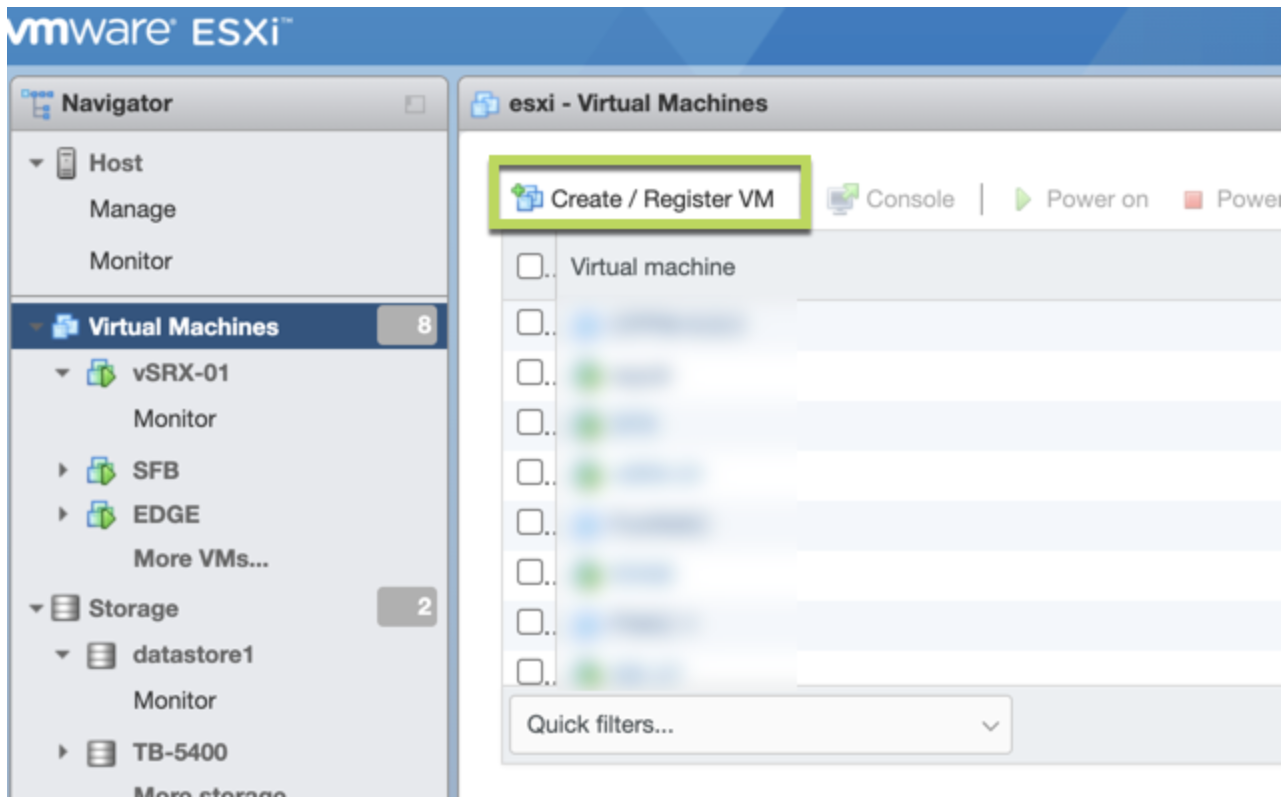

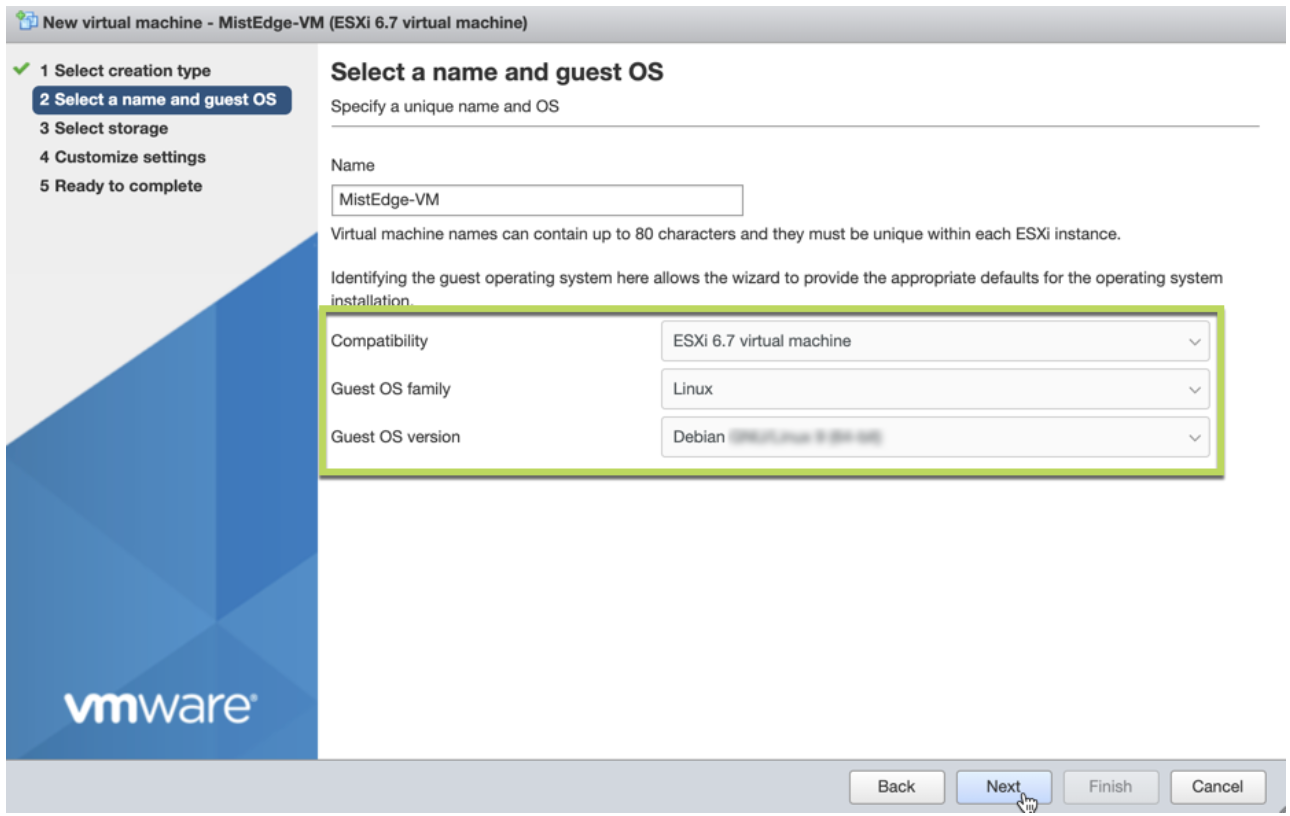
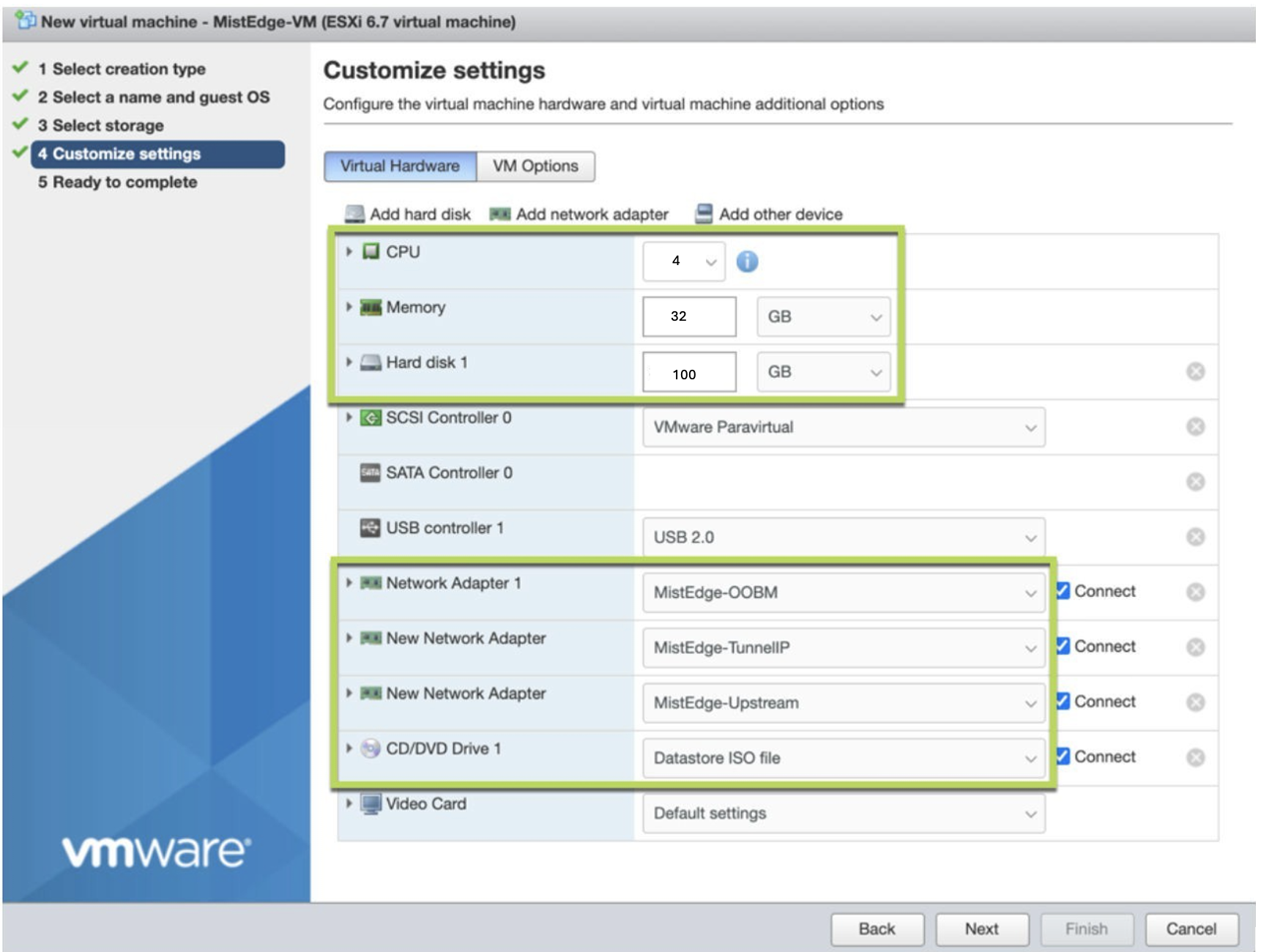

この段階で、必ずすべてのネットワークインターフェイスを追加してください。E1000/E1000EではなくVMXNET3アダプタータイプを使用し、以下の順序でネットワークインターフェイスを追加します。
-
OOBM(アウトオブバンド管理)
-
トンネルIPインターフェイス
-
アップストリームポート
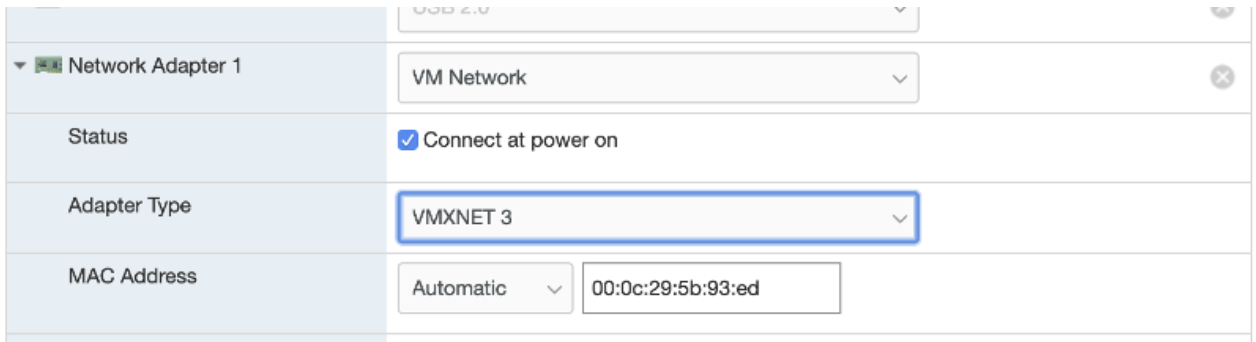
ジュニパー Mist Edgeに、異なるサブネットの2つのIPアドレスを設定します。1つはOOBM用、もう1つはトンネルIP用です。OOBM IPアドレスは、ジュニパーMistポータルのMist Edgeの詳細に入力する トンネルIP とは異なります。これは、動的ホスト制御プロトコル(DHCP)を介してOOBM IPアドレスを受け取るか、Mist Edge VMの起動時に割り当てた静的IPアドレスを受け取るかにかかわらず当てはまります。
-
- Mist Edge仮想マシンの電源がオンになったら、 インストールを選択します。
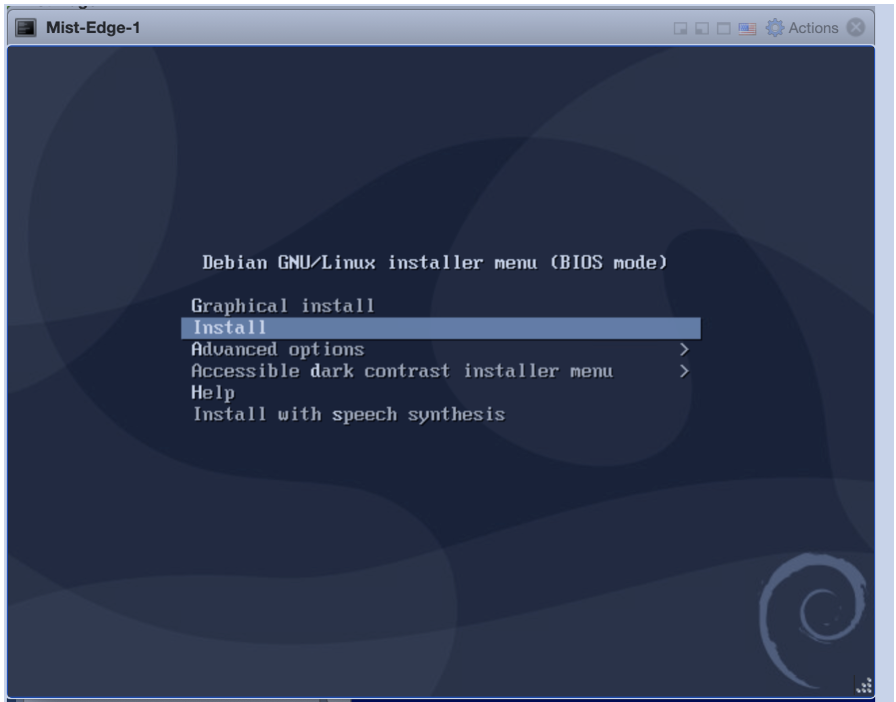 注:Mist Edge VMのインストール画面のデフォルト選択は[グラフィカルインストール]です。Mist Edge VMをインストールする場合は、選択を「インストール」に変更し、Enterキーを押します。
Mist Edge VMは1、2分でインストールされ、mxedgeへのログインを求められます。
VMのインストールは自動化されています。 インストール オプションを選択した後は、関与する必要はありません。
Mist Edge VMにログインし、ジュニパー Mist™ クラウドに要求します。
例:Mist Edge VMの導入(Proxmox)
このセクションでは、Proxmox に Mist Edge VM を展開する方法について説明します。
プロキシモックスポートグループ構成
Proxmox(KVM)のポートグループ
Mist Edge VMは、以下のネットワークインターフェイスにマッピングされます。
-
OOBM(net0)
-
トンネルインターフェイス(net1)
-
アップストリームインターフェイス(net2)
OOBMインターフェイス
この例では、 KVM側のVLANタグ は VLANなし として設定されていますが、スイッチポート上の実際のタグなしVLANは1です。
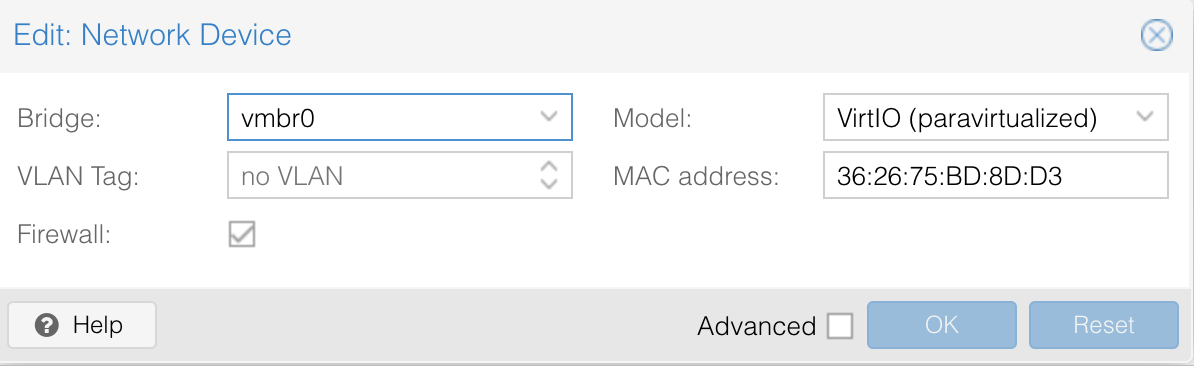
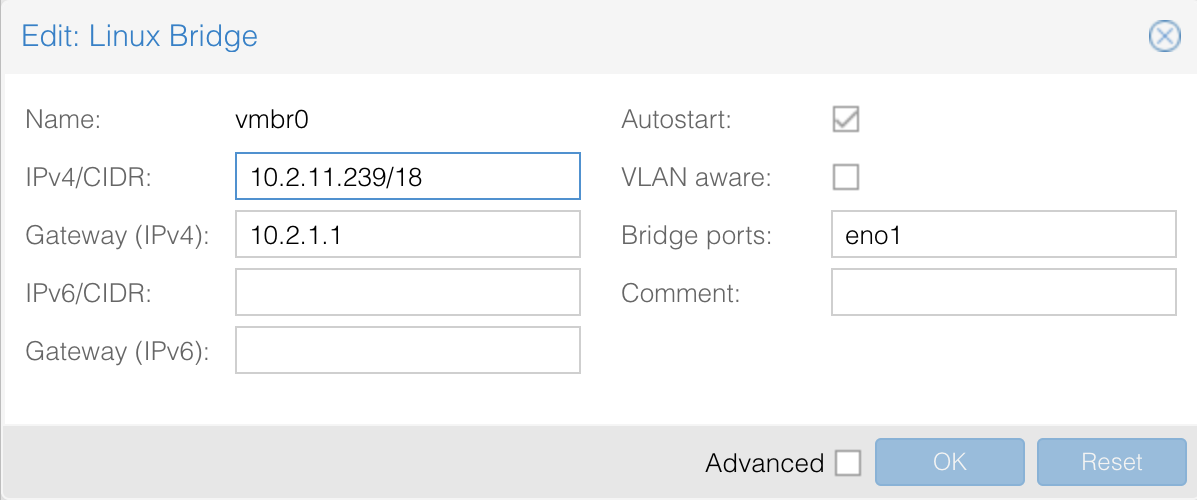
vmbr0は、以下の設定のLinuxブリッジです。
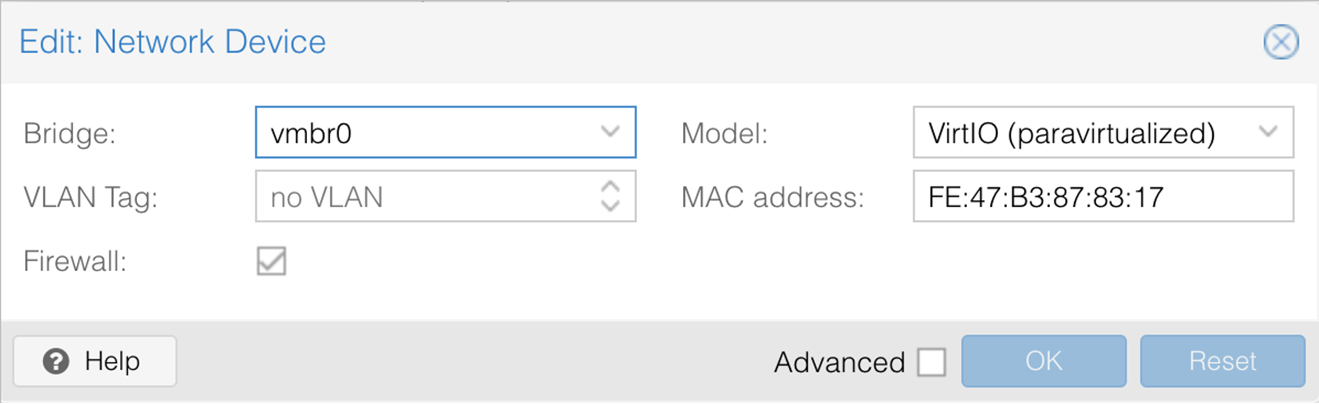
トンネルインターフェース
この例では、トンネルインターフェイスがvmbr0を使用しています。トンネルIPは、MistポータルのMist Edgeページで指定します。
アップストリームインターフェイス
この例では、 KVM側のVLANタグ は VLANなし として設定されていますが、実際のブリッジはスイッチのトランクポートに接続されているポートeno2にマッピングされています。
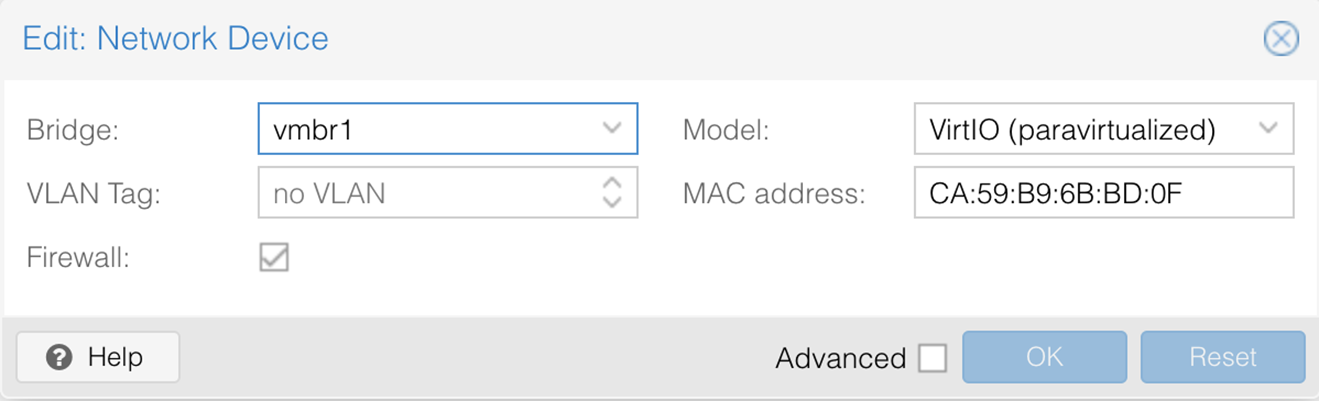
ブリッジvmbr1はVLAN認識としてマークされています。
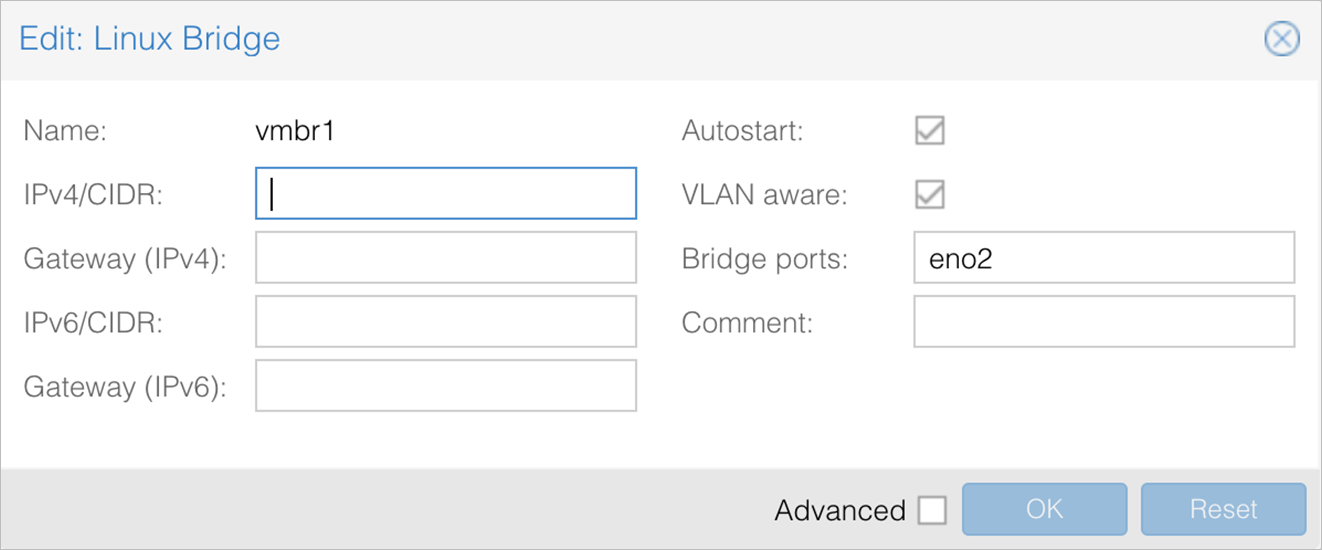
Proxmox で Mist Edge VM を作成する
Proxmox でジュニパー Mist Edge VM を作成するには:
- 右上隅にある [VM の作成 ] をクリックし、以下の設定を構成します。
-
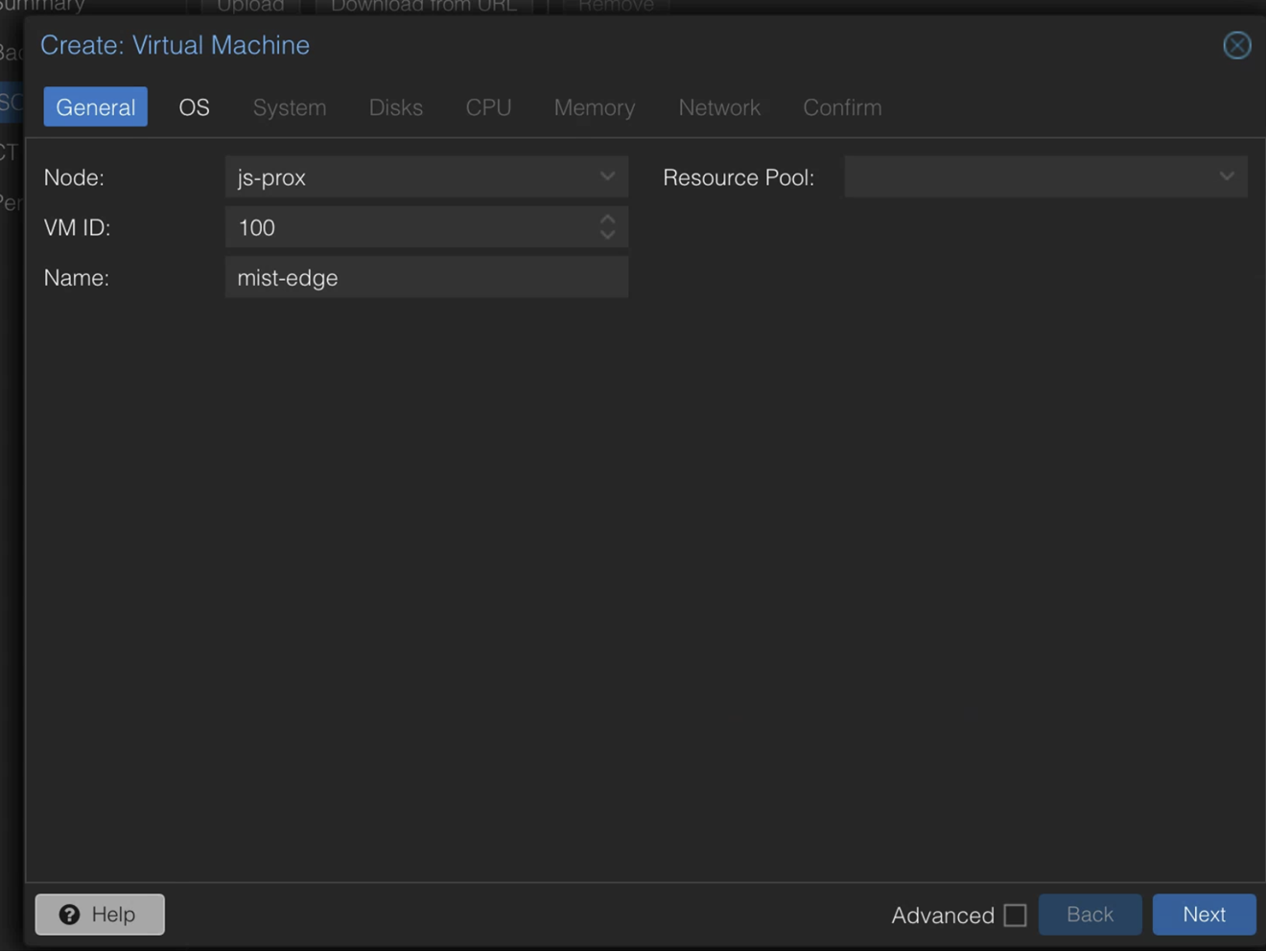
一般—VMの名前を入力します。システム生成のVM IDを使用するか、IDを入力できます。
-
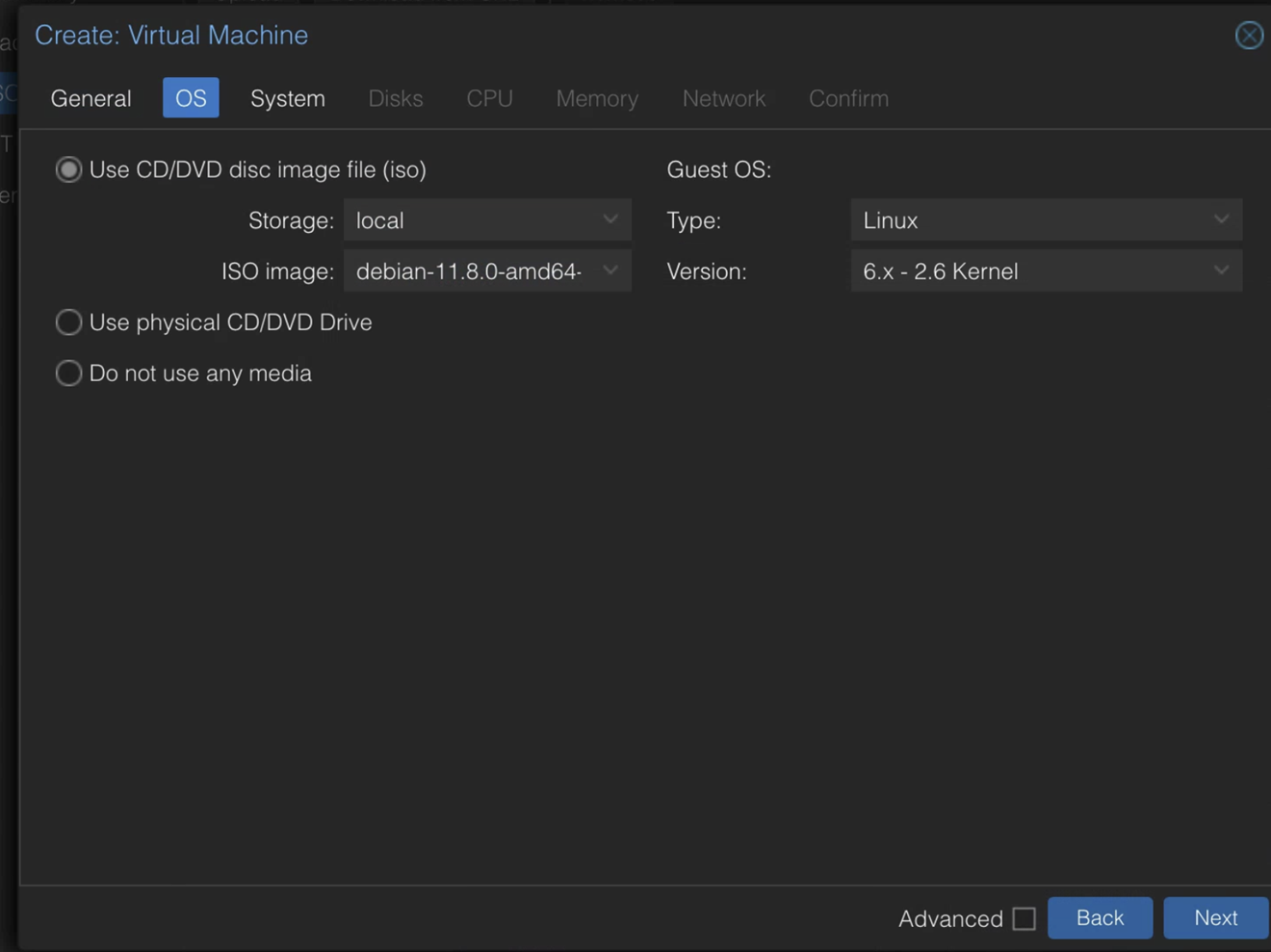
OS—アップロードしたISOファイルを選択します。ゲストOSのタイプとバージョンの値は自動的に入力されます。
-
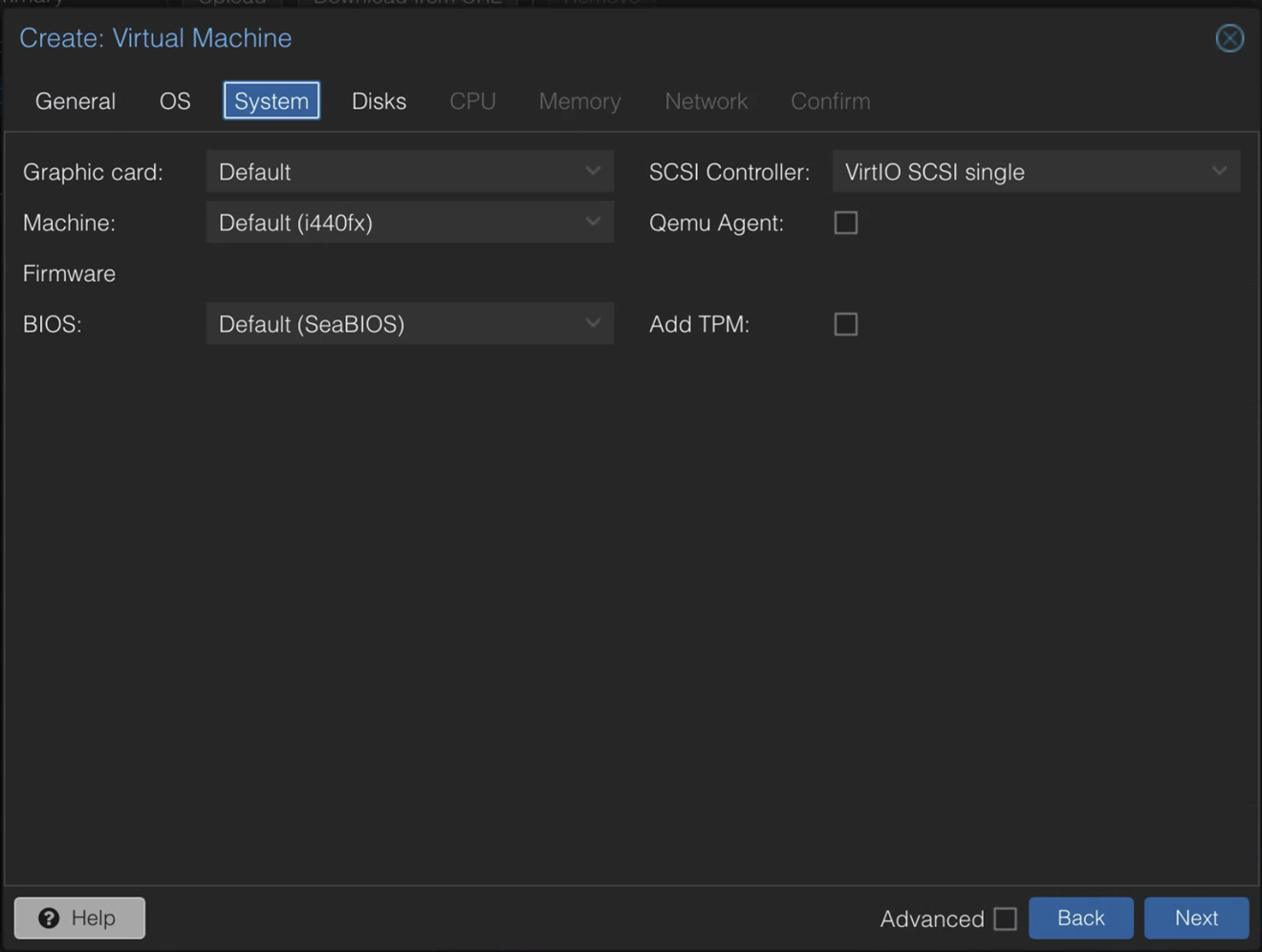
システム—デフォルト設定を維持します。
-
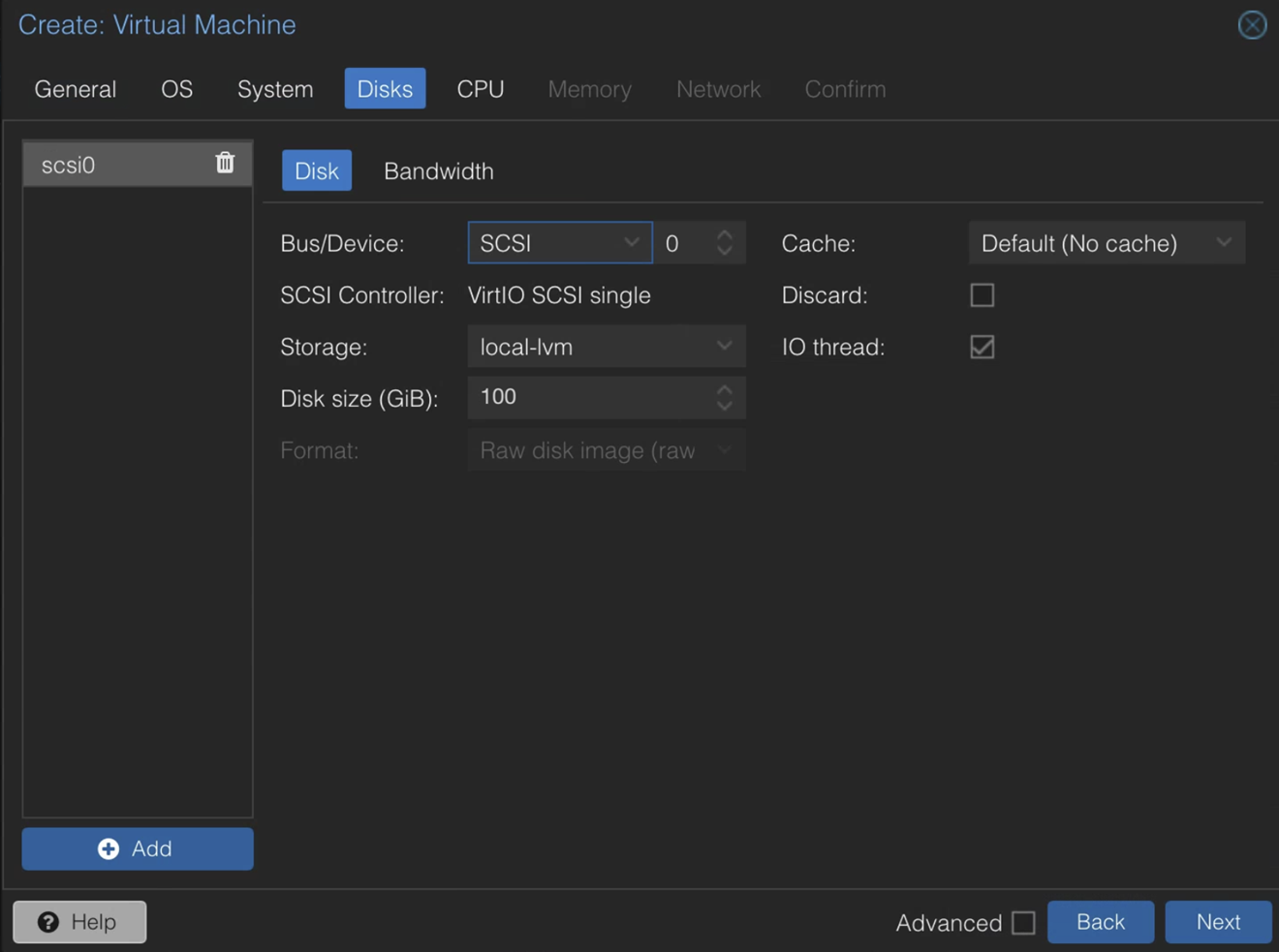
ディスク—ディスクサイズを100に設定します。
-
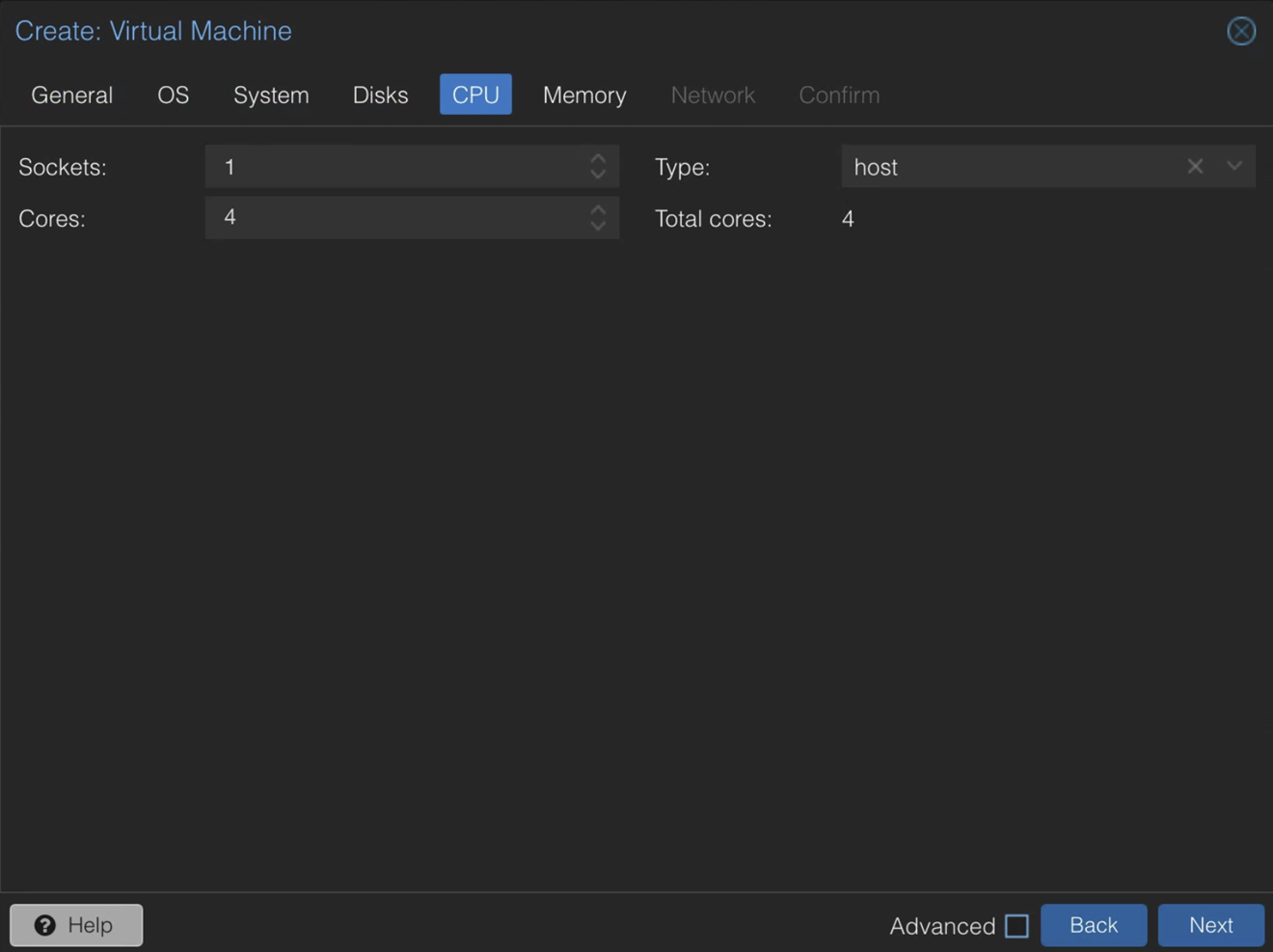
CPU—以下の値を設定します。
-
ソケット—1
-
コア数—4
-
タイプ—ホスト
-
-
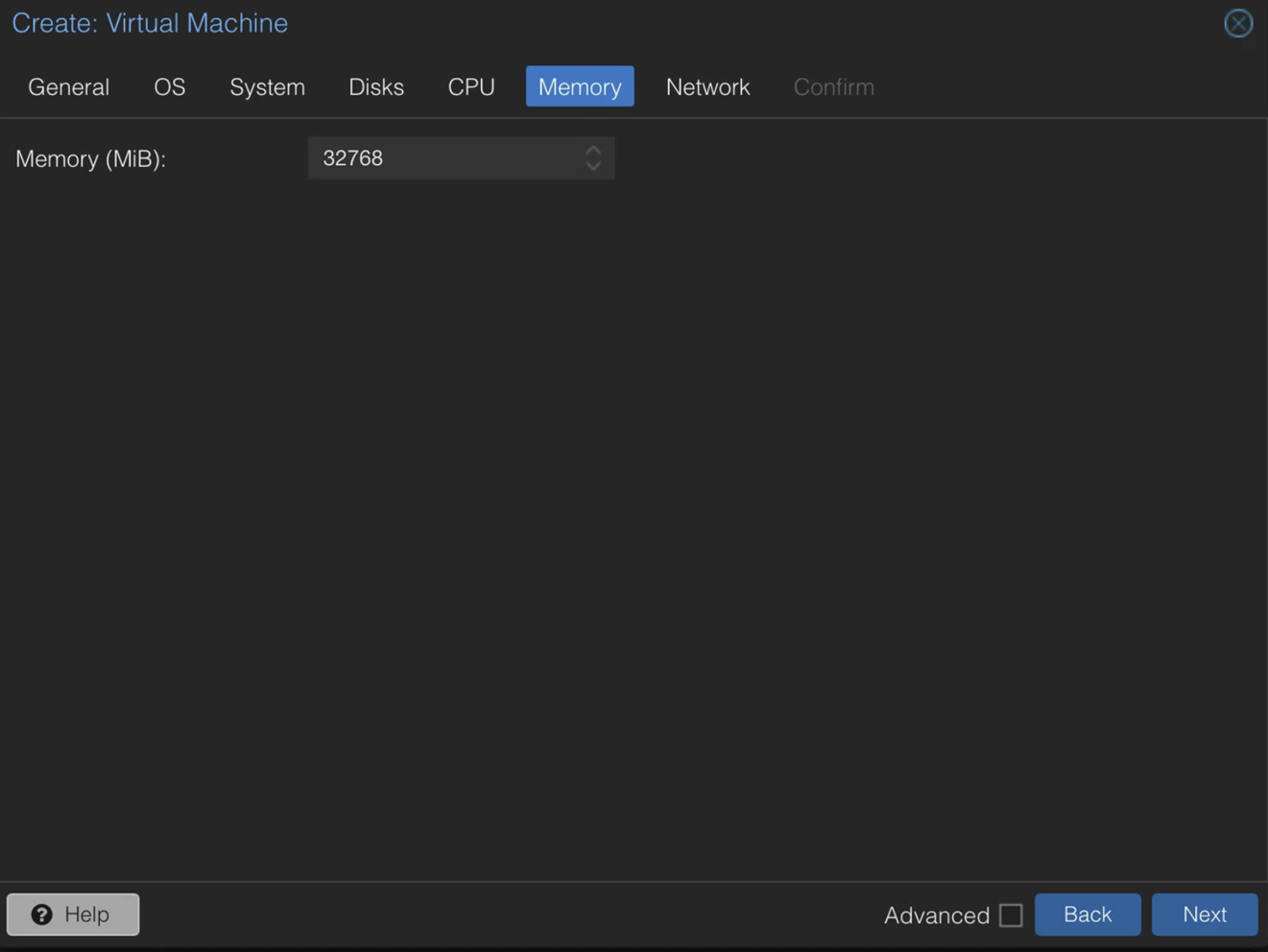
メモリ—値を32768に設定します。
-
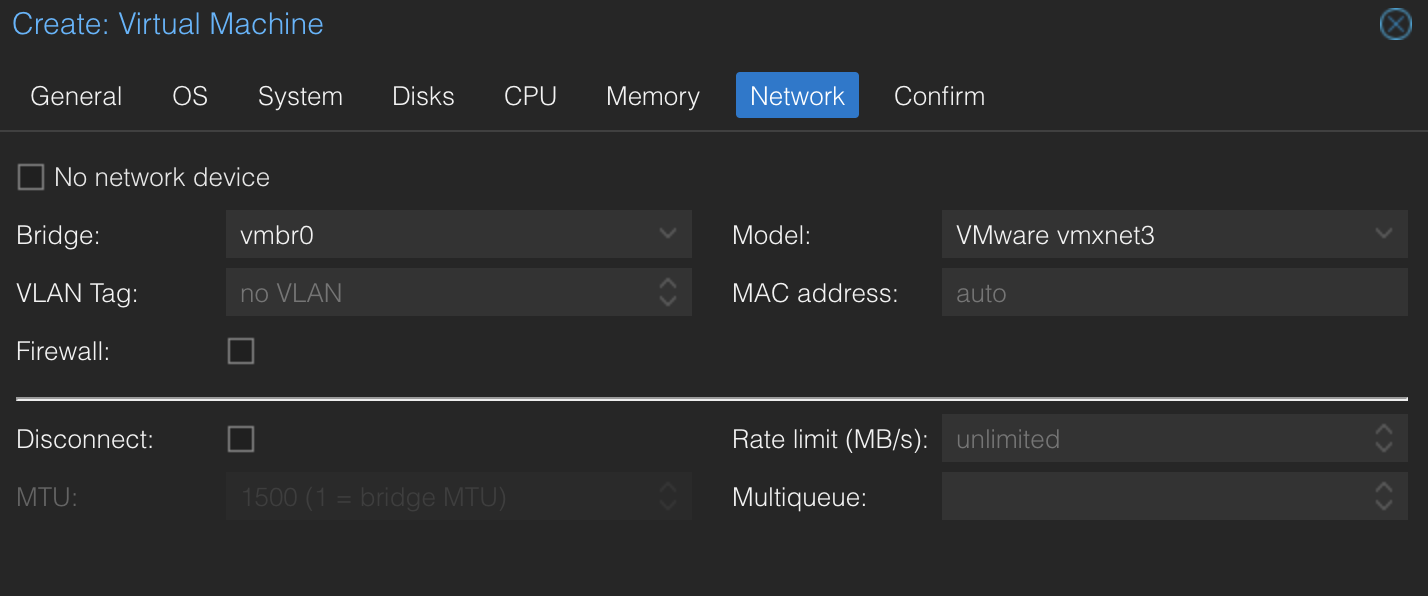
ネットワーク—これは、OOBMインターフェイスの設定です。ファイアウォールを無効にし、インターフェイスとしてvmnext3を選択します。
-
確認—情報を確認し、 完了 をクリックしてVMを作成します。
VM が作成されると、ノードの下に一覧表示されます
-
トンネルポート設定
トンネルポートは、シングルアームまたはデュアルアームのいずれかとして設定できます。
シングルアーム導入では、Mist EdgeはProxmoxホスト上の1つの物理インターフェイスを使用して、すべてのVLANトラフィックをタグ付きトラフィックとして転送します。Proxmox は、これらの VLAN を個別の論理インターフェイスとして Mist Edge VM に提示します。
デュアルアーム導入では、Mist Edge VMはOOBMインターフェイスに加えて、ダウンストリームトラフィック用(AP/アクセスネットワーク向け)とアップストリームトラフィック用(WAN向け)の2つの個別のデータインターフェイスを使用します。Proxmox では、これらはそれぞれ個別の Linux ブリッジとして表示され、それぞれがホスト上の異なる物理 NIC に関連付けられています。
シングルアームトンネルポートの設定
シングルアームトンネルポートを設定するには:
-
スイッチポートをトランクポートとして設定します。
-
スイッチポートをProxmoxホストのポートに接続します。
-
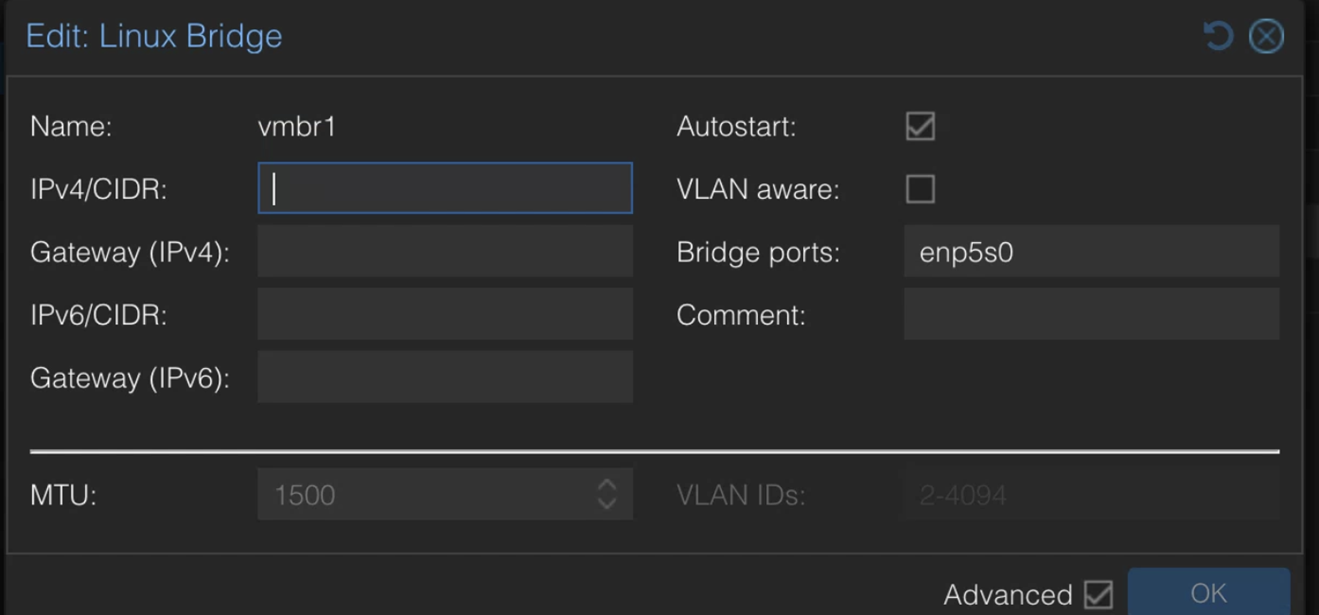
Linuxブリッジを作成し、スイッチポートに接続されている物理NICにマッピングします。Linuxブリッジは、スイッチとの間ですべてのVLANトラフィックを伝送する単一の物理アップリンクです。
VLAN認識チェックボックスを選択しないでください。これにより、ブリッジはトラフィックのみを転送し、VLAN タグ付けまたはタグ付け解除は論理 VLAN インターフェイスによって管理されます。
-
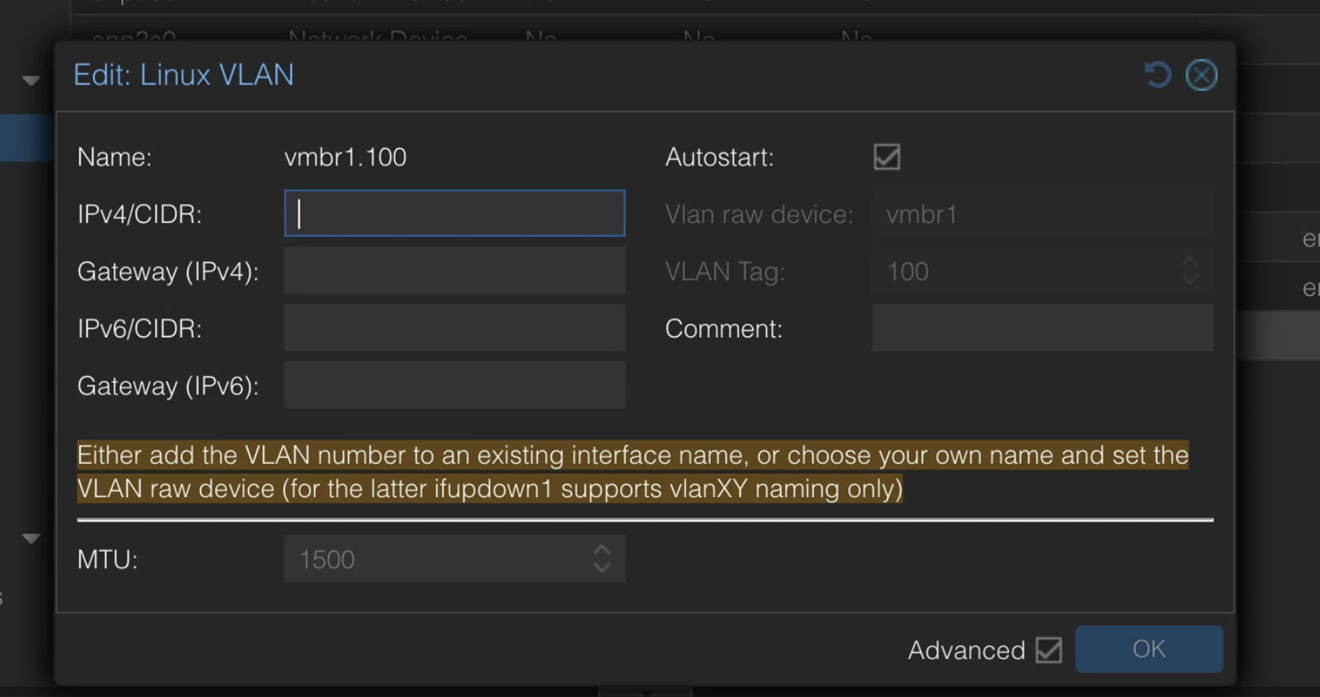
ブリッジ上のVLANごとに1つのLinux VLANインターフェイスを作成します。使用するVLANごとに(例:VLAN10 = Corp、VLAN20 = Guest、VLAN30 = IoT)、ブリッジから派生したLinux VLANインターフェイスを作成します(例:vmbr1.10 for VLAN10)。 これにより、Mist Edge VMが各VLANを個別のNICとして扱うことができるため、Mist Edgeインターフェイスを特定のSSIDまたはトラフィックタイプにマッピングできます。 Proxmox ホストで 1 つの物理 NIC のみを使用していますが。
-
OKをクリックしてネットワーク設定を適用します。
-
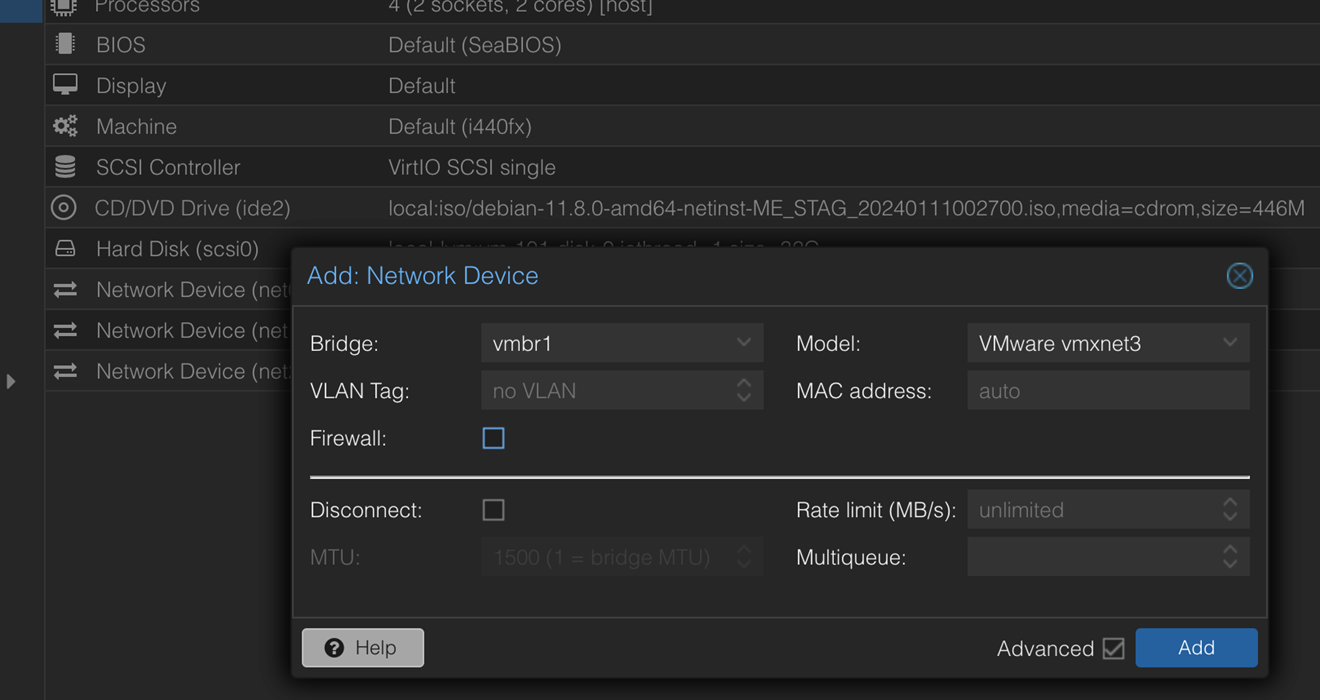
VM>Hardware>Add>Network Deviceを選択して、アップストリームまたはダウンストリームのインターフェイスを個別のネットワークデバイスとしてVMに追加します。必ずvmxnet3を選択し、ファイアウォールを無効にします。
デュアルアームトンネルポートの設定(推奨)
デュアルアームトンネルポートを設定するには:
-
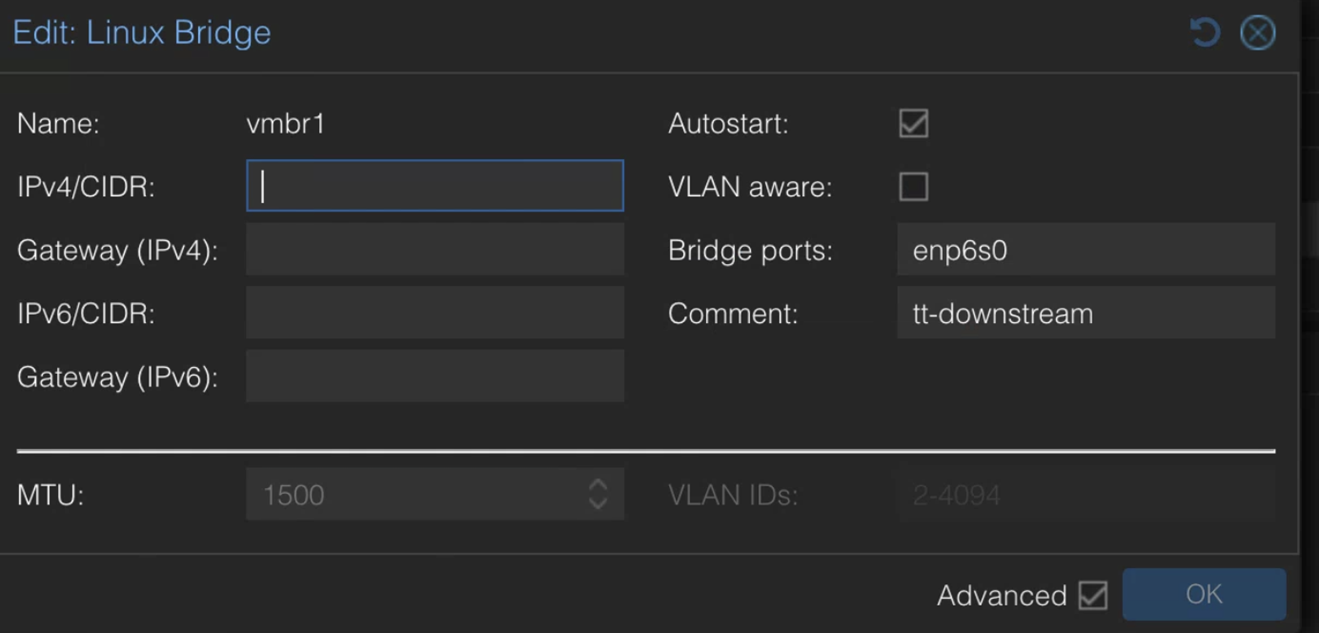
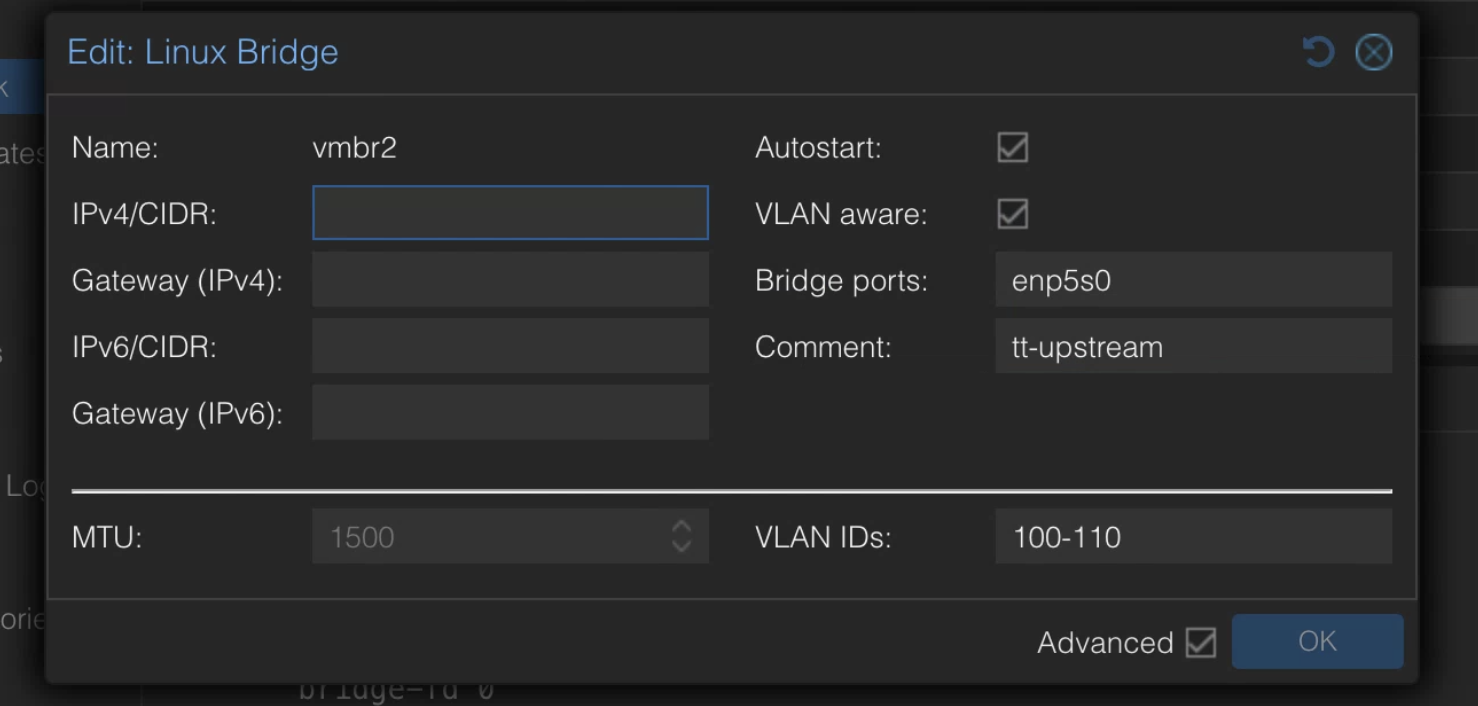
アップストリームとダウンストリームのトラフィック用にLinuxブリッジを作成します。vmbr0 は、OOBM に使用されるデフォルト ブリッジです。
-
ブリッジポートをホスト上の物理ポートにマッピングします。アップストリームブリッジの場合のみ、 VLAN認識 チェックボックスを有効にし、計画したトンネルVLANを追加します。
-
OKをクリックしてネットワーク設定を適用します。
-
VM を選択し、[ ハードウェア>追加>ネットワーク デバイス ] を選択して、アップストリームとダウンストリームのインターフェイスを個別のネットワーク デバイスとして VM に追加します。必ずvmxnet3を選択し、ファイアウォールを無効にします。
仮想Mist Edgeのプロビジョニング
MistポータルでMist Edgeを設定し、初めて起動したら、デバイスを登録する必要があります。デフォルトでは、OOBM インターフェイスは DHCP に対して有効になっています。
登録手順は、以下のシナリオによって異なります。
-
シナリオ 1 - ネットワーク上に DHCP サーバーがあり、OOBM IP アドレスは既知です。
下記の登録手続きを進めることができます。
-
シナリオ 2 - ネットワーク上に DHCP サーバーはあるが、OOBM IP アドレスがわからない。
まずコンソールに接続してIPアドレスを確認してから、登録手順に進む必要があります。
-
コンソールにログインします。デフォルトのユーザー名は mist 、パスワードは Mist@1234です。デフォルトのroot(su-)パスワードは mistです。
-
以下のコマンドを発行して、現在の管理IPアドレスを取得します。このIPアドレスは、SSHプロセスに必要です。
mxagent oob-ip show
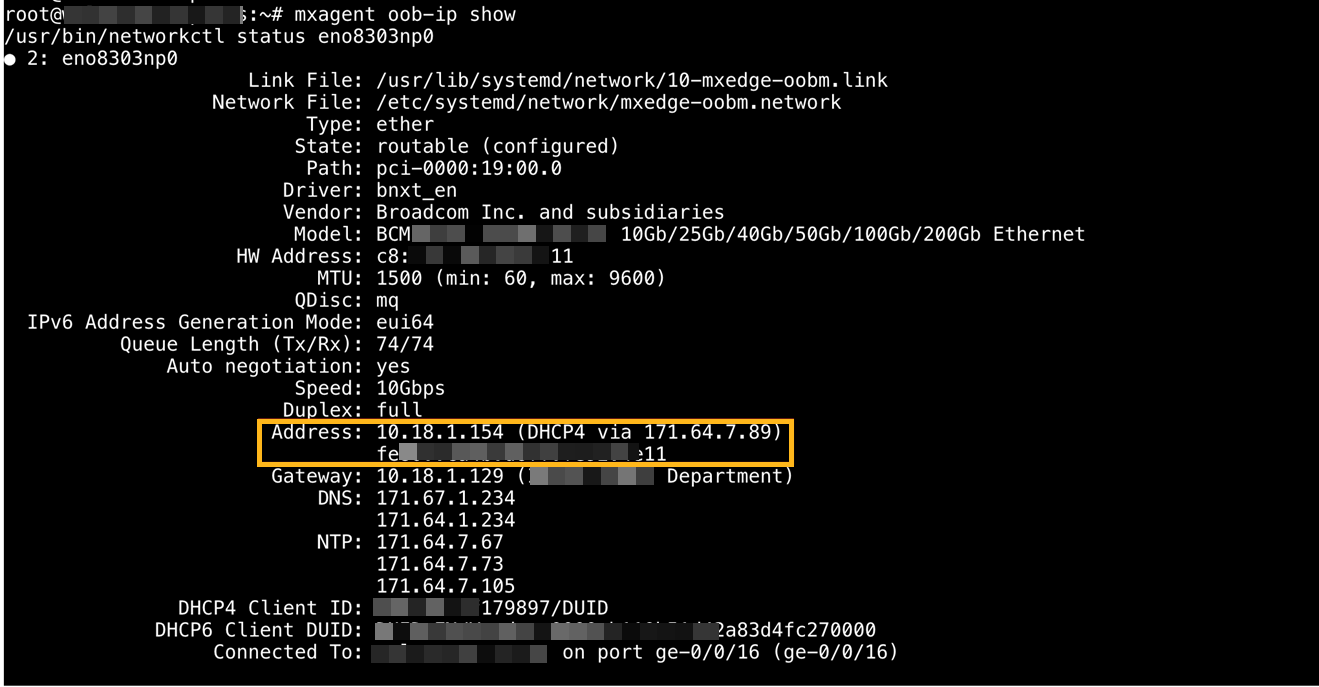
通常、VM の OOBM インターフェイスは ens192 です。
-
-
シナリオ 3 - ネットワークに DHCP サーバーがありません。
この場合、デバイスを登録する前に、まずコンソールにログインし、OOBM インターフェイスの静的 IP アドレスを設定する必要があります。
-
コンソールにログインします。デフォルトのユーザー名は mist 、パスワードは Mist@1234です。デフォルトのroot(su-)パスワードは mistです。
-
以下のコマンドを使用して、静的IPアドレスを設定します。
mxagent oob-ip configure -–address ip-address -–gateway gateway-ip-address -–netmask netmask - nameservers nameservers
-
Mist Edgeがプロキシサーバーの背後にある場合は、次のコマンドを使用してプロキシURLを設定します。
mxagent proxy configure proxy url
Mist Edgeを登録するには:
- 次のコマンドを使用して、デバイスを登録し、Mist クラウドにオンボーディングします。
mxagent register --registration-code registration-code-copied-from-dashboard
プロセスの最後に、次のメッセージが表示されます。
registration finished successfully. (regfile at /var/lib/mxagent/mxagent.regプロセスが完了すると、ジュニパー Mist Edge が自動的に再起動します。現時点では、ジュニパー Mist Edge に接続するのに SSH は必要ありません。デバイスは、ジュニパー Mist クラウドから設定を取得します。
再起動後、Mist Edgeインベントリページにジュニパー Mist Edgeが接続済みと表示されます。オレンジ色のドットは、デバイスの接続ステータスも示します。

Mistクラスターを作成し、Mist Edgeを割り当てる
ジュニパー Mistポータルでジュニパー Mist Edgeを作成したら、デバイスを Mistクラスター に追加する必要があります。クラスターは、単一のエッジデバイスまたは複数のエッジデバイスで構成できます。サイトレベルでMist Edgeのこのステップをスキップできます。
クラスターを作成するには:
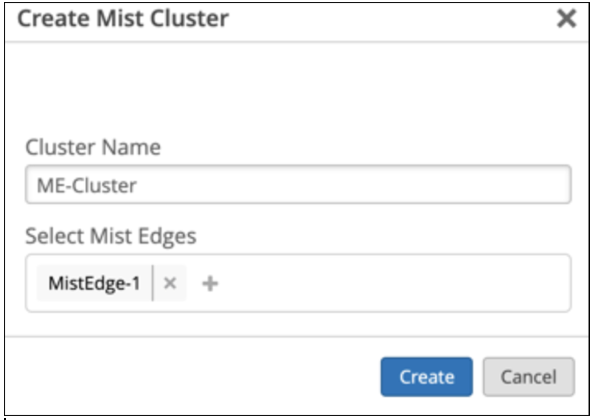
- Mistクラスターの作成ページで、 クラスター名 フィールドに名前を入力し、 Select Mist Edges フィールドで、クラスターに追加するエッジデバイスを選択します。
Mistトンネルの作成(組織レベル)
クラスターを作成したら、トンネルを設定し、トンネルをクラスターにバインドする必要があります。通常、トンネルは、企業ネットワークからAPに拡張するすべてのユーザーVLAN(クライアントVLAN)を一覧表示する場所です。Mist Edgeが組織レベルで展開されている場合、トンネルは組織レベルで設定する必要があります。
組織レベルでMistトンネルを作成するには:
- [クラスター] ペインで、前の「Mist クラスターの作成」で説明した手順を使用して作成したプライマリまたはセカンダリ Mist Edge クラスターにトンネルを割り当てます。プライマリクラスターまたはセカンダリクラスターフィールドで、ドロップダウンリストから必要なクラスターを選択します。ページの他のフィールドにデフォルトのエントリまたは選択を保持できます。
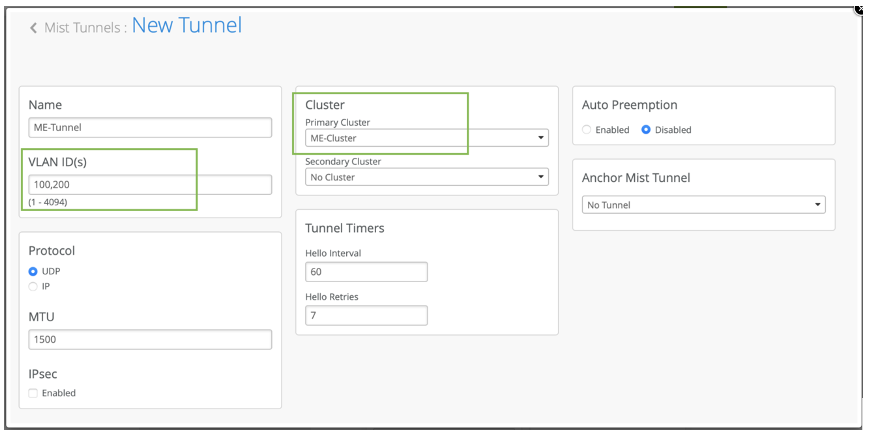 Mist Edgeとトンネルをクラスターにマッピングすると、トンネル終了サービスがMist Edge上のクラウドからインスタンス化されます。
Mistトンネルの作成(サイトレベル)
ジュニパー Mist Edgeを申請したら、サイトに割り当てることができます。Mist Edgeがサイトレベルで展開されている場合、トンネルはサイトレベルで設定する必要があります。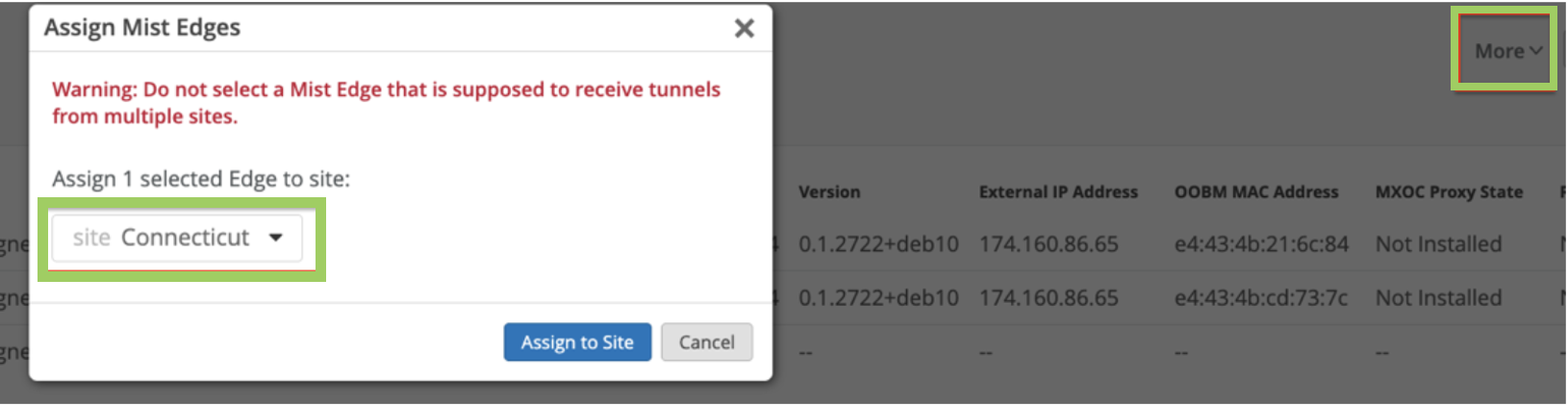
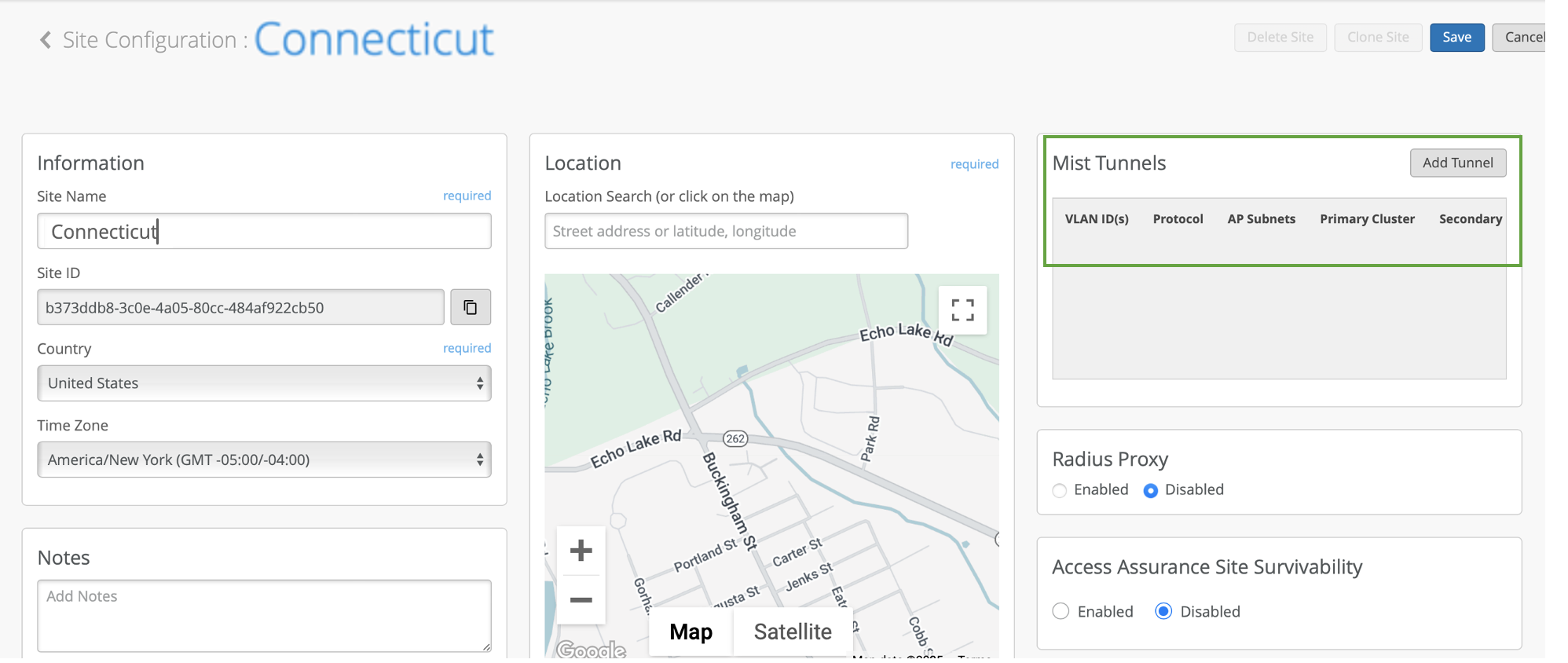
サイトレベルでMistトンネルを作成するには:
- サイト設定ページで、目的のサイトのトンネルを追加するには、Add Tunnelをクリックします。
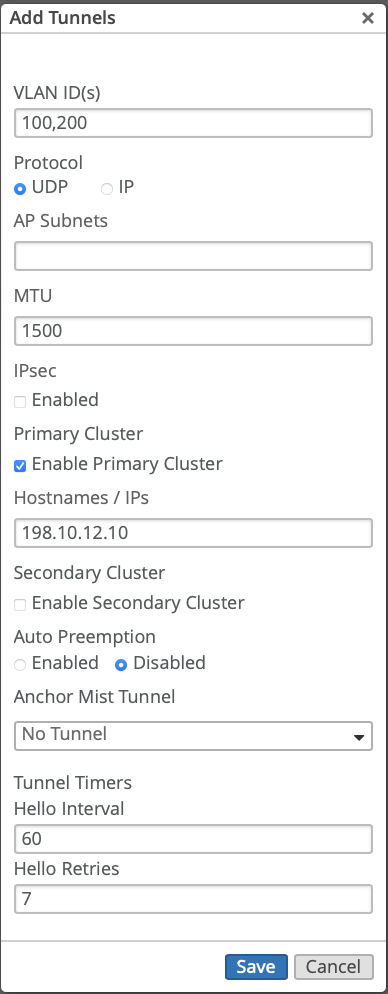
- トン ネルの追加 ページの VLAN ID(s) フィールドに、企業ネットワークからAPに拡張するすべてのユーザーVLANを入力します。リスト内のVLAN IDはカンマで区切ります。
トンネルMTU設定を構成する
MTU設定はデフォルトで構成されています。MTU値を更新する場合は、「 ジュニパー Mist Edgeのトラブルシューティング」を参照してください。
WLANテンプレートを設定する
WLANテンプレートは、WLANポリシー、トンネリングポリシー、WxLANポリシーの集合体です。複数のサービスセット識別子(SSID)で特定の設定を繰り返す代わりに、WLANテンプレートを使用すれば、一度設定すれば、そのテンプレートにAPをアタッチすることで、設定を自動的に継承することができます。APとWLANの両方が同じサイトに属している必要があります。
企業 SSID を有効にするには、WLAN テンプレートを使用する必要があります。WLANテンプレートを作成し、テンプレートの割り当てを次のために使用できます。
-
特定のサイト、または
Site-Groupにマッピングされた個々のサイトの集合。 -
実際のオフィスサイトを含む組織全体が例外として追加されています。
WLANテンプレートを設定するには:
- 新しいテンプレートページで、[ Entire Org ]または[ Sites and Site Groups ]を選択して、テンプレートを組織またはサイトグループに割り当てます。
図4:サイトとサイトグループに割り当てられたWLANテンプレート
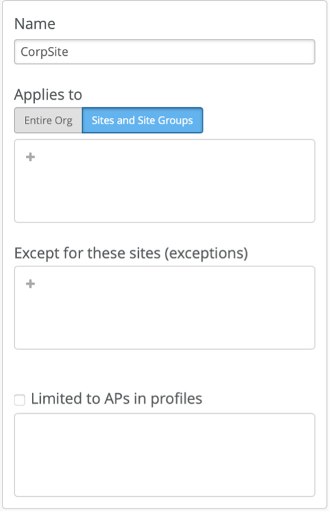 図5:組織全体に割り当てられたテンプレートWLAN、いくつかの例外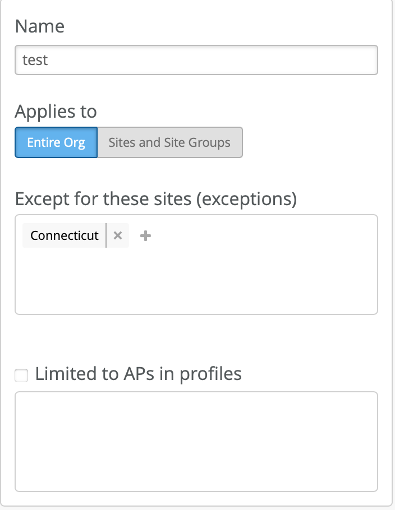
- WLANテンプレートページのWLANペインで、 WLANの追加 を選択します。
WLANの作成ページが表示されます。
- WLANの作成ページでは、セキュリティ設定を指定できます。
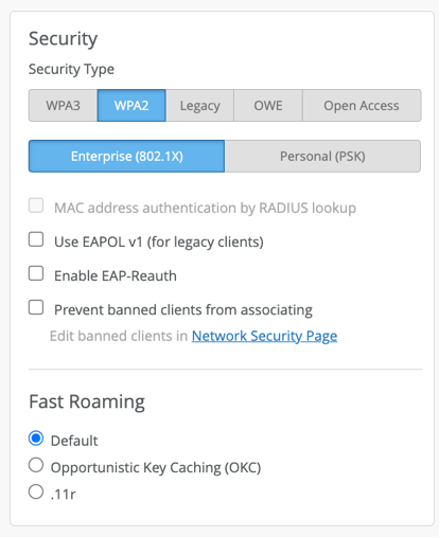
- WLANの作成ページで、VLAN IDフィールドのジュニパー Mist Edgeを介してトンネリングするVLANの数を指定します。
 なお、ジュニパー®シリーズのハイパフォーマンスアクセスポイントは、タグなしVLANで設定されたWLANをトンネル化しません。導入タイプに応じてトンネリングされるAPを選択できます。
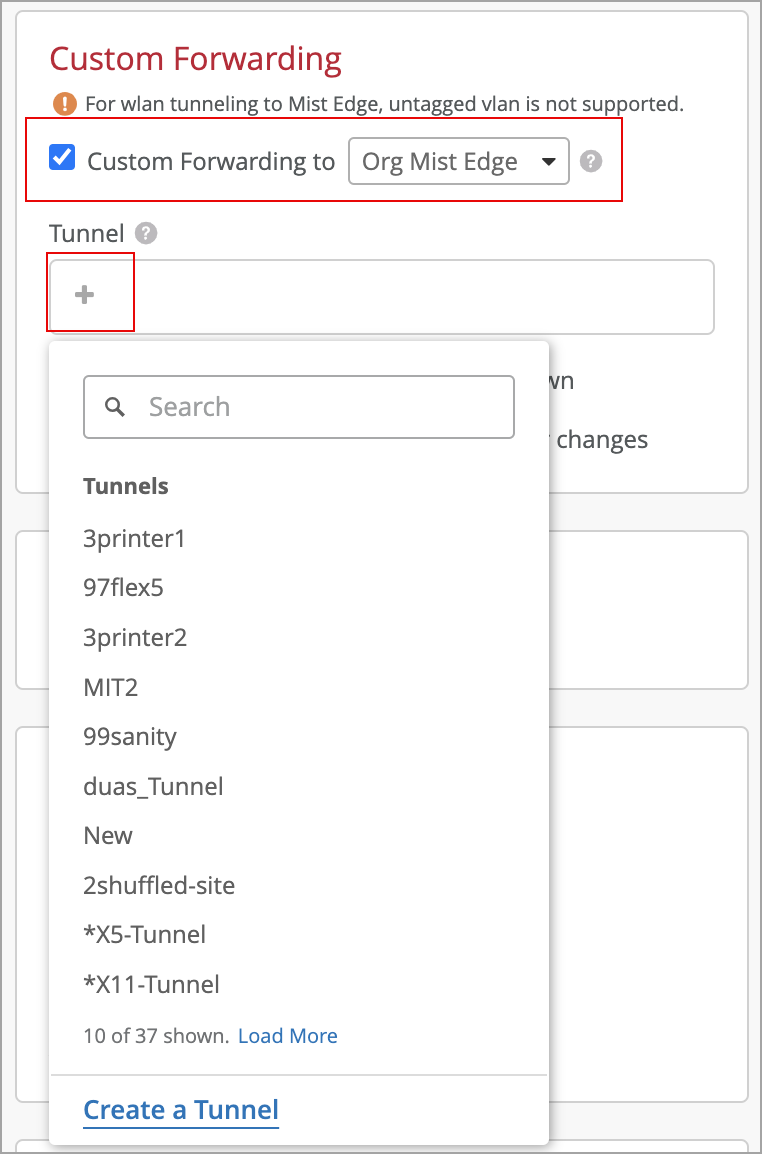
 - 組織レベルの導入の場合は、WLANの作成ページで、カスタムフォワーディング先を選択し、ドロップダウンリストからMistを選択します。次に、トンネルドロップダウンリストからトンネルプロファイルを選択します。このMistトンネルは、トンネルするVLANと同じである必要があります。
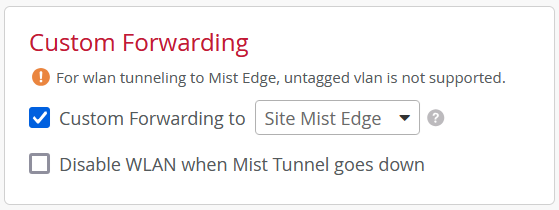
- WLANの作成ページで、サイトレベルの展開については、カスタムフォワーディング先を選択し、ドロップダウンリストからサイトエッジを選択します。
- WLANの作成ページでは、セキュリティ設定を指定できます。