
組織レベルでのジュニパー Mist Edgeの導入
この章では、組織レベルで ジュニパー Mist™ Edge を展開するために実行するさまざまなタスクについて説明します。
Mistクラスターの作成
ジュニパー Mistポータルでジュニパー Mist Edgeをオンボードした後、デバイスを Mistクラスター に追加する必要があります。クラスターは、単一のエッジデバイスまたは複数のエッジデバイスで構成できます。アクティブ/アクティブまたはアクティブ/パッシブ構成で複数のクラスターを使用できます。
クラスターを作成するには:
- Mist Edge クラスター ページからクラスターを選択します。トンネル終端サービスページで、ホスト名またはIPアドレスを指定して、Mist Edgeクラスターを設定します。
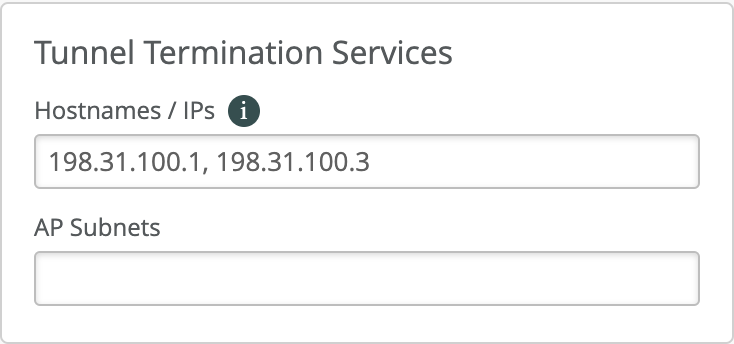 複数のジュニパー Mist Edge がクラスターの一部である場合は、各デバイスの IP アドレスをカンマで区切ってリストします。このページで指定するホスト名またはIPアドレスは、各ジュニパー Mist Edgeに設定したトンネルIPアドレスと同じである必要があります。
Hostnames/IPsフィールドは、Mist EdgeインベントリページのTunnel IP Configurationフィールドに入力したIPアドレスに従って自動的に入力されます。クラスターからMist Edgeを追加または削除するたびに、このセクションのエントリを確認してください。詳細については、「トンネル終端サービスの自動入力」を参照してください。
単一のクラスターに複数のジュニパー Mist Edge を追加する場合、同じクラスター内のすべてのジュニパー Mist Edge のアクティブ/アクティブ設定を作成できます。アクティブ/スタンバイ設定では、スタンバイにするジュニパー Mist Edge用に2つ目のクラスターを作成する必要があります。プライマリクラスターのジュニパー Mist Edge がダウンしている場合、AP はセカンダリ クラスター内のジュニパー Mist Edge にフェイルオーバーします。リモートテレワーカーソリューションの場合、ファイアウォールがリモートAPからの接続を許可するように設定されていることを確認します。 次のガイドラインを考慮してください。
-
リモートAPからIPSecにはポート500/4500を、RadSecにはポート2083を許可します
-
ファイアウォールは、パケットの宛先IPをリモートAPからトンネルIPに変換する必要があります
-
リモートAPが接続するMist EdgeトンネルIPの外部IP(通常はファイアウォールIP)を取得します。そのIPをトンネル終了サービスの下のホスト名に追加します。
Mist EdgeまたはAPでは、トンネルタイプをIPSecとRadiusとして選択して、Mist Edge経由でプロキシする以外に追加の設定は必要ありません。
トンネル終端サービスページのAP Subnetsフィールドでは、Mist Edgeクラスターへのトンネルを確立できるAP管理IPサブネットを制限できます。このフィールドに1つ以上のIPサブネットを指定すると、指定されたサブネット内に管理IPアドレスを持つAPのみが、Mist Edgeクラスターへのトンネルを正常に確立できます。
注:サブネットエントリを1つでも追加する場合は、APがトンネル終端サービスのためにMist Edgeに接続するすべてのサブネットを明示的に追加する必要があります。ほとんどの導入ではこのフィールドが空白のままになり、APの管理IPサブネットとMist Edgeで設定されたトンネルIPアドレスとの間にレイヤー3の到達可能性があれば、APからMist Edgeクラスターへのトンネルを確立できます。
-
Mistトンネルの作成(組織レベル)
クラスターを作成したら、トンネルを設定し、トンネルをクラスターにバインドする必要があります。通常、トンネルは、企業ネットワークからAPに拡張するすべてのユーザーVLAN(クライアントVLAN)を一覧表示する場所です。Mist Edgeが組織レベルで展開されている場合、トンネルは組織レベルで設定する必要があります。
組織レベルでMistトンネルを作成するには:
- [クラスター] ペインで、前の「Mist クラスターの作成」で説明した手順を使用して作成したプライマリまたはセカンダリ Mist Edge クラスターにトンネルを割り当てます。プライマリクラスターまたはセカンダリクラスターフィールドで、ドロップダウンリストから必要なクラスターを選択します。ページの他のフィールドにデフォルトのエントリまたは選択を保持できます。
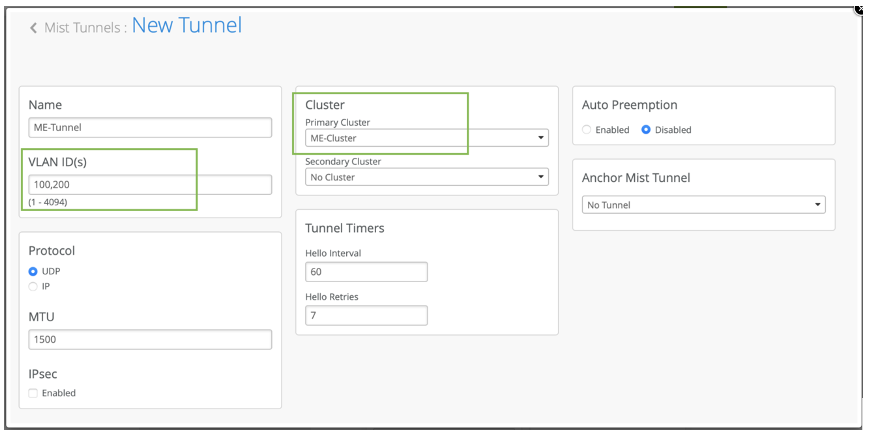 Mist Edgeとトンネルをクラスターにマッピングすると、トンネル終了サービスがMist Edge上のクラウドからインスタンス化されます。
WLANテンプレートを設定する
WLANテンプレートは、WLANポリシー、トンネリングポリシー、WxLANポリシーの集合体です。複数のサービスセット識別子(SSID)で特定の設定を繰り返す代わりに、WLANテンプレートを使用すれば、一度設定すれば、そのテンプレートにAPをアタッチすることで、設定を自動的に継承することができます。APとWLANの両方が同じサイトに属している必要があります。
企業 SSID を有効にするには、WLAN テンプレートを使用する必要があります。WLANテンプレートを作成し、テンプレートの割り当てを次のために使用できます。
-
特定のサイト、または
Site-Groupにマッピングされた個々のサイトの集合。 -
実際のオフィスサイトを含む組織全体が例外として追加されています。
WLANテンプレートを設定するには:
- 新しいテンプレートページで、[ Entire Org ]または[ Sites and Site Groups ]を選択して、テンプレートを組織またはサイトおよびサイトグループに割り当てます。
図1:サイトとサイトグループに割り当てられたWLANテンプレート
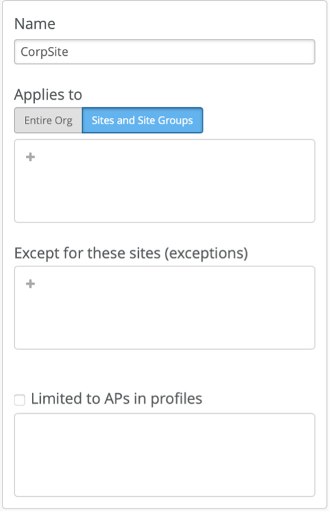 図2:組織全体に割り当てられたWLANテンプレート(一部の例外を除く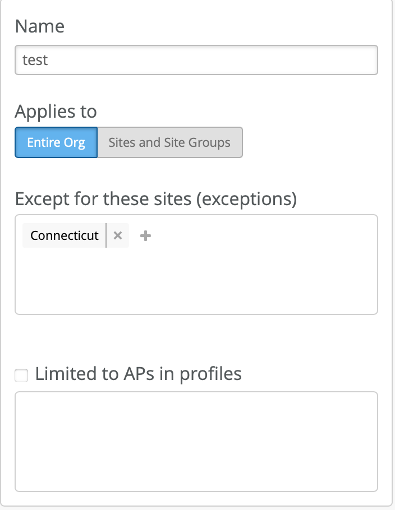
- WLANテンプレートページのWLANペインで、 WLANの追加 を選択します。
WLANの作成ページが表示されます。
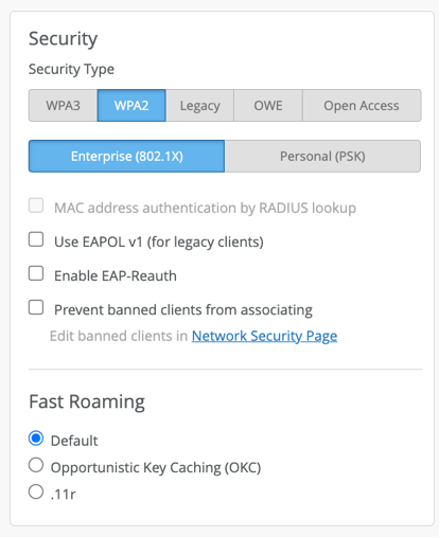
- WLANの作成ページでは、セキュリティ設定を指定できます。
- ジュニパー Mist Edgeを介して拡張されるVLANを設定します。 WLANの作成 ページの VLAN ID フィールドにVLAN IDを指定します。
 なお、ジュニパー®シリーズのハイパフォーマンスアクセスポイントは、タグなしVLANで設定されたWLANをトンネル化しません。導入タイプに応じてトンネリングされるAPを選択できます。
 - トンネルドロップダウンリストからトンネルプロファイルを選択します。
複数のトンネルを追加する場合は、 + をクリックします。指定したMistトンネルには、トンネリングするものと同じVLANがトンネルされている必要があることに注意してください。
注:VLANが複数のトンネルで重複していないことを確認する必要があります。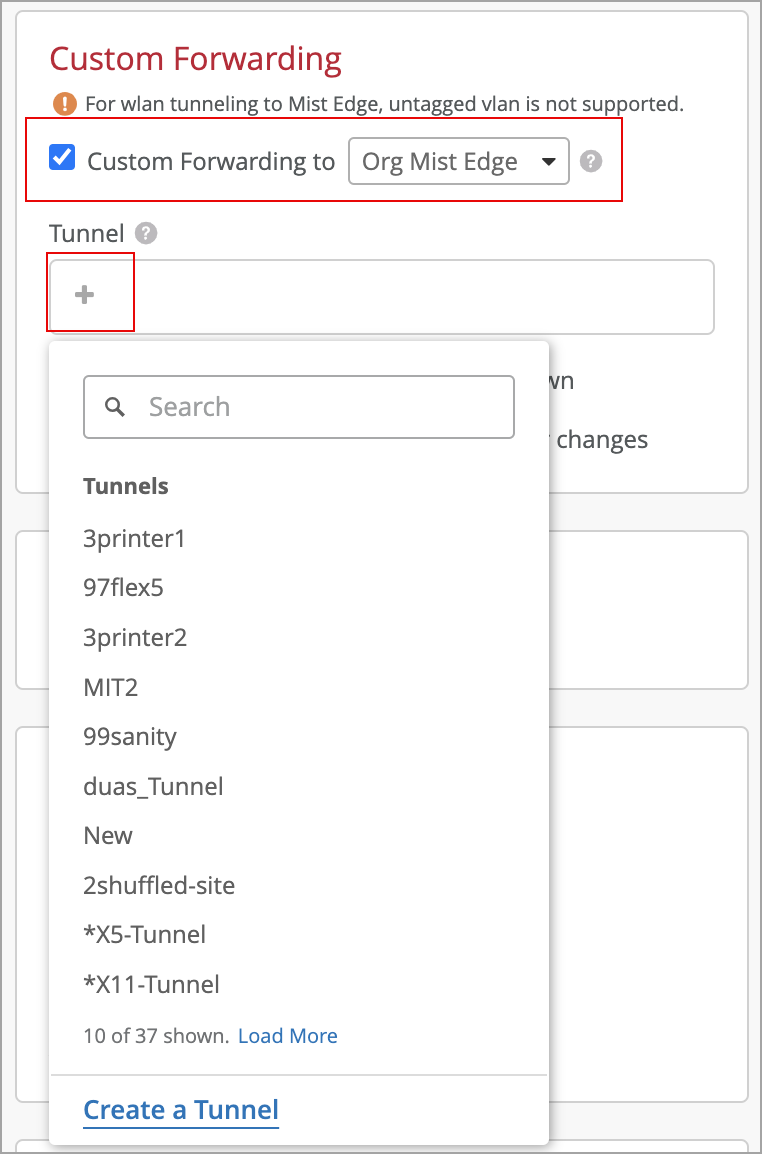
Mistを以下のように設定することもできます。
-
トン ネルがダウンするときにWLANを無効にするチェック ボックスをオンにして、Mistトンネルダウン時のWLAN Mist無効にします。
-
APのMist Edgeトンネルが別のMist EdgeクラスターのMist Edgeにフェイルオーバーしたときに、[ クラスターが変更されたときにクライアントを再接続 する]チェックボックスをオンにして、クライアントMist Edge再接続を強制します。これは、Mist Edgeクラスター全体で同じIPサブネットが使用されていない場合に、クライアントを正常に切断するのに役立ちます。
-
- WLANの作成ページでは、セキュリティ設定を指定できます。