Help us improve your experience.

Let us know what you think.

Do you have time for a two-minute survey?


アップストリーム リソース監視の構成

キャンパスや支社/拠点への導入では、Juniper Mist Edgeはクライアントトラフィックに一元化されたデータパスを提供すると同時に、トラフィックの制御と管理にJuniper Mistクラウドのメリットを活用します。Mistクラウドのメリットには、Mistマイクロサービスへのアクセス、サービスレベル期待値、Marvisのトラブルシューティングなどがあります。これらは、従来の無線コントローラを使用していた場合は利用できません。集中型データプレーンの利点には、アップストリームネットワークサービスへのアクセス、デバイスとアプリケーションの両方のレベルでのマイクロセグメンテーション、VLANレベルでのマクロセグメンテーションなどがあります。

図 1: Mist Edge クラスタと Mist Edge クラスタ Mist Edge and Mist Edge Clusters

建築

Mist Edgeでは、クライアントトラフィックがトンネリングされます。トンネルは、アップストリーム(ネットワークサービス)ポートとダウンストリーム(APとクライアントトラフィック)に分割できます。ダウンストリームポートは、すべてのVLANがWLANにマッピングされるように設定されているコアスイッチまたはアグリゲートスイッチのトランクポートに接続されます。Mist Edgeとネットワークサービス間のクライアントトラフィックは、L2TPv3トンネルを介して保護されます。また、アップストリームポートにブリッジされるため、VLANがMistアクセスポイント(AP)上のWLANに拡張されます。これには、接続しているクライアントのログイン資格情報と許可されたVLANに基づいてトラフィックを分離できるというさらなる利点があります。Mist Edgeを通じて、Mist APは、DHCP、NTP、RADIUSサーバーなどのサービスを含むアップストリームネットワークインフラストラクチャにアクセスできます。

図2:Mist Edgeによるクライアントデータプレーンの統合

Mist Edge Consolidates the Client Data Plane

スイッチがHTTPプロキシまたはファイアウォールの内側にある場合など、Mist Edgeをスイッチプロキシとして使用して、Juniper EXシリーズスイッチからJuniper Mistクラウドにデータをプロキシすることができます。Mist Edge は RADIUS プロキシとして機能するため、Edge は Mist AP ではなく RADIUS アクセス要求 メッセージの送信元として機能します。これにより、各Mist APを個別のクライアントとして追加するのではなく、単一のIP アドレス(Mist Edge)のみを使用することができます。つまり、Mist Edgeは、RADIUSプロキシの役割を果たして、無線AP RADIUSクライアントに対するRADIUSサーバーと、実際のRADIUSサーバーに対するクライアントとして機能します。

DHCPサービスの場合、Mist EdgeはリクエストをブリッジするDHCPリレーとして機能します。サブネット上にDHCPサーバーがないVLANにクライアントがログオンした場合、Mist EdgeはDHCPサーバーがあるVLANにリクエストをプロキシして、指定されたVLANのIPアドレスをクライアントに提供できます。

冗長性

Mist Edgeはネットワークサービスへのアクセスを提供する上で重要な役割を果たせるため、Mist Edgeをクラスターに展開してデバイスの冗長性を確保し、必要に応じて冗長性を自動的に活用するようにAPへのトンネルごとにフェイルオーバータイマーを設定することをお勧めします。また、 アクティブ/アクティブ または アクティブ/パッシブ 構成のいずれかで、高可用性とロードバランシングのためにMist Edgeクラスターを展開することもできます。

アップストリームリソース監視

任意のMist EdgeデバイスまたはMist Edgeクラスターに対して、監視を設定してアップストリームサービスの中断を検出し、フェイルオーバーを自動的にトリガーすることで自動的に対応できます。この機能はアップストリーム リソース監視 (URM、以前は重要リソース監視 (CRM) と呼ばれていました) と呼ばれ、クラスターで構成することをお勧めします。URM には、サービスの中断を検出する ARP、PING、TCP の 3 つの方法が用意されています。いずれか1つ、2つ、または3つすべてを設定して、サービスにアクセスできない場合、Mist Edgeが自動的にバックアップサービスへのフェイルオーバーをトリガーするようにすることができますが、重複を避けるために、必要なサービスのみを設定することをお勧めします。

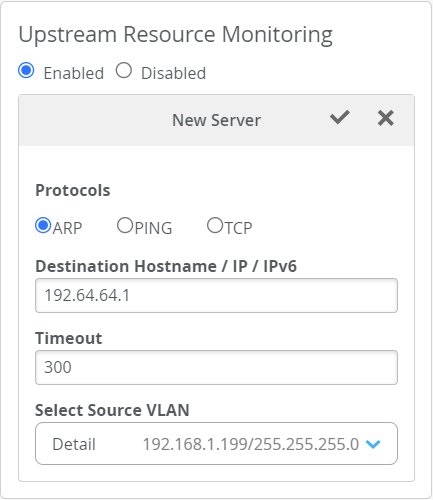
図 3: アップストリーム リソース監視 Upstream Resource Monitoring

個々の Mist Edge メンバーから Mist Edge クラスターを作成する場合、クラスターはメンバーから URM 設定を継承します。Mist Edgeを移動したり、特定のサイトや組織で要求したりしても、URM設定はMist Edgeに残ります。

アップストリーム接続は、 > Insights > Mist Edge | service で監視できますダッシュボードに移動し、アップストリームリソースの監視の下にあるMist Edgeクラスター設定ページを確認します。緑のアイコンは正常な接続を示し、赤のアイコンは接続がダウンしていることを意味します。

送信元と宛先 IP アドレス

特定のサービスまたはデバイスを監視するように URM を設定する場合、監視サービス (TCP、ARP、または PING) の送信元アドレスとして機能する IP アドレスを指定する必要があります。使用する IP アドレスは一意である必要があり、送信元の VLAN で有効(使用可能)である必要があります。IP アドレスは、監視対象のデバイスまたはサービスの IP アドレスです。トンネル インターフェイスの場合、送信元 VLAN は自動的に VLAN1 と見なされます。

デフォルトでは、Mist Edgeはこれらの送信元IPアドレスと宛先IPアドレスが同じサブネット上にあると仮定します。そうでない場合は、解決するためにネクストホップを設定する必要があります。異なる送信元と宛先サブネットをブリッジするネクストホップを設定する手順については、以下を参照してください。

アウトオブバンド管理

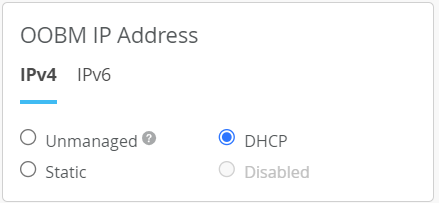
DHCPまたは静的IPアドレスにOOBM(アウトオブバンド管理)を設定している場合、Mist EdgeはVLANから直接IP送信元アドレスを取得できます。一方、OOBM IP アドレス[無効] または [管理対象外] の場合は、新しい VLAN を作成してから、その VLAN で使用可能な有効な IP アドレスを指定し、それを送信元 IP アドレスとして使用する必要があります。

図 4:アウトオブバンド管理 Out-of-Band Management

Mist EdgeでURMを設定するには、

  1. メイン Mist メニューで、メイン メニューの [Mist Edge ( Edges)] を選択し、[インベントリ (Inventory)] ページから既存のMist Edgeを選択するか、グリーンフィールド デバイスの [Mist Edgeの作成 (Create )] ボタンをクリックします。
  2. 表示される構成ページで、下にスクロールして [アップストリーム リソース監視] セクションを見つけます。
  3. [有効にする] を選択して、構成オプションと [リソースの追加] を表示します。
    • プロトコル—デバイスの監視方法を選択します。
      • ARP(レイヤー 2、サブネット上のデバイス用)
      • Ping(ICMP、IPv4とIPv6の両方をサポート)
      • TCP(IPv4とIPv6の両方をサポートし、ポート80とポート443の両方をサポート)
    • 宛先ホスト名—監視するサービスのホスト名または IP アドレスを指定します。

    • [タイムアウト(Timeout)]:応答しないデバイスに対してフェールオーバーがトリガーされるまでの時間を秒単位で指定します。

    • [送信元 VLAN の選択(Select Source VLAN)]:指定した IP アドレスが属するクライアント VLAN です。ここでは、サイト変数はサポートされていません。

      • ドロップダウンをクリックし、既存の送信元 VLAN を選択します([VLAN Interfaces] セクションの設定どおり)。
      • または、[ Add VLAN ] をクリックして、リストにない VLAN を設定します。VLAN ID、ネットマスク、IPアドレスを指定する必要があります。
  4. 変更を受け入れるには、設定セクションのチェックマークをクリックします。
  5. 変更をコミットするには、[インベントリ(Inventory)] ページの上部までスクロールし、[保存(Save)] をクリックします。
数分後、構成ページを更新して設定を確認できます。設定の横にある緑色のアイコンは、接続が良好であることを示します。アイコンが赤色の場合は、数分待ってからもう一度やり直すか、設定を確認して正しいIPアドレスやVLAN IDを使用していることを確認してください。送信元と宛先が異なるサブネットにある場合は、以下で説明するように、ルートを提供するネクストホップを設定する必要があります。

異なるサブネットへのネクストホップの設定

送信元と宛先が異なるサブネットにある場合は、それらをブリッジするためのネクスト ホップを設定する必要があります。

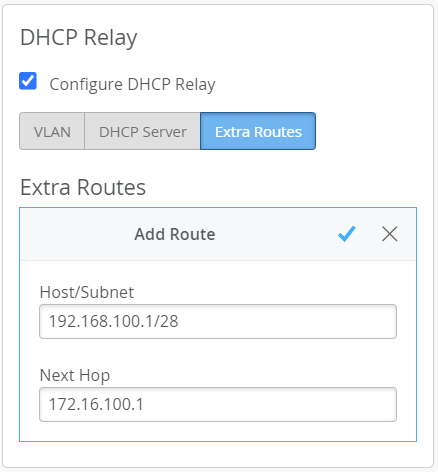
図 5: 異なるサブネットの接続 Connecting Different Subnets
  1. Mist Edgeの設定ページの[DHCPリレー]セクションで、[DHCPリレーの設定]を選択します

    .
  2. [ Extra Routes ] タブをクリックし、[ Add Route] をクリックします。

  3. 表示される [ ホスト/サブネット(Host/Subnet )] フィールドで、URM 設定の送信元 VLAN (つまりクライアント) として使用するネットワークの IP アドレスとサブネットを指定します。

  4. [ ネクスト ホップ(Next Hop)] フィールドに、監視している宛先サービス(これは、URM 設定の宛先フィールドで指定されたサービスまたはデバイス)に到達できるゲートウェイの IP アドレスを指定します。

  5. チェックマークアイコンをクリックして変更を保持し、ページ上部の[ 保存 ]をクリックして新しい設定を保存します。