
このページの内容
ジュニパー Mist Edge のトラブルシューティング
よくある質問
トンネルをバウンスしたり、サービスを再起動するにはどうすればいいですか?
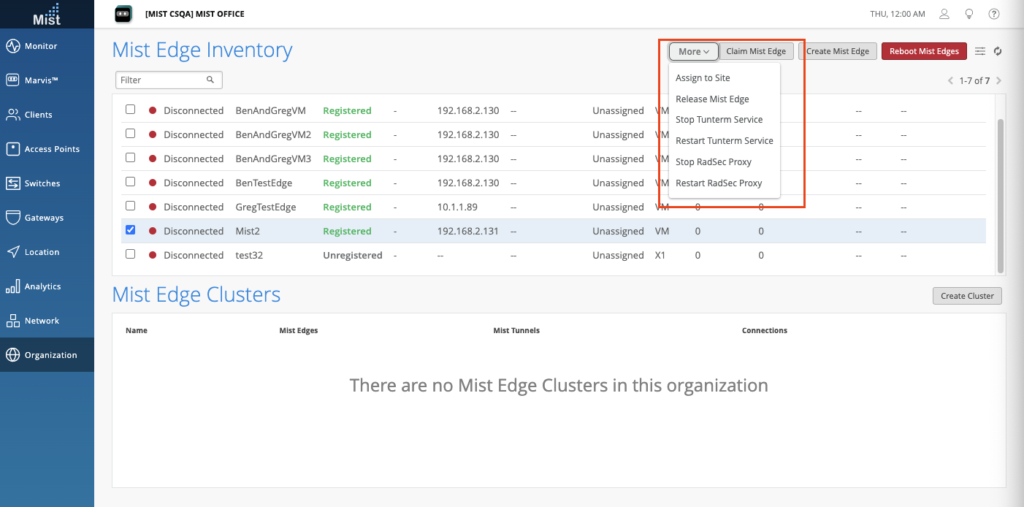
トンネル終端サービスとRadSecプロキシのステータスは、Mist Edgeの詳細ページのステータスセクションで確認できます。サービスを停止または再起動するには、[Mist Edge インベントリ( インベントリ(組織> Mist Edge)の上部にある [さらに表示] ドロップダウンをクリックします。
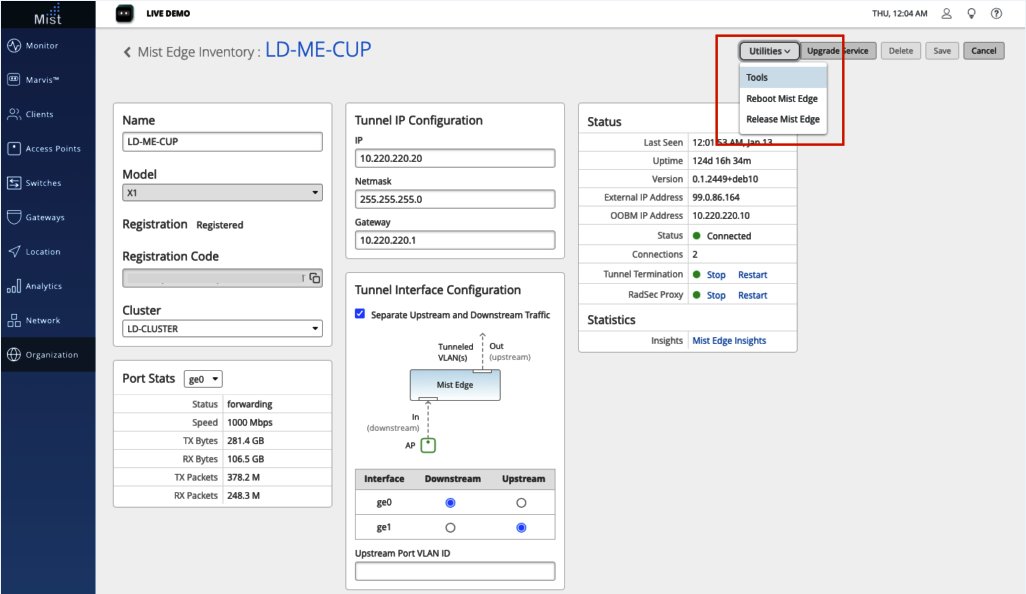
同様に、Mist Edgeの詳細ページ上部にある 公共 ドロップダウンからMist Edgeを再起動または解放したり、トンネルターミナルポートまたはAPトンネルをバウンスすることもできます。複数のMist Edge間でAPトンネルのバランスを再調整する必要がある場合など、APトンネルをバウンスします。
ジュニパー Mist Edgeデバイスの LED 画面にエラー メッセージが表示され correctable memory error rate exceeded for DIMM_A2 どうすればよいですか?
このエラーメッセージは、dimm_a2のメモリモジュールに問題があることを示しています。この問題を解決するには:
-
BIOS と iDRAC が最新の推奨バージョンを実行していることを確認します。
-
- 接続されているすべての周辺機器を含め、デバイスの電源を切ります。
- デバイスをコンセントから外します。次に、周辺機器を取り外します。
- 適切なメモリモジュールソケットを見つけます。メモリーモジュールソケットの両端にあるイジェクターを外側に引いて、メモリーモジュールをソケットから外します。メモリーモジュールを持ち上げてデバイスから取り外します。
-
メモリモジュールをデバイスに再度挿入します。その後、デバイスを再起動します。
-
エラーが解決しない場合、ジュニパー Mist Edge のサポート契約をすでに契約している場合は、Mistサポートに連絡して返品許可(RMA)を開始してください。
ジュニパー Mist Edgeデバイスの最新リリースアップデートはどこで入手できますか?
ジュニパー Mist Edge の最新のリリース更新情報を確認するには:
-
資格情報を使用してジュニパー Mistポータルにログインします。
-
ページの右上隅にある ? アイコンをクリックします。
-
をクリックしたときに表示されるリストから、 ? アイコン:
-
[ Mist Edge Updates ]を選択して、Mist Edge Tuntermバージョンのリリースアップデートを確認します。
-
[機能更新プログラム] を選択して、隔週または月次のリリース ノートに投稿された機能更新プログラムを確認します。

-
HTTPプロキシ経由でMistクラウドに接続するようにMist Edgeを設定するにはどうすればよいですか?
ネットワークがすべてのアウトバウンドトラフィックをプロキシ経由で誘導する場合、Mist EdgeサービスがMistクラウドに到達できるように、プロキシURLでMist Edgeを設定する必要があります。HTTPプロキシは、以下のいずれかの方法で設定できます。
-
CLI—mxagent CLIコマンドを使用して、Mist Edgeデバイス上でプロキシURLを設定します。
-
SSHを使用して、rootユーザーとしてMist Edgeに接続します。
-
次のコマンドを実行します。
mxagent proxy configure <proxy_url>
-
-
DHCP(オプション43) — ベンダー固有のオプション43でエンコードして、DHCPを介してプロキシURLを自動的にMist Edgeに配信します。
ISC DHCP サーバーのプロキシ URL をエンコードするには、次の手順に従います。
-
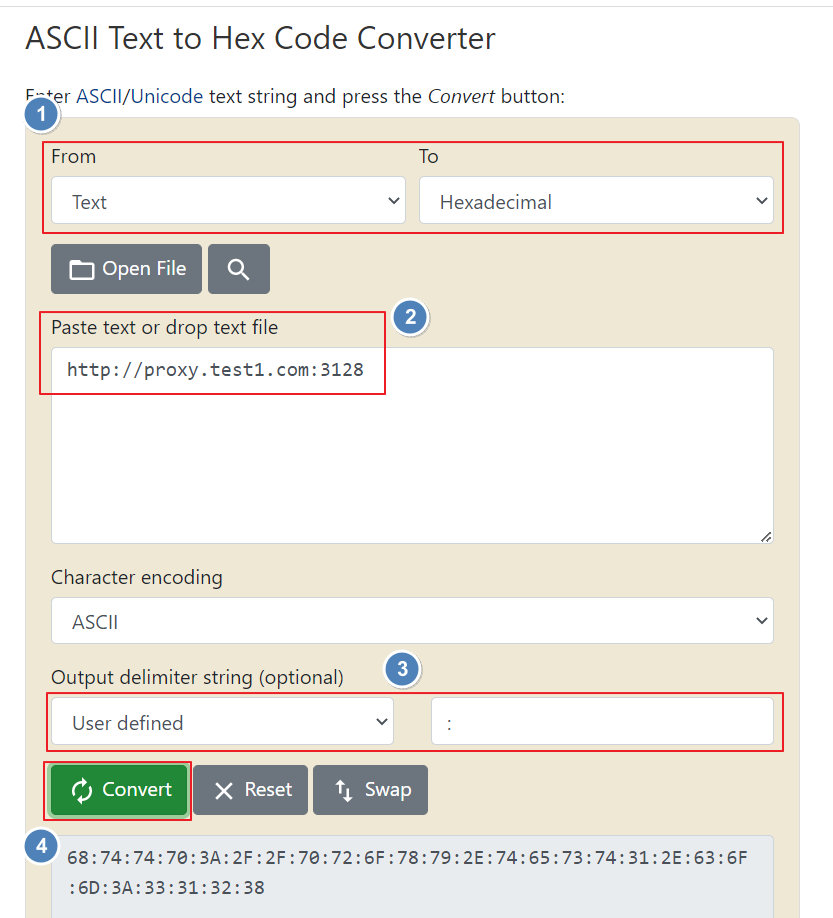
ASCIIからHEXへのコンバーターを使用して、プロキシURL(例:http://proxy.example.com:3128)を16進数に変換します。次の例を参照してください。
-
生成されたhex値を次のように変更して、オプション43の値を作成します。
-
hex 値のプレフィックスに次のものを付けます。
-
タグ(サブコード)—1(最初のバイト)
-
長さ—16進数で定義された値バイトの合計数。例えば、27バイトの場合は0x1bです
-
-
hex 値の接尾辞は次のとおりです。
-
ターミネーター - 00(2 つのゼロ)、タグの値部分の終わりを示します
-
例えば、プロキシURL http://proxy.test1.com:3128 は次のように16進数でエンコードされます。
68:74:74:70:3A:2F:2F:70:72:6F:78:79:2E:74:65:73:74:31:2E:63:6F:6D:3A:33:31:32:38
これは27バイト(16進数で0x1b)です。
記述された形式に従うと、完全なオプション 43 の値は次のようになります。
1:1b:68:74:74:70:3a:2f:2f:70:72:6f:78:79:2e:74:65:73:74:31:2e:63:6f:6d:3a:33:31:32:38:00
-
-
ISC DHCP サーバー設定の vendor-encapsulated-options オプションの下に次の行を追加します。
1:1b:68:74:74:70:3a:2f:2f:70:72:6f:78:79:2e:74:65:73:74:31:2e:63:6f:6d:3a:33:31:32:38:00;
プロキシURLは、次のコマンドを使用して確認できます。
mxagent proxy show
これらの手順は、他のDHCPサーバーにも適用できます。
-
ジュニパー Mist Edgeデバイスを交換するにはどうすればいいですか?
ジュニパー Mistポータルを使用して、Mist Edgeデバイスを新しいMist Edgeデバイスと交換できるようになりました。
デバイスモデルによっては、既存のMist Edgeデバイスの特定の設定が新しいMist Edgeデバイスにコピーされない場合があります。
開始する前に、新しいMist Edgeが [Claimed](要求済み )で[ Unassigned ]状態であることを確認します。組織でMist Edgeデバイスを要求する必要がありますが、どのサイトにも割り当てないでください。
ジュニパーのMistポータルからMist Edgeを交換するには、次の手順に従います。
-
ジュニパー Mistポータルの左側のメニューから、[ Mist Edges]を選択します。
-
交換するMist Edgeデバイスをクリックします。
Mist Edge設定ページが表示されます。
-
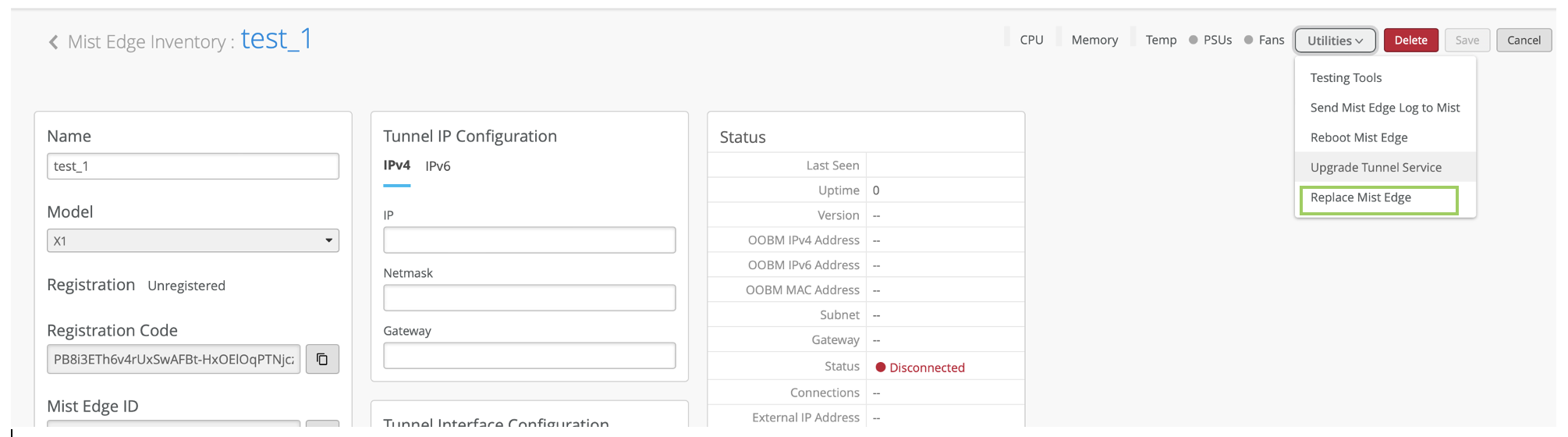
ページの右上隅にある公共ドロップダウンリストからMist Edgeを置き換えるを選択します。
-
既存のMist Edgeデバイスを置き換える、割り当てられていないMist EdgeデバイスのMACアドレスをドロップダウンリストから選択します。
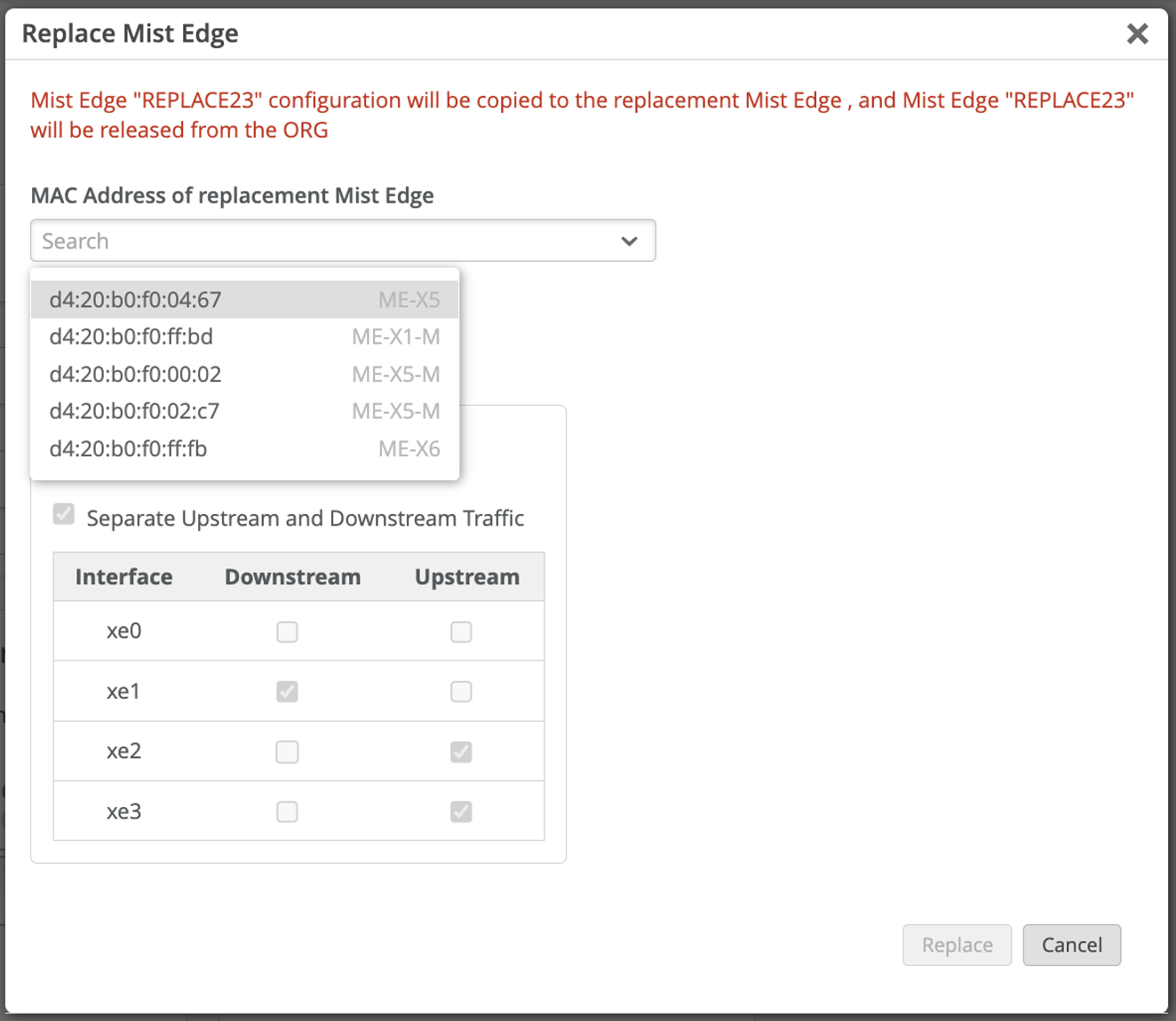
-
交換用Mist Edgeデバイスのトンネルインターフェイス設定をそのまま保持するか、必要に応じてトンネルインターフェイス設定を変更できます。
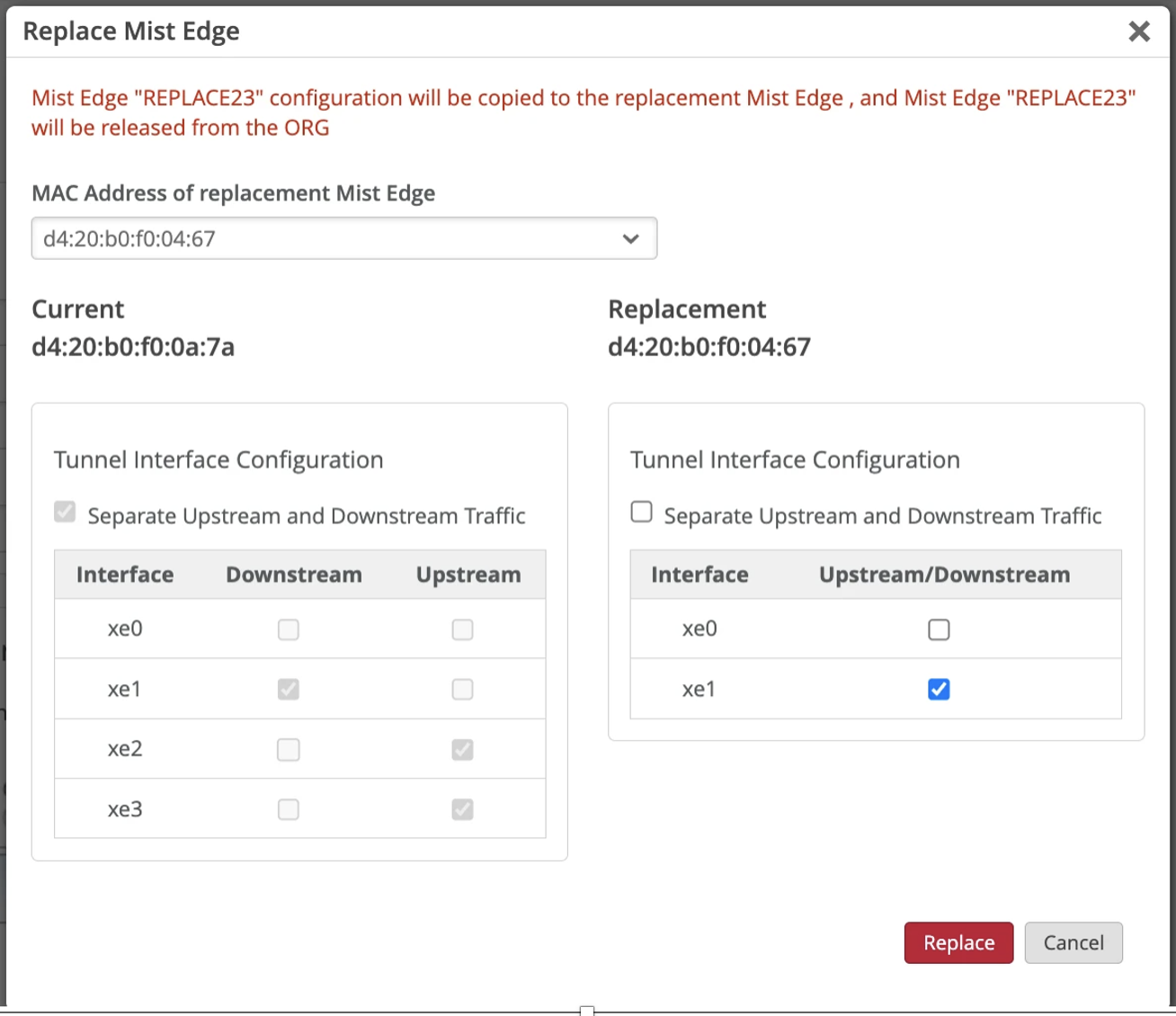
-
置換をクリックします。
交換Mist Edgeデバイスは、現在のMist Edgeを置き換えます。現在のは、以前に割り当てられている場合、サイトから割り当てられていません。登録を除くすべての設定は工場出荷時に設定されます。
ポート設定は新しい交換用Mist Edgeにコピーされますが、アームモードとポート設定は変更できます。新しいMist Edgeでは、アップストリームポートとダウンストリームポートを別々に使用するか(デュアルアームモード)、または単一のポートを使用してアップストリームとダウンストリームの両方のトラフィックを処理する(シングルアームモード)を選択できます。
注:Mist Edgeデバイスを交換すると、ZTP以外の(または仮想)Mist Edgeデバイスはインベントリから削除されます。
Mist Edgeデバイスがオンラインに起動しない場合はどうすればよいですか?
Mist Edgeデバイスをオンラインで起動するには:
-
Mist Edgeデバイスの電源がオンになっていて、デバイスが稼働しているかどうかを確認します。電源ボタンが緑色であることを確認します。
-
OOBM ポートに IP アドレスがあるかどうかを確認します。キーボード、モニター、マウスを使用してMist Edge CLIに直接ログインするか、iDRACインターフェイスを使用してOOBMアドレスを表示します。
-
DNSサーバーが応答しているかどうかを確認します。DNSサーバーにpingを実行できるかどうかを確認します。
-
プロキシが手動で設定されているか、DHCP を使用して動的に設定されているかを確認します。また、プロキシが応答しているかどうかも確認します。
-
ファイアウォールがMist EdgeデバイスからMistクラウドへのトラフィックをブロックしていないか確認します。
ポート443が開いており、トラフィックが ep-terminator.mistsys.net されていることを確認します。 ファイアウォールの設定を参照してください。
-
コンソールから
mxagent infoコマンドを実行しMist Edge Mist Edgeデバイスの状態を確認します。 pingコマンドを実行して、Mistクラウドへの接続を確認します。
トンネル MTU 設定を変更するにはどうすればよいですか?
ジュニパー Mist Edge トンネルでは、2 種類の MTU 設定が使用されます。
-
内部MTU:トンネル内のペイロードの最大送信単位サイズを定義します。
-
外側 MTU: カプセル化されたパケット全体の最大送信単位サイズを定義します。
システムは、トンネルカプセル化のオーバーヘッドに対応するために、MTU計算に50バイトのパッドを自動的に含めます。このパディングを考慮して MTU 設定を手動で下げる必要はありません。
編集できるのは外側のMTU値のみで、内側のMTU値は外側のMTU値に基づいて自動的に計算されます。
トンネル MTU 設定を構成するには:
-
トンネルを作成または編集している Mistトンネル ページに移動します。
-
MTUフィールドに、MTU値を入力します。
デフォルトの MTU 設定は 1500 バイト(50 バイトのパッドを含む)です。
特定のネットワーク要件に対応するために MTU 設定を変更する必要がある場合:
-
ネットワークインフラストラクチャ全体でMTU値が一貫していることを確認してください。
-
設定した MTU 値には、50 バイトのパッドがすでに含まれていることを覚えておいてください。
-
MTUを変更した後、接続をテストして、正しく動作することを確認します。
UDLDのサポート
Mist Edgeは、ポイントツーポイント接続の物理リンクステータスを取得するために使用されるCiscoプロトコルである一方向リンク検出(UDLD)をサポートしていません。Mist Edgeでは使用しないことをお勧めします。UDLDでは、接続の各端のデバイスがUDLDをサポートしている必要がありますが、Mist Edgeがサポートしていないことを考えると、UDLDを使用すると一方向リンク検出を防ぐことができる可能性があります。また、以下の問題が確認されています。
-
誤検知とポート無効—UDLDがリンクの両端で同じように設定されていない場合(例えば、片方の端が 正常 でもう片方の端がア グレッシブ )の場合に発生することが知られています。同様に、ケーブル配線の不良やネットワークの輻輳により、UDLDが単方向リンクを誤って検知し、ポートが無効になることがあります。
-
ネットワークの中断—単方向リンク検出による結果。検出されると、UDLDはポートを無効にしてネットワーク接続を中断します。問題は解決されます。