
Marvis iOSクライアント
iOSデバイスでMarvisクライアントを設定する方法について説明します。
iOS向けMarvisクライアントは、iOSデバイスをエンタープライズネットワークに接続するプロセスを簡素化し、保護するのに役立つ、セキュアで軽量なモバイルアプリです。ジュニパー Mist Access Assurance では、Marvis クライアントは証明書ベースの認証を通じてゼロタッチ オンボーディングを促進し、パスワードを不要にします。Marvisクライアントにより、従業員、ゲスト、請負業者は、組織の無線ネットワークに安全かつ簡単にアクセスできます。
iOS向けMarvisクライアントの主な機能は次のとおりです。
-
証明書ベースの認証(パスワード不要)
-
無線プロファイルと証明書の自動インストール
-
ワンタッププロビジョニング
-
有効期限が切れる前の資格情報の自動更新
-
BYODデバイス、ゲストデバイス、企業デバイスのサポート
-
ジュニパーのMistポータルを通したAIドリブン可視化とトラブルシューティング
要件
-
iOS 12.0以降を実行しているデバイス
-
ジュニパー Mist Access Assuranceサブスクリプション
-
組織からの有効なプロビジョニングリンク
プライバシーとセキュリティ
ジュニパー Mist は、以下のガイドラインに準拠しています。
-
Marvisクライアントは、認証後にのみ無線プロファイルと証明書プロファイルをインストールします。
-
ジュニパー Mist は個人データを第三者と共有しません。
-
デバイスIDは、ジュニパー Mistクラウド内で安全に管理されます。
Marvis iOSクライアント設定の概要
Marvis iOSクライアントのセットアップには、簡単なプロセスが含まれます。
-
デバイスにApp StoreからMarvis iOSクライアントアプリをインストールします。
-
電子メール、QRコード、またはオンボーディングポータルを通じて組織から受け取ったオンボーディングリンクをクリックします。
-
OktaなどのSSOを介して組織の資格情報を使用して認証します。
Marvisクライアントアプリが起動します。
-
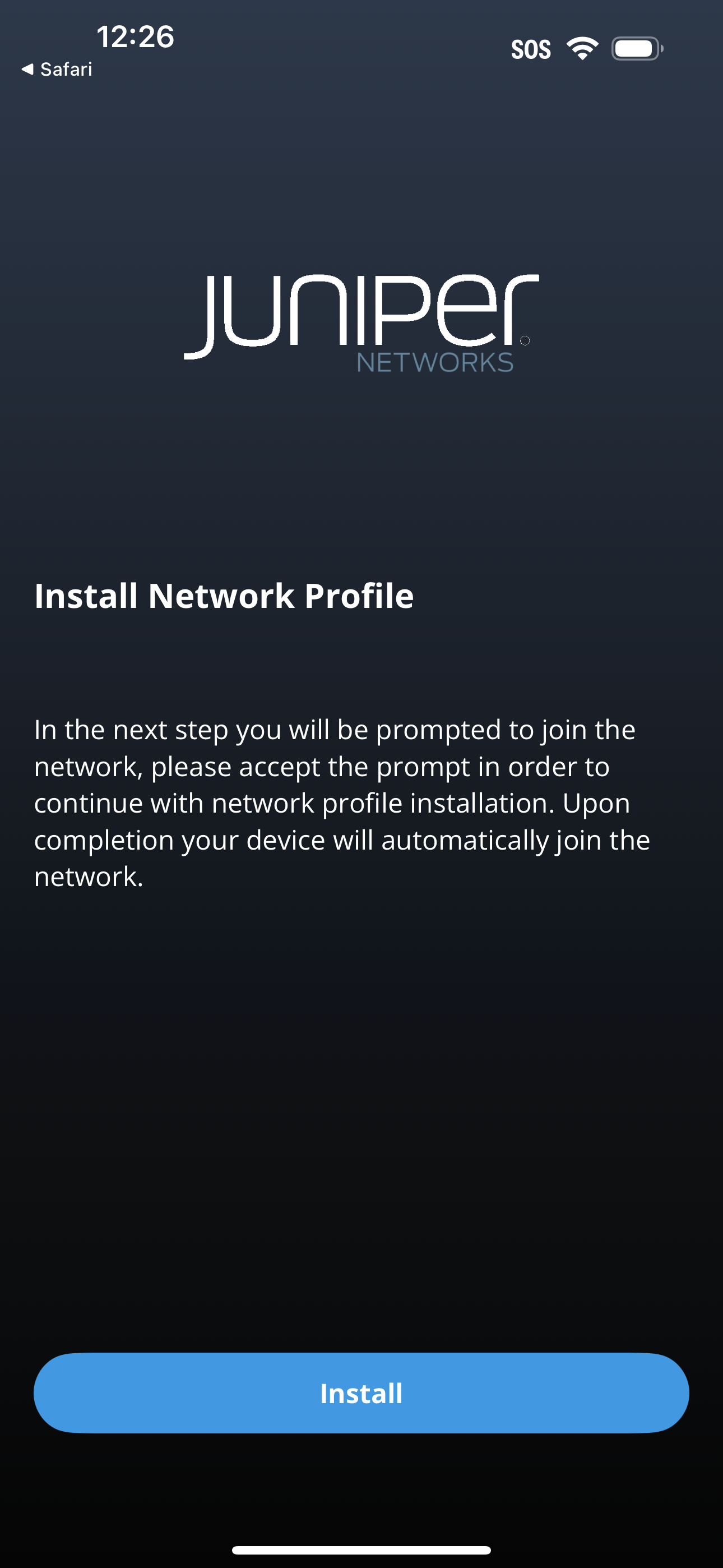
インストール をクリックして、 ネットワークプロファイルとWi-Fiプロファイルをインストールします。
オンボーディングプロセスは自動的に開始されます。セキュアな証明書が発行され、無線プロファイルがデバイスにインストールされます。
-
プロンプトが表示されたら 、[参加] をクリックします。
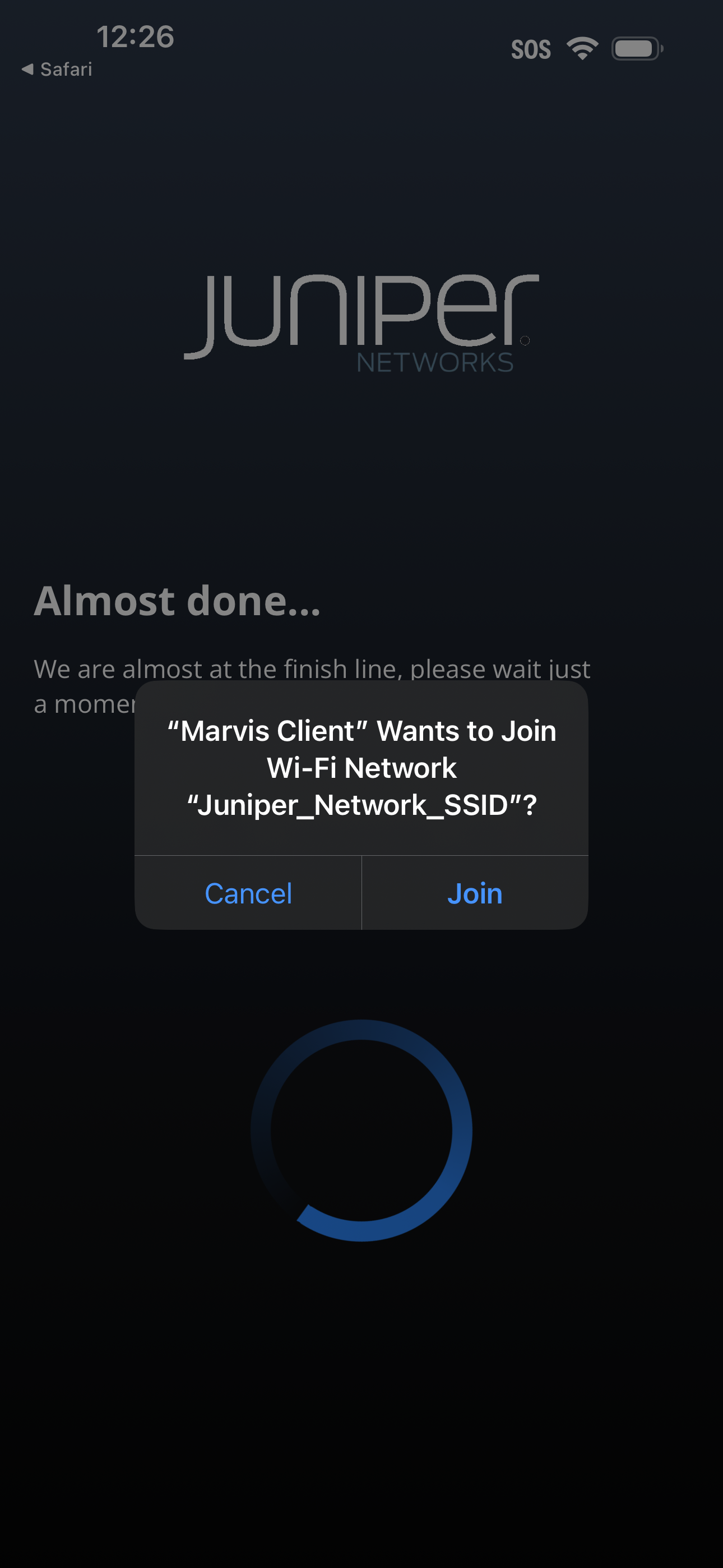
デバイスはWi-Fiネットワークに接続し、証明書ベースのアクセスを使用して、シームレスで安全な接続を実現します。
SSID または Wi-Fi を使用できないことを示すエラー メッセージが表示される場合があります。これは、SSID が範囲内にない場合に発生する可能性があります。SSID が範囲内にある場合、再接続を試みることができます。
デバイスがオンボーディングされると、ネットワークプロファイルページが表示されます。
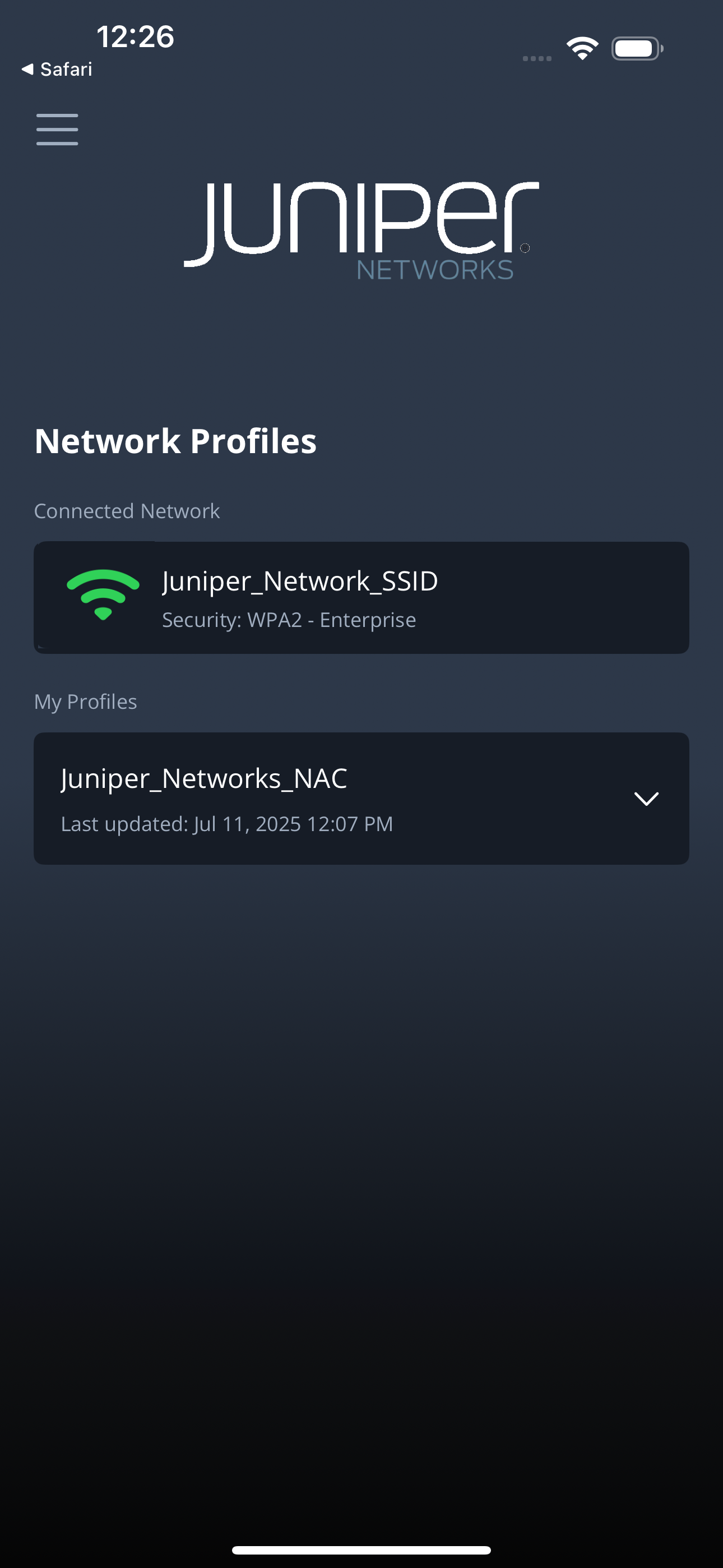
デバイスのオンボーディングに失敗した場合、またはネットワークに接続できない場合は、サポート チームにお問い合わせください。
Mist Access AssuranceとMarvis Clientの詳細については、「https://www.juniper.net/us/en/products/cloud-services/marvis-ai-assistant/marvis-client.html」を参照してください。
Marvis iOSクライアントでログを表示する
-
情報—一般情報
-
エラー—重大な問題
-
デバッグ—問題のデバッグに使用できる詳細データ
- [バージョン情報]ページでバージョン番号を7回タップして、デバッグモードを有効にします。
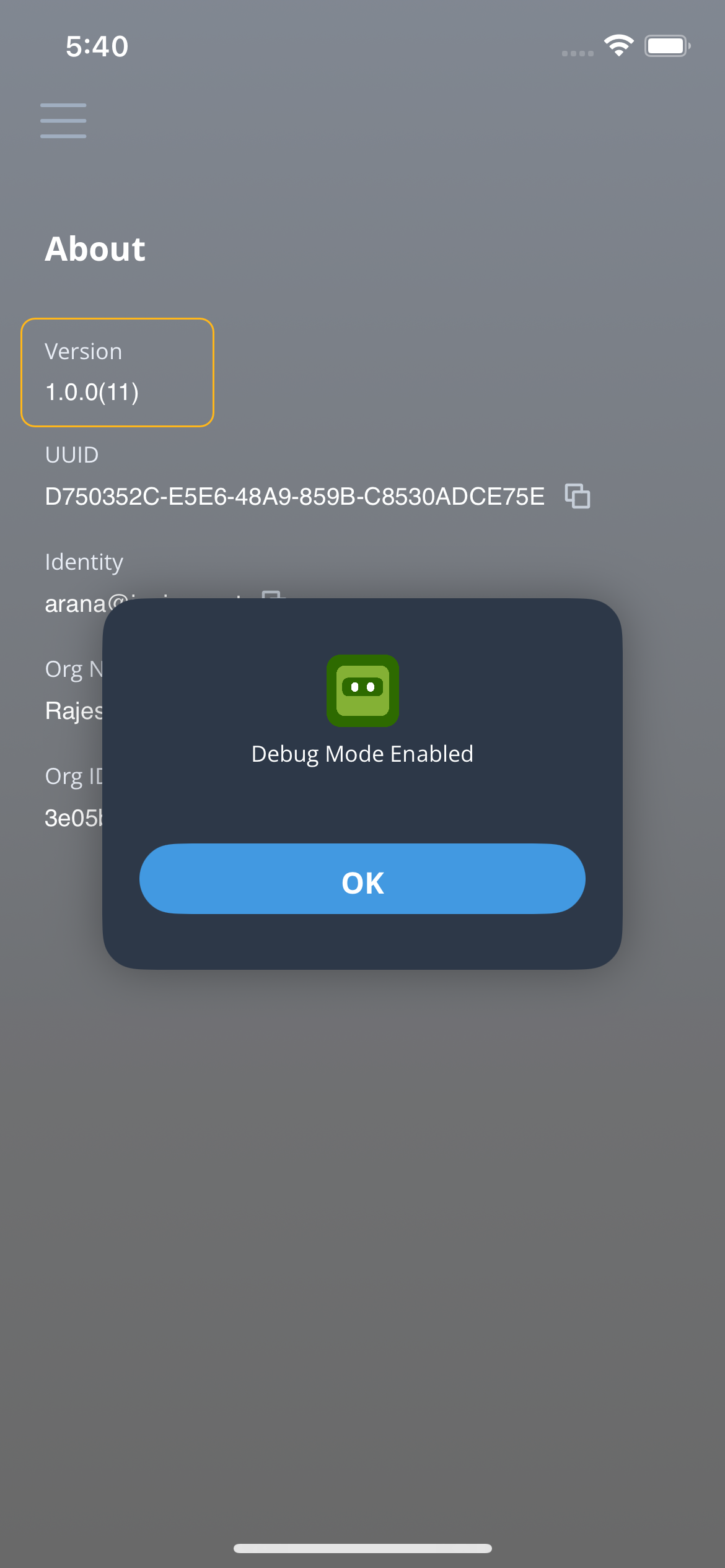
デバッグ モードを有効にすると、メニューに [ログ] オプションが表示されます。
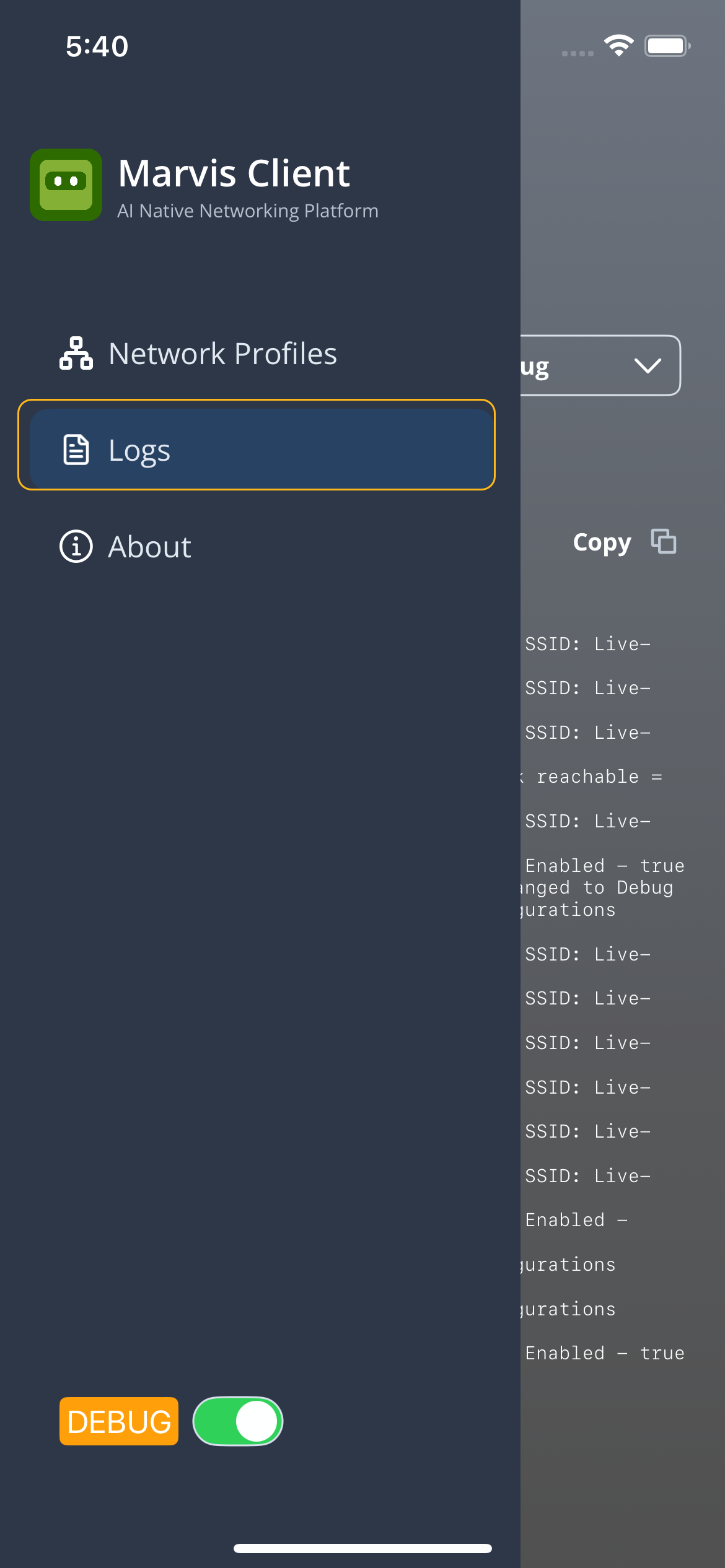
- [ログ] を選択します。ログレベルドロップダウンリストからログカテゴリを選択します。
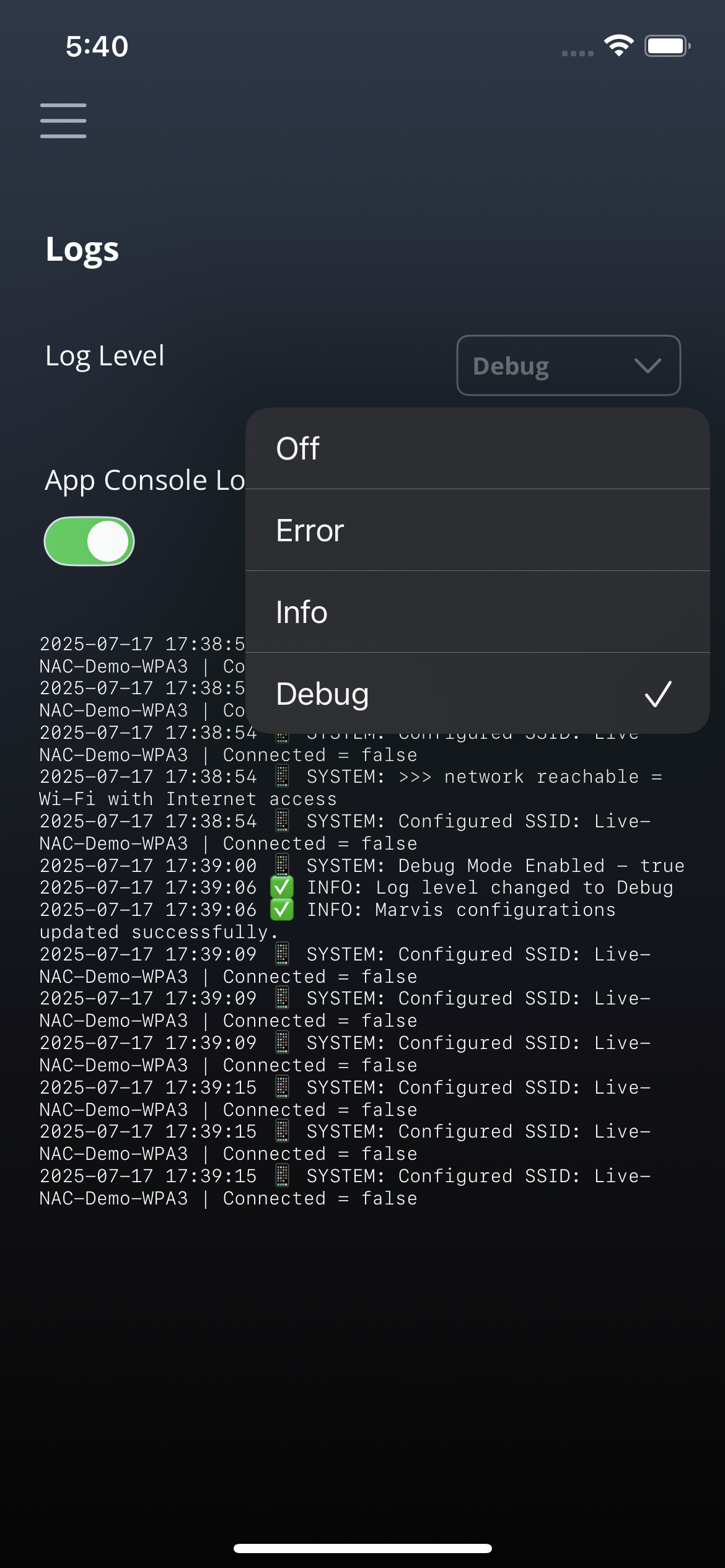 選択したログレベルに基づいて最近のログが表示されます。 コピー ボタンをクリックしてログの詳細をコピーし、トラブルシューティングのためにサポートチームに情報を送信できます。