このページの内容
Marvisアプリの検索と一覧表示機能
Marvisアプリを使用して、デバイス、サイト、ドキュメントを検索します。
デバイスとサイトの検索
Marvisアプリを使用して、デバイスの名前やMACアドレスに基づいて、無線または有線クライアント、アクセスポイント(AP)、スイッチ、WANエッジデバイスなどのデバイスを検索できます。サイト名でサイトを検索することもできます。デバイスまたはサイトを検索するには、Marvisのチャットウィンドウにデバイス名またはサイト名を入力するだけです。
検索結果には、デバイスまたはサイトのインサイトページへのリンクが表示されます。部分的な名前を使用して検索することもできます。
以下に例を示します。
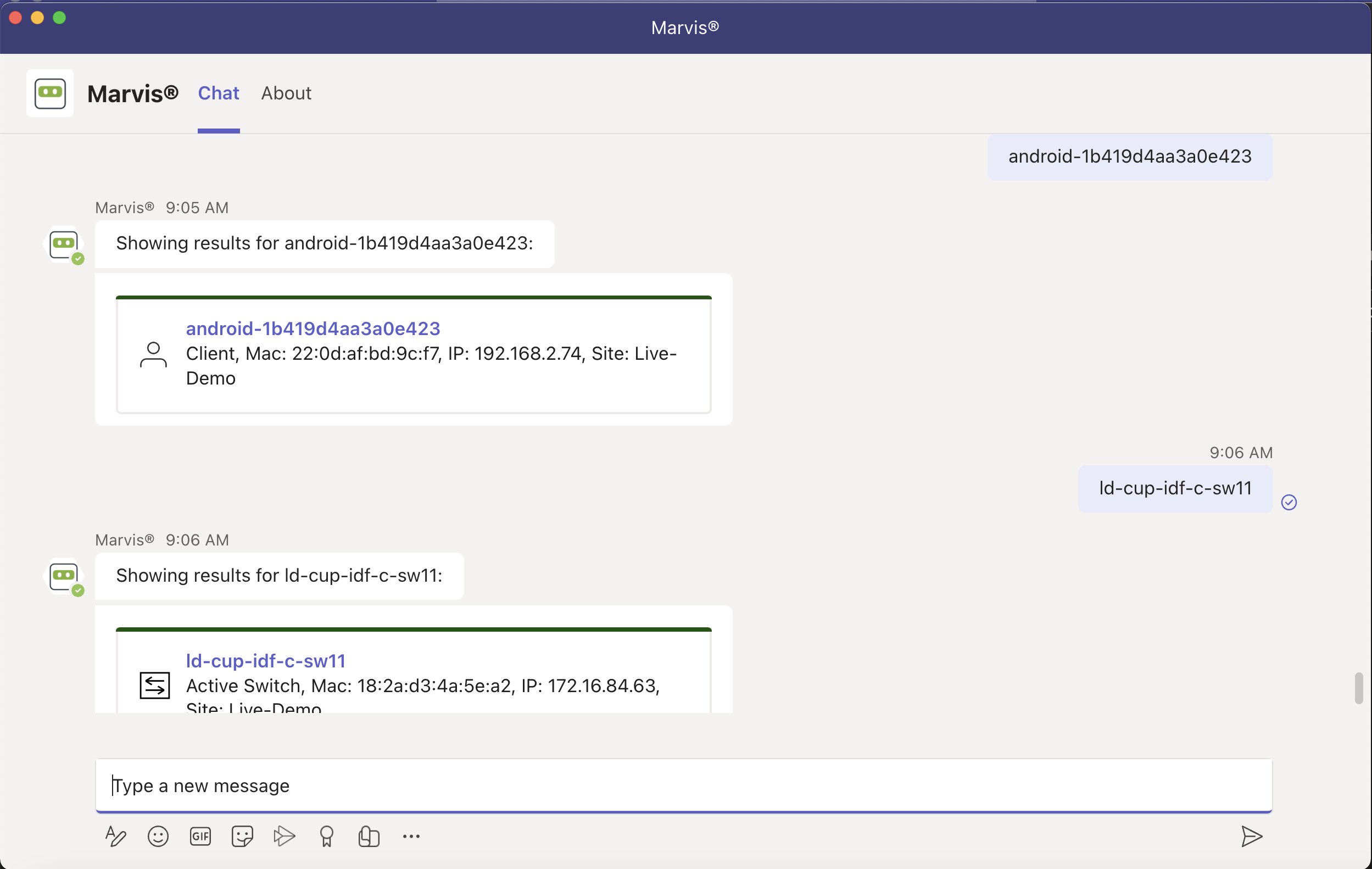
デバイスまたはサイトを検索するために使用できるフレーズの例をいくつか示します。
-
<クライアント名>
-
<ap mac> <switchモデルを検索>
-
<WANエッジMacを検索します>
-
<有線クライアントMAC>
-
<サイトの一部名>
-
<クライアントユーザー名を見つけます>
ドキュメントを検索する
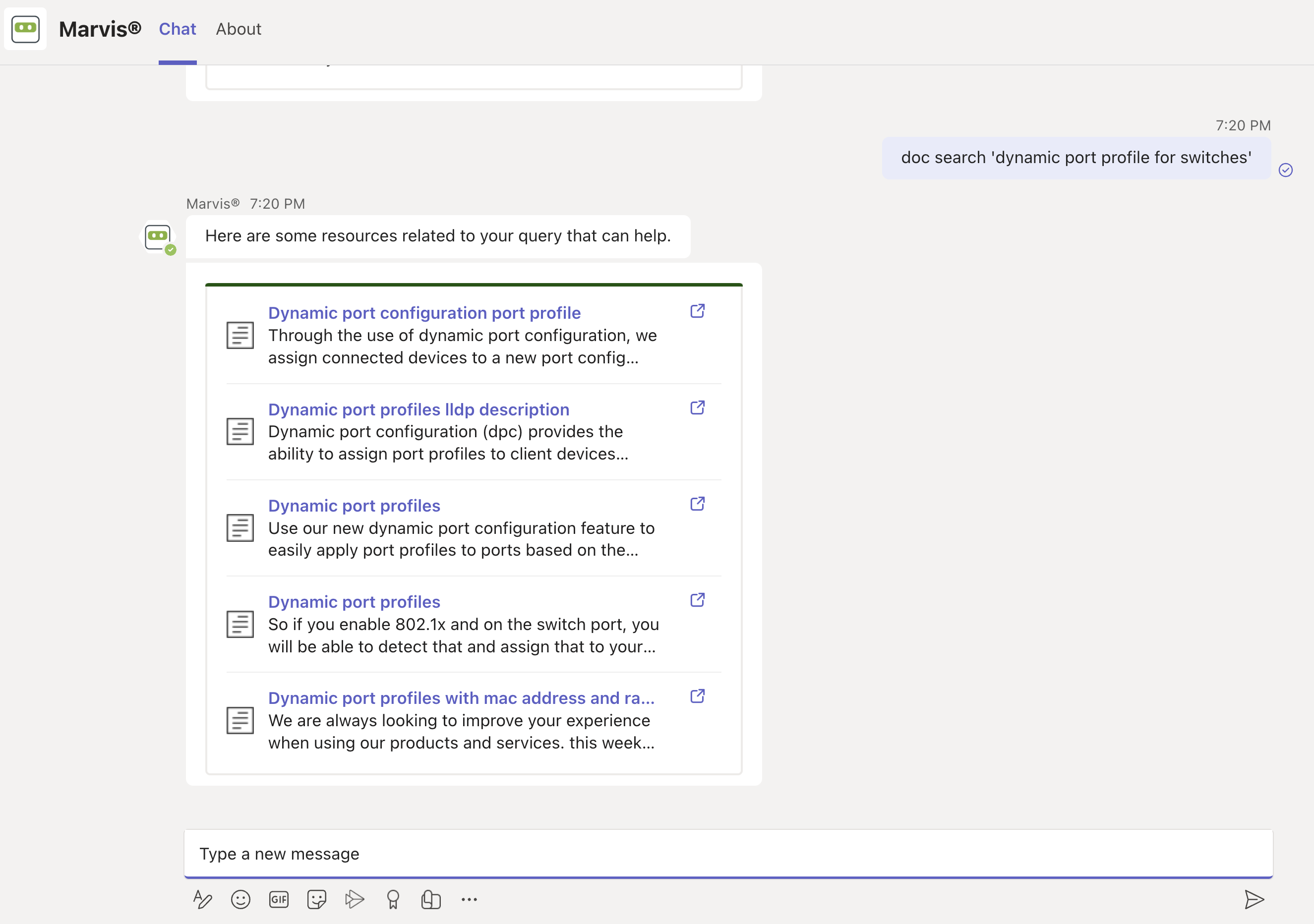
ジュニパーネットワークスのドキュメントポータルにアクセスすることなく、ドキュメントを検索できます。ドキュメントを検索するには、Marvisチャットウィンドウに「ドキュメント検索<テキスト>」などのフレーズを入力します。トピックの正確な名前を入力する必要はありません。単語や語句を入力すると、入力したテキストを含むすべてのトピックがMarvisに表示されます。次のスクリーンショットは、「ドキュメント検索<テキスト>」という語句を使用したドキュメント検索の結果を示しています。
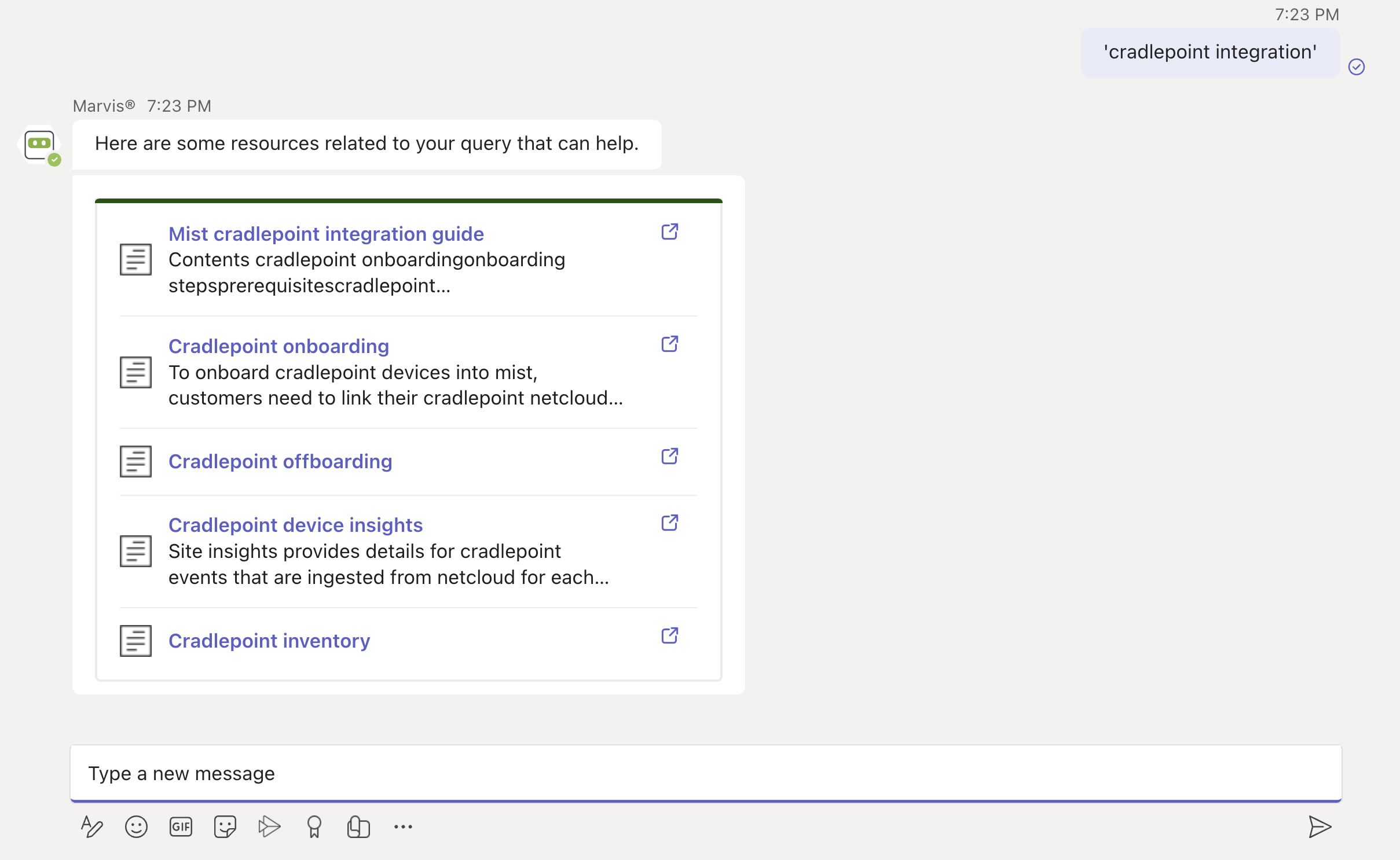
次のスクリーンショットでは、フレーズに「doc」や「search」などのキーワードが含まれていなくても、Marvisにドキュメントリンクが表示されます。
リスト関数
リスト機能を使用して、不満のあるクライアント、間違ったファームウェアバージョンを実行しているアクセスポイント(AP)、サイト内のスイッチなどの情報を表示することもできます。
接続の問題が発生しているクライアント( 不満のあるクライアントとも呼ばれます)を判断するには、詳細を示さずに「不満のある無線クライアントをリストアップする」や「不満のあるクライアントをリストアップする」などのフレーズを使用します。
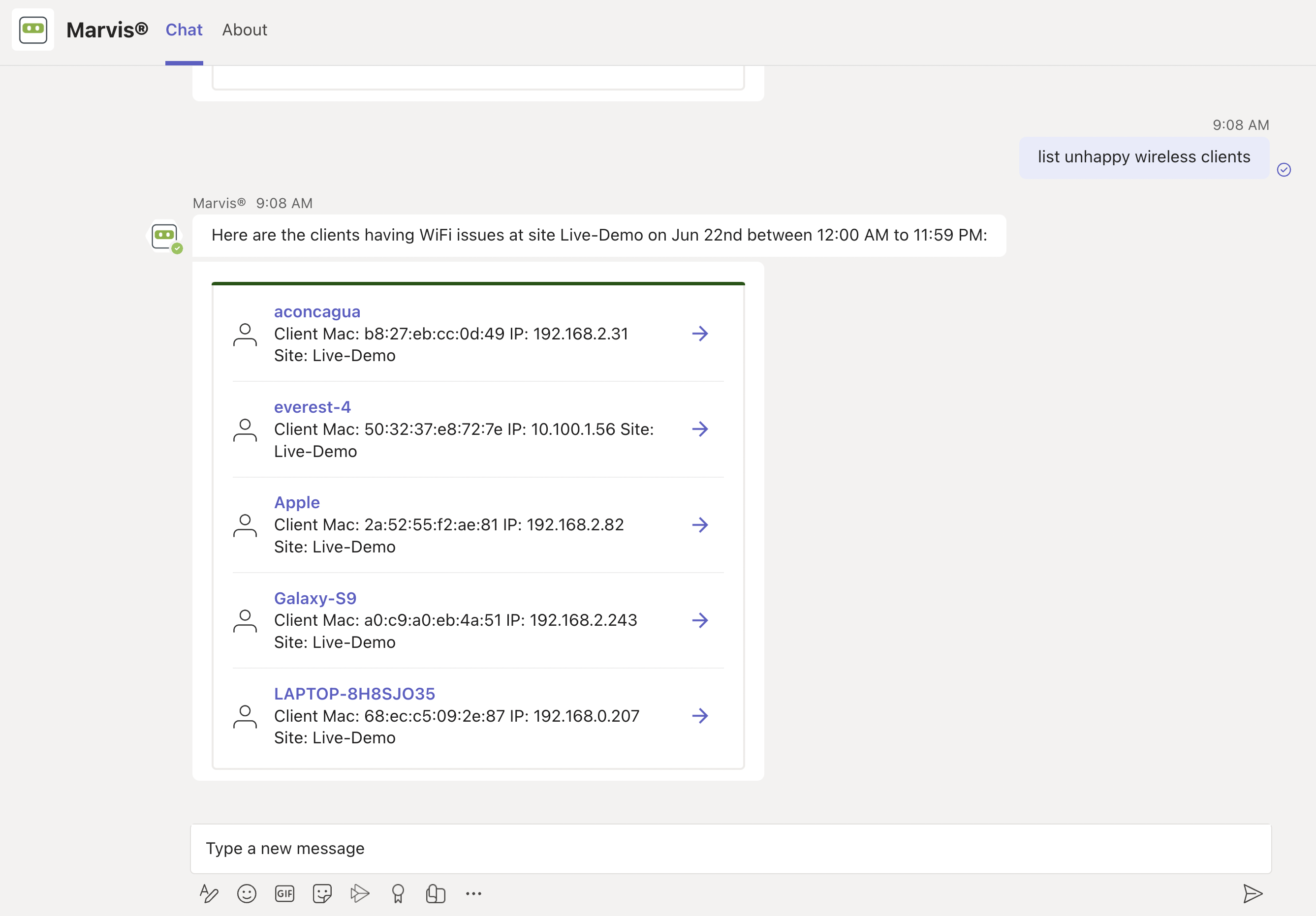
Marvisは、問題が発生しているクライアントのリストを表示します。リストから任意のクライアントを選択して、詳細を表示できます。
以下は、「不満のあるクライアント」に対してMarvisが表示する詳細を示す例です。