サービスレベル期待値(SLE)
SLE(サービスレベル期待値)とSLEダッシュボードについて理解しましょう。
サービスレベル期待値(SLE)とは?
次のビデオでは、SLEについて簡単に紹介しています。
Hello again, I'm Mike, and this is Marvis. Last episode, you showed us how easy it can be to operate an SD-WAN. Nice job.
Speaking of which, Marvis, how's the WAN currently doing? As you can see, Marvis has three Service Level Experience Numbers, or SLEs, that measure and explain WAN user experiences. All WAN edge devices are running smoothly. Marvis, what about the WAN Link Health SLE? We're only at 76%? That's okay, but not great.
Looks like we've got an LTE signal issue. Talk to me, Marvis. Who's being impacted? How widespread is the issue? I see. Let's have someone check where we place the device. We might be able to move it so it can get a stronger signal. Next, let's check the Application Health SLE. Marvis, do we have any applications with high latency? Bingo. It's one of our internal apps. Better tell the SRE team to check in.
I love these insights and solutions for issues on the WAN. Thanks for all your help, Marvis. I always learn so much from our conversations.
ジュニパー Mist™ は、ネットワークとデバイスからイベントとパフォーマンスのデータをキャプチャし、分析し、関連付け、分類します。次に、ネットワーク上のユーザーエクスペリエンスの評価を提供します。
多くの要因がユーザーエクスペリエンスの肯定的または否定に寄与します。ジュニパー Mist は、これらの要素を SLE に整理します。SLEのしきい値を設定して、スループット、容量、APの健全性、スイッチの健全性など(ネットワークに関連する場合)など、SLEにとっての「成功」が何を意味するのかを正確に定義することができます。
ユーザーエクスペリエンスがSLE成功の閾値を満たさない場合、ジュニパーMistがエクスペリエンスの低下の根本的原因を特定し、問題に対処できるように詳細を提供します。
SLEダッシュボードをざっと見れば、どのサービスレベルが低いのか、どのような種類の問題が発生しているのかを一目で把握できます。
SLEダッシュボードの検索
SLEダッシュボードを開くには、左側のメニューから監視>サービスレベルを選択します。
テクノロジーの選択
ページ上部のボタンを使用して、表示するSLEダッシュボード(無線、有線、WAN、ロケーション、インサイトなど)を選択します。サブスクリプションによって、使用できるボタンが決まります。
コンテキストと期間の選択
監視ページの上部で、コンテキストを選択します。組織全体、AP、クライアントなどです。さらに、期間を選択します。
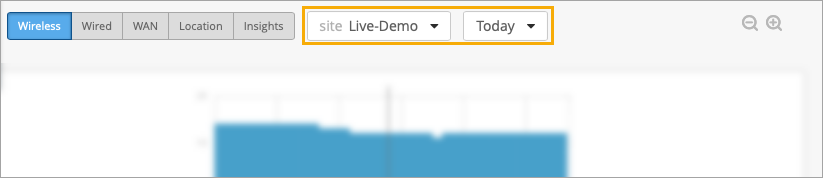
監視ページには、過去60分以内のデータまたは過去7日間以内のデータが表示されます。Premium Analyticsサブスクリプションを購入すると、最大3年分の無線ネットワークに関するインサイトやその他のデータにアクセスできます。Premium Analyticsサブスクリプションから入手できる情報にアクセスするには、ポータルの左側のメニューから [分析>Premium Analytics] を選択します。
コンテキスト例:組織
組織内のすべてのサイトのパフォーマンスを比較するには、コンテキストとして [組織全体 ] を選択します。

テーブルの上にあるフィルターボタンを使用して、ビューを変更します。
-
サービス全体—これは、コンテキストとして[組織全体]を選択した場合のデフォルトビューです。各サイトでの全体的なユーザーエクスペリエンスを比較できます。
-
SLEフィルターボタン—テーブルの上にあるSLEボタンを使用して、1つのSLEを拡大します。ボタンのオプションは、表示しているページ(無線、WANなど)によって異なります。
[すべてのサイト] または [最悪の 100 サイト] を表示するオプションもあります。[ワースト 100] オプションの場合は、ドロップダウン リストを使用して、懸念する SLE も選択します。たとえば、容量に関する問題のトラブルシューティングを行う場合は、ドロップダウン リストからそのオプションを選択して、この SLE で最も問題が発生しているサイトを確認します。
フィルターボタンとWorst 100ドロップダウンリストで使用できるSLEは、無線SLE、有線SLE、WANSLEのいずれを参照しているかによって異なります。
コンテキスト例:サイト
1つのサイトのすべてのSLEを比較するには、コンテキストとしてサイトを選択します。
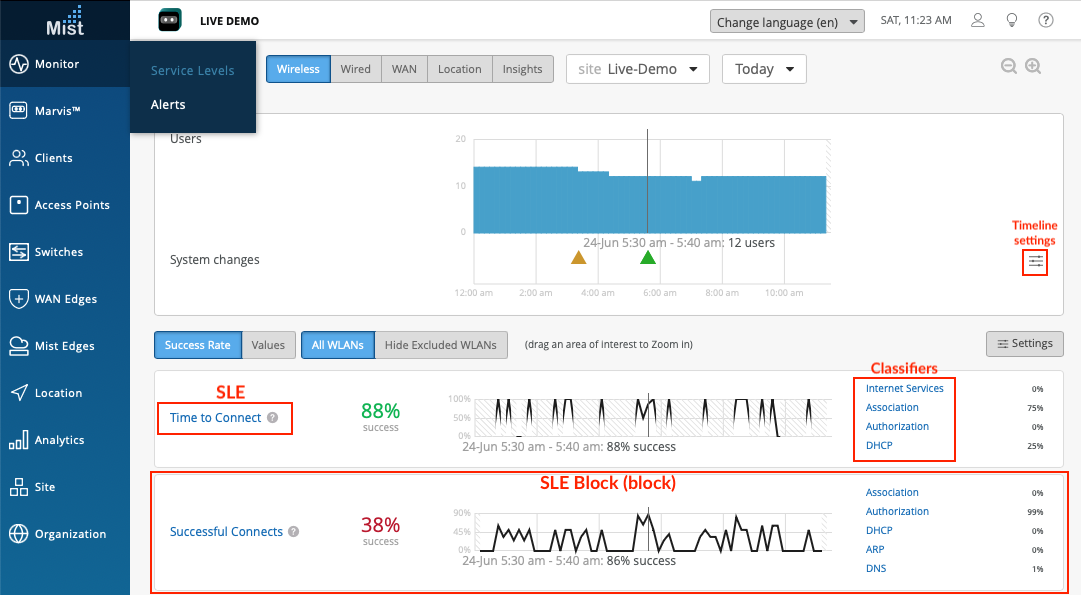
この図は無線の例を示していますが、SLE ブロックは有線、WAN などに対して同じように設定されています。
システム変更タイムラインの使用
問題を調査するとき、最初に「ネットワーク上で何か変更は行われましたか?」かもしれません。このタイムラインを使用すると、システム変更が発生したかどうか、およびその時点でアクティブだったユーザーまたはクライアントの数を一目で確認できます。
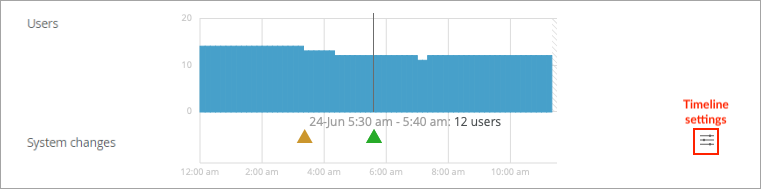
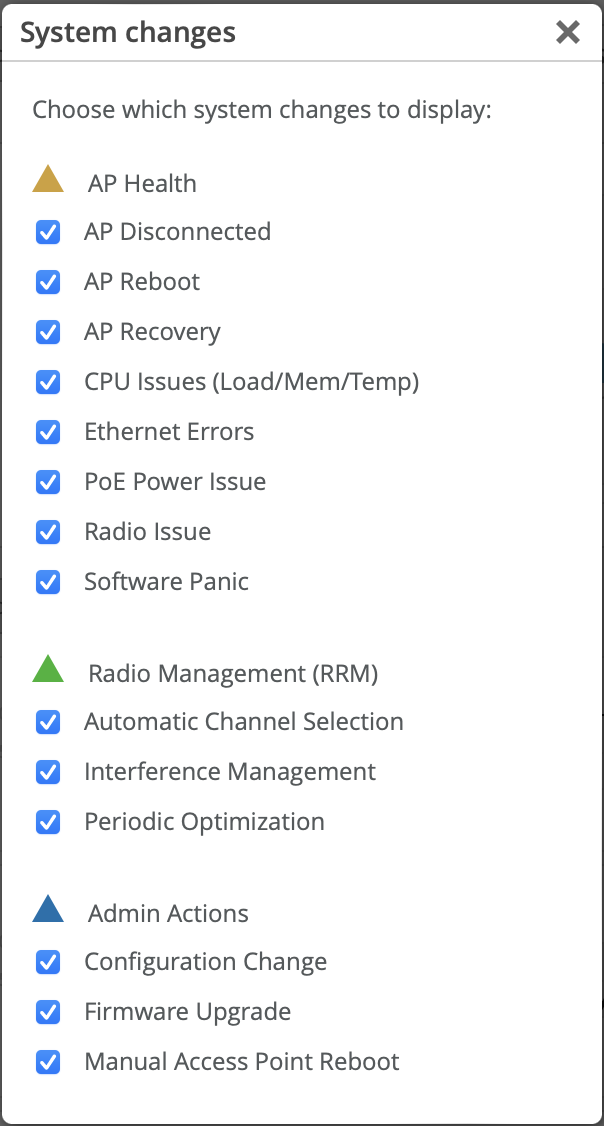
タイムラインの下の三角形は、さまざまなタイプのシステム変更を表しています。
-
黄色の三角形—APの正常性
-
緑色の三角形—無線管理(RRM)
-
青い三角形—管理者アクション
タイムライン設定を調整して、含める変更のタイプを指定できます。開始するには、タイムライン設定ボタンをクリックします。 
システム変更ウィンドウで、含めるまたは除外するイベントのチェックボックスをオンまたはオフにします。
SLEしきい値の設定
各 SLE には成功しきい値があります。たとえば、SLEの接続時間では、しきい値を2秒に設定できます。これは、ユーザーがAPとの関連付けを試みてから2秒以内にインターネット経由でデータを送受信できるようになれば、ネットワークが成功したとみなされることを意味します。
SLEしきい値を表示または変更するには、SLEダッシュボードの右側にある 設定 ボタンをクリックします。

サービスレベルのカスタマイズウィンドウで、必要に応じてしきい値を変更して、SLE設定がネットワークの目標を確実に満たしていることを確認できます。
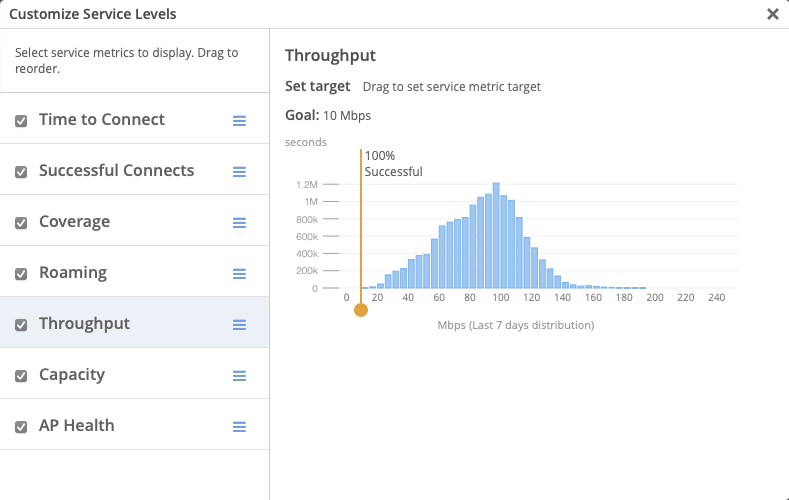
この例では、無線SLEを示しています。表示しているダッシュボードに応じて、このウィンドウには異なるSLEが表示されます。
SLEブロックについて
各SLEは、ダッシュボードの個別のブロック(サブセクション)に表示されます。
各ブロックには、次のものが表示されます。
-
全体的なサービスレベル 各SLEブロックの左側に、選択したサイトと期間の全体的なサービスレベルが表示されます。
-
成功率をクリックすると、SLE成功のしきい値を満たしたユーザーエクスペリエンスの割合が表示されます。
-
値をクリックすると、SLE成功のしきい値を満たしたユーザーエクスペリエンスの数が表示されます。
-
-
タイムライン。 各SLEブロックの中央で、タイムラインを調べることができます。マウスがタイムライン上を移動すると、その下に情報が表示されます。
-
成功 率 をクリックすると、選択した時点でのユーザーエクスペリエンスの成功 率 が表示されます。
-
値をクリックすると、選択した時点で成功したユーザーエクスペリエンスの数が表示されます。
-
-
分類子。 各 SLE ブロックの右側には、SLE 成功のしきい値を満たさなかったユーザー エクスペリエンスの 分類 子が表示されます。ジュニパーMistは、失敗したユーザーエクスペリエンスを1つの分類子に帰します。これらの分類子を組み合わせることで、失敗したユーザーエクスペリエンスの根本原因に関する高レベルの分析が得られます。
-
成功 率 をクリックすると、各分類子に関連付けられていないユーザーエクスペリエンスの失敗 率 が表示されます。
注:これらを合わせると、失敗したユーザーエクスペリエンスの合計は100%を占めています。
-
[ 値] をクリックすると、各分類子によって発生したユーザー エクスペリエンスの失敗 の数 が表示されます。
注:これらの個々の値を合わせると、失敗したユーザーエクスペリエンスの総数を表しています。
-
SLEブロックの例

この例では、成功率ボタンが選択されているため、値ではなくパーセンテージが表示されます。
-
左側には、選択したサイトと期間の全体的な成功率が88%であることがわかります。
-
中央のタイムラインキャプションは、マウスが6月24日午前5時30分から午前5時40分にカーソルを合わせていることを示しています。その時点で、成功率は88%でした。
右側には、SLE低下の問題の75%がアソシエーションプロセスで発生し、25%がDHCPプロセスで発生していることがわかります。これらの分類子を合わせると、しきい値を満たさなかったユーザーエクスペリエンスの100%を占めています。その他の分類子は0%を示しており、このSLEには影響がなかったことを意味します。
根本原因分析ページの表示
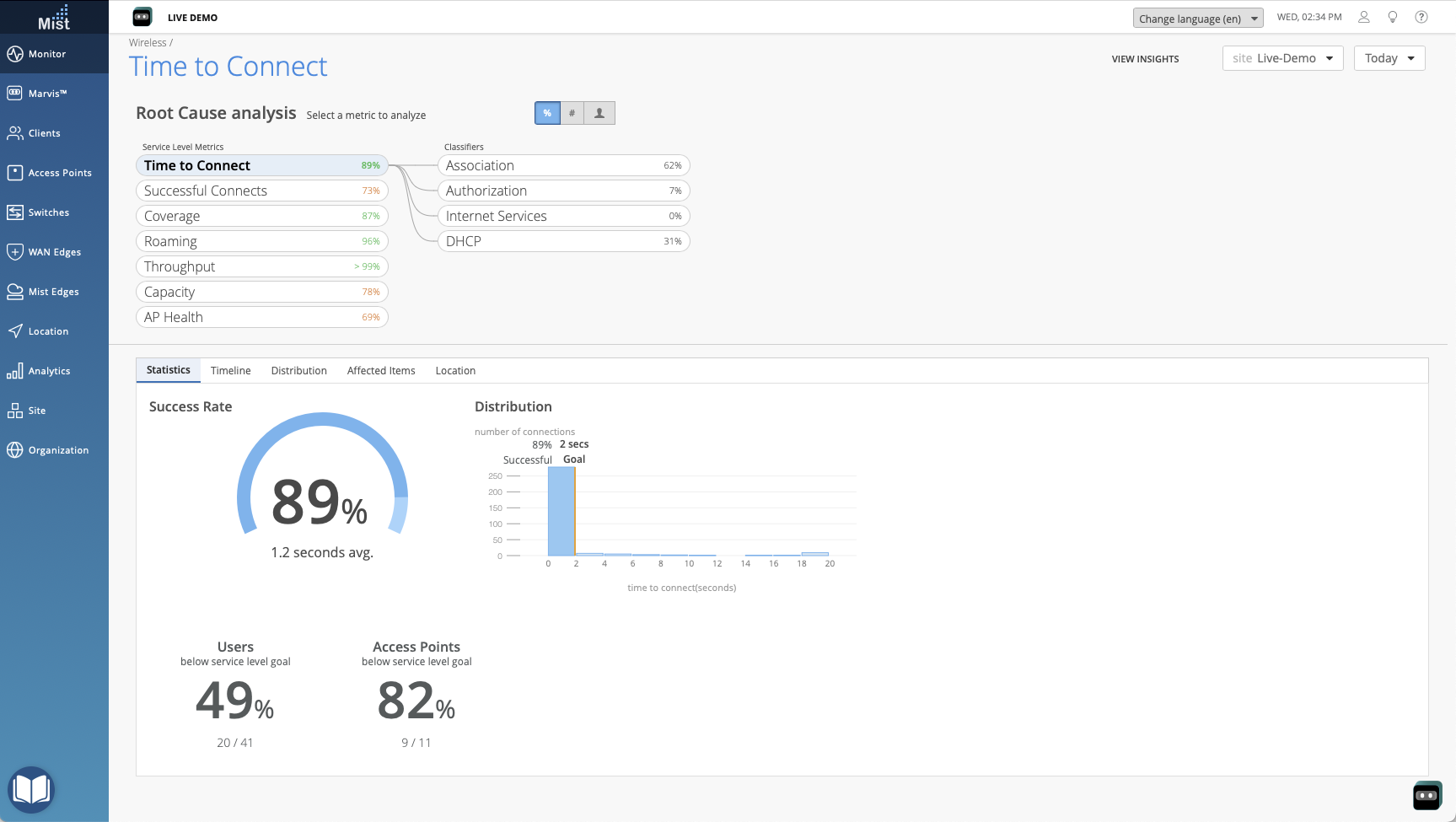
ダッシュボードから、任意のSLEまたは分類子をクリックして、根本原因分析ページに移動できます。
この例では、無線接続時間 SLE の根本原因分析ページを示しています。
ヒント:
-
ページの上部には、すべての分類子とそのサブ分類子 (該当する場合) のデータが表示されます。
-
ページの下部には、選択したアイテムに関する追加の詳細が表示されます。分類子によっては、信号強度情報、影響を受けるデバイスとクライアントのリスト、その他の情報が表示される場合があります。これらの詳細は、問題の範囲を理解するのに役立ちます。
-
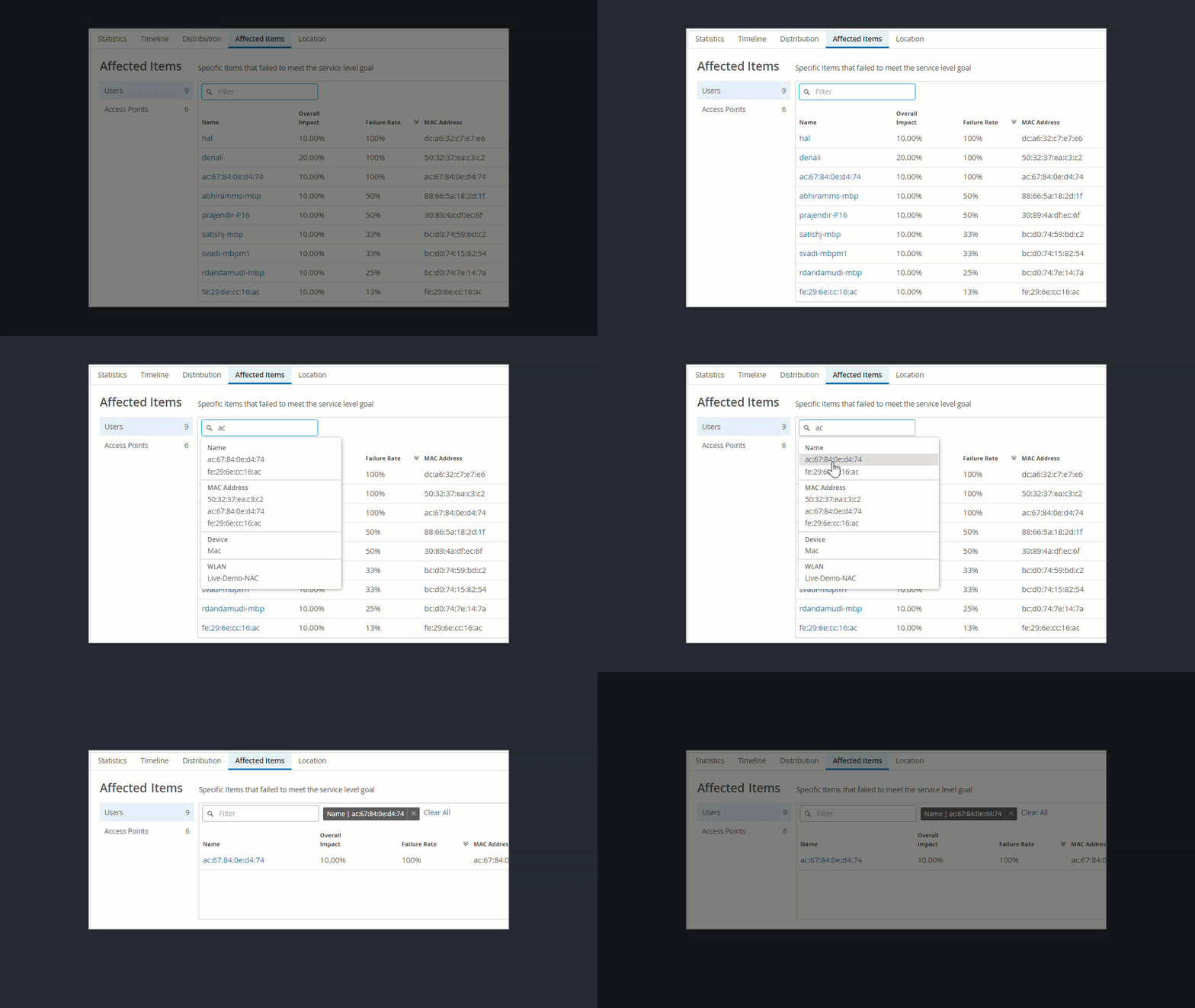
[影響を受けるアイテム] ページで、[フィルター] ボックスを使用してアイテムを検索できます。以下のアニメーションに示すように、ボックスに入力を開始するだけで、一致する項目がドロップダウンリストに表示されます。次に、表示する項目をクリックします。