
このページの内容
NACイベント
NACイベントページを使用して、アクセスポリシーの有効性を監視します。
NACイベント情報の検索
NACイベント情報を検索するには、2つのパスを使用できます。
インサイトページでNACイベントを表示
左側のメニューから、監視>サービスレベルを選択し、インサイトをクリックします。
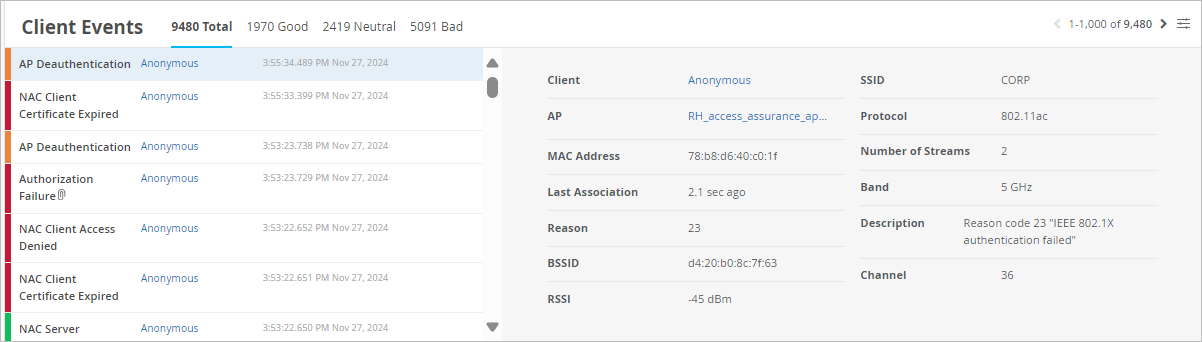
NACイベントは、 クライアントイベント セクションに含まれています。この例に示すように、NACイベントは他のイベントタイプとともにリストされています。
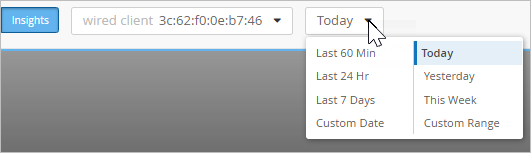
このビューの利点の 1 つは、[インサイト] ページの上部にある [今日 ] メニューを使用して、表示する時間枠を選択できることです。
認証ポリシーページでNACイベントを表示
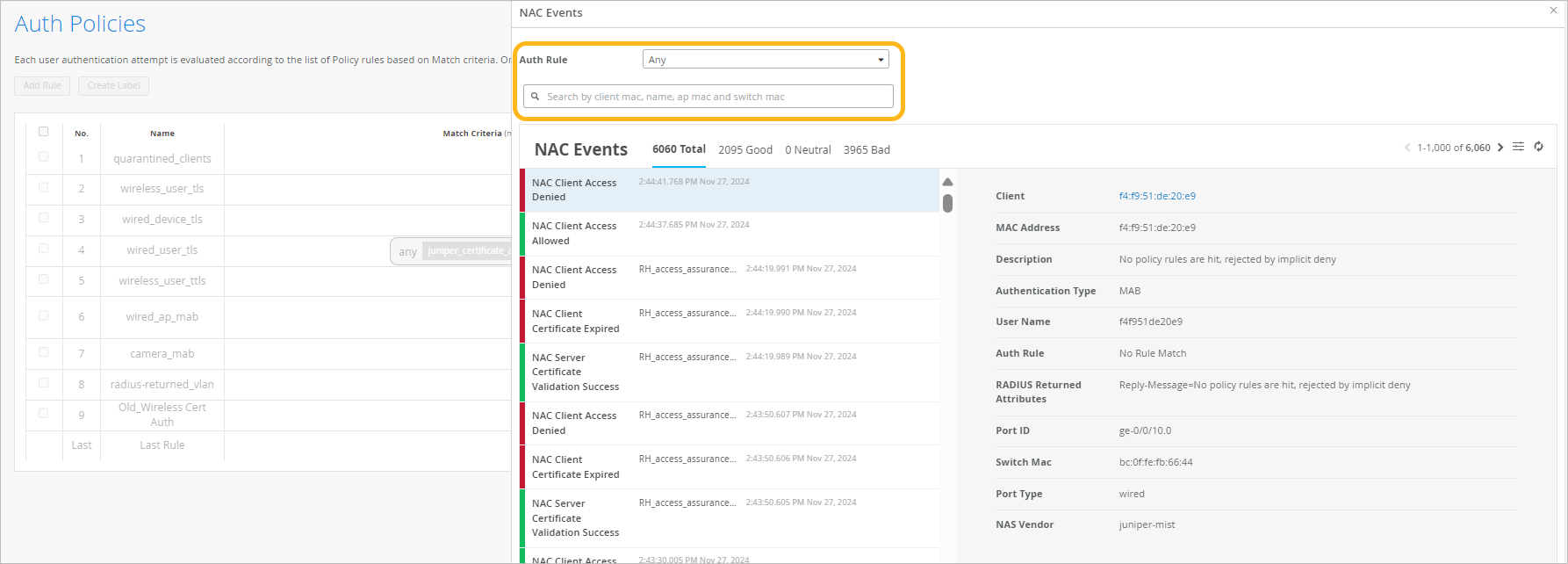
左側のメニューから、 組織 > アクセス > 認証ポリシーを選択し、ページの右上隅にある NACイベントを表示 ボタンをクリックします。画面の右半分にNACイベントページがポップアップ表示されます。
このビューの利点の1つは、 認証ルール メニューを使用して、認証ポリシー内の特定のルールのNACイベントを表示できることです。必要に応じて、検索ボックスを使用してリストを特定のクライアントまたはデバイスに絞り込むことができます。
表示オプション
インサイトページとNACイベントポップアップページの両方で、さまざまなUI機能を使用してNACイベントに関する情報を表示できます。
-
イベントリストの上にあるタブを使用して、すべてのイベント、良いイベント、ニュートラルイベント、または悪いイベントを表示します。
-
含めるイベントタイプを選択するには、イベントリストの右上隅にある イベントフィルター ボタンをクリックします。

利用可能なイベントの完全なリストについては、「 NACイベントタイプ」を参照してください。
-
利用可能な最新のデータを表示するには、イベントリストの右上隅にある 更新 ボタンをクリックします。

-
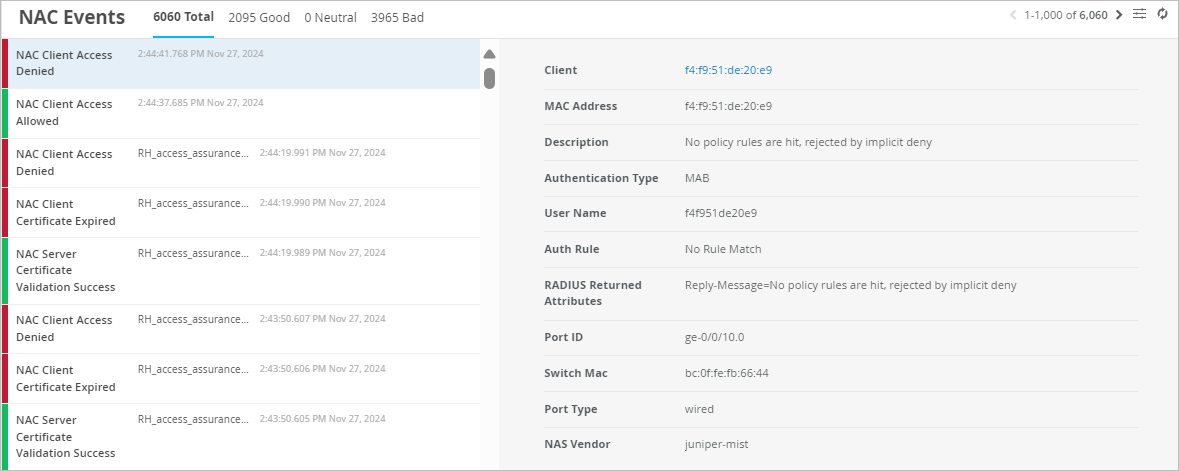
イベントをクリックすると、ページの右側に概要が表示されます。
-
概要で、ハイパーリンクをクリックすると詳細が表示されます。
-
クライアントリンクはインサイトページに移動します。そこには、追加のクライアント情報とイベント情報が表示されます。
-
認証ポリシーリンクでは、認証ポリシーページでポリシーが強調表示されます。
ヒント:ポップアップのNACイベントページを使用している場合、認証ポリシーはポップアップウィンドウの背後にあります。このリンクを新しいタブで開くことをお勧めします。
-
NACイベントタイプ
含めるイベントタイプを選択するには、NACイベントセクションの右上隅にあるイベントフィルターボタンをクリックします。
イベントフィルターポップアップウィンドウで、チェックボックスをオンまたはオフにしてイベントを表示または非表示にします。 OK をクリックして設定を保存します。
|
肯定的なNACイベント |
ニュートラルなNACイベント |
ネガティブなNACイベント |
|---|---|---|
|
NAC MDMデバイスが見つかりません |
|