Help us improve your experience.

Let us know what you think.

Do you have time for a two-minute survey?


Mist Access Assuranceエンドポイント

以下の手順に従って、エンドポイントを登録し、属性とラベルを割り当て、ネットワークアクセスを制御するための認証ポリシールールで使用します。

ネットワークアクセス制御(NAC)エンドポイントページには、MACアドレスで識別されるすべてのエンドポイントのデータベースが表示されます。ここでは、名前、VLAN、ロール、クライアントラベル、サイト、説明など、さまざまな属性を各エンドポイントに割り当てることができます。エンドポイントを作成した後、MABベースの認証の認証ポリシールールの一致基準で、そのクライアントラベルを直接参照できます。認証ポリシールールでクライアントラベルを利用することで、VLANの割り当てやロールなどのポリシーアクションを動的に割り当てることができます。

次の例では、エンドポイントが登録され、クライアントラベルと名前が割り当てられています。そのラベルが認証ポリシーの一致基準で使用され、RADIUS Access-Acceptで返されたユーザー名が上書きされます。

エンドポイントの登録

NACのエンドポイントを設定するには、以下の手順に従います。

  1. ジュニパー Mistポータルの左側のメニューから、組織>アクセス>エンドポイントを選択します。エンドポイントの追加をクリックします。

    CSVファイルをアップロードしてエンドポイントをインポートすることもできます。 エンドポイントのインポートを参照してください。

  2. 「エンドポイントの追加」ページで、以下の詳細を入力し、「 保存」をクリックします。

    • 名前 (オプション)—エンドポイントの名前。この値を使用して、エンドポイント単位で認証中にRADIUS Access AcceptのUser-Name属性を上書きし、可視性を高めることができます。

    • MACアドレス (必須)—エンドポイントの一意のMACアドレス。

    • ロール (オプション)—エンドポイントに関連付けることができるロール。エンドポイント単位で認証中にロール割り当てを上書きする必要がある場合にのみ、値を指定します。

    • VLAN (オプション)—1〜4094のVLAN ID、またはエンドポイントに割り当てることができるVLAN名。エンドポイント単位で認証中にVLAN割り当てを上書きする必要がある場合にのみ、値を指定します。

    • クライアントラベル (オプション)—エンドポイントに適用される1つ以上のラベル(タグ)。これらのラベルは、認証ポリシールールの一致基準で使用できます。

    • 説明 (オプション)—エンドポイントのコンテキストを特定または提供するのに役立つ追加情報。

    • サイト (オプション)—エンドポイントを1つ以上のサイトに関連付けることができます。どのサイトにも割り当てられていないエンドポイントは、すべてのサイトから引き続きアクセス可能です。
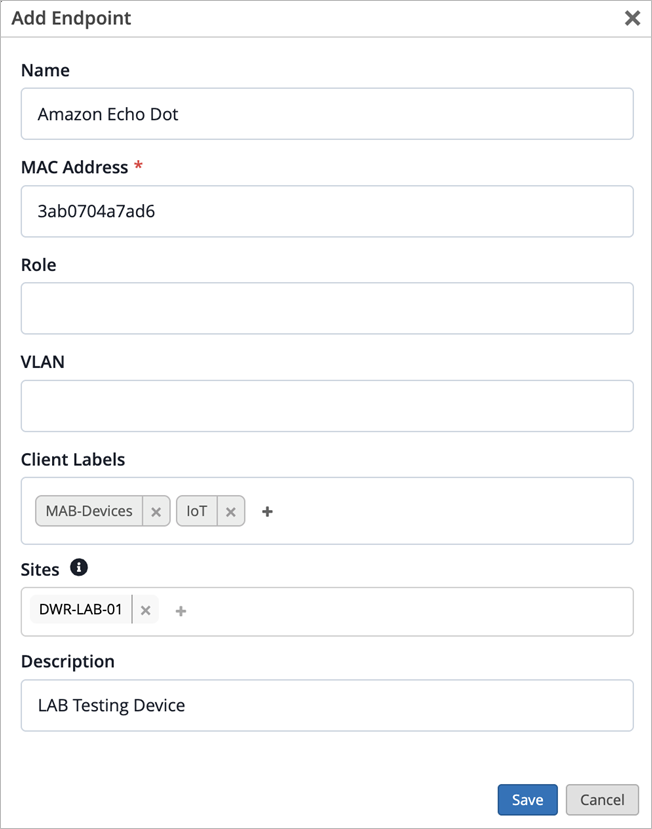
    Add Endpoint form with fields for device configuration including Name Amazon Echo Dot, MAC Address 3ab0704a7ad6, Role, VLAN, Client Labels MAB-Devices and IoT, Sites DWR-LAB-01, and Description LAB Testing Device. Save and Cancel buttons below.

エンドポイントをインポート

エンドポイントをインポートするには:

  1. NACエンドポイントページの右上隅にある エンドポイントのインポート をクリックします。
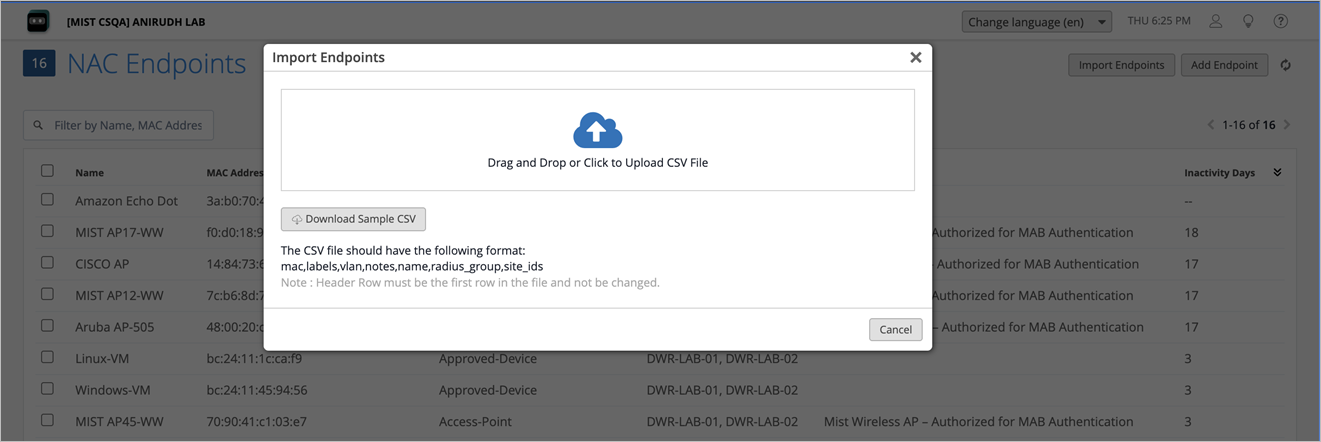
    User interface for managing NAC endpoints with a pop-up titled Import Endpoints for uploading CSV files. Background shows an endpoint table with details like Name, MAC Address, Status, and Inactivity Days. Buttons for Import Endpoints and Add Endpoint are visible.
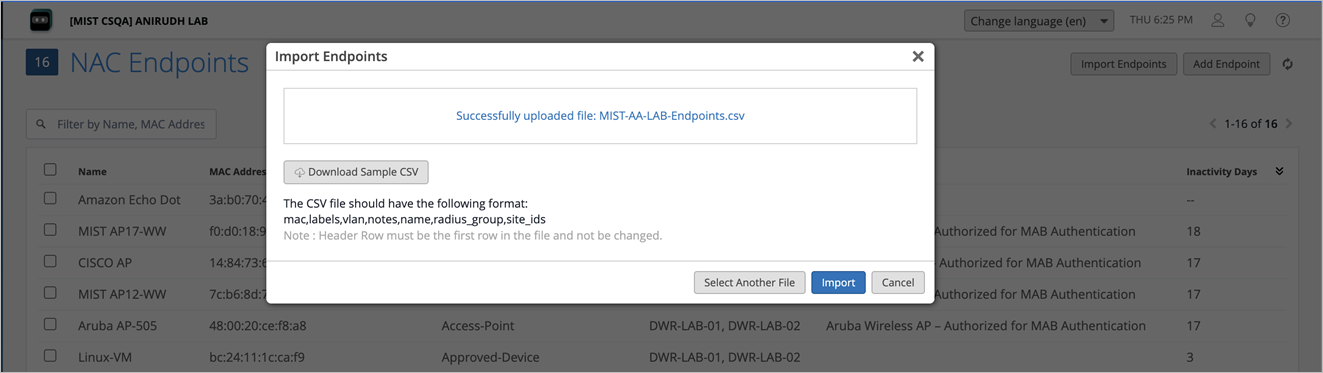
  2. ドラッグアンドドロップまたはクリックしてCSVファイルをアップロードオプションを使用して、CSVファイルをポータルにアップロードします。サンプルCSVをダウンロードをクリックすると、正しいヘッダーと形式のサンプルCSVファイルをダウンロードできます。

  3. インポートをクリックします。

    Import Endpoints pop-up showing successful upload of MIST-AA-LAB-Endpoints.csv with instructions for CSV format and options to download sample, select file, import, or cancel. Background shows device list with details like name, MAC address, and inactivity days.

認証ポリシーラベルを設定する

前の手順では、エンドポイントを登録しました。これで、認証ポリシールールの一致基準でクライアントラベルを使用できるようになりました。

  1. ジュニパー Mistポータルの左側のメニューから、 組織 > アクセス > 認証ポリシーラベルを選択します。

  2. 認証ポリシーラベルページで、 ラベルを追加 をクリックし、詳細を入力します。

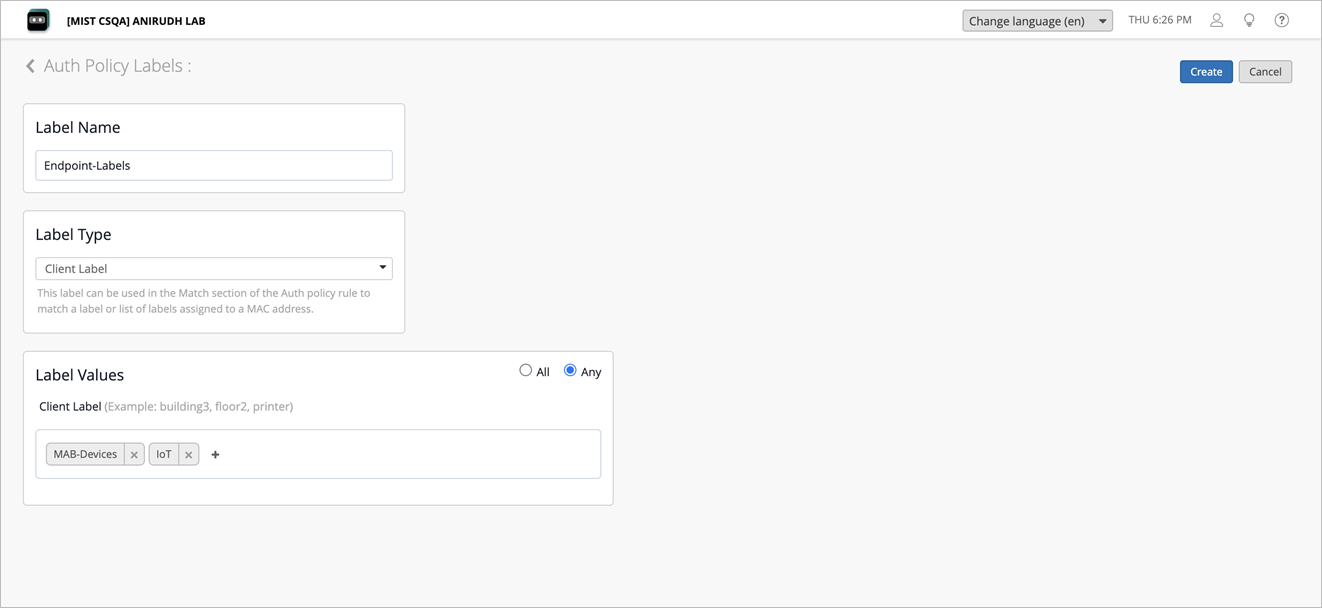
    • ラベル名—ラベル名を入力します。
    • ラベルタイプ—タイプを クライアントラベルとして選択します。
    • ラベル値—新しいNACエンドポイントを追加するときに割り当てたラベルを入力します。
    • 作成をクリックします。

    Configuration interface for creating Auth Policy Labels with fields for label name, type, values, and matching options. User-defined labels include MAB-Devices and IoT.
  3. ラベル値 Returned User Name でラベルを作成し、 Allow Endpoint User-Name Override を有効にすると、RADIUS Access-Accept で返された User-Name がエンドポイント名で上書きされます。
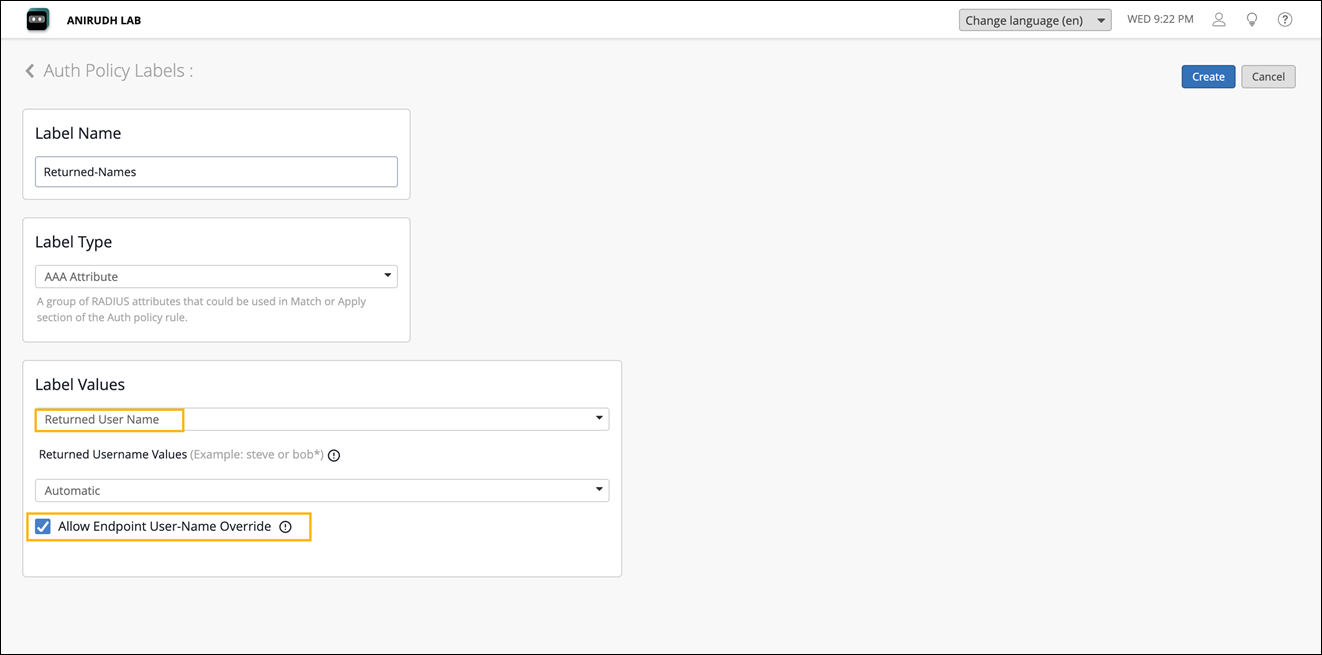
    Configuration interface for setting up Auth Policy Labels with fields for Label Name, Label Type set to AAA Attribute, and options for Returned User Name set to Automatic. Includes example values, a checked Allow Endpoint User-Name Override checkbox, and Create and Cancel buttons for saving or discarding the setup.

認証ポリシールールを設定する

Organization>Access>Authポリシーに移動します。ルールを追加をクリックし、認証ポリシールールの一致基準にクライアントラベルを割り当てます。割り当てられたポリシーセクションで、返されたユーザー名ラベルを追加します。必要に応じて、VLAN、ロールラベルも追加します。
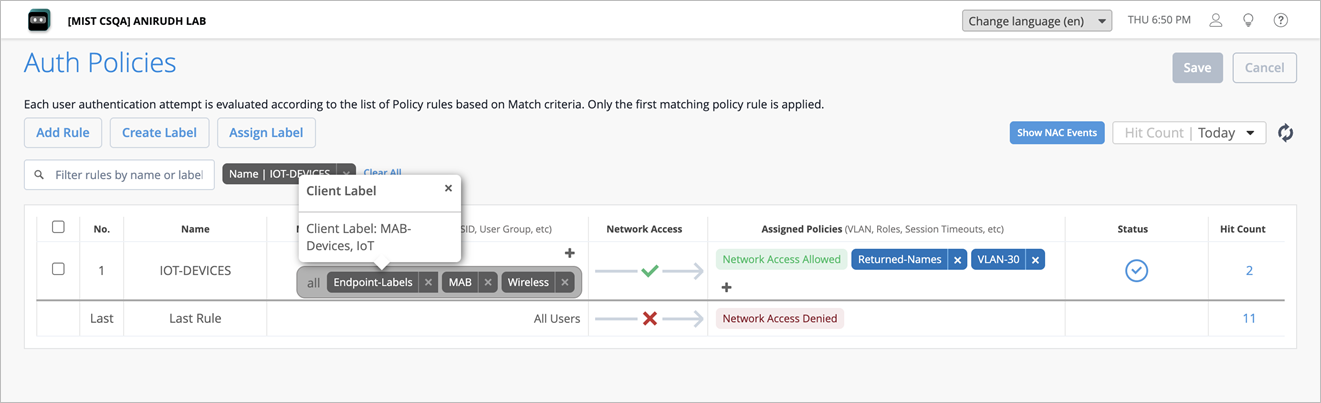
User interface for managing authentication policies in a network environment, titled Auth Policies, showing rules table with columns for rule number, name, match criteria, access status, assigned policies, rule activity, and hit count. Includes buttons to add rules, create labels, and view NAC events.

クライアント接続と検証

監視>サービスレベル>イベント>Wi-Fiクライアントに移動して、クライアント接続を確認し、NACイベントで割り当てられた属性を確認します。
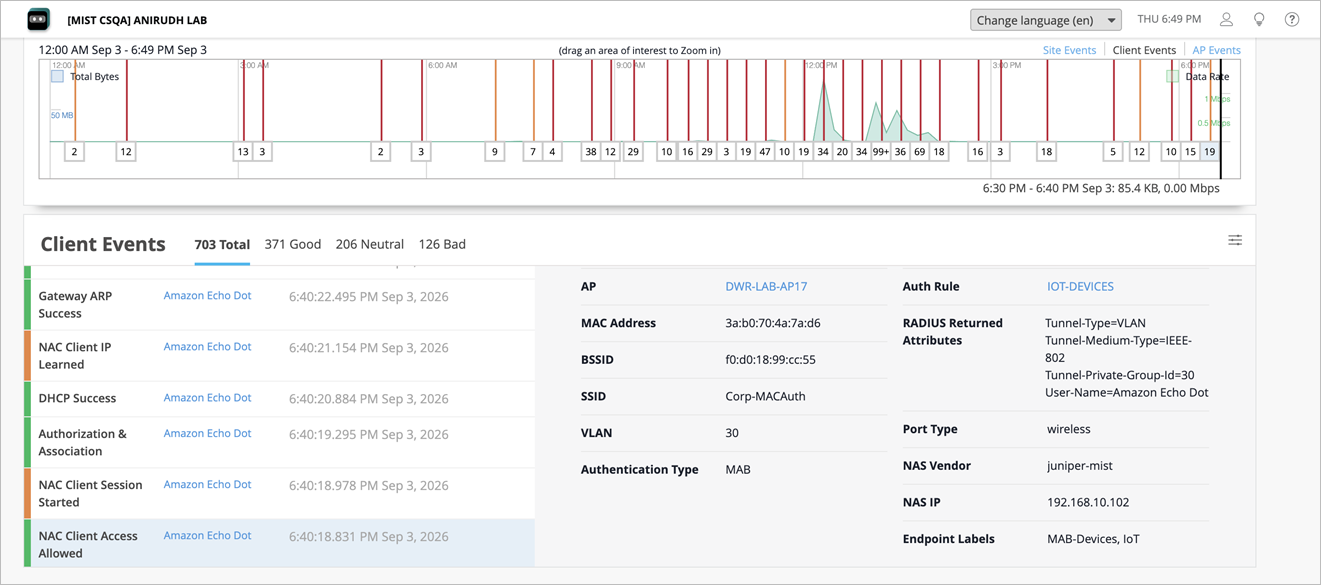
Network monitoring dashboard showing client device Amazon Echo Dot with events like DHCP Success and Gateway ARP Success. Displays network activity graph with spikes in data rate, client details like MAC address, VLAN 30, and authentication type MAB.

NACクライアントページでは、割り当てられたユーザー名、VLAN、ロールとともにクライアント接続ステータスを表示することもできます。
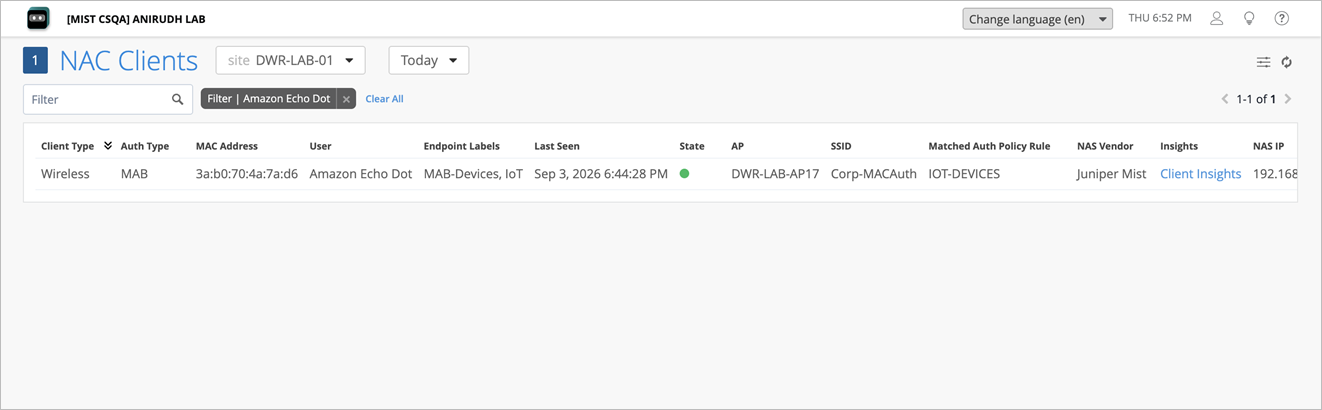
Network management interface showing NAC Clients section with details of a connected Amazon Echo Dot device: Wireless, MAB auth, active, matched to IOT-DEVICES policy.

非アクティブなNACエンドポイントの検出

組織レベルで非アクティブなエンドポイントの検出を有効にして、指定した期間ネットワーク上で確認されていないエンドポイントを自動的に特定してマークすることができます。これにより、エンドポイントデータベースを正確かつ最新の状態に保つことができます。

非アクティブなNACエンドポイント検出を設定するには:

  1. ジュニパー Mistポータルの左側のメニューから、[ 組織>設定 ]を選択し、[ アクセスアシュアランス ]セクションまで下にスクロールします。

  2. 非アクティブなエンドポイント検出オプションを有効にします。ネットワーク上で最後に確認された日時に基づいて、エンドポイントが非アクティブと見なされるまでの日数を指定します。

    30〜180日の値を設定できます。デフォルトは90日です。設定された非アクティブ期間よりも長くエンドポイントが非アクティブな状態になると、自動的にinactive_エンドポイントクライアントラベルが割り当てられます。
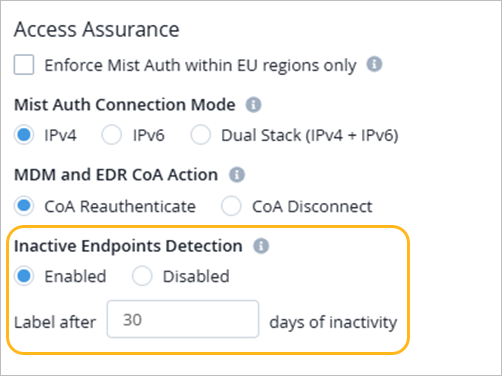
    Configuration panel for Access Assurance with options to enforce Mist Auth in EU regions, select IPv4, IPv6, or Dual Stack for Mist Auth Connection Mode, set MDM and EDR CoA Action to Reauthenticate or Disconnect, and enable inactive endpoint detection with labeling after days of inactivity.

  3. 「 保存」 をクリックして変更を適用します。

    NACエンドポイントページの 非アクティブ日数 列には、各エンドポイントが非アクティブだった日数が表示されます。
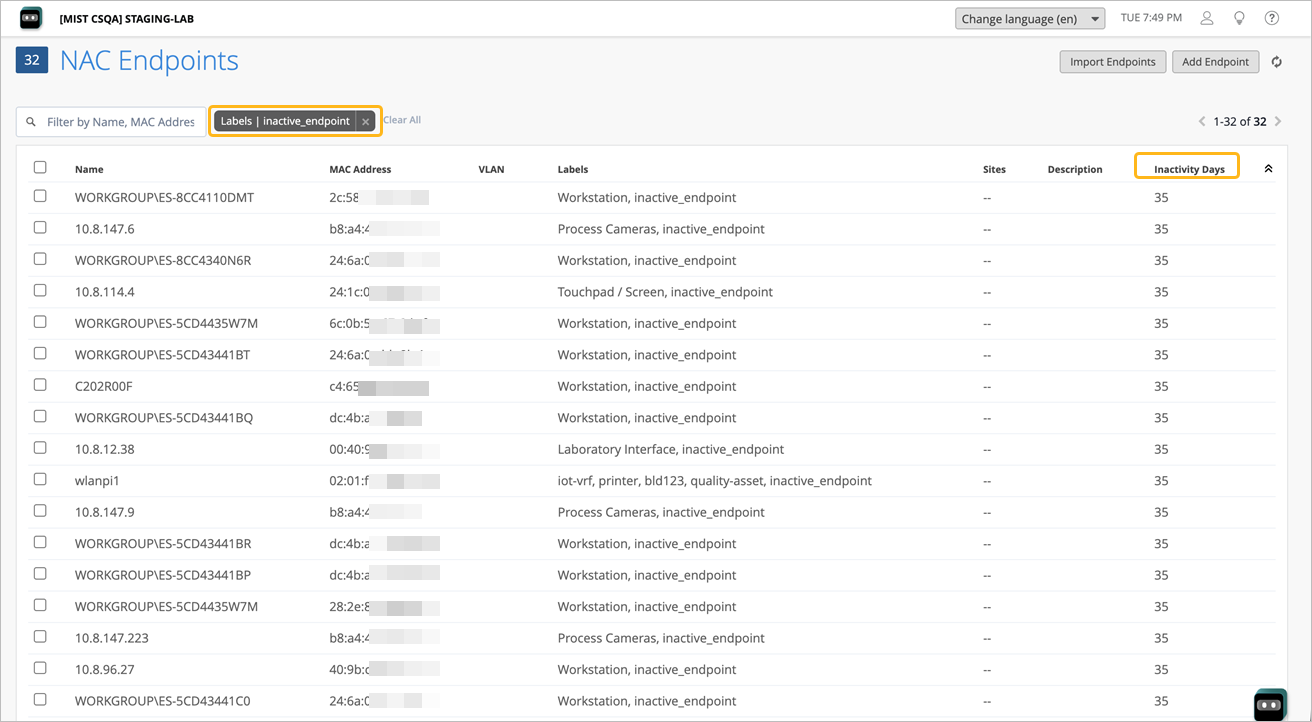
    Dashboard for managing NAC Endpoints with filters for inactive labels. Table displays endpoint names, MAC addresses, VLANs, labels, inactivity days, and options to import or add endpoints. Pagination shows 32 total endpoints.