Help us improve your experience.

Let us know what you think.

Do you have time for a two-minute survey?


自動ゾーン: フロアプランにロケーション ゾーンを追加する(ベータ版)

自動ゾーンは、指定されたフロアプランの境界に基づいて、ロケーションゾーンを自動的に識別します。これは、ゾーンを自動的に識別して名前を付け、より正確な分析を収集できるため、膨大な数の建物と部屋を含む大規模な展開で特に役立ちます。ロケーション ゾーンの詳細については、「 フロアプランにロケーション ゾーンを追加する」を参照してください。

Auto Zoneは、ジュニパーのAIを活用した画像セグメンテーションモデルにより、フロアプラン上のロケーションゾーンを識別します。このセグメンテーションモデルは、フロアプランから直接ゾーン情報を直接抽出し、論理ゾーンのグループ化を可能にします。これらのモデルは、占有率とトラフィックフローに関するインサイトも提供します。詳細については、 Occupancy Analytics Zoneを参照してください。

手記:

自動ゾーンは、単にロケーションゾーンを提案するだけです。調整を行い、適切と思われるように仕上げる必要があります。

自動ゾーンを使用する前に、次のことを確認してください。

  • フロアプランが適切にスケーリングされている。 「フロアプランを拡大縮小する」を参照してください。

  • 間取り図はできるだけきれいにしてください。たとえば、間取り図で紹介されているのは部屋だけで、家具や過剰な線などの余分な乱雑さがない場合、これにより最も正確な精度が保証されます。

  • ゾーンが重複しないように、フロアプランから既存のゾーンをすべてクリアします。これは、フロアプランの右側にある [ロケーション ゾーン(Location Zones)] タブのリストから実行できます。

自動ゾーンを使用するには:

  1. Juniper Mistポータルから、[ロケーション>ライブビュー]に移動します。
  2. 間取り図を選択します。
  3. [ビーコンとゾーン] ボタンを選択します。
  4. 画面の右上隅にある [自動ゾーン] ボタンを選択します。
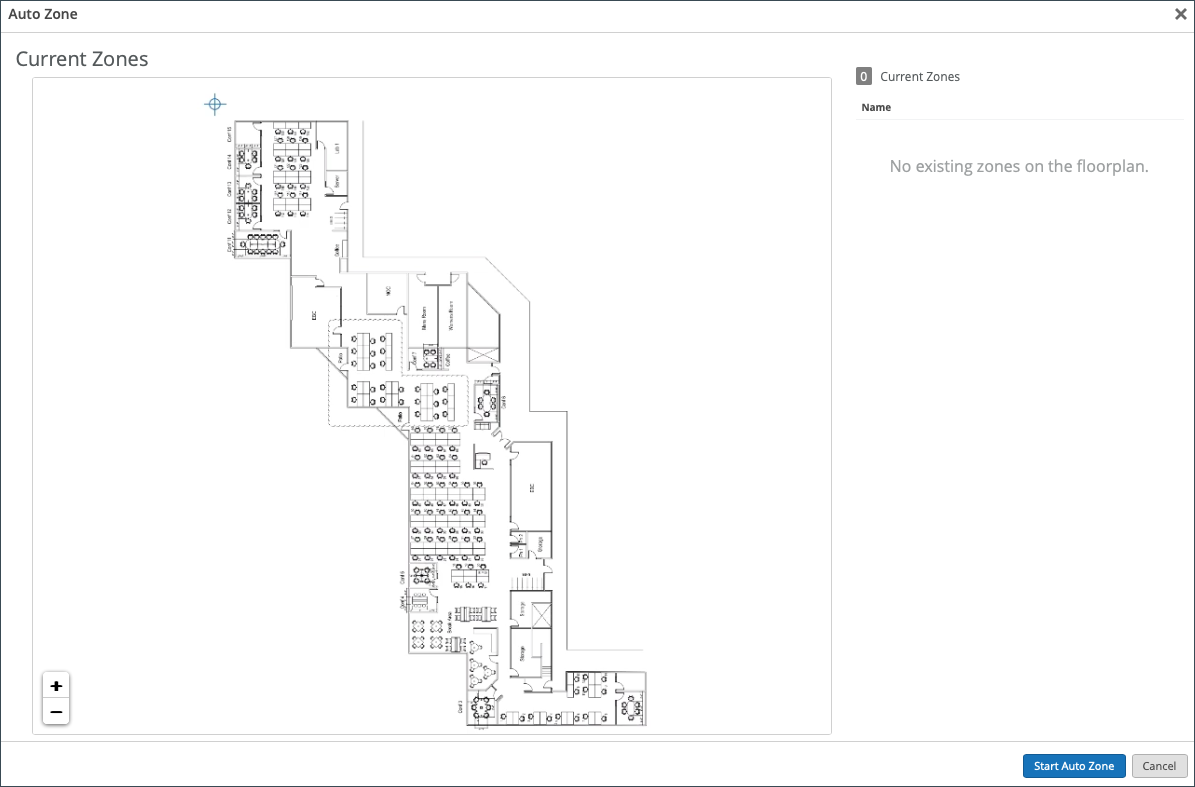
  5. 「自動ゾーン」ウィンドウの下部で、「自動ゾーンの開始」を選択します。

    Floor plan layout with desks and chairs, showing a software tool interface with Auto Zone feature and Start Auto Zone button. No zones defined.

  6. 表示されるポップアップウィンドウから[Yes]を選択して、Auto Zoneを開始することを確認します。
  7. [Auto Zone] が完了したら、ゾーンを確認し、[Accept] または [Reject] を選択します。アクションの確認を求めるポップアップウィンドウが表示されます。
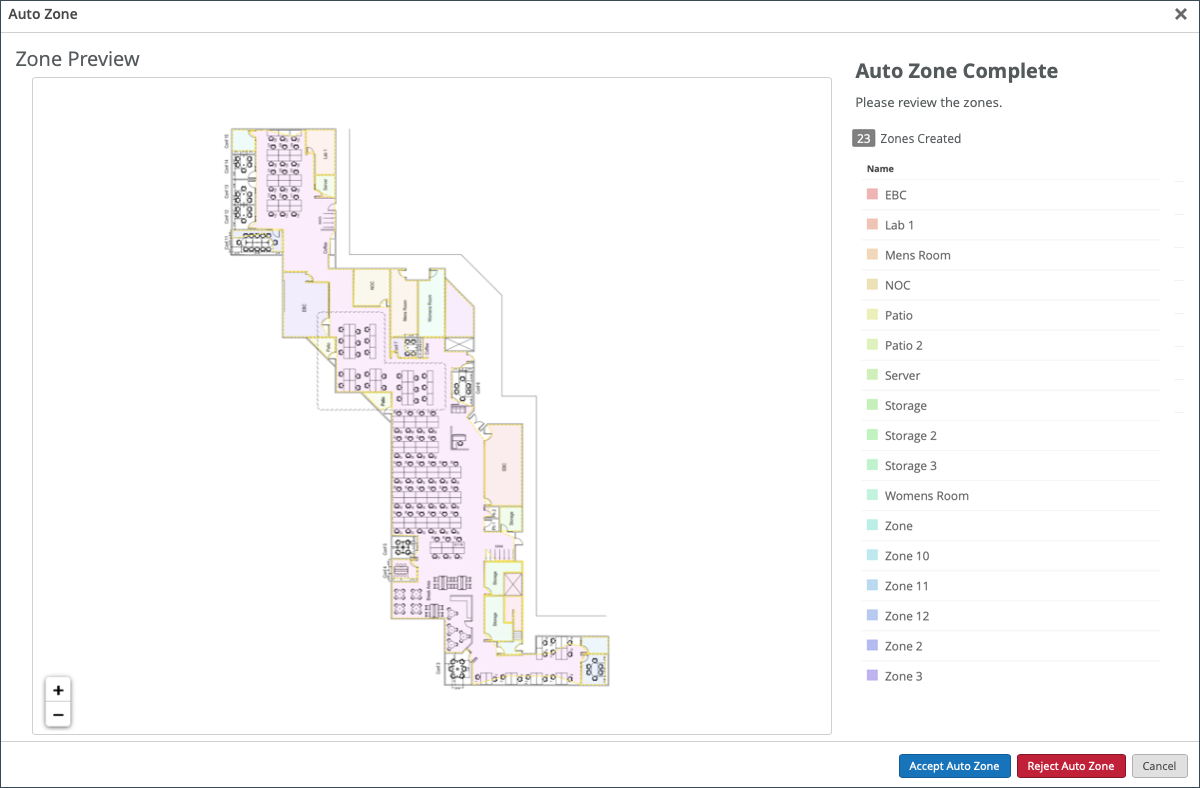
    Software interface displaying a building layout with color-coded zones such as EBC, Lab 1, and Patio. Options include Accept Auto Zone, Reject Auto Zone, and Cancel.

  8. 必要に応じて、マウスでゾーンの角を物理的にドラッグして、提案されたゾーンを調整します。
  9. フロアプランの右側にある [ロケーション ゾーン] タブを選択して、自動ゾーンによって作成されたロケーション ゾーンのリストを表示します。必要に応じて、ここからゾーンを削除したり、名前を変更したりできます。
    1. フロアプランからゾーンを削除するには、ゾーン名の横にあるチェックボックスをオンにし、上部にある [削除] ボタンを選択します。
    2. ゾーンの名前を変更するには、右側のリストから名前を選択して強調表示し、画面下部の[編集]をクリックします。ゾーンの名前を変更し、 [保存] を選択します。
    手記:

    また、フロアプランからゾーンを選択すると、[Location Zones]リストで対応するゾーンがハイライト表示されます。これにより、編集または削除する前に、正しいゾーンが選択されていることを確認できます。フロアプランに名前のラベルがあらかじめ付けられている場合、オートゾーンは自動的にゾーン名を引き継ぎます。

  10. 変更が完了したら、画面の右上隅にある [保存] ボタンを選択します。