
立入禁止区域を追加して道案内を改善する
さらに、青い点を表示したくないゾーンを特定して、道案内エクスペリエンスを微調整します。
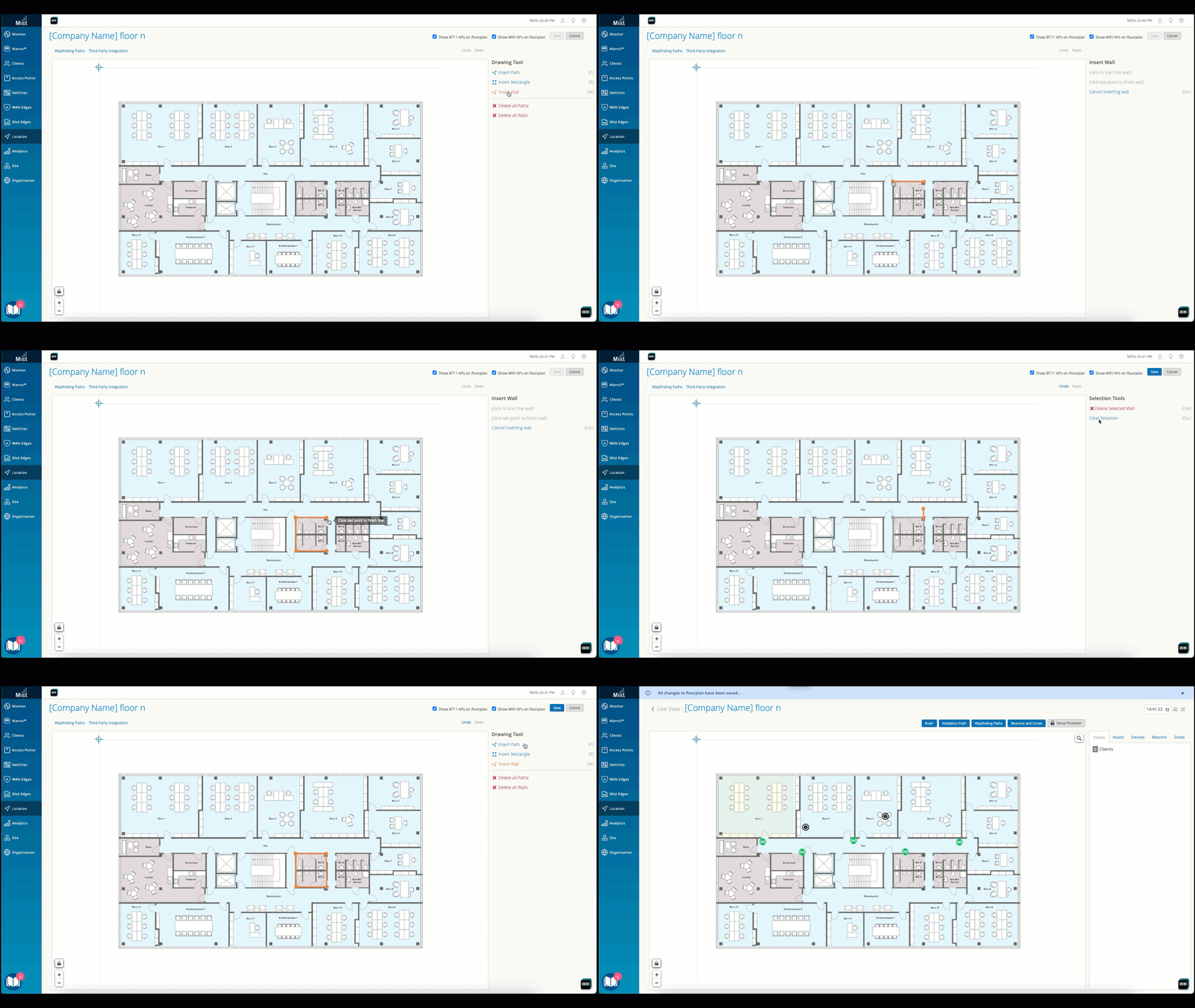
除外ゾーンを追加して、トイレや屋外エリアなど、青い点を移動させたくないエリアを示します。青い点が立入禁止区域に入らないように、これらの領域を隙間なく完全に囲みます。
- 次のように、立入禁止区域の境界の描画を開始します。
- フロアプランの内側をクリックして、立入禁止区域の始点を指定します。
- 含める次のポイントに移動し、そこをクリックして、除外ゾーンの描画を続けます。
- 最後に描画したポイントをクリックして、立入禁止ゾーンの描画を終了します。これにより、描画ツールが終了します。
 手記:
手記:アニメーションを再生するには、Web ページを更新します。
-
壁を描画するときに壁の角を互いに重ね合わせて、立入禁止区域を完全に囲みます。
-
青い点は立入禁止区域の端で止まり、決して入ることはできません。Juniper Mist、クライアントまたはアセットがこれらのエリア内にある間はデータを収集しません。