
このページの内容
ダッシュボードの概要
J-Webダッシュボードとは
J-Webダッシュボードは、SRXシリーズファイアウォールから取得したシステムとネットワークステータスの統合された概要を提供します。
SRXシリーズファイアウォールの初期設定、基本的な接続、トラブルシューティングに、セキュアなHTTPSブラウザを介してJ-Webインターフェイスを使用します。
機能エクスプローラーを使用して、特定の機能のプラットフォームとリリースのサポートを確認します。
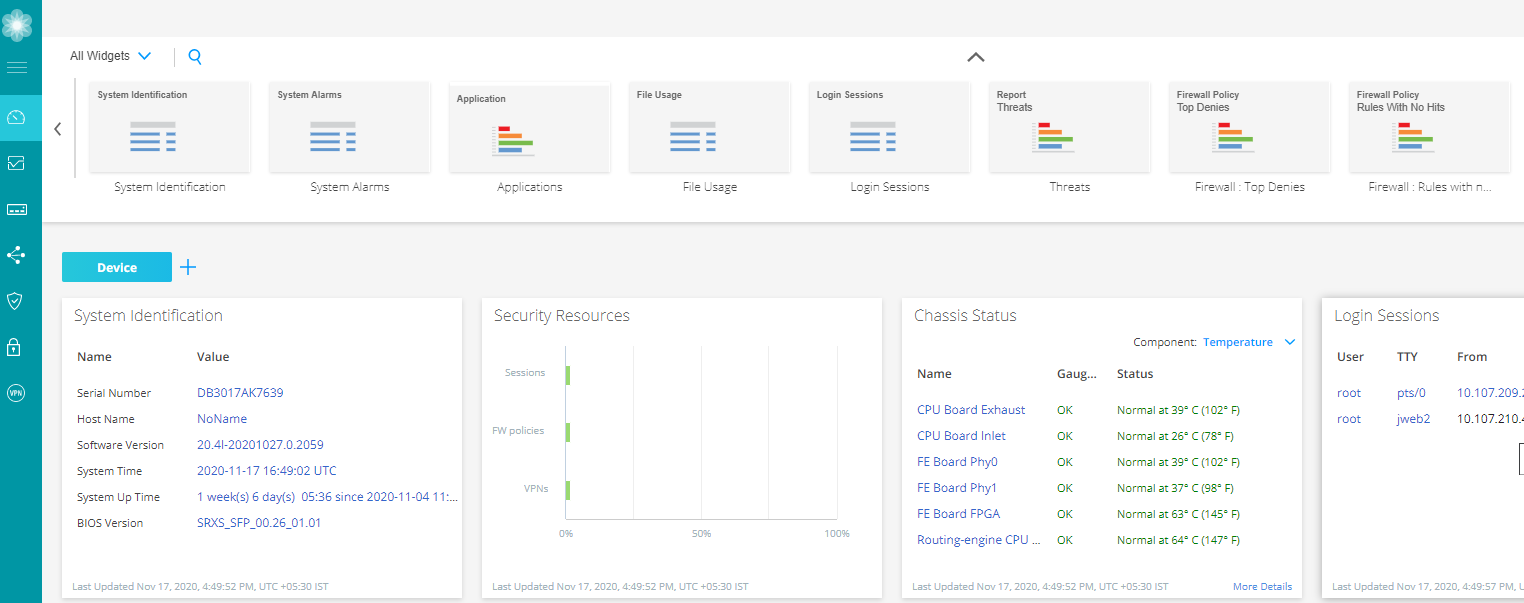
トップレベルメニューのダッシュボードを使用するには、 ダッシュボードを選択します。デフォルトでは、ダッシュボードページにはすべてのウィジェットのサムネイルが表示されます。
図1 は、SRX345ファイアウォールのダッシュボードページの例を示しています。
ウィジェットの操作
各ウィジェットペインは個別のフレームとして機能します。 + アイコンをクリックして個別のダッシュボードを追加し、簡単に名前を付けることができます。ウィジェットペインの右上隅にある更新アイコンをクリックすると、ダッシュボードページの表示を更新できます。
任意のカテゴリを選択して、デバイス上のウィジェットを表示できます。
-
すべてのウィジェット—サポートされているすべてのウィジェットを表示します
-
アプリケーション—サポートされているアプリケーション関連のウィジェットのみを表示します
-
デバイス—サポートされているデバイス関連のウィジェットのみを表示します
-
セキュリティ—サポートされているセキュリティ関連ウィジェットのみを表示します
-
Junos OSリリース21.4R1以降、J-Web UIの読み込みプロセスを高速化するために、オンボックスレポート関連のウィジェットが削除されました。
-
脅威アクティビティペインは、SRX5400、SRX5600、SRX5800デバイスでは使用できません。
-
論理システム用に設定されたSRXシリーズファイアウォールでは、ユーザー論理システム管理者としてログインすると、論理システム識別と論理システムプロファイルペインが表示されます。これらは、ダッシュボード環境設定で使用できる唯一の論理システムペインです。
-
レスキュー構成が設定されていない場合、レスキュー構成の設定リンクは、デバイス管理>構成管理>レスキューページに移動し、レスキュー構成を設定します。
ダッシュボードでウィジェットを使用するには:
-
ウィジェットをパレットまたはサムネイルコンテナからダッシュボードにドラッグします。
J-Webダッシュボードにウィジェットを追加すると、更新のたびに短時間、ルーティングエンジンのCPU使用率が高いのが観察できます。CPU消費量を減らすために、4つのウィジェットを使用することをお勧めします。
-
各ウィジェットの上部にマウスを合わせると、それぞれのアイコンを使用して最小化、更新、閉じることができます。
注:デフォルトでは、ダッシュレットデータは1分ごとに更新されます。ダッシュレットの更新間隔は手動で設定できません。データがキャッシュ内でエージングされていない場合、ダッシュレットの更新中にデータがキャッシュから読み込まれます。データが古くなった場合は、次の更新間隔サイクル中にデバイスから取得されます。
表1に 、選択したデバイスに基づくダッシュボードウィジェットオプションを示します。
| フィールド |
説明 |
|---|---|
| システム アラーム |
受信時刻、重大度、アラームの説明、実行するアクションを提供します。 |
| システム識別 |
ソフトウェアのシリアル番号、ホスト名、ソフトウェアバージョン、BIOSバージョン、システム稼働時間、システム時間などのシステム詳細を提供します。 |
| ログインセッション |
ユーザーの資格情報、ログイン時間、アイドル時間、ホストを提供します。 |
| ファイルの使用状況 |
ログ、一時ファイル、クラッシュファイル、データベースファイルに対する現在の領域要件を提供します。これらのファイルの一部または全部をダウンロードまたは削除するには、 維持をクリックします 。
注:
ファイル使用状況ウィジェットは、SRX5000シリーズのデバイス用のRE3ラインカードをサポートします。 |
| リソース使用率 |
データプレーンとコントロールプレーンの両方に使用されるCPU、メモリ、ストレージをグラフィカルに表示します。CPU コントロールには、 CPU コントロールにマウスを合わせると 1 分間の負荷平均値も表示されます。
注:
リソース使用状況ウィジェットは、SRX5000シリーズのデバイス用のRE3ラインカードをサポートします。 |
| 電波強度 |
デバイスの信号強度を表示します。 |
| インターフェイス:最もドロップされたパケット |
CLI応答に基づいて上位5つのインターフェイスを表示します。top-countは10に増えます。 |
| セキュリティリソース |
セッション、ファイアウォール/VPNポリシー、IPsec VPNの最大設定、およびアクティブ化数を提供します。 |
| ストレージ使用量 |
他のシステムコンポーネントの使用済みおよび使用可能なストレージと使用状況情報を表示します。 |
| 論理システム識別 |
論理システム名、論理システムに割り当てられているセキュリティプロファイル、ソフトウェアバージョン、システム時刻を提供します。 |
| 論理システムプロファイル |
ユーザー論理システムに割り当てられているリソースのタイプ、使用および予約されているリソースの数、許可されるリソースの最大数を表示します。 |
| NAT - 送信元変換ヒット数の上位 |
上位10件の送信元変換ヒットを表示します。 詳細をクリックすると、すべてのイベント>ログ>監視でソースNATログが表示されます。 |
| NAT - 上位の宛先変換ヒット数 |
宛先変換ヒット上位10件を表示します。 詳細をクリックすると、すべてのイベントの監視>ログ>で宛先NATログが表示されます。 |
| IPsec VPN(IKEピア) |
ADVPN、ハブアンドスポーク、リモートアクセス、サイト間/ハブ&スポークなど、IPsec VPNトポロジーのステータスカウントを表示します。 詳細をクリックして、ネットワーク>IPsec VPN>監視ページにリダイレクトします。 |
| VPN監視 |
IPsec VPNの合計数(すべてのVPNの合計VPN数とリモートアクセスのリモートユーザーの合計数)を表示します。すべてのVPNオプションには、サイト間、ハブ&スポーク、ADVPNハブ、ADVPNスポークが含まれます。リモートアクセスには、Juniper Secure ConnectとNCP専用エントリークライアントが含まれます。 ウィジェットペインには、VPNのステータスもカラーコードで表示されます。
ウィジェットペインにある詳細をクリックして、ネットワーク>IPsec VPN>監視ページにリダイレクトします。 ウィジェットペインの[すべてのVPN]オプションで、設定された各IPsec VPNが個々のトンネルアイコンまたはボックスとして表されます。 ウィジェットペインのリモートアクセスオプションでは、設定されたIPsec VPNに対応する各IKE SAが個々のトンネルアイコンまたはボックスとして表されます。VPNのIKE SAがない場合、1つのボックスがダウンと表示されます。 ボックスにカーソルを合わせると、ウィジェットにリモートゲートウェイ、VPN名、IKEステータス、IPsecステータス、ローカルIP、リモートIPなどのVPNトンネルの詳細が表示されます。詳細をクリックすると、VPN名がフィルタリングされたネットワーク>IPsec VPN>監視ページにリダイレクトされます。 |
| ゾーン:バイト別最大帯域幅 |
最大スループットレートのゾーンを、受信バイト数と送信バイト順に表示します。 |
| ゾーン:最も多くドロップされたパケット |
パケットドロップの最大数を含むファイアウォールゾーンをカウント順に表示します。 |
| スキャンされたファイルの上位カテゴリ |
マルウェアの上位スキャンされたファイルを表示します。これらのファイルには、実行可能ファイル、アーカイブ ファイル、またはライブラリがあります。 |