
J-Web セットアップ ウィザード
J-Webセットアップウィザードを使用してSRXシリーズファイアウォールを設定する
セットアップ ウィザードを使用して、トラフィックを安全に通過させるサービス ゲートウェイを段階的に設定できます。
J-Web ユーザー インターフェイスの起動方法とアクセス 方法については、 J-Web ユーザー インターフェイスへのアクセスを参照してください。
次のいずれかのセットアップ モードを選択して、サービス ゲートウェイを設定できます。
-
スタンドアローンモード—SRXシリーズファイアウォールをスタンドアローンモードで動作するように設定します。このモードでは、デバイスの認証情報、時刻、管理インターフェイス、ゾーンとインターフェイス、DNSサーバーとデフォルトゲートウェイなどの基本設定を行うことができます。
-
クラスター(HA)モード—クラスター(HA)モードで動作するようにSRXシリーズファイアウォールを設定します。クラスタモードでは、1組のデバイスが接続され、単一のノードとして動作するよう設定され、デバイス、インターフェイス、サービスレベルの冗長性を提供します。
手記:デバイスが HA モードの場合、スタンドアロン モードまたはパッシブ モードは設定できません。
-
パッシブ(TAP)モード—TAPモードで動作するようにSRXシリーズファイアウォールを設定します。TAPモードでは、ネットワーク全体のトラフィックフローを受動的に監視できます。IPSが有効な場合、TAPモードは着信トラフィックと発信トラフィックを検査し、脅威の数を検出します。
手記:SRX5000シリーズデバイス、SRX4600、およびvSRX仮想ファイアウォールデバイスは、パッシブモード設定をサポートしていません。
プロセスをガイドするために、ウィザードは以下を実行します。
-
選択内容に基づいて、表示する構成タスクを決定します。
-
ページを離れようとしたときに、欠落している必要な設定にフラグを立てます。
J-Webセットアップウィザードを使用してSRXシリーズファイアウォールを設定するには、次の手順に従います。
-
設定する設定モードを選択し 、[開始] をクリックします。
[Setup Wizard](セットアップウィザード)ページが表示されます。
-
スタンドアロンおよびパッシブ(タップ)モードの場合は、 表 2 のガイドラインに従って設定を完了します。
[クラスタ(HA)モード(Cluster (HA) Mode)] を選択した場合の設定情報については、「 クラスタ(HA)の設定」を参照してください。
手記:セットアップ ウィザードでは、root パスワードが必須です。その他のオプションはすべてオプションです。パッシブ モードでは、管理インターフェイス、Tap インターフェイス、およびサービスの設定が必須です。
-
構成の詳細を確認します。設定を変更する場合は [Edit Configuration] をクリックし、そうでない場合は [Finish] をクリックします。
設定がコミットされるまで待ちます。設定全体がデバイスにコミットされると、成功メッセージが表示されます。
手記:-
コミットが失敗すると、J-WebはCLIから受信したエラーメッセージを表示し、ウィザードの最後のページに残ります。設定を確認し、コミットが成功するように必要に応じて変更を加えます。
-
パッシブ モードの SRX300 シリーズのデバイスと SRX550M デバイスでは、Juniper ATP Cloud または セキュリティ インテリジェンス サービスを有効にしている場合、デバイスの再起動に関する追加メッセージが表示されます。その他のSRXシリーズファイアウォールの場合、デバイスは再起動しません。
-
-
手順があるかどうかを確認し、[ J-Webログインページを開く]をクリックします。
[J-Web ログイン(J-Web Login)] ページが表示されます。
-
rootのユーザ名とパスワードを入力し、[ Log In](ログイン)をクリックします。
J-Web UI が読み込まれるまで [起動パッド(Launch Pad)] 画面が表示されます。 「J-Web: A First Look」を参照してください。
例:スタンドアロン モードの J-Web ウィザード
このセクションでは、スタンドアロン モード操作の一般的な J-Web セットアップ ウィザードのワークフローを示します。J-Webインターフェイスは、時間の経過とともに更新および変更されます。以下の例は、一般的なワークフローの代表的な例です。この例は、Junos 21.3R1リリースに基づいています。
表 1 に、初期設定に使用する構成パラメーターの詳細を示します。
| 構成パラメーターの値 | の例 |
|---|---|
| rootパスワード | "Sample_psswd_for_doc-only!" |
| ホスト名 | SRX-300 |
| 管理インターフェイス | ge-0/0/1 |
| 管理 IP と CIDR | 10.102.70.79/24 |
| アクセス プロトコル | HTTPS、SSH、Ping |
| 管理用スタティックルート | 10.0.0.0/8、ネクストホップ 10.102.70.254 |
| NTPおよびDNS |
|
| リモート アクセス | ルートログインが許可されたSSH |
| 非ルートユーザー(管理者/スーパーユーザーアカウント) | ユーザー「ラボ」、パスワード "Sample_psswd_for_doc-only!" |
| セキュリティポリシー | デフォルト |
J-Webインターフェイスへのアクセス方法については、『 J-Webユーザーインターフェイスへのアクセス 』を参照してください。この例はSRX300に基づいています。 表 1 の情報に基づき、管理デバイスは DHCP 用に設定され、ge-0/0/1 インターフェイスに接続されています。工場出荷時のデフォルト設定を実行している場合、ge-0/0/1インターフェイスはDHCPサーバーとして設定され、192.168.1.0/24サブネットからPCにアドレスを割り当てます。このシナリオで J-Web にアクセスするには、ブラウザーで https://192.168.1.1 を指定します。
-
まず、J-Webセットアップウィザード画面から始めます。 [スタンドアロンモード ]のオプションをクリックしてから、[ スタート]ボタンをクリックします。
図1:J-Webセットアップウィザードのモード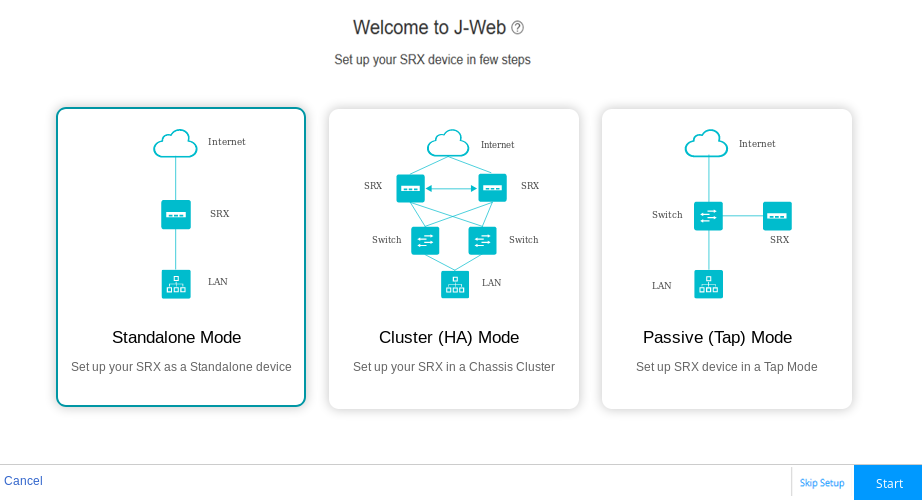
-
[Device Credentials] ページで、デバイス名、ルート ユーザー、および非ルート(管理者)ユーザー ログイン情報を構成します。
手記:rootユーザーのSSHを有効にします。
図2:J-Webセットアップウィザードのデバイスクレデンシャル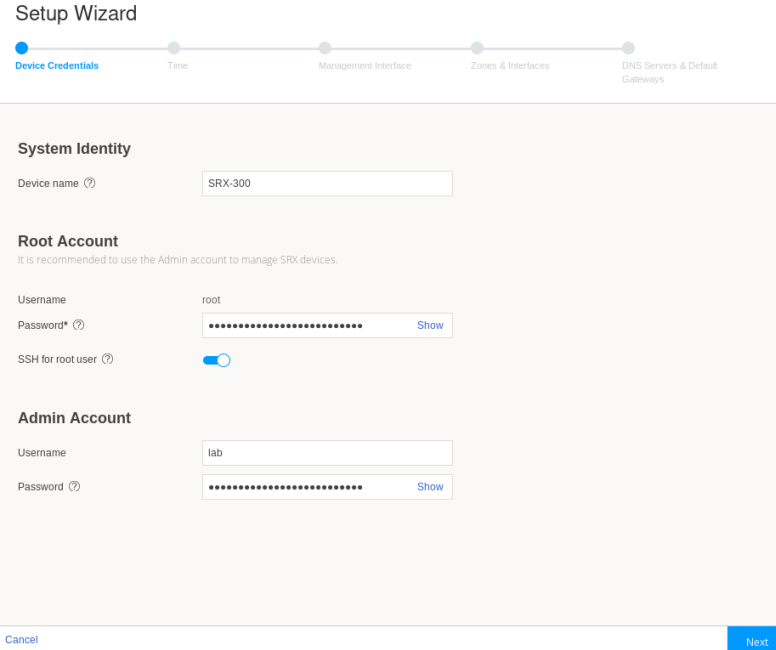
-
「 次へ」をクリックします。
[時間] ページが開きます。
-
タイムゾーン、タイムソース、NTPの場合は目的のサーバーを設定します。
図 3: J-Web セットアップ ウィザードのタイム サーバー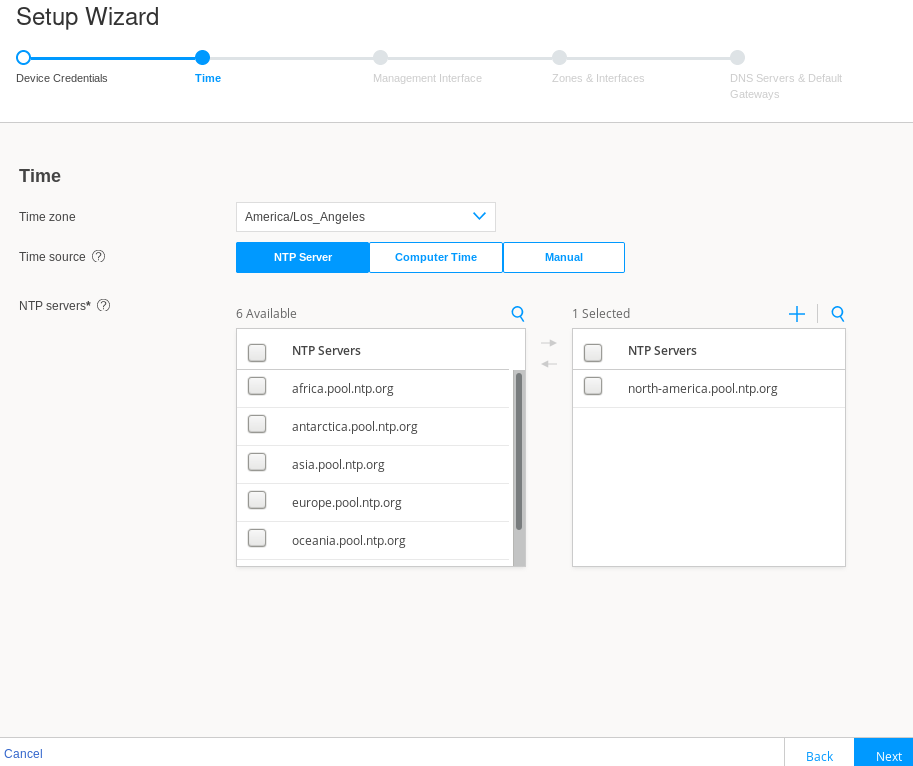
-
「 次へ」をクリックします。
「管理インターフェイス」ページが開きます。
-
繰り返しますが、この設定例は SRX 300 シリーズ デバイスに基づいています。このSRXシリーズファイアウォールには、専用の管理インターフェイスがありません。多くの場合、支社/拠点での役割は、WANインターフェイス(ge-0/0/0)を介してリモートで管理されることになります。大規模なSRXシリーズファイアウォールでは、帯域外(OOB)管理ネットワークに接続するための専用の管理インターフェイス(fxp0)が提供されます。この例では、ge-0/0/1 インターフェイスを専用の OOB 管理インターフェイスとして設定します。
図 4:J-Web セットアップ ウィザードの管理インターフェイス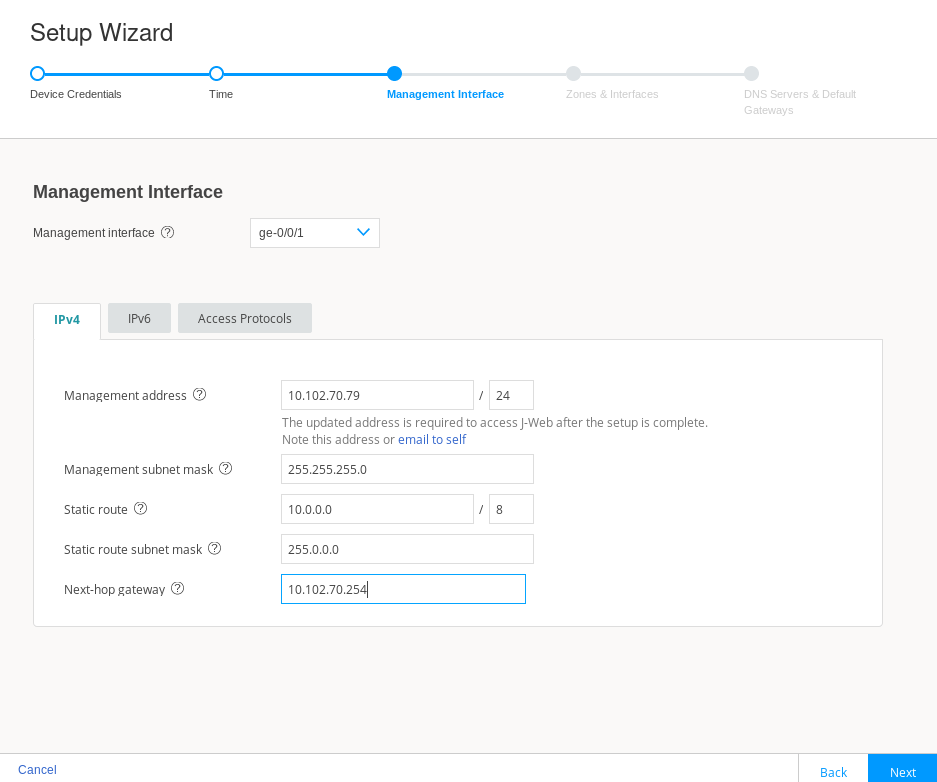
続行する前に、[ Access Protocols](アクセスプロトコル )タブをクリックして、管理インターフェイスでHTTPS、SSH、および Ping(ICMP エコー)が許可されていることを確認します。
図5:J-Webセットアップウィザードのアクセスプロトコル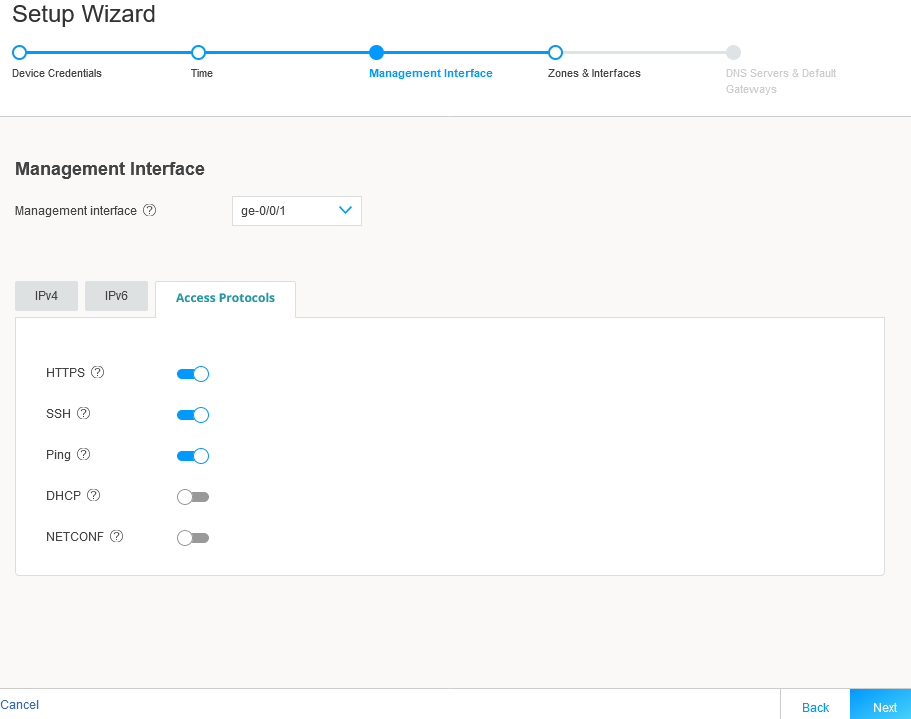
-
「 次へ」をクリックします。
[Zones & Interfaces] ページが開きます。
-
この例では、工場出荷時のデフォルトのセキュリティポリシーを維持します。初期設定の完了後は、いつでもJ-Webを使用して、セキュリティを含む設定のすべての側面を後で変更できることを思い出してください。
図 6:J-Web セットアップ ウィザードの [セキュリティ ゾーン(Security Zones)]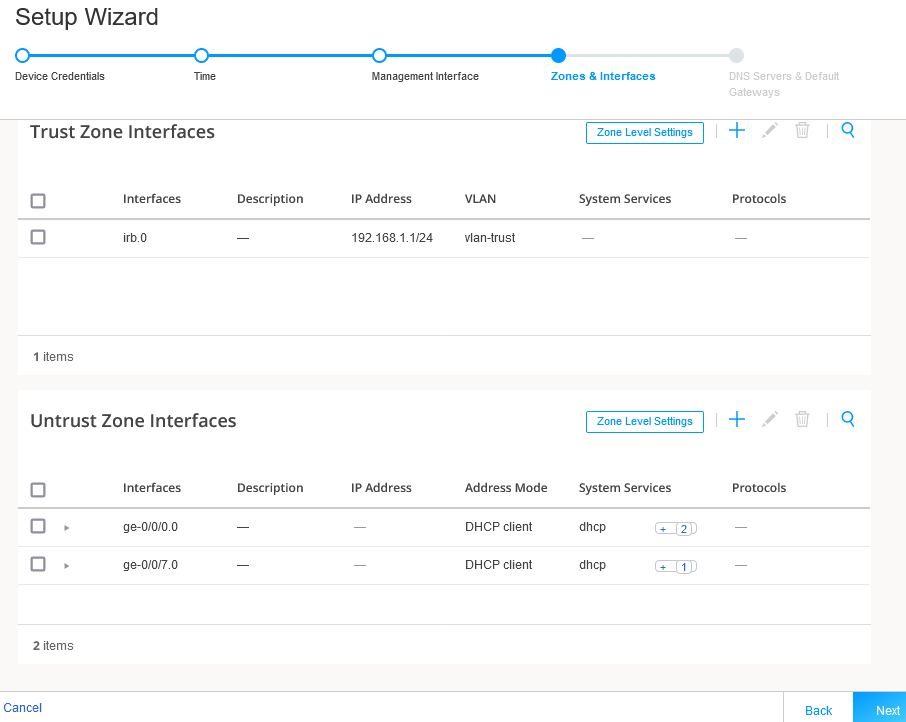
-
「 次へ」をクリックします。
[DNS Servers & Default Gateways] ページが開きます。
-
パブリック DNS サーバーの IP を設定し、デフォルト ゲートウェイのフィールドを空白のままにします。必要に応じて、管理インターフェイス経由で到達可能な他のネットワークにアクセスするためのデフォルト ルートを追加できます。
図 7:J-Web セットアップ ウィザードの [DNS and Default Gateways]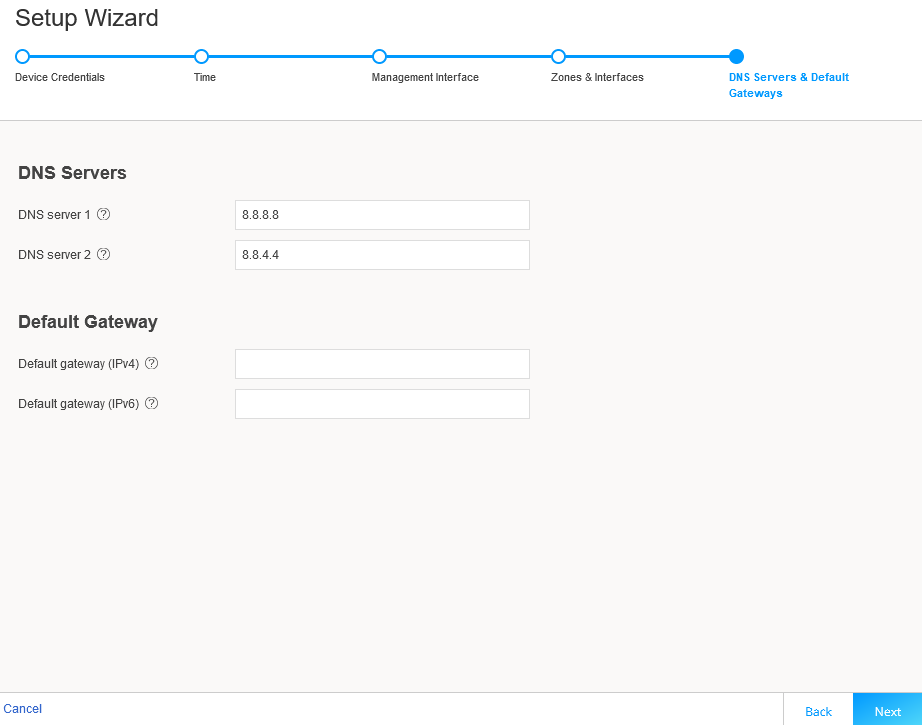
-
「 次へ」をクリックします。
セットアップウィザードが開きます。このページには、設定の概要が表示されます。必要に応じて、「構成の編集」オプションを使用して変更を行います。
図 8:J-Web セットアップ ウィザードの [Summary]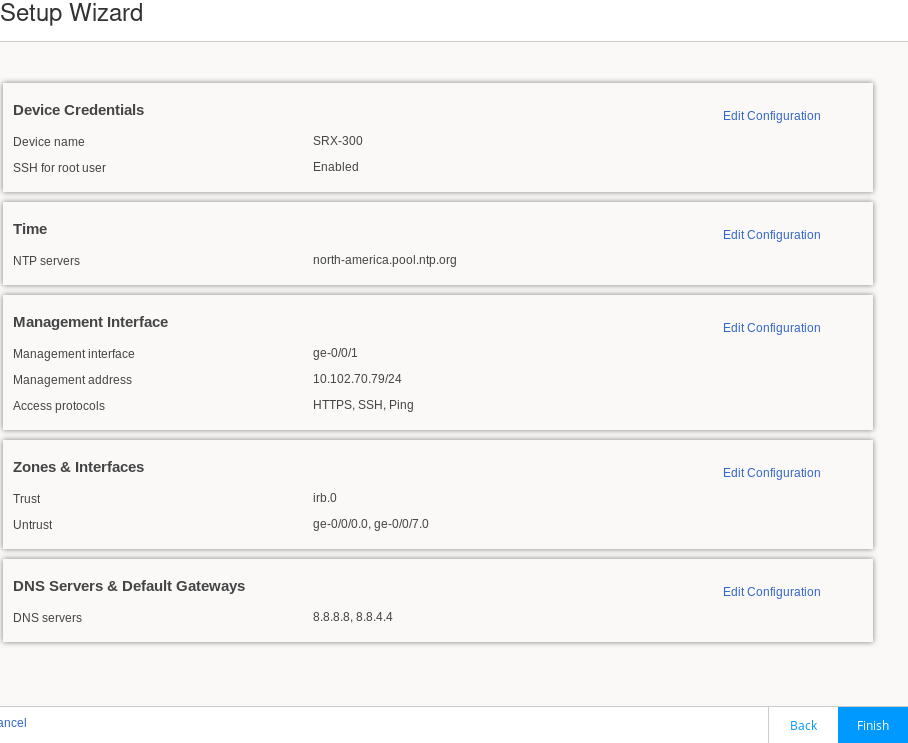
-
設定に問題がなければ、[ Finish]をクリックします。セットアップウィザードにステータスページが表示され、初期設定がSRXシリーズファイアウォールにプッシュされていることが示されます。
図9:J-Webセットアップウィザードの設定プッシュ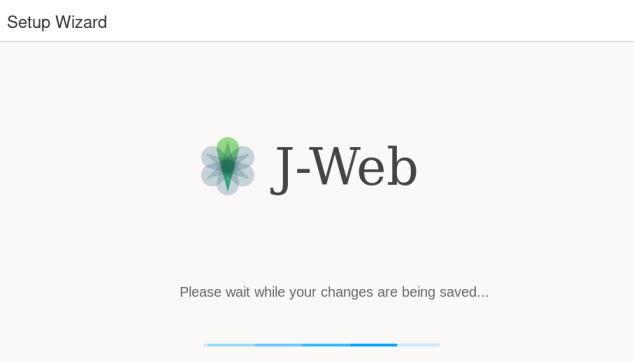
しばらくすると、[ セットアップに成功しました ] ページが表示されます。万丈!SRXシリーズファイアウォールはリモートからアクセス可能で、J-Webインターフェイスを使用して継続的に管理する準備ができています。
図 10:J-Web セットアップ ウィザードの正常な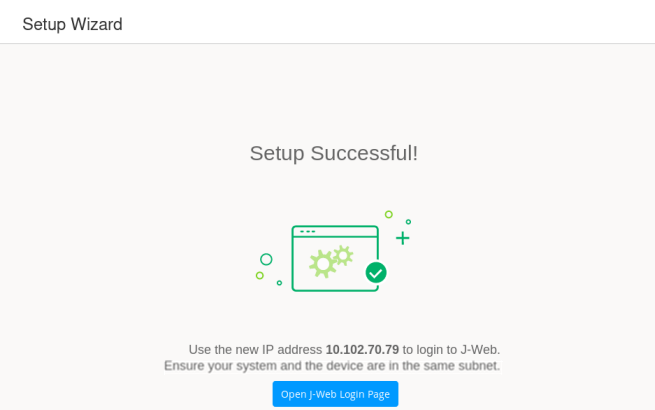 手記:
手記:このSRX-300ベースの例では、管理デバイスがge-0/0/1ポートでSRXに直接接続されていることを思い出してください。DHCPを使用してSRXシリーズファイアウォールによって割り当てられた192.168.1.0/24アドレスを使用して、初期設定を実行しました。
セットアップ ウィザードを使用して、ge-0/0/1 インターフェイスを専用の管理インターフェイスとして設定し、静的 IP アドレス 10.102.70.89/24 を割り当てました。その結果、ge-0/0/1インターフェイスはDHCPサーバーとして機能しなくなります。
新しい設定がアクティブ化された後、管理デバイスがge-0/0/1インターフェイスに直接接続されたままの場合は、互換性のあるIPアドレスで管理デバイスが設定されていることを確認する必要があります。https://10.102.70.89 を使用して J-Web に再度ログインします。
万丈!これで、J-Webを使用した初期設定は完了です。以下のリンクにアクセスして続行してください。
- J-Webユーザー インターフェイスの概要については、「 J-Webの詳細」を参照してください。
- デバイスダッシュボードにアクセスします。 ダッシュボード の概要
- デバイストラフィックの監視: トラフィックマップの監視
- デバイスの構成: 基本設定の構成
- [はじめに] パネルを使用します。 セキュリティ J-Web はじめに
J-Web セットアップ ウィザードのパラメータ
このセクションは、J-Web セットアップ ウィザードを使用して設定できるモード固有のパラメータのリファレンスとして機能します。 表2 は、スタンドアロンおよびパッシブ(タップ)モードで設定できるパラメータの詳細を示しています。クラスタ(HA)モードでサポートされるパラメータの詳細については、 クラスタ(HA)の設定を参照してください。
| 畑 |
アクション |
|---|---|
| デバイスのクレデンシャル | |
| システム アイデンティティ | |
| デバイス名 |
ホスト名を入力します。 英数字、アンダースコア(_)、ハイフン(-)、ピリオド(.)などの特殊文字を使用できます。最大長は 255 文字です。 |
| root アカウント | |
| ユーザー名 |
ルートユーザーを表示します。
手記:
デバイスを管理するためのベスト プラクティスとして、ルート ユーザー アカウントを使用しないことをお勧めします。 |
| パスワード |
パスワードを入力します。 英数字と特殊文字を使用できます。最小長は 6 文字です。 |
| rootユーザー向けSSH |
SSHを使用した(デバイスへの)rootログインを許可するには、このオプションを有効にします。 |
| 管理者アカウント | |
| ユーザー名 |
デバイスを管理するための管理者ユーザー名を入力します。 |
| パスワード |
管理者パスワードを入力します。 |
| 時間設定 | |
| 時間 | |
| 時間帯 |
リストからタイム ゾーンを選択します。 |
| タイムソース |
NTPサーバー、コンピューター時刻、または手動のいずれかを選択して、システム時刻を構成します。
|
| 管理インターフェイス設定 | |
| 管理インターフェイス
手記:
管理 IP アドレスを変更して [次へ] をクリックすると、J-Web への接続が失われる可能性があるため、新しい管理 IP アドレスを使用して J-Web にログインする必要があるという警告メッセージが [管理インターフェイス] ページに表示されます。 |
|
| 管理インターフェイス |
リストからインターフェイスを選択します。 fxp0ポートがデバイスの管理ポートである場合、fxp0ポートが表示されます。必要に応じて変更することも、「 なし 」を選択して次のページに進むこともできます。
手記:
|
| IPv4
手記:
[ 自分宛てにメール ] をクリックして、新しく設定した IPv4 または IPv6 アドレスを受信トレイに受信します。これは、管理 IP アドレスを別のネットワークに変更したときに接続が失われた場合に便利です。 |
|
| 管理アドレス |
管理インターフェイスの有効な IPv4 アドレスを入力します。
手記:
fxp0ポートがデバイスの管理ポートである場合、fxp0ポートのデフォルトのIPアドレスが表示されます。必要に応じて変更できます。 |
| 管理サブネットマスク |
IPv4 アドレスのサブネットマスクを入力します。 管理アドレスを変更した場合は、新しいIPアドレスを使用してJ-Webにアクセスします。 |
| 静的ルート |
他のネットワーク デバイスにルーティングする静的ルートの IPv4 アドレスを入力します。 |
| 静的ルートサブネットマスク |
静的ルートIPv4アドレスのサブネットマスクを入力します。 |
| ネクストホップゲートウェイ |
ネクストホップの有効なIPv4アドレスを入力します。 |
| IPv6 | |
| 管理アクセス |
管理インターフェイスの有効な IPv6 アドレスを入力します。 |
| 管理サブネットプレフィックス |
IPv6 アドレスのサブネット プレフィックス長を入力します。 |
| 静的ルート |
管理インターフェイス経由でデバイスに到達するために必要な場合、静的ルートの IPv6 アドレスを入力します。 |
| 静的ルートのサブネットプレフィックス |
静的ルート IPv6 アドレスのサブネットプレフィックス長を入力します。 |
| ネクストホップゲートウェイ |
ネクストホップの有効なIPv6アドレスを入力します。 |
| アクセス プロトコル
手記:
このオプションは、fxp0 を除くすべてのポートで使用できます。 |
|
| HTTPS |
このオプションは、デフォルトで有効になっています。 |
| SSH |
このオプションは、デフォルトで有効になっています。 |
| Ping |
ping サービスでこのオプションを有効にします。 |
| DHCP |
DHCP サービスでこのオプションを有効にします。 |
| NETCONF |
NETCONF サービスでこのオプションを有効にします。 |
| ゾーンとインターフェイス | |
| セキュリティポリシー
手記:
このオプションは、スタンドアロンモードでのみ使用できます。パッシブ(タップ)モードの場合、このオプションはタップ設定で使用できます。 |
|
| ゾーンから |
送信元ゾーンの名前。スタンドアロン モードでは、trustゾーンからのすべてのトラフィックを許可します。 |
| ゾーンへ |
宛先ゾーンの名前。スタンドアロンモードでは、trustゾーンからuntrustゾーンへのすべてのトラフィックを許可します。 |
| 源 |
ポリシーの送信元アドレスの名前(IPアドレスではない)。 |
| 行き先 |
宛先アドレスの名前。 |
| アプリケーション |
ポリシー一致の事前設定済みまたはカスタムアプリケーションの名前。 |
| アクション |
ポリシーで指定されているように、一致が発生したときに実行されるアクション。 |
| ゾーン - 使用可能なtrustゾーンとuntrustゾーンの設定を表示します。 |
|
| trustゾーン インターフェイス
手記:
このオプションは、スタンドアロンモードでのみ使用できます。 |
|
| trustゾーンインターフェイスの追加 |
[+] をクリックして、trustゾーンインターフェイスを追加します。フィールドの詳細については、表 3 を参照してください。 |
| trustゾーンインターフェイスの編集 |
インターフェイスを選択し、テーブルの右隅にある鉛筆アイコンをクリックして設定を変更します。 |
| trustゾーンインターフェイスの削除 |
インターフェイスを選択し、表の右上隅にある削除アイコンをクリックします。 確認ウィンドウが表示されます。選択したインターフェイスを削除するには [はい(Yes )] をクリックし、破棄するには [いいえ(No )] をクリックします。 |
| 検索トラストゾーンインターフェイス |
テーブルの右隅にある検索アイコンをクリックすると、ゾーンまたはインターフェイスをすばやく見つけることができます。 |
| 詳細ビュー trustゾーンインターフェイス |
インターフェイス名にカーソルを合わせて [Detailed View] アイコンをクリックすると、ゾーンとインターフェイスの詳細が表示されます。 |
| trust zone interfaces—ゾーンレベル設定 | |
| ゾーン名 |
デバイスの工場出荷時のデフォルト設定から入力されたtrustゾーン名を表示します。
手記:
スタンドアロン モードでは、trustゾーンとuntrustゾーンが工場出荷時のデフォルト設定で使用できない場合でも、デフォルトで作成されます。 |
| 形容 |
trustゾーンの説明を入力します。 |
| システムサービス |
特定のインターフェイスでデバイスに到達できるトラフィックの種類に対して、このオプションを有効にします。 デフォルトでは、このオプションは有効になっています。必要に応じて無効にできます。 |
| プロトコル |
ネットワークトラフィックプロトコル(TCPやUDPなど)を使用して、ネットワークパケットに対してステートフルネットワークトラフィックフィルタリングを実行するようにデバイスを設定するには、このオプションを有効にします。 デフォルトでは、このオプションは有効になっています。必要に応じて無効にできます。 |
| アプリケーション追跡 |
このオプションを有効にすると、指定したゾーンのアプリケーション フローのバイト、パケット、および期間の統計が収集されます。 |
| ソース ID ログ |
このオプションを有効にすると、デバイスは、セキュリティポリシーで設定された送信元ゾーンに基づいてユーザー識別情報をログに記録します。 |
| untrust ゾーン インターフェイス | |
| untrustゾーンインターフェイスの追加 |
[+] をクリックして、untrust ゾーン インターフェイスを追加します。フィールドの詳細については、表 4 を参照してください。 |
| Untrustゾーンインターフェイスの編集 |
インターフェイスを選択し、テーブルの右隅にある鉛筆アイコンをクリックして設定を変更します。 |
| Untrustゾーンインターフェイスの削除 |
インターフェイスを選択し、表の右上隅にある削除アイコンをクリックします。 確認ウィンドウが表示されます。選択したインターフェイスを削除するには [はい(Yes )] をクリックし、破棄するには [いいえ(No )] をクリックします。 |
| 検索 untrust ゾーン インターフェイス |
テーブルの右上隅にある検索アイコンをクリックすると、ゾーンまたはインターフェイスをすばやく見つけることができます。 |
| 詳細ビュー untrust ゾーン インターフェイス |
インターフェイス名にカーソルを合わせて [Detailed View] アイコンをクリックすると、ゾーンとインターフェイスの詳細が表示されます。 |
| 信頼できないゾーン インターフェイス—ゾーン レベル設定 | |
| ゾーン名 |
デバイスの工場出荷時のデフォルト設定から入力された信頼されていないゾーン名を表示します。
手記:
スタンドアロン モードでは、trustゾーンとuntrustゾーンが工場出荷時のデフォルト設定で使用できない場合でも、デフォルトで作成されます。 |
| 形容 |
untrust zoneの説明を入力します。 |
| アプリケーション追跡 |
このオプションを有効にすると、指定したゾーンのアプリケーション フローのバイト、パケット、および期間の統計が収集されます。 |
| ソース ID ログ |
このオプションを有効にすると、デバイスは、セキュリティポリシーで設定された送信元ゾーンに基づいてユーザー識別情報をログに記録します。 |
| DNS サーバーとデフォルト ゲートウェイ | |
| DNS サーバー | |
| DNS サーバー 1 |
プライマリDNSのIPv4またはIPv6アドレスを入力します。 |
| DNS サーバー 2 |
セカンダリDNSのIPv4またはIPv6アドレスを入力します。 |
| デフォルトゲートウェイ | |
| デフォルトゲートウェイ(IPv4) |
任意のネットワークの次の宛先候補の IPv4 アドレスを入力します。 |
| デフォルトゲートウェイ(IPv6) |
任意のネットワークの次の宛先候補の IPv6 アドレスを入力します。 |
| [設定]をタップします
手記:
このオプションは、パッシブ(タップ)モードでのみ使用できます。 |
|
| [設定]をタップします | |
| タップインターフェース |
リストからインターフェイスを選択します。 |
| IP-IP トンネル インスペクション |
SRXシリーズファイアウォールがIP-IPトンネル上のパススルートラフィックを検査するには、このオプションを有効にします。 |
| GREトンネルインスペクション |
SRXシリーズファイアウォールがGREトンネル上のパススルートラフィックを検査するには、このオプションを有効にします。 |
| セキュリティポリシーと高度なサービス
手記:
IPS、Webフィルタリング、Juniper ATP Cloud、セキュリティ脅威インテリジェンスサービスを使用するには、デバイスがインターネットに接続されている必要があります。 |
|
| ゾーンから |
送信元ゾーンの名前。タップモードでは、タップゾーンからのすべてのトラフィックを許可します。 |
| ゾーンへ |
宛先ゾーンの名前。TAPモードでは、TAPゾーンからTAPゾーンへのすべてのトラフィックを許可します。 |
| 源 |
ポリシーの送信元アドレスの名前(IPアドレスではない)。 |
| 行き先 |
宛先アドレスの名前。 |
| アプリケーション |
ポリシー一致の事前設定済みまたはカスタムアプリケーションの名前。 |
| アクション |
ポリシーで指定されているように、一致が発生したときに実行されるアクション。 |
| コンテンツセキュリティ | |
| コンテンツセキュリティ |
Content Security サービスを設定するには、このオプションを有効にします。 |
| ライセンス |
コンテンツセキュリティライセンスキーを入力し、[ ライセンスのインストール ]をクリックして新しいライセンスを追加します。
手記:
|
| コンテンツ セキュリティの種類 |
コンテンツセキュリティ機能を設定するオプションを選択します。
|
| Webフィルタリング タイプ |
次のいずれかを選択します。
|
| IPS | |
| IPS |
IPS シグネチャをインストールするには、このオプションを有効にします。 |
| ライセンス |
ライセンスキーを入力し、[ ライセンスのインストール ]をクリックして新しいライセンスを追加します。
手記:
インストールプロセスには数分かかる場合があります。 |
| IPS シグネチャ |
[参照(Browse)] をクリックして IPS シグニチャ パッケージ フォルダに移動し、選択します。[インストール(Install)] をクリックして、選択した IPS シグニチャ パッケージをインストールします。
手記:
IPS シグネチャのオフライン パッケージは 、https://support.juniper.net/support/downloads/ からダウンロードできます。 |
| ATP Cloud | |
| ATP Cloud |
Juniper ATP Cloudサービスを使用するには、このオプションを有効にします。
手記:
Juniper ATP Cloud設定がプッシュされた後、SRX300シリーズのデバイスとSRX550Mデバイスのみが再起動されます。J-Web経由でJuniper ATP Cloud登録プロセスを有効にするには、デバイスがインターネットに接続されている必要があります。 |
| セキュリティ インテリジェンス | |
| セキュリティ インテリジェンス |
セキュリティ インテリジェンス サービスを使用するには、このオプションを有効にします。
手記:
セキュリティ インテリジェンス設定がプッシュされた後、SRX300シリーズのデバイスとSRX550Mデバイスのみが再起動されます。J-Web経由でJuniper ATP Cloud登録プロセスを有効にするには、デバイスがインターネットに接続されている必要があります。 |
| ユーザー ファイアウォール | |
| ユーザー ファイアウォール |
ユーザー ファイアウォール サービスを使用するには、このオプションを有効にします。 |
| ドメイン名 |
Active Directory のドメイン名を入力します。 |
| ドメイン コントローラー |
ドメイン コントローラーの IP アドレスを入力します。 |
| ユーザー名 |
管理者権限のユーザー名を入力します。 |
| パスワード |
管理者権限のパスワードを入力します。 |
| 畑 |
アクション |
|---|---|
| 全般 | |
| タイプ(ファミリー) |
|
| インターフェイス |
[使用可能(Available)] 列からインターフェイスを選択し、[選択済み(Selected)] 列に移動します。
手記:
このオプションは、スイッチング ファミリ タイプでのみ使用できます。 |
| VLAN
手記:
このオプションは、スイッチング ファミリ タイプでのみ使用できます。 |
|
| 名前 |
VLAN の一意の名前を入力します。 |
| VLAN ID |
VLAN ID を入力します。 |
| IPv4 | |
| IPv4アドレス |
スイッチングまたはルーティング インターフェイスの有効な IPv4 アドレスを入力します。 |
| サブネットマスク |
IPv4 アドレスのサブネットマスクを入力します。 |
| IPv6 | |
| IPv6 アドレス |
スイッチングまたはルーティング インターフェイスの有効な IPv6 アドレスを入力します。 |
| サブネットプレフィックス |
IPv6 アドレスのサブネットプレフィックスを入力します。 |
| DHCP ローカル サーバー | |
| DHCP ローカルサーバー |
このオプションを有効にすると、スイッチが拡張DHCPローカルサーバーとして機能するよう設定できます。 |
| プール名 |
DHCP プール名を入力します。 |
| プール開始アドレス |
DHCP サーバー プールのアドレス範囲の開始 IPv4 アドレスを入力します。このアドレスは、IPv4 ネットワーク内にある必要があります。 |
| プール終了アドレス |
DHCP サーバー プールのアドレス範囲の終了 IPv4 アドレスを入力します。このアドレスは、IPv4 ネットワーク内にある必要があります。
手記:
このアドレスは、[プールの開始アドレス] で指定したアドレスより大きくなければなりません。 |
| 設定の反映元 |
リストからオプションを選択します。DHCPクライアントとして動作するデバイスインターフェイスで受信したTCP/IP設定(DNSやゲートウェイアドレスなど)の伝播。 |
| サービスとプロトコル | |
| システムサービス |
「使用可能」列のリストから「システム・サービス」を選択し、右矢印をクリックして「選択済み」列に移動します。 使用可能なオプションは次のとおりです。
|
| プロトコル |
[使用可能(Available)] 列のリストからプロトコルを選択し、右矢印をクリックして [選択済み(Selected)] 列に移動します。 使用可能なオプションは次のとおりです。
|
| 畑 |
アクション |
|---|---|
| 全般 | |
| インターフェイス |
リストからインターフェイスを選択します。 |
| インターフェースユニット |
インターフェイスユニットの値を入力します。 |
| VLAN ID |
VLAN ID を入力します。
手記:
インターフェイスユニットがゼロより大きい場合、VLAN IDは必須です。 |
| 形容 |
インターフェイスの説明を入力します。 |
| アドレスモード |
インターフェイスのアドレスモードを選択します。使用可能なオプションは、DHCPクライアント、PPPoE(PAP)、PPPoE(CHAP)、および静的IPです。
手記:
PPPoE(PAP)およびPPPoE(CHAP)は、SRX5000シリーズデバイスおよびいずれかのデバイスがパッシブモードの場合、サポートされません。 |
| ユーザー名 |
PPPoE(PAP)または PPPoE(CHAP)認証用のユーザー名を入力します。 |
| パスワード |
PPPoE(PAP)または PPPoE(CHAP)認証用のパスワードを入力します。 |
| IPv4
手記:
このオプションは、静的 IP アドレス モードでのみ使用できます。 |
|
| IPv4アドレス |
インターフェイスの有効な IPv4 アドレスを入力します。 |
| サブネットマスク |
IPv4 アドレスのサブネットマスクを入力します。 |
| IPv6
手記:
このオプションは、静的 IP アドレス モードでのみ使用できます。 |
|
| IPv6 アドレス |
インターフェイスの有効な IPv6 アドレスを入力します。 |
| サブネットプレフィックス |
IPv6 アドレスのサブネットプレフィックスを入力します。 |
| サービスとプロトコル | |
| システムサービス |
「使用可能」列のリストから「システム・サービス」を選択し、右矢印をクリックして「選択済み」列に移動します。 |
| プロトコル |
[使用可能(Available)] 列のリストからプロトコルを選択し、右矢印をクリックして [選択済み(Selected)] 列に移動します。 |