
項目一覧
ダッシュボードの概要
J-Webダッシュボードとは
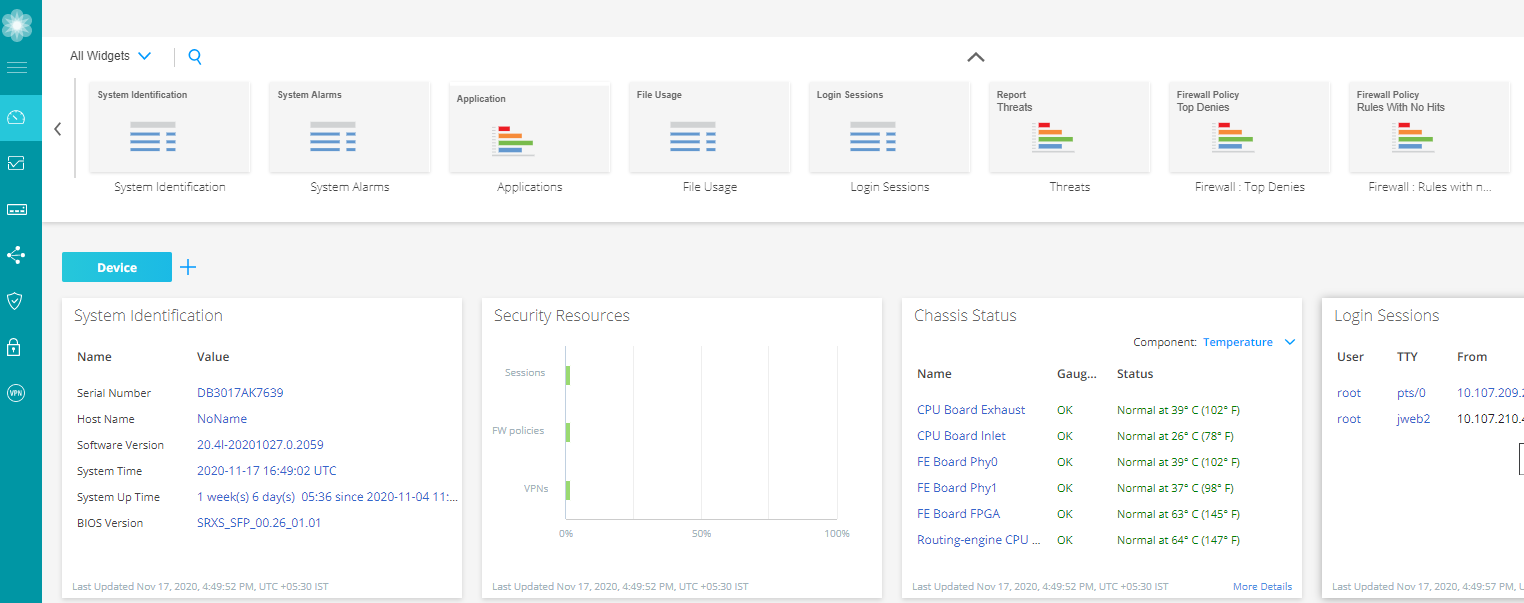
J-Webダッシュボードには、SRXシリーズファイアウォールから取得したシステムとネットワークステータスの統一された概要が表示されます。
最上位メニューでダッシュボードを使用するには、 [ダッシュボード] を選択します。デフォルトでは、[ダッシュボード(Dashboard)] ページにはすべてのウィジェットのサムネイルが表示されます。
図1は、SRX345ファイアウォールのダッシュボードページの例を示しています。
ウィジェットの操作
各ウィジェットペインは、個別のフレームとして機能します。 クリックできます + アイコンをクリックして別のダッシュボードを追加し、簡単に名前を付けることができます。[ダッシュボード(Dashboard)] ページの表示を更新するには、ウィジェット ペインの右上隅にある更新アイコンをクリックします。
カテゴリのいずれかを選択して、デバイス上のウィジェットを表示できます。
-
[すべてのウィジェット(All Widgets)]:サポートされているすべてのウィジェットを表示します
-
[アプリケーション(Applications)]:サポートされているアプリケーション関連のウィジェットのみを表示します
-
[デバイス(Devices)]:サポートされているデバイス関連のウィジェットのみを表示します
-
[セキュリティ(Security)]:サポートされているセキュリティ関連のウィジェットのみを表示します
-
Junos OS リリース 21.4R1 以降、J-Web UI の読み込みプロセスを高速化するために、オンボックス レポート関連のウィジェットが削除されています。
-
[脅威アクティビティ(Threat Activity)] ペインは、SRX5400、SRX5600、および SRX5800 デバイスでは使用できません。
-
論理システム用に設定された SRXシリーズ ファイアウォールでは、ユーザー論理システム管理者としてログインすると、[論理システム識別] ペインと [論理システム プロファイル] ペインが表示されます。これらは、[Dashboard Preferences] で使用できる唯一の論理システムペインです。
-
レスキュー設定が設定されていない場合、レスキュー設定の設定リンクをクリックすると、[デバイス管理(Device Administration)] > [設定管理(Configuration Management)] > [レスキュー(Rescue)] ページに移動して、レスキュー設定を設定できます。
ダッシュボードでウィジェットを使用するには:
-
ウィジェットをパレットまたはサムネイルコンテナからダッシュボードにドラッグします。
J-Webダッシュボードにウィジェットを追加すると、更新のたびに短時間、ルーティングエンジンのCPU使用率が高くなることがあります。CPU 消費量を減らすために、4 つのウィジェットを使用することをお勧めします。
-
各ウィジェットの上部にマウスを置くと、それぞれのアイコンを使用して最小化、更新、および閉じます。
手記:デフォルトでは、ダッシュレットのデータは毎分更新されます。ダッシュレットの更新間隔を手動で設定することはできません。データがキャッシュ内でエージングされていない場合、データはダッシュレットの更新中にキャッシュからロードされます。データが古くなっている場合は、次の更新間隔サイクル中にデバイスから取得されます。
表 1 は、選択したデバイスに基づくダッシュボード ウィジェット オプションを示しています。
| 畑 |
形容 |
|---|---|
| システム アラーム |
受信時間、重大度、アラームの説明、および実行するアクションを提供します。 |
| システム識別 |
ソフトウェアのシリアル番号、ホスト名、ソフトウェアバージョン、BIOSバージョン、システム稼働時間、システム時間などのシステムの詳細を提供します。 |
| ログイン セッション |
ユーザー資格情報、ログイン時間、アイドル時間、およびホストを提供します。 |
| ファイルの使用状況 |
ログ・ファイル、一時ファイル、クラッシュ・ファイル、およびデータベース・ファイルの現在のスペース所要量を示します。[ 管理] をクリックして、これらのファイルの一部またはすべてをダウンロードまたは削除します。
手記:
ファイル使用状況ウィジェットは、SRX5000シリーズデバイス用のRE3ラインカードをサポートします。 |
| リソース使用率 |
データプレーンとコントロールプレーンの両方に使用されているCPU、メモリ、ストレージをグラフィカルに表示します。CPU 制御にマウスオーバーすると、CPU 制御に 1 分間の負荷平均値も表示されます。
手記:
リソース使用率ウィジェットは、SRX5000シリーズデバイスのRE3ラインカードをサポートします。 |
| 電波強度 |
デバイスの信号強度を表示します。 |
| インターフェイス:最もドロップされたパケット |
CLI応答に基づいて上位5つのインターフェイスを表示します。トップカウントは 10 に増加します。 |
| セキュリティリソース |
セッション、ファイアウォール/VPNポリシー、IPsec VPNの最大数、設定済み数、アクティブ数を提供します。 |
| ストレージ使用量 |
使用済みストレージと使用可能なストレージ、およびその他のシステムコンポーネントの使用状況情報を表示します。 |
| 論理システムの識別 |
論理システム名、論理システムに割り当てられたセキュリティ プロファイル、ソフトウェア バージョン、およびシステム時刻を提供します。 |
| 論理システム プロファイル |
ユーザー論理システムに割り当てられているリソースのタイプ、使用および予約済みリソースの数、および許可されるリソースの最大数を表示します。 |
| NAT - Top Source Translation Hits(NAT:トップソース変換ヒット) |
上位 10 件のソース翻訳ヒットを表示します。 [ More Details ] をクリックして 、[Monitor > Logs > All Events] でソース NAT ログを表示します。 |
| NAT - Top Destination Translation Hits |
宛先翻訳ヒットの上位 10 件を表示します。 [ 詳細(More Details )] をクリックして、[> ログの 監視 (Monitor Logs > All Events)] で宛先 NAT ログを表示します。 |
| IPsec VPN(IKE ピア) |
ADVPNハブアンドスポーク、リモートアクセス、サイトツーサイト/ハブ&スポークなどのIPSec VPNトポロジーのステータス数を表示します。 [ More Details ] をクリックして、[ Monitor > Network > IPSec VPN ] ページにリダイレクトします。 |
| VPN 監視 |
IPsec VPN の総数([すべての VPN の VPN の合計数(Total VPNs)] と [リモート アクセスのリモート ユーザーの合計数(Total Remote Users for Remote Access)])を表示します。すべてのVPNオプションには、サイトツーサイト、ハブ&スポーク、ADVPNハブ、ADVPNスポークが含まれます。リモートアクセスには、Juniper Secure ConnectとNCP専用エントリークライアントが含まれます。 ウィジェットペインには、VPN ステータスがカラーコードで表示されます。
ウィジェット ペインで [ More Details ] をクリックして、[ Monitor > Network > IPSec VPN ] ページにリダイレクトします。 ウィジェット ペインの [すべての VPN] オプションでは、設定された各 IPSec VPN が個別のトンネル アイコンまたはボックスとして表されます。 ウィジェット ペインの [Remote Access] オプションでは、構成された IPSec VPN に対応する各 IKE SA が個別のトンネル アイコンまたはボックスとして表されます。VPN に IKE SA がない場合、1 つのボックスがダウンと表示されます。 ボックスにカーソルを合わせると、ウィジェットにリモートゲートウェイ、VPN名、IKEステータス、IPsecステータス、ローカルIP、リモートIPなどのVPNトンネルの詳細が表示されます。[More Details] をクリックすると、VPN 名がフィルタリングされた [Monitor > Network > IPSec VPN] ページにリダイレクトされます。 |
| ゾーン: バイト別の帯域幅 |
最大スループットレートのゾーンをバイト単位で表示し、受信バイトと送信バイトでソートします。 |
| ゾーン:最もドロップされたパケット |
パケットドロップの最大数があるファイアウォール ゾーンを、カウント順に並べ替えて表示します。 |
| 上位のスキャン ファイル カテゴリ |
マルウェアの上位のスキャン ファイルを表示します。これらのファイルは、実行可能ファイル、アーカイブ ファイル、またはライブラリです。 |