付録:デバイス、アプリケーション、WANの監視
このセクションでは、SD-WANインストールのDay 2の側面のほとんどについて説明します。
デバイス情報ページ
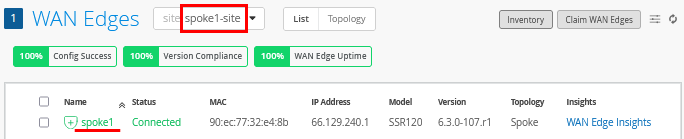
基本的なデバイス監視ページに移動するには、[ WAN Edges] をクリックし、サイトを選択してから、次に示すようにデバイスをクリックします。
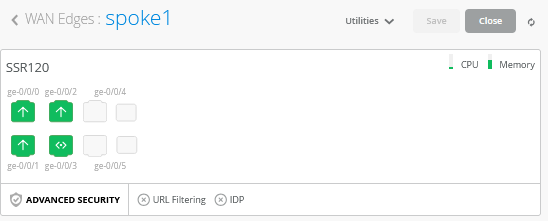
デバイス情報ページの上部に、デバイス、ポート、およびいくつかのベースラインステータス情報のグラフィカルな正面ビューが表示されます。
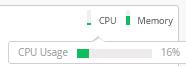
CPU とメモリの各ステータス アイコンの上にマウスを置くと、デバイスの動作を確認できます。
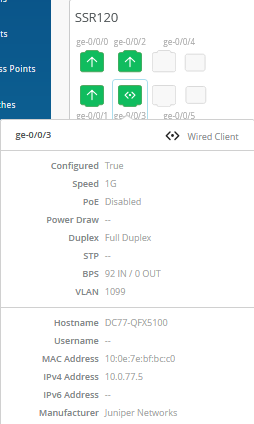
次に、いくつかのデバイスポートの上にマウスを移動して、設定および検出された内容を確認します。この例では、下部に、ラボ スイッチがポートに接続されたクライアントとして検出されていることがわかります。
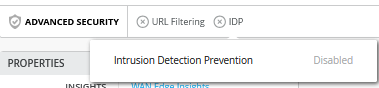
前面ポートの下にある各セキュリティサービスの上にマウスを移動し、表示された情報を確認します。
[ ユーティリティ ] メニューを確認してください。次に、「 テスト・ツール 」をクリックして、その他のオプションを表示します。
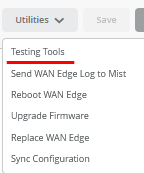
テストツールにより、以下が可能になります。
- pingやtracerouteなどのシンプルなコマンド。
- VPNオーバーレイのルートを配信するBGPプロトコルを確認します。
- 「アプリケーション・パス」および「セッション」情報を確認します。
- ARP ステータスを確認します。
- アプリケーション トラフィックの FIB を確認します。

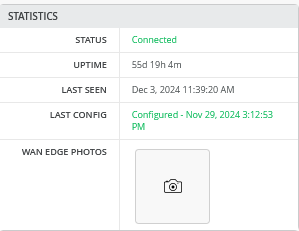
[デバイス情報] ページに戻り、[ 統計 ] ペインで情報を確認します。
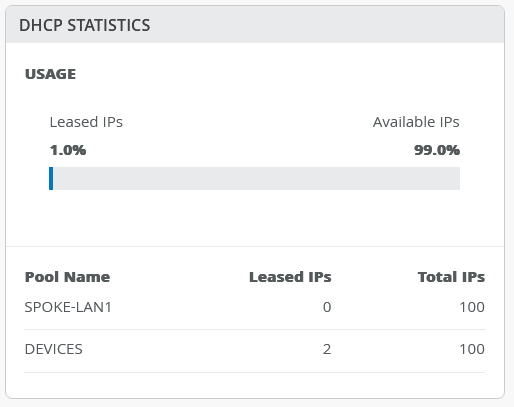
WAN ルータで DHCP サーバを設定している場合、[ DHCP Statistics ] ペインには、配布されたリースに関する非常に有用な情報が表示されます。
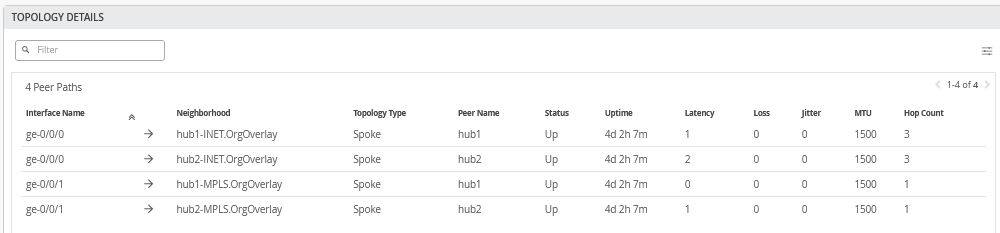
セキュアベクトルルーティング VPN オーバーレイ トンネルのステータスは、[ Topology Details ] ペインで確認できます。
次に、デバイスの構成を確認します。通常は、使用したテンプレートまたはプロファイルによって継承される必要があります。デバイスにプッシュする設定を個別に変更できます。

最後に、[ プロパティ ] ペインで情報を確認し、[ WAN Edge Insights ] をクリックしてデバイスに関する次のレベルの情報を表示します。
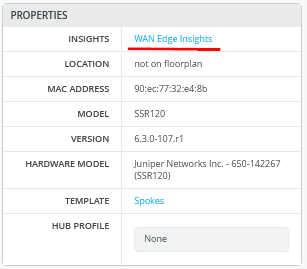
WANエッジインサイトページ
[WAN Edge Insights]ページの上部に、このゲートウェイがマップ上のどこにあるかを示す、サイトの場所ベースの情報が表示されます。
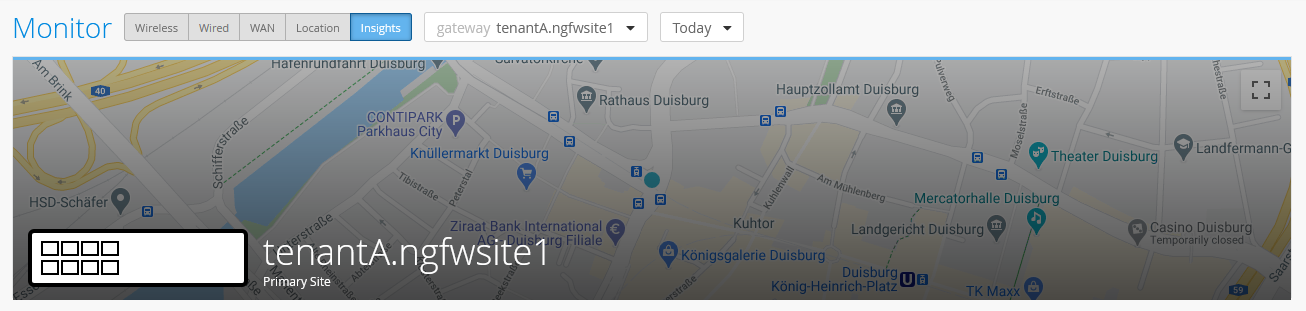
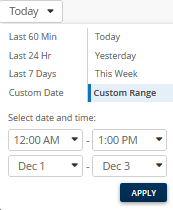
ページの上部で、表示するデータの期間を選択することもできます。既定では、期間は [今日] に設定されています。
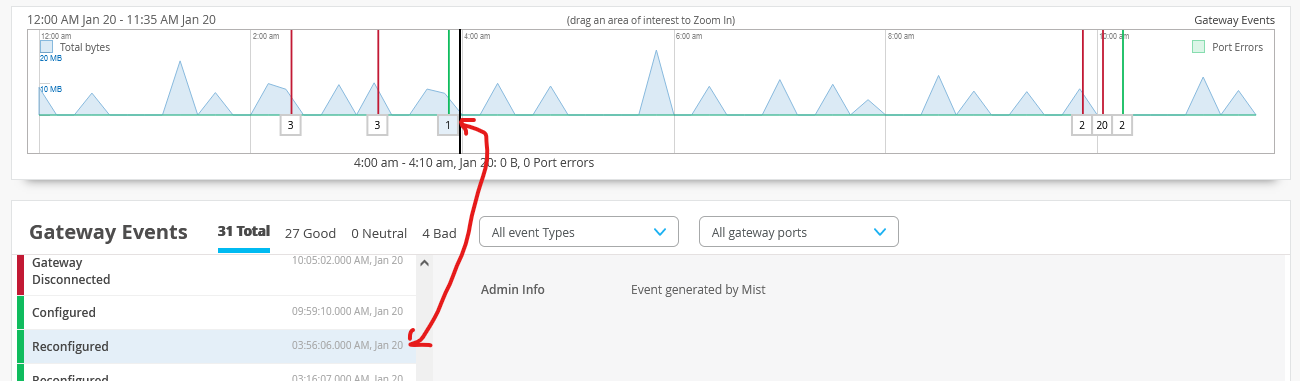
道路地図の下に、ゲートウェイイベントのタイムライン(およびその時点でデバイスを通過するトラフィックに関する情報)が表示されます。マウスを使用して、以下に示すように、イベントレポートで選択されている確認するイベントを選択できます。
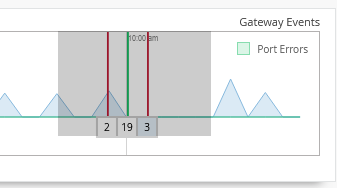
また、タイムライン内の領域をマウスカーソルで選択してズームインすることもできます。選択した期間が短すぎないことを確認します。
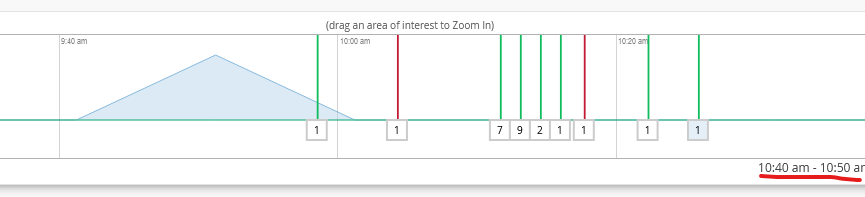
次に、前の期間のより詳細なビューを取得します。
次に、[Gateway Events] ペインを確認します。

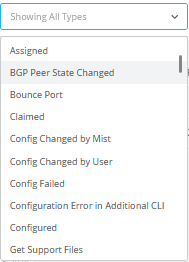
以下に示すように、表示されるイベントをフィルタリングできます。
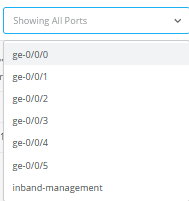
以下に示すように、特定のポートに対して表示されるイベントをフィルタリングできます。
デバイスが適切に構成され、最初の導入から少なくとも 1 時間以上テレメトリ データを Juniper Mist クラウドに送信している場合は、[ アプリケーション ] ウィンドウにレポートが表示されるようになります。
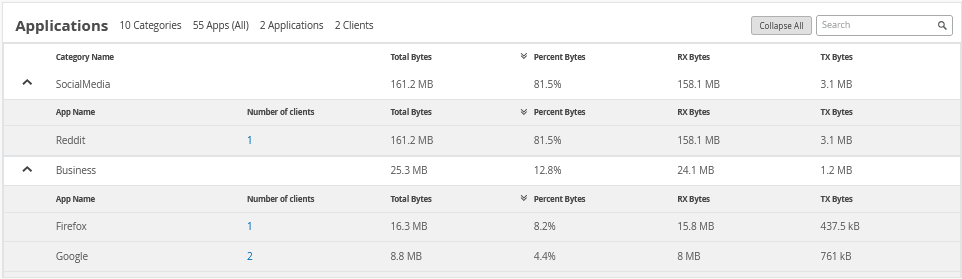
[ クライアント] タブでは、クライアントごとの帯域幅の使用状況を確認できます。

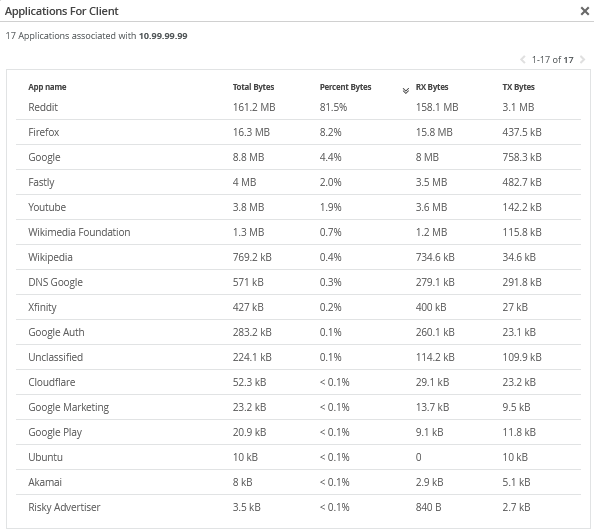
クライアントをクリックしてさらにドリルダウンし、使用されているアプリケーションを確認します。
次に、新しい [Application Policies] ペインには、SD-WAN インフラストラクチャ内の個々のパスにおける各アプリケーションの帯域幅使用状況の詳細が表示されます。
- ポリシーでは、設定されたアプリケーション ポリシーにフィルターを設定できます。
- ネットワークでは、すべてのLANネットワークまたは1つのみを確認できます。
- 「アプリケーション」では、関心のあるアプリケーションの選択を解除したり、追加したりできます。
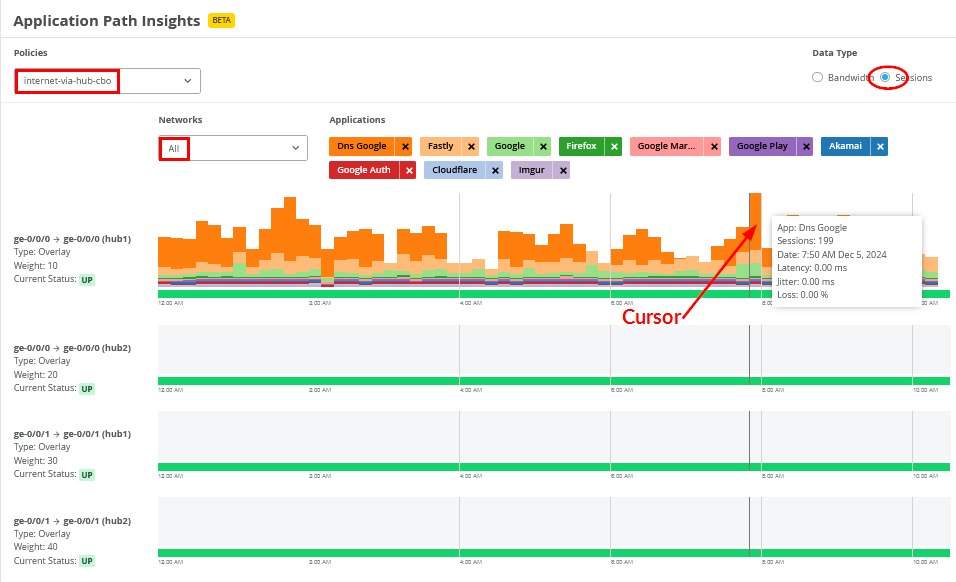
- 「データ・タイプ」では、アプリケーションの帯域幅、またはオープンされたセッションの量を確認できます。
- バブルを使用すると、詳細を表示できます。バブルを取得するには、パス内のアプリケーションの上にカーソルを移動する必要があります。
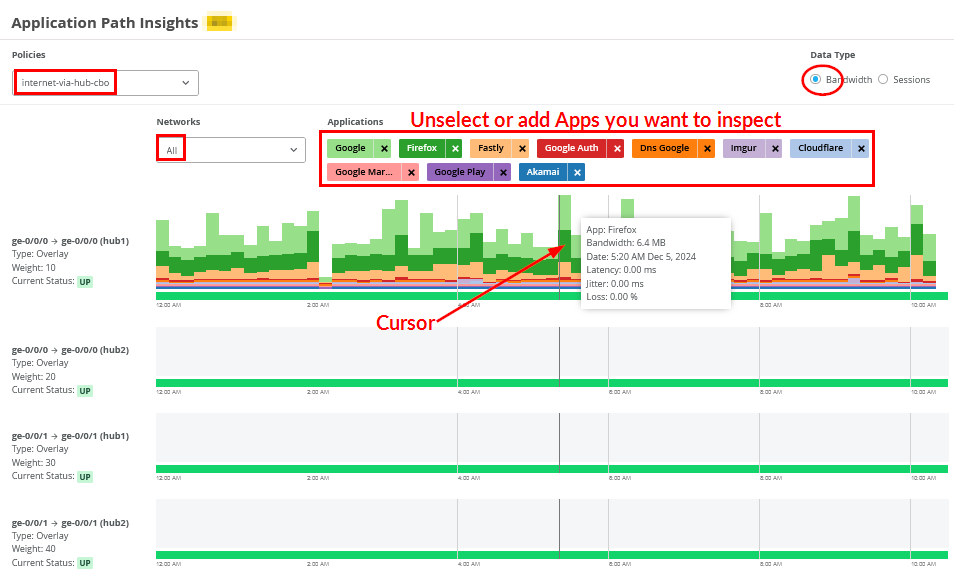
以下も同じビューです。ただし、セッション数を表示することを選択しました。
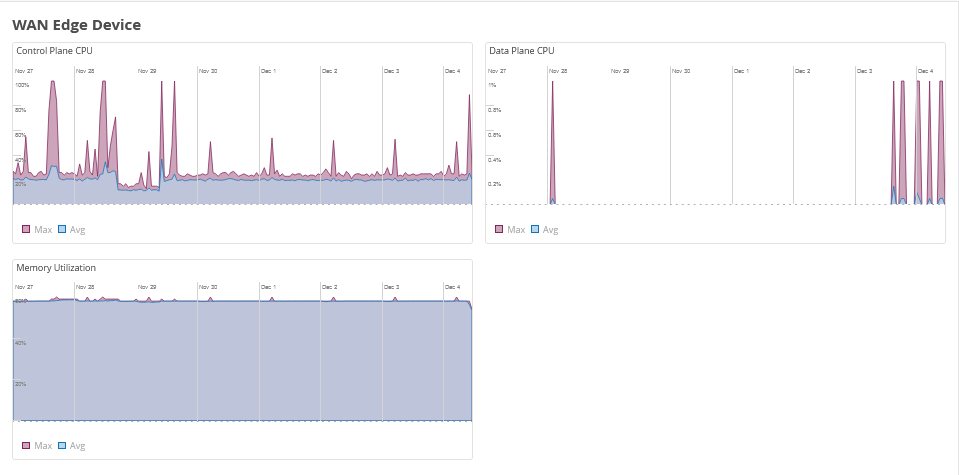
次は、以下のチャートが表示された [WAN Edge Device ] ペインです。
- コントロールプレーンCPU
- データプレーンCPU
- メモリ使用率
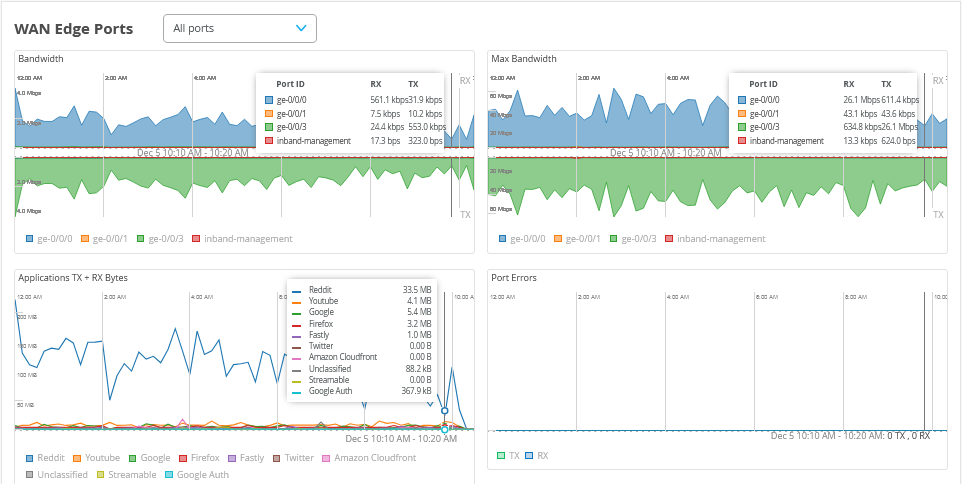
次は、次のチャートが表示された [WAN Edge Ports ] ペインです。
- 帯域幅
- 最大帯域幅
- アプリケーション
- ポートエラー
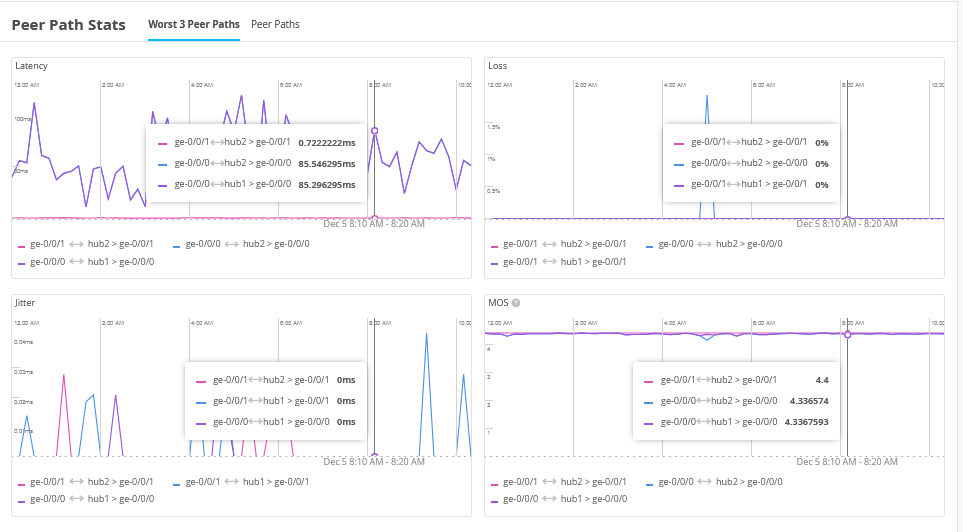
その次は、以下のチャートが表示された [Peer Path Stats ] ペインです。
- 潜在
- 損失
- ジッター
- MOS(平均オピニオン評点)
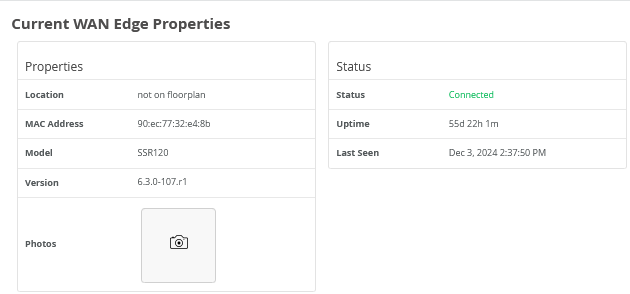
次に、このページの最後のペインは [現在の WAN Edge プロパティ (Current WAN Edge Properties)] です。
WAN SLE 監視ページ
次のレベルの情報は、WAN SLE監視に関するものです。情報を確認するには、「 >サービスレベルの監視」をクリックします。次に、検査するサイトを選択し、[ WAN]を選択します。
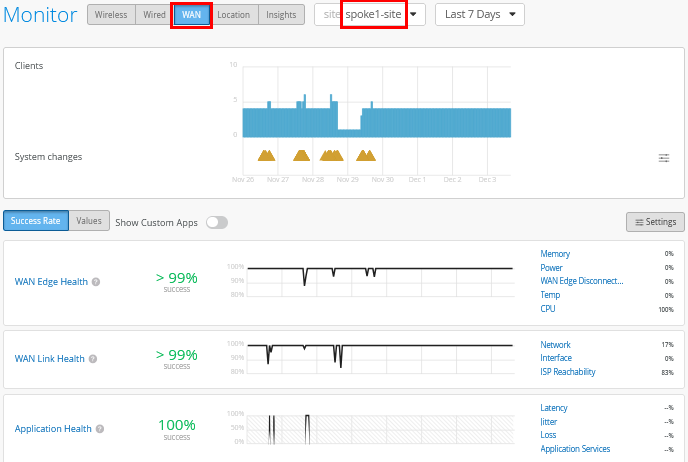
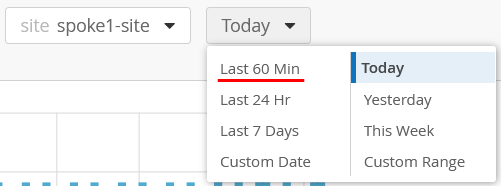
すべてのWAN SLEメトリックは、長期的な監視を前提に設計されていることに留意してください。デバイスをオンボードした直後に限られたデータが表示される場合があります。運用環境では、通常、1 週間分のメトリックが必要です。[ 過去 60 分] を選択するなど、時間範囲を調整してみることもできますが、この初期段階では最小限の情報しか表示されない場合があります。
最初のペインには、特定の時間に接続されたクライアントの数と、その期間中に発生したシステム イベントとの関係が表示されます。琥珀色の三角形は、変更がいつ行われたかを示します。さらに、ウィンドウの右下隅に表示される情報をメモすると、報告されたアクティビティに関する詳細なコンテキストが提供されます。
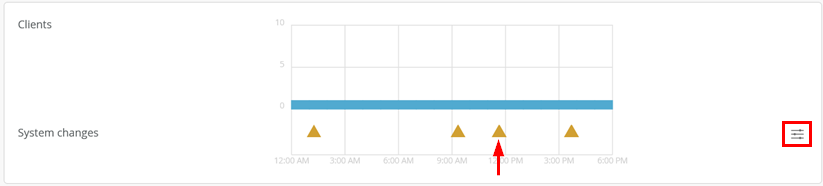
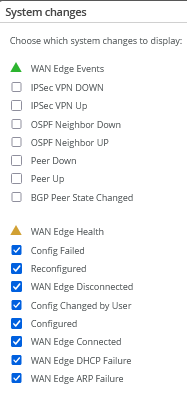
表示するシステム変更を選択できます。
WAN SLE ページに戻り、右上隅にある [Settings ] を確認します。

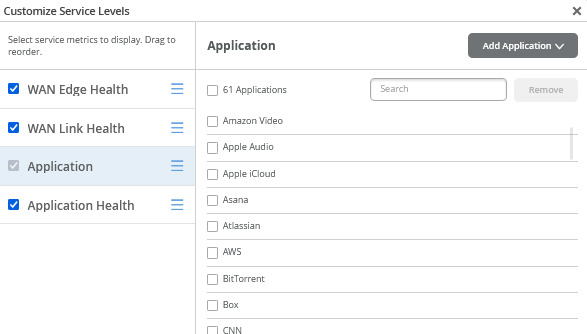
いくつかの設定をカスタマイズできますが、ほとんどは自動的に調整されます。SRXシリーズファイアウォールとは異なり、セッションスマートルーターはアプリケーションのカスタマイズやプローブの設定を必要としません。すべてのアプリケーションは、検出されると自動的に監視されますが、以下に示すダイアログウィンドウで追加または削除できます。
WANエッジの健全性、WANリンクの健全性、アプリケーションの健全性の指標とレポートは、TensorFlowベースのネットワークを使用するMist AIを利用していることを理解することが重要です。これにはいくつかの意味があります。
データ駆動型学習:すべてのAIシステムと同様に、Mist AIでは、ネットワークの動作を分析および学習するために大量のデータが必要となります。有意義な分析情報を得るには、スポークをインストールしてトラフィックを生成してから少なくとも 1 週間待ってから、正常性メトリックを確認することをお勧めします。
プロアクティブなヘルスインサイト:単に生データを表示し、解釈をユーザーに委ねる従来の監視ツールとは異なり、Mist AIはネットワークの健全性を評価し、リスクのあるエリアのみをハイライトします。問題が表示されない場合は、ネットワークのパフォーマンスに問題がなく、直ちに確認する必要はないことを示しています。
次に、WANエッジの正常性とWANリンクの正常性を通じて取得できるレポートに注目しましょう。
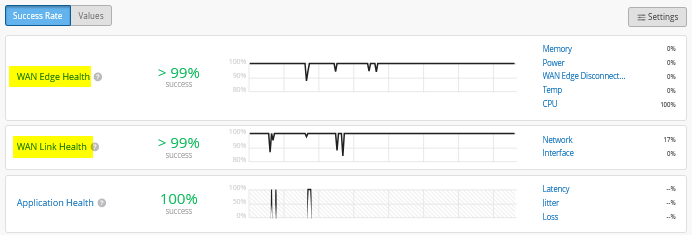
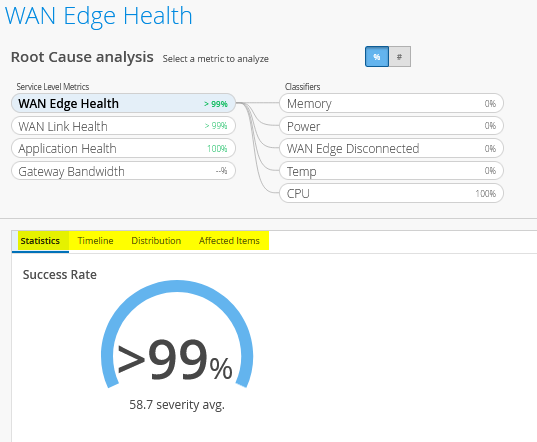
WANエッジの正常性は、導入されたセッションスマートルーターデバイスの状態チェックを、次のようなメトリックと分類子とともに報告します。
- メモリ使用量
- 力
- WANエッジが切断されました
- 温度
- CPU使用率
以下はグラフの例です。タブを使用して、より詳細で詳細な情報を調べることができます。
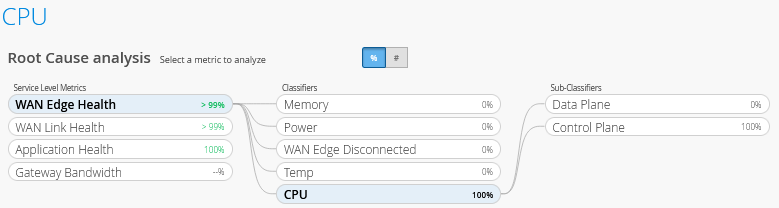
温度と CPU 使用率には、以下の例に示すようなサブ分類子があります。
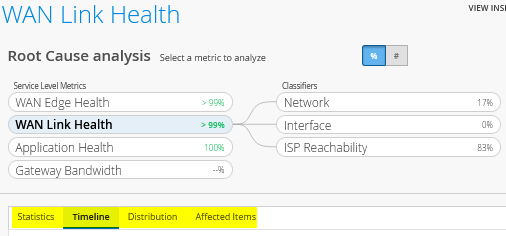
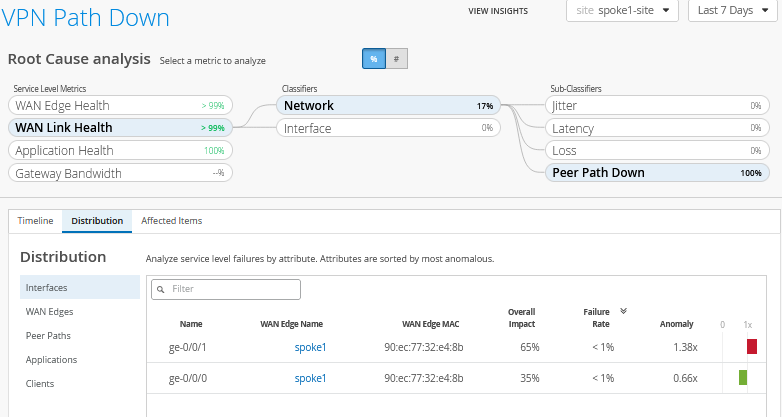
WANリンクの正常性は、導入されたセッションスマートルーターの正常性状態を、次のようなメトリックと分類子とともに報告します。
- ネットワーク
- ジッター
- 潜在
- 損失
- ピア パス ダウン(Peer Path Down)
- インターフェイス
- LTE信号
- 渋滞
- ケーブルの問題
- ISPの到達可能性
- ARP
- DHCP
.
.
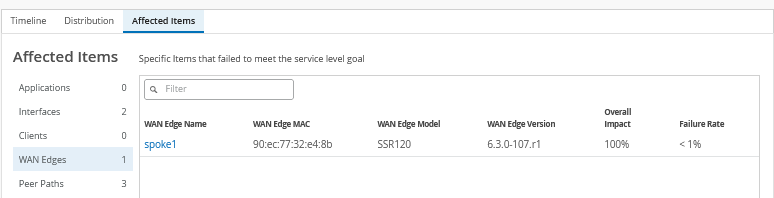
SLEに関するレポートは、確認が必要な懸念事項がある場合にのみ表示されます。AIベースの分析の恩恵を受けずに生データのグラフが必要な場合は、 WAN Edge Insightsページのデバイスページを参照してください。
[アラート] ページ
このテスト ケースでは、ゲートウェイ アラームを表示し、管理者へのメール通知として受信する方法を示します。これを設定するには、 [Monitor -> Alerts] に移動し、現在のアラート ページを確認して、[ アラート構成 ] をクリックします。
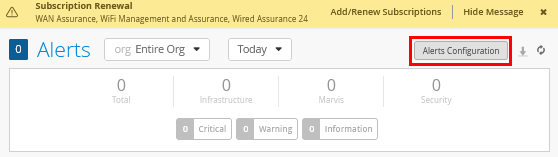
[ 構成] で、レポートの既定値として [スコープ] = [組織全体]、[ 組織管理者へ]、および [サイト管理者へ] を有効にします。[ 追加のメール受信者へ] フィールドにメールアドレスを追加するか、右上隅にある[ マイアカウント ]をクリックして設定を確認します。
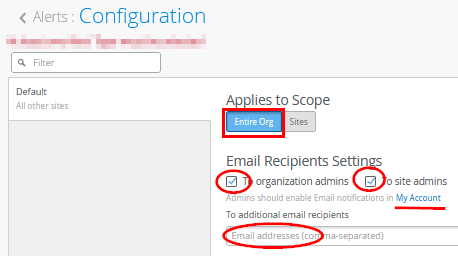
デフォルトでは、管理者は電子メール通知を受信しません。メールアラートの受信を開始するには、設定でメールアラートを有効にしてください。
[マイアカウント]リンクをたどった場合は、[電子メール通知]の下の[有効にする]をクリックします。
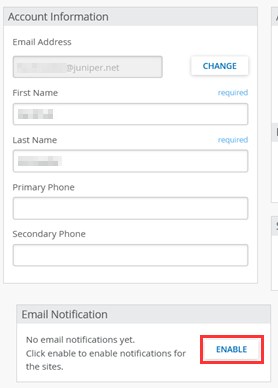
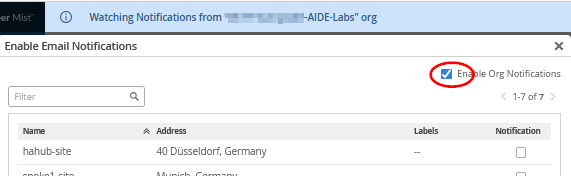
サイトごとに通知を有効にできます。ただし、今のところ、以下に示すように、[ 組織通知を有効にする ]オプションを有効にします。
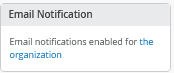
アカウントのメール通知設定は、以下の図のようになります。
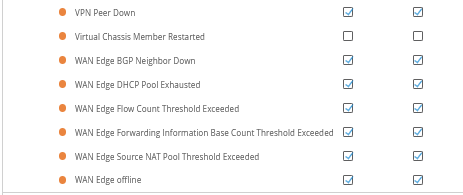
次に、以下に示すオプションとして、インフラストラクチャのゲートウェイアラートと電子メール通知を有効にします。

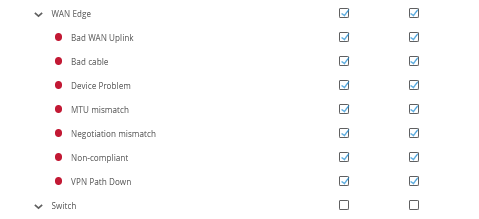
さらに、Marvis WANエッジのアラートとメール通知を有効にすることをお勧めします。

.
たとえば、デバイスが Juniper Mist クラウドへの接続を失った場合、数分後にメールが届くことがあります。以下の例を参照してください。
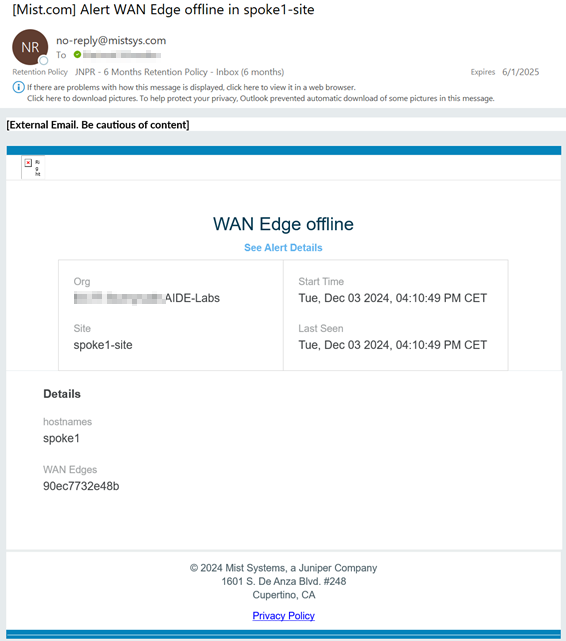
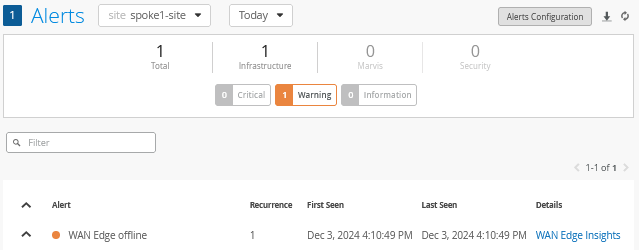
[ アラートの詳細の表示(See Alert Details)] をクリックすると、リンクによって [アラート(Alerts )] ページにリダイレクトされます。[ アラート ] ページに直接移動して、次に示すように報告されたイベントを表示することもできます。
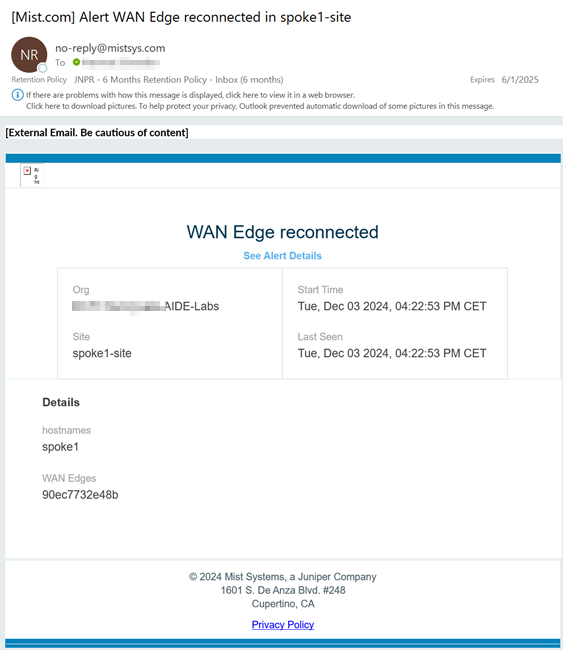
Juniper Mistクラウドへの接続が復元され、ステータスが変更されたメールが再度届いたとします。このような電子メールが届くと、アラートの詳細は次のようになります。
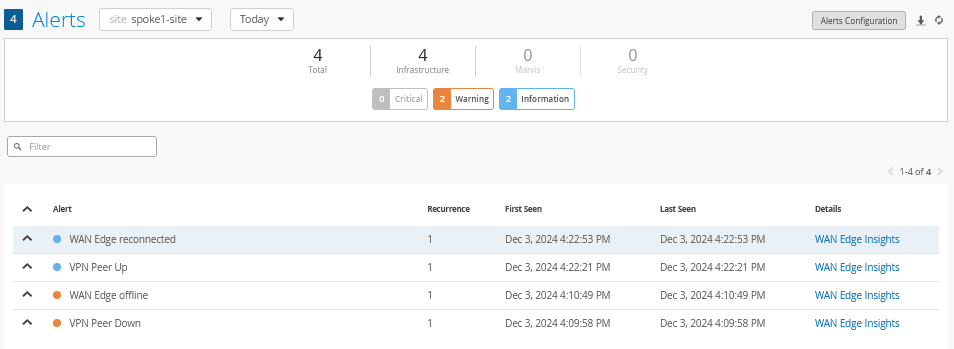
ここでも、 [アラート ] ページに、報告された 2 番目のイベントが表示されます。
Marvis Actions
Marvis Actionsは 、Marvis > Marvis Actionsを介してアクセスできます。
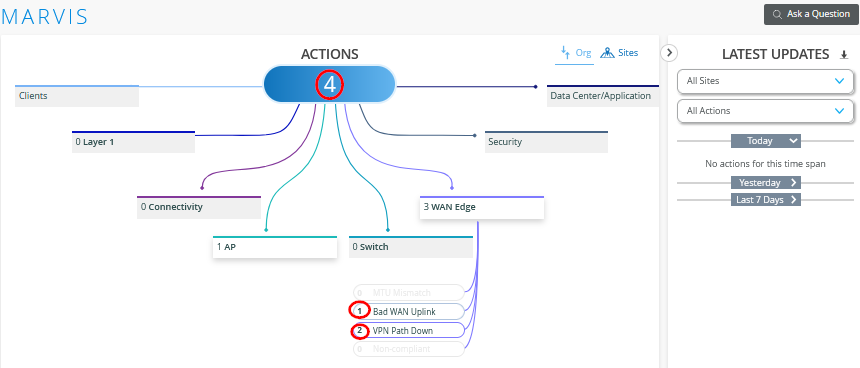
WANエッジに関連するMarvis Actionsには、次のものが含まれます。
- MTU不一致
- WANアップリンクの不良
- VPN パス ダウン
- 非準拠
この例では、WANの停止をシミュレートして、 VPNパス ダウンを検査して、より多くの情報を得ることができます。
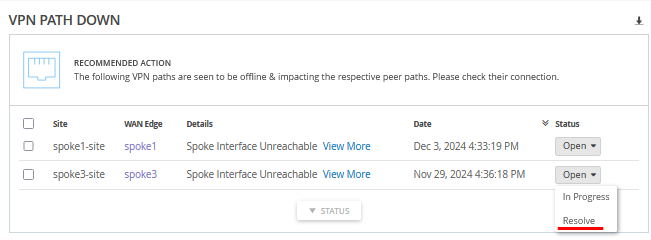
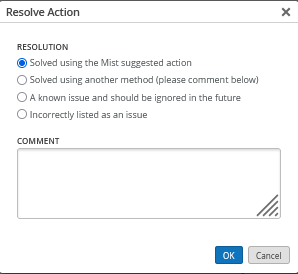
アラームのステータスで [解決 ] を選択すると、コンテキストとドキュメントを改善するために、解決に関する詳細を追加するオプションがあります。
アプリケーションSLE
Mist AIシステムに分析に十分なデータが得られるまで、少なくとも1週間はトラフィックを実行することをお勧めします。
アプリケーションSLEは、セッションスマートルーターによって生成されたトラフィックに基づいてアプリケーションの到達可能性を監視するために使用されます。これにより、監視データを自動的に収集し、分析と可視化のためにJuniper Mistクラウドに送信できます。監視プローブを手動で設定する必要があるSRXファイアウォールとは異なり、セッションスマートルーターはこのデータを自動的に収集します。
ラボ環境では、スクリプトを使用してシミュレートされたユーザー トラフィックを生成すると便利な場合があります。ただし、実稼働環境では、実際のアプリケーションの使用状況を観察できるように、実際のトラフィックの流れを許可するのが最善です。このインサイトは、実際の需要に基づいて必要なプローブを微調整するのに役立ちます。
WAN SLEを監視する場合は、メトリックが入力されていることを確認します。以下の例の画面では、まだ値が表示されていません。これは、十分なアプリケーショントラフィックが存在しないことが原因と考えられます。システムは、有意義な分析に十分なデータを収集するために、長期にわたって持続的なトラフィックを必要とすることを忘れないでください。
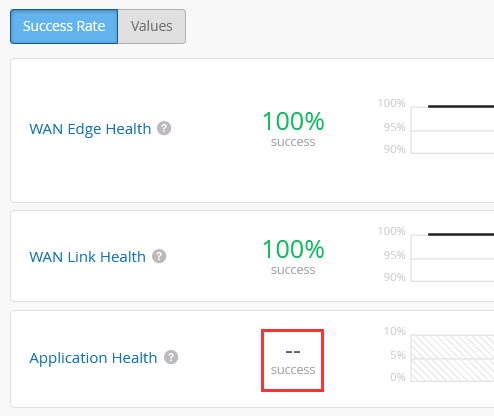
これで、アプリケーションの正常性SLEを確認できます。表示されるパーセント値は、分析に十分なデータが収集されたことを意味します。
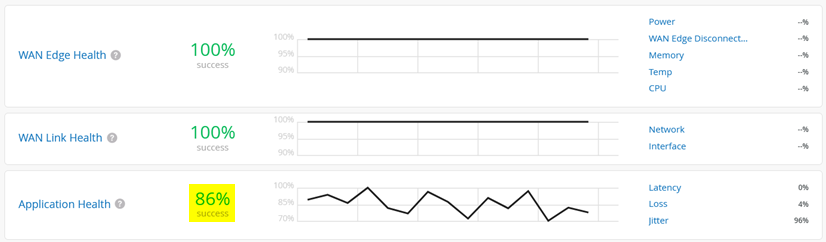
私たちの場合、86%です。これらのレポートを調べて、誰が、または何が影響を受けているかを確認しましょう。
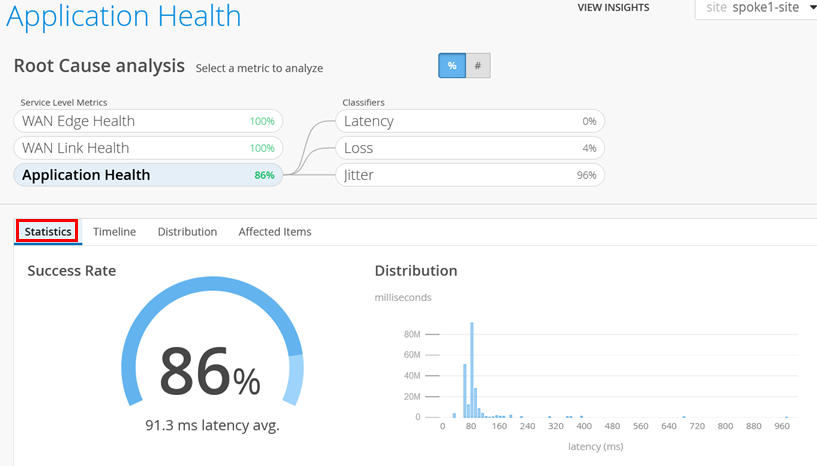
アプリケーション正常性SLE内で、[統計]タブを確認して、次に示すように遅延値の分布を確認します。
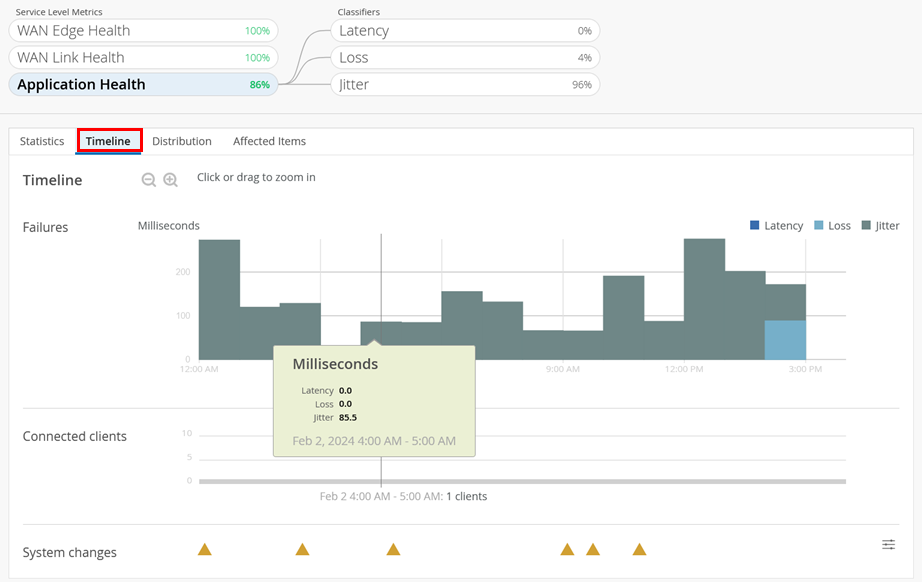
次に、[ タイムライン ] タブを確認して、影響の内容と時期を確認します。
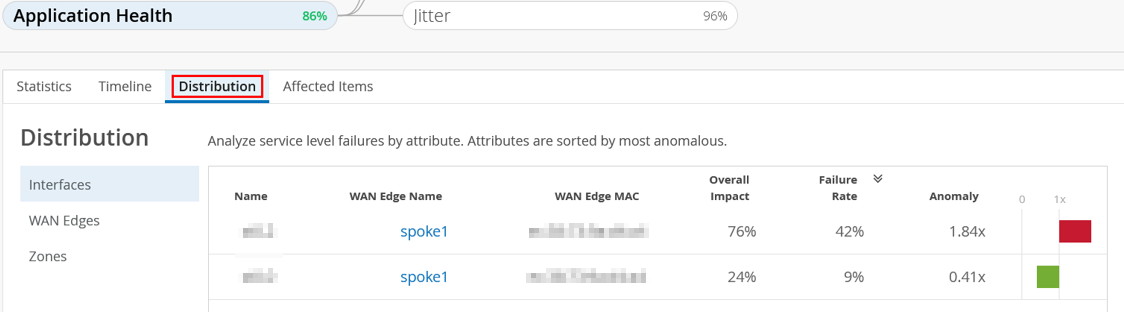
次に、[ 配布 ]タブを確認します。 インターフェイス を選択すると、異常に関するデータが提供されます。
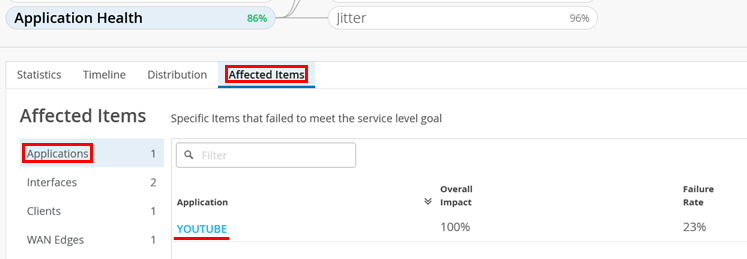
最後に、[ 影響を受ける項目 ]、[ アプリケーション]の順に確認します。この例では、YouTubeで問題が発生しています。
最後に、影響を受けるユーザーを確認します。
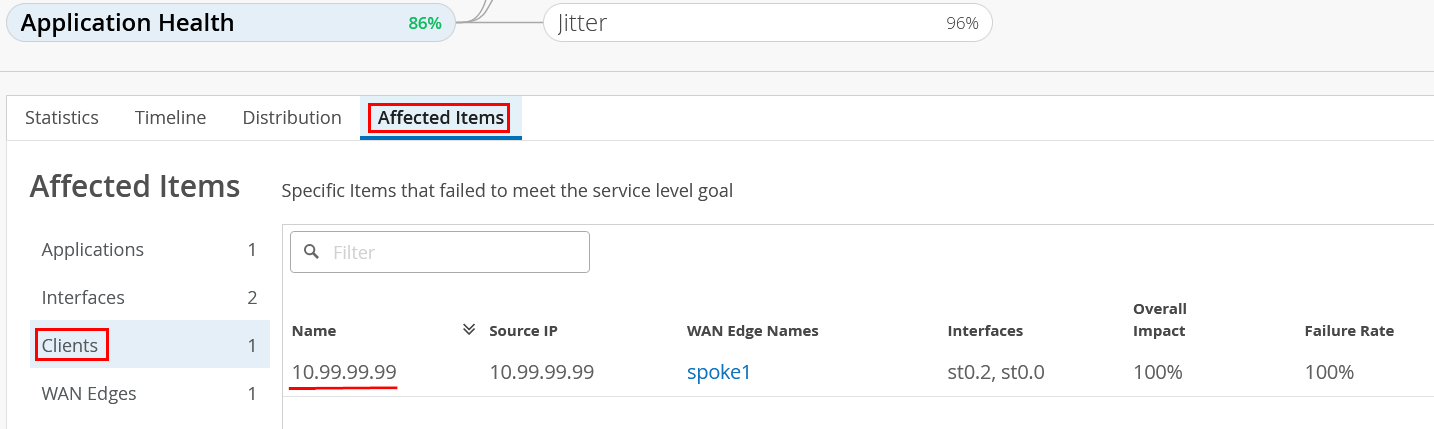
インターフェイスとWANエッジも検査できます。
対話型アシスタント「Marvis」
AI システムに分析に十分なデータが得られるまで、少なくとも 1 週間はトラフィックを実行することをお勧めします。
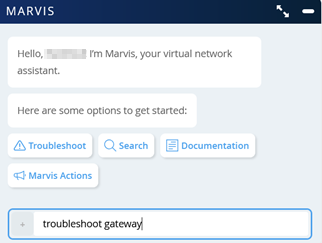
Marvis対話型アシスタントは、ブラウザーウィンドウの右下隅にあります。

表示されるウィンドウには、選択可能な定義済みの用語がいくつかあります。「troubleshoot gateway」と入力して、検索をWANルーターに限定します。
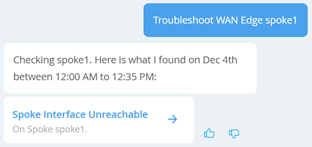
私たちの場合(環境によって異なる場合があります)、以前にWANの停止をシミュレートしたスポークに関するレポートを取得します。ここでは、表示されたスポークの 1 つを選択して、詳細情報を取得します。
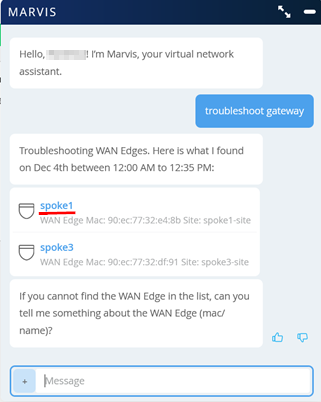
Spoke1 を絞り込むと、インターフェイスが利用できなくなったことがわかります。
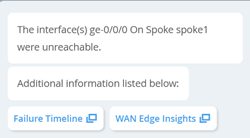
さらに絞り込むと、 障害タイムライン と WANエッジのインサイトを選択できます。
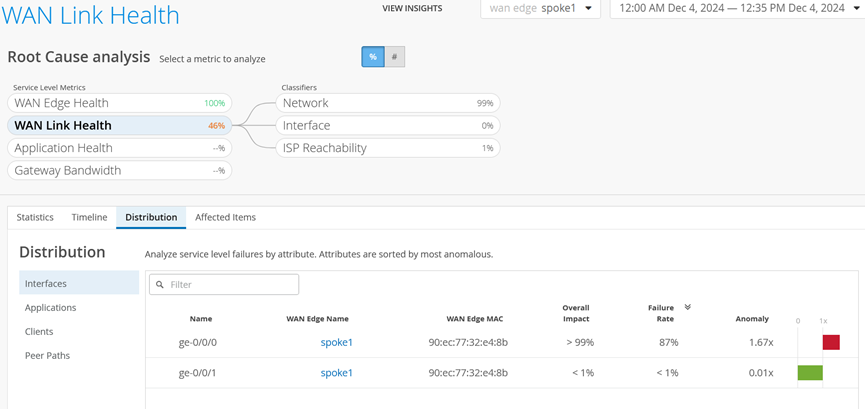
[ 障害タイムライン ] を選択すると、[ WAN リンクの正常性 ] ページが開き、詳細情報が表示されます。
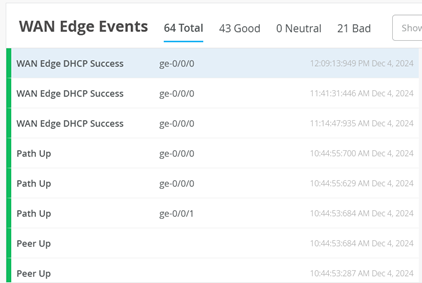
[WAN Edge Insights] を選択すると、[Insights] ページが開き、この場合、これらのインターフェイスが復旧し、ハブへの SVR トンネルが確立された日時が [イベント] に表示されます。
セッションスマートルーターの速度テスト
サービスプロバイダ(SP)とそのエンドカスタマーは、オフィスや支社/拠点などに通信回線(またはパス)を設置して展開します。セッションスマートルーターはお客様の構内のエッジに導入されるため、サービスプロバイダとお客様は、品質が維持されていることを確認するために、回線の速度とパフォーマンスをテストするためのトラフィックを生成する必要があります。
Juniper Mistポータルから、ネットワークにWANエッジとして導入されたセッションスマートルーターの速度テストを実行できます。速度テストは、たとえば次のような場合に役立ちます。
- 顧客に提供される回線の速度とパフォーマンスをテストする必要があります。
- 速度がサービスプロバイダと顧客が合意した速度であることを確認するために、新しいリンク認定を実行する必要があります。
- リンク速度の低さがリンクの問題を引き起こしていると思われる場合は、オンデマンドの速度テストを実行する必要があります。
- リンク速度を再テストし、パフォーマンスが継続的に期待に応え続けることを確認するために、スケジュールされた速度テストを実行する必要があります。
WANエッジ速度テストツールは、1メガビット/秒(Mbps)から1ギガビット/秒(Gbps)の回線速度を確実に検証できます。1 Gbpsを超える回線は、検証に他のツールを使用する必要があります。WANエッジ速度テストツールは、ジッターやロスの測定や検証は行いません。
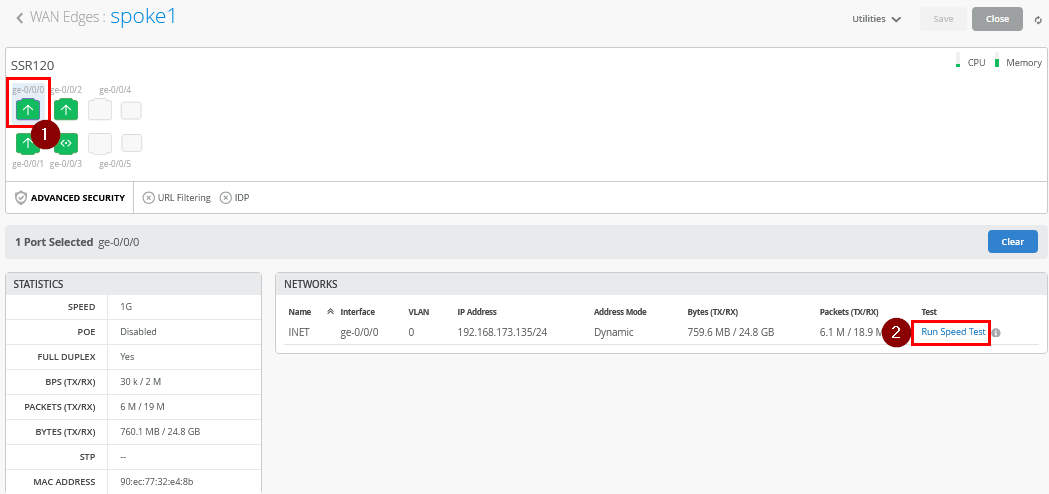
以下の例では、テストするWANポートの1つとしてポート ge-0/0/0 を選択します。次に、次の図に示すように、[ 速度テストの実行 ]リンクを使用してテストコマンドを開始します。
結果の例を次の図に示します。

この速度テストのトラフィック宛先は、パブリックにホストされたサービスであり、ブラウザからテストを開始するときにエンドユーザーにフィードバックも提供します。これはハブに対するテストではありませんが、インターネット接続全体に対する優れたテストです。
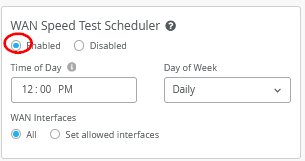
必要に応じて、定期的なテスト スケジュールを開始することもできます。 組織->設定 に移動し、新しい WAN速度テストスケジューラ を有効にし、残りを設定できます。
パケットキャプチャを使用したリモートトラフィックデータの収集によるデバッグ
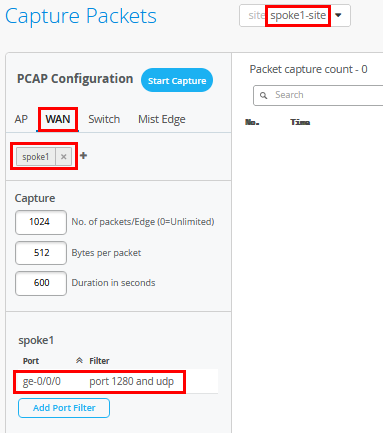
[Site -> WAN Edge Packet Capture] に移動すると、新しいペインが開きます。この例では、パケットキャプチャ用に次のように設定入力します。
- サイト=
spoke1-site - WAN=
spoke1 - 捕獲
- いいえ。of packets/Edge=
1024(デフォルト)。このパラメーターを 0 に設定しないでください。 - パケットあたりのバイト数=
512 - 期間(秒)=
600
- いいえ。of packets/Edge=
- スポーク1
- ポート1=
ge-0/0/0当社初のWANインターフェイス - Filter1=
port 10280 and udpです。スポークとハブ間のSVRトラフィックをキャプチャします。
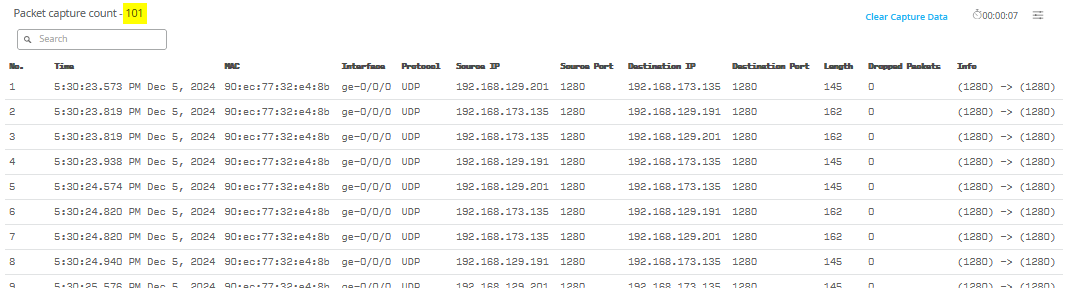
次に、[ キャプチャの開始]をクリックします。フィルターがトラフィックをキャプチャすると、下の図に示すように、すぐにパケットキャプチャウィンドウに入力します。
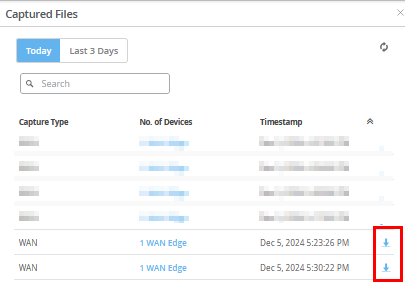
入力しますを停止すると、PCAP ファイルがアップロードされ(~3 分かかります)、受信したファイルをダウンロードできます。
次に、PCAPファイルをダウンロードします。
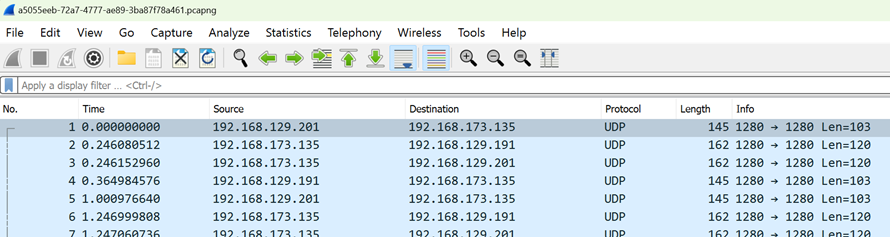
Wiresharkで開くと、トラフィックをさらに分析できます。