付録:IP ClosファブリックのDHCPリレーの例
以下は、以下の設定のIP ClosエニーキャストファブリックでDHCPリレーをテストするためのラボ設計例です。
- ファブリックタイプ = IP Clos
- オーバーレイループバックプール設定 = 172.16.192.0/19
- WANルーターの統合 = ファブリックとのeBGPピアリング
- DHCPサーバーの場所 = ファブリックの外部
- DHCP サーバーの到達可能性 = すべての VLAN と VRF 用の WAN ルーター経由
- サードパーティのDHCPサーバーを使用 = VMとしてLinuxベースのKEA V2.0.2
.png)
キャンパスファブリックダイアログの設定
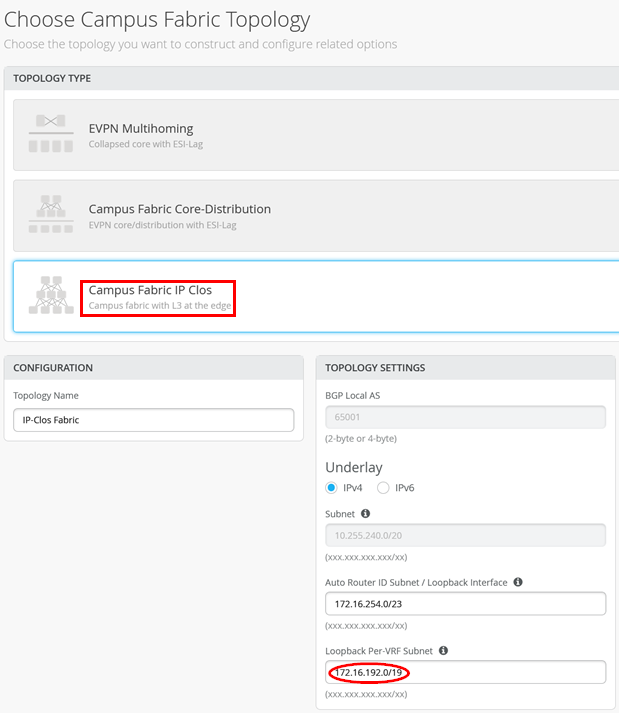
キャンパスファブリックのダイアログ設定では、以下を設定することが重要です。
- 正しいファブリックタイプ= IP Clos
- オーバーレイループバックプール= 172.16.192.0/19(将来の成長が予想されたため)
次に、「ネットワーク」ファブリックダイアログで、以下を設定します。
- DHCP リレー = 有効
- VLAN1033:
- ネットワーク = vlan1033
- DHCP サーバー = 192.168.122.12
- vlan1088:
- ネットワーク = vlan1088
- DHCP サーバー = 192.168.122.12
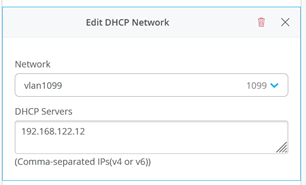
- vlan1099:
- ネットワーク = vlan1099
- DHCP サーバー = 192.168.122.12
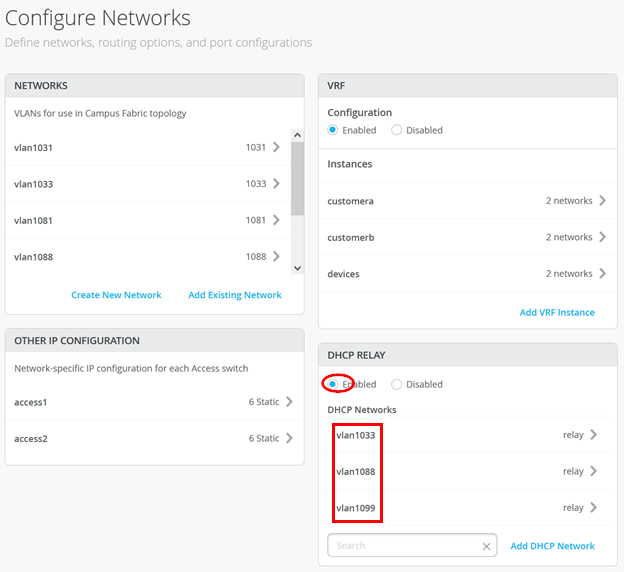
すべてのキャンパスファブリック設計でDHCPリレーを設定するには、必ずこのダイアログを使用してください。
アクセス スイッチの設定
Desktop1クライアントは、以下のポート設定を介してAccess1スイッチのge-0/0/3インターフェイスに接続されています。
.png)
この設定に基づいて、ジュニパーMistクラウドはスイッチ上で以下を設定します。
set groups top routing-instances customera instance-type vrf
set groups top routing-instances customera interface irb.1091
set groups top routing-instances customera interface irb.1099
set groups top routing-instances customera forwarding-options dhcp-relay server-group vlan1099 192.168.122.12
              set groups top routing-instances customera forwarding-options dhcp-relay group vlan1099 interface irb.1099
              set groups top routing-instances customera forwarding-options dhcp-relay group vlan1099 active-server-group vlan1099
              set groups top routing-instances customera forwarding-options dhcp-relay group vlan1099 relay-option-82 circuit-id vlan-id-only
              set groups top routing-instances customera forwarding-options dhcp-relay group vlan1099 relay-option-82 server-id-override
              set groups top routing-instances customera forwarding-options dhcp-relay group vlan1099 route-suppression destination
              set groups top routing-instances customera forwarding-options dhcp-relay group vlan1099 overrides relay-source lo0.1
              set groups top routing-instances customera forwarding-options dhcp-relay forward-only
set groups top routing-instances customera route-distinguisher 172.16.254.8:101
set groups top routing-instances customera vrf-target target:65000:101
set groups top routing-instances customera vrf-table-label
set groups top routing-instances customera routing-options auto-export
set groups top routing-instances customera routing-options multipath
set groups top routing-instances customera protocols evpn ip-prefix-routes advertise direct-nexthop
set groups top routing-instances customera protocols evpn ip-prefix-routes encapsulation vxlan
set groups top routing-instances customera protocols evpn ip-prefix-routes vni 11299807
set groups top routing-instances customera protocols evpn ip-prefix-routes export evpn_export_type5
              set groups top routing-instances customera interface lo0.1
.
set interfaces irb unit 1099 family inet address 10.99.99.1/24
set interfaces irb unit 1099 family inet mtu 9000
set interfaces irb unit 1099 description vlan1099
set interfaces irb unit 1099 no-dhcp-flood
set interfaces irb unit 1099 mac 00:00:5e:e4:31:57
.
set groups top interfaces lo0 unit 1 family inet address 172.16.192.1/32
.
set groups top policy-options policy-statement evpn_export_type5 term 01_ipv4 from protocol evpn
set groups top policy-options policy-statement evpn_export_type5 term 01_ipv4 from route-filter 0.0.0.0/0 prefix-length-range /32-/32
set groups top policy-options policy-statement evpn_export_type5 term 01_ipv4 then accept
set groups top policy-options policy-statement evpn_export_type5 term 02_direct from protocol direct
set groups top policy-options policy-statement evpn_export_type5 term 02_direct then accept
アクセス スイッチで確認する重要な項目は、各ローカル VRF にどのオーバーレイ ループバック IP アドレスが割り当てられているかです(レイヤー 3 は IP Clos のアクセス スイッチ上にあります)。
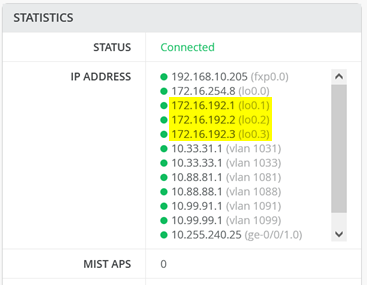
これらのローカルオーバーレイループバックIPアドレスが、WANルーターとホストルートとして交換されていることを確認する必要があります。
サービスブロックスイッチでのWANルーターの統合
次に、2つのサービスブロックスイッチのBGP設定を確認します。ここでは、エクスポートフィルター(この場合は共有されています)を確認することが重要です。
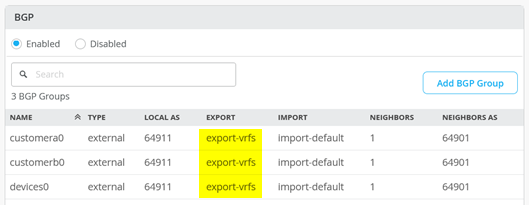
オーバーレイループバックIPアドレス範囲とファブリックの通常のVLANもエクスポートすることが重要です。
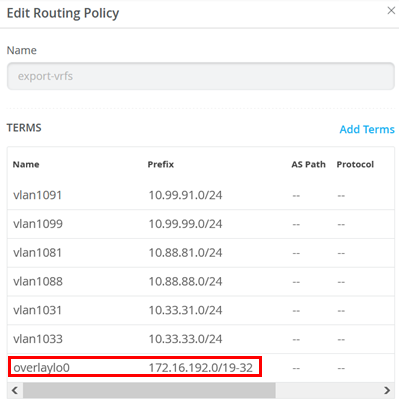
キャンパスファブリックダイアログで定義したIPプレフィックスに「-32」を追加する必要があります。そうしないと、WAN ルーターは VRF に分散している個々のホスト ルートを認識できません。
WANルーターの統合チェック
次に、WAN ルーターにログインし、受信したオーバーレイ ループバック IP アドレスを確認します。まず、確立されたBGPピアリングを確認します。
root@wanrouter> show bgp summary
Threading mode: BGP I/O
Default eBGP mode: advertise - accept, receive - accept
Groups: 3 Peers: 6 Down peers: 0
Peer                     AS      InPkt     OutPkt    OutQ   Flaps Last Up/Dwn State|#Active/Received/Accepted/Damped...
10.255.224.1          64911       5685       5650       0       0 1d 19:02:18 Establ
  public-int.inet.0: 5/6/6/0
10.255.224.3          64911       5680       5649       0       0 1d 19:02:12 Establ
  public-int.inet.0: 5/6/6/0
10.255.224.5          64911       5685       5649       0       0 1d 19:02:16 Establ
  public-int.inet.0: 5/6/6/0
10.255.226.1          64911       5686       5648       0       0 1d 19:02:14 Establ
  public-int.inet.0: 5/6/6/0
10.255.226.3          64911       5683       5649       0       0 1d 19:02:19 Establ
  public-int.inet.0: 5/6/6/0
10.255.226.5          64911       5686       5649       0       0 1d 19:02:22 Establ
  public-int.inet.0: 5/6/6/0
次に、上記のローカルスイッチで検証した3つのIPアドレス(172.16.192.1-3)のルーティングテーブルを確認します。
root@wanrouter> show route table public-int.inet.0
public-int.inet.0: 35 destinations, 53 routes (35 active, 0 holddown, 0 hidden)
+ = Active Route, - = Last Active, * = Both
0.0.0.0/0          *[Static/5] 1d 18:59:15
                    >  to 192.168.10.1 via ge-0/0/6.0
.
10.99.99.0/24      *[BGP/170] 00:50:33, localpref 100
                      AS path: 64911 65002 65004 65006 65007 I, validation-state: unverified
                       to 10.255.224.1 via ge-0/0/4.1091
                    >  to 10.255.226.1 via ge-0/0/5.1091
                    [BGP/170] 00:50:32, localpref 100
                      AS path: 64911 65001 65004 65006 65007 I, validation-state: unverified
                    >  to 10.255.224.1 via ge-0/0/4.1091
.
172.16.192.1/32    *[BGP/170] 00:50:36, localpref 100
                      AS path: 64911 65002 65004 65005 65008 I, validation-state: unverified
                       to 10.255.224.1 via ge-0/0/4.1091
                    >  to 10.255.226.1 via ge-0/0/5.1091
                    [BGP/170] 00:50:36, localpref 100
                      AS path: 64911 65001 65004 65005 65008 I, validation-state: unverified
                    >  to 10.255.224.1 via ge-0/0/4.1091
172.16.192.2/32    *[BGP/170] 00:50:36, localpref 100
                      AS path: 64911 65002 65004 65005 65008 I, validation-state: unverified
                       to 10.255.224.3 via ge-0/0/4.1081
                    >  to 10.255.226.3 via ge-0/0/5.1081
                    [BGP/170] 00:50:36, localpref 100
                      AS path: 64911 65001 65004 65005 65008 I, validation-state: unverified
                    >  to 10.255.224.3 via ge-0/0/4.1081
172.16.192.3/32    *[BGP/170] 00:50:36, localpref 100
                      AS path: 64911 65002 65004 65005 65008 I, validation-state: unverified
                       to 10.255.224.5 via ge-0/0/4.1031
                    >  to 10.255.226.5 via ge-0/0/5.1031
                    [BGP/170] 00:50:36, localpref 100
                      AS path: 64911 65001 65004 65005 65008 I, validation-state: unverified
                    >  to 10.255.224.5 via ge-0/0/4.1031
.
192.168.10.0/24    *[Direct/0] 1d 18:59:15
                    >  via ge-0/0/6.0
192.168.10.59/32   *[Local/0] 1d 18:59:15
                       Local via ge-0/0/6.0
192.168.122.0/24   *[Direct/0] 1d 18:59:15
                    >  via ge-0/0/3.0
192.168.122.23/32  *[Local/0] 1d 18:59:15
                       Local via ge-0/0/3.0
DHCP サーバーチェック
次に、DHCP サーバー自体を確認します。
root@kea1:~# ip a
1: lo: <LOOPBACK,UP,LOWER_UP> mtu 65536 qdisc noqueue state UNKNOWN group default qlen 1000
    link/loopback 00:00:00:00:00:00 brd 00:00:00:00:00:00
    inet 127.0.0.1/8 scope host lo
       valid_lft forever preferred_lft forever
    inet6 ::1/128 scope host
       valid_lft forever preferred_lft forever
2: ens3: <BROADCAST,MULTICAST,UP,LOWER_UP> mtu 1500 qdisc fq_codel state UP group default qlen 1000
    link/ether 52:54:00:18:ee:80 brd ff:ff:ff:ff:ff:ff
    altname enp0s3
    inet 192.168.122.12/24 brd 192.168.122.255 scope global ens3
       valid_lft forever preferred_lft forever
    inet6 fe80::5054:ff:fe18:ee80/64 scope link
       valid_lft forever preferred_lft forever
root@kea1:~# ip r
default via 192.168.122.1 dev ens3 proto static
10.0.0.0/8 via 192.168.122.23 dev ens3 proto static
172.16.192.0/19 via 192.168.122.23 dev ens3 proto static
192.168.122.0/24 dev ens3 proto kernel scope link src 192.168.122.12
root@kea1:~# netstat -tunap | grep 67
udp        0      0 192.168.122.12:67       0.0.0.0:*                           747/kea-dhcp4
root@kea1:~# systemctl status kea-dhcp4-server.service
* kea-dhcp4-server.service - Kea IPv4 DHCP daemon
     Loaded: loaded (/lib/systemd/system/kea-dhcp4-server.service; enabled; ven>
     Active: active (running) since Mon 2024-06-24 15:52:41 UTC; 1 day 19h ago
       Docs: man:kea-dhcp4(8)
   Main PID: 747 (kea-dhcp4)
      Tasks: 5 (limit: 1012)
     Memory: 13.6M
        CPU: 8.078s
     CGroup: /system.slice/kea-dhcp4-server.service
             └─747 /usr/sbin/kea-dhcp4 -c /etc/kea/kea-dhcp4.conf
有線クライアントを使用した最終テスト
インストールを完了するには、有線クライアントで最終テストを実行します。クライアントの初期状態は、静的IPアドレスが割り当てられており、インターネットに向けて通信できることです。
root@lab2-desktop1:~# ifconfig ens5
ens5: flags=4163<UP,BROADCAST,RUNNING,MULTICAST>  mtu 1500
        inet 10.99.99.99  netmask 255.255.255.0  broadcast 10.99.99.255
        inet6 fe80::5054:ff:fe0a:fac7  prefixlen 64  scopeid 0x20<link>
        ether 52:54:00:0a:fa:c7  txqueuelen 1000  (Ethernet)
        RX packets 23  bytes 11662 (11.6 KB)
        RX errors 0  dropped 0  overruns 0  frame 0
        TX packets 65  bytes 7564 (7.5 KB)
        TX errors 0  dropped 0 overruns 0  carrier 0  collisions 0
root@lab2-desktop1:~# ping -c3 8.8.8.8
PING 8.8.8.8 (8.8.8.8) 56(84) bytes of data.
64 bytes from 8.8.8.8: icmp_seq=1 ttl=55 time=26.0 ms
64 bytes from 8.8.8.8: icmp_seq=2 ttl=55 time=36.5 ms
64 bytes from 8.8.8.8: icmp_seq=3 ttl=55 time=39.6 ms
--- 8.8.8.8 ping statistics ---
3 packets transmitted, 3 received, 0% packet loss, time 2004ms
rtt min/avg/max/mdev = 26.044/34.028/39.584/5.788 ms
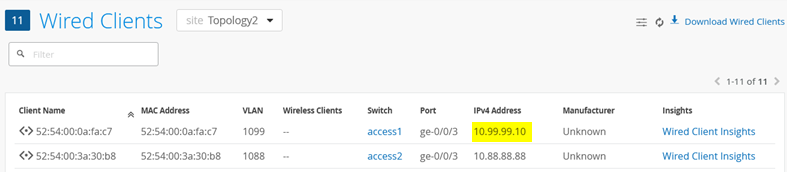
このクライアントとそのIPアドレスは、ジュニパーMistポータルの有線クライアントの概要で確認できます。
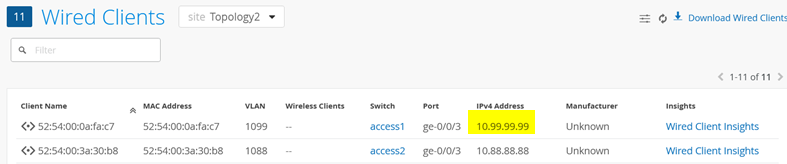
次に、静的IPアドレスの設定を解除し、代わりにDHCPリースの取得を試みます。以下の追加設定により、クライアントは静的設定とDHCPリースの事前知識を失うようになります。次に、フォアグラウンドでDHCPクライアントを起動して、もう少しデバッグメッセージを確認します。
root@lab2-desktop1:~# ip link set ens5 up
root@lab2-desktop1:~# ip addr del 10.99.99.99 dev ens5
root@lab2-desktop1:~# pkill dhclient
root@lab2-desktop1:~# rm -f /var/lib/dhcp/*.leases
root@lab2-desktop1:~# dhclient -v ens5
Internet Systems Consortium DHCP Client 4.4.1
Copyright 2004-2018 Internet Systems Consortium.
All rights reserved.
For info, please visit https://www.isc.org/software/dhcp/
Listening on LPF/ens5/52:54:00:0a:fa:c7
Sending on   LPF/ens5/52:54:00:0a:fa:c7
Sending on   Socket/fallback
DHCPDISCOVER on ens5 to 255.255.255.255 port 67 interval 3 (xid=0x9778d1e)
DHCPOFFER of 10.99.99.10 from 172.16.192.1
DHCPREQUEST for 10.99.99.10 on ens5 to 255.255.255.255 port 67 (xid=0x1e8d7709)
DHCPACK of 10.99.99.10 from 172.16.192.1 (xid=0x9778d1e)
bound to 10.99.99.10 -- renewal in 747 seconds.
しばらくすると(ローカルARPのエージアウトによって異なります)、この変更が有線クライアントの概要に表示されます。