
例:レイヤー 2 回線スイッチング保護の設定
PEルーターとCEルーター間に設定されたパスにトラフィック保護を提供するレイヤー2回線保護インターフェイス( 例:レイヤー2回線保護インターフェイスの設定を参照)とは異なり、レイヤー2回線スイッチング保護はPEルーター間に設定されたパスのトラフィック保護を提供します。レイヤー2回線が使用するパスに障害が発生した場合、トラフィックを代替パス(または保護パス)に切り替えることができます。スイッチング保護は、ローカルでスイッチングされたレイヤー 2 回線でサポートされ、各レイヤー 2 回線インターフェイスに 1 対 1 の保護を提供します。
レイヤー 2 回線スイッチング保護を有効にすると、各レイヤー 2 回線インターフェイスには次のパスが必要です。
作業パス—通常動作時にレイヤー2回線で使用されます。
保護パス—ワーキングパスに障害が発生した場合、レイヤー2回線によって使用されます。
要件
この例では、以下のハードウェアおよびソフトウェアコンポーネントを使用しています。
MXシリーズ5Gユニバーサルルーティングプラットフォーム
Junos OSリリース12.3
概要
各ワーキングパスは、隣接するPEルーターに直接ルーティングされた保護パス( 図1を参照)、中間PEルーターを介して設定された疑似配線( 図2 および 図3を参照)を介して間接的にルーティングされるように設定できます。保護パスは、PE ルーター間を流れるトラフィックの障害保護を提供します。イーサネットOAMは、これらのパスのステータスを監視します。OAM が障害を検出すると、障害が発生した作業パスから保護パスにトラフィックを再ルーティングします。OAMを設定して、トラフィックが回復したときに自動的に作業パスに戻すことができます。また、作業パス、保護パス、および逆のトラフィックを手動で切り替えることもできます。
NSR(ノンストップ ルーティング)および GRES(グレースフル ルーティング エンジン スイッチオーバー)は、レイヤー 2 回線スイッチング保護をサポートしていません。
トポロジー
図1 は、レイヤー2回線のローカルスイッチングを示しています。ルーターPE1とルーターPE2の間では、2つのOAMセッションが実行されています。1つのOAMセッションはワーキングパス上で設定され、もう1つは保護パス上で設定されます。

図 2 と図 3 では、ルーター PE1 とルーター PE2 の間で 2 つの OAM セッションが実行されています。図2では、ルーターPE1とルーターPE2の間の作業パス上に1つのOAMセッションが設定されています。もう一方のOAMセッションは、ルーターPE1とルーターPE3からルーターPE2への保護パスを介して設定されます。
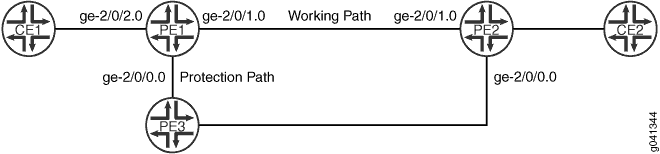 として使用した接続保護
図3では、1つのOAMセッションがワーキングパス、ルーターPE1とルーターPE3の間の疑似配線、次にルーターPE2に設定されています。もう一方のOAMセッションは、ルーターPE1とルーターPE2の間の保護パスで設定されます。
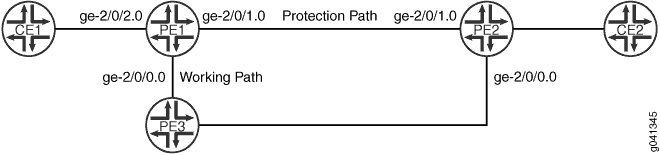 として使用した接続保護
設定
以下のセクションでは、レイヤー 2 回線接続保護の各バリエーションを設定する方法について説明します。
- 2つのPEルーター間の接続保護の設定
- OAM CFM接続がアクティブであることの確認
- 保護パスに別のPEルーターを使用した接続保護の設定
- OAM CFM接続がアクティブであることの確認
- 作業パスに別のPEルーターを使用した接続保護の設定
- OAM CFM接続がアクティブであることの確認
2つのPEルーター間の接続保護の設定
ステップバイステップの手順
図 1 に示すように、ルーターPE1でレイヤー2回線スイッチング保護を設定するには:
-
ルーターPE1でレイヤー2回線を設定します。
[edit protocols l2circuit]
user@PE1# set local-switching interface ge-2/0/2.0 connection-protection
user@PE1# set local-switching interface ge-2/0/2.0 end-interface interface ge-2/0/1.0
user@PE1# set local-switching interface ge-2/0/2.0 end-interface backup-interface ge-2/0/1.1
-
ルーターPE1でルーティングポリシーを設定します。
[edit policy-options]
user@PE1# set policy-statement protection-policy then load-balance per-packet
-
ルーターPE1でルーティングポリシーを有効にします。
[edit routing-options]
user@PE1# set forwarding-table export protection-policy
-
ルーターPE1でOAMを設定します。OAMは、ルーターPE1とルーターPE2間の作業パスを監視するために使用されます。ワーキングパスに障害が発生した場合、トラフィックは自動的に保護パスに切り替わります。接続障害管理(CFM)セッションは、作業パスと保護パスで設定されます。まず、OAMメンテナンスドメインを設定します。
[edit protocols oam ethernet]
user@PE1# set connectivity-fault-management maintenance-domain l2circuit-example-md level 5
-
作業パスとしてルーターPE1でOAMを設定します。
[edit protocols oam ethernet]
user@PE1# set connectivity-fault-management maintenance-domain l2circuit-example-md maintenance-association working continuity-check interval 100ms
user@PE1# set connectivity-fault-management maintenance-domain l2circuit-example-md maintenance-association working mep 1000 interface ge-2/0/1.0
user@PE1# set connectivity-fault-management maintenance-domain l2circuit-example-md maintenance-association working mep 1000 interface working
user@PE1# set connectivity-fault-management maintenance-domain l2circuit-example-md maintenance-association working mep 1000 direction down
user@PE1# set connectivity-fault-management maintenance-domain l2circuit-example-md maintenance-association working mep 1000 remote-mep 103
-
保護パスとしてルーターPE1にOAMを設定します。
[edit protocols oam ethernet]
user@PE1# set connectivity-fault-management maintenance-domain l2circuit-example-md maintenance-association protection continuity-check interval 100ms
user@PE1# set connectivity-fault-management maintenance-domain l2circuit-example-md maintenance-association protection mep 1001 interface ge-2/0/1.1
user@PE1# set connectivity-fault-management maintenance-domain l2circuit-example-md maintenance-association protection mep 1001 interface protect
user@PE1# set connectivity-fault-management maintenance-domain l2circuit-example-md maintenance-association protection mep 1001 direction down
user@PE1# set connectivity-fault-management maintenance-domain l2circuit-example-md maintenance-association protection mep 1001 remote-mep 104
-
ルーターPE2でOAMメンテナンスドメインを設定します。
[edit protocols oam ethernet]
user@PE2# set connectivity-fault-management maintenance-domain l2circuit-example-md level 5
-
作業パスとしてルーターPE2でOAMを設定します。
[edit protocols oam ethernet]
user@PE2# set connectivity-fault-management maintenance-domain l2circuit-example-md maintenance-association working continuity-check interval 100ms
user@PE2# set connectivity-fault-management maintenance-domain l2circuit-example-md maintenance-association working mep 103 interface ge-2/0/1.0
user@PE2# set connectivity-fault-management maintenance-domain l2circuit-example-md maintenance-association working mep 103 interface working
user@PE2# set connectivity-fault-management maintenance-domain l2circuit-example-md maintenance-association working mep 103 direction down
user@PE2# set connectivity-fault-management maintenance-domain l2circuit-example-md maintenance-association working mep 103 remote-mep 1000
-
保護パスとしてルーターPE2でOAMを設定します。
[edit protocols oam ethernet]
user@PE2# set connectivity-fault-management maintenance-domain l2circuit-example-md maintenance-association protection continuity-check interval 100ms
user@PE2# set connectivity-fault-management maintenance-domain l2circuit-example-md maintenance-association protection mep 104 interface ge-2/0/1.1
user@PE2# set connectivity-fault-management maintenance-domain l2circuit-example-md maintenance-association protection mep 104 interface protect
user@PE2# set connectivity-fault-management maintenance-domain l2circuit-example-md maintenance-association protection mep 104 direction down
user@PE2# set connectivity-fault-management maintenance-domain l2circuit-example-md maintenance-association protection mep 104 remote-mep 1001
結果
ルーターPE1の設定モードから、 show protocols l2circuit、 show policy-options、 show routing-options、および show protocols oam ethernet コマンドを入力して設定を確認します。出力に意図した設定が表示されない場合は、この例の設定手順を繰り返して修正します。
user@host> show protocols l2circuit
local-switching {
    interface ge-2/0/2.0 {
        connection-protection;
        end-interface {
            interface ge-2/0/1.0;
            backup-interface ge-2/0/1.1;
        }
    }
}
user@host> show policy-options
policy-statement protection-policy {
    then {
        load-balance per-packet;
    }
}
user@host> show routing-options
forwarding-table {
    export protection-policy;
}
user@host> show protocols oam ethernet
connectivity-fault-management {
    maintenance-domain l2circuit-example-md {
        level 5;
        maintenance-association working {
            continuity-check {
                interval 100ms;
            }
            mep 1000 {
                interface ge-2/0/1.0 working;
                direction down;
                remote-mep 103;
            }
        }
        maintenance-association protection {
            continuity-check {
                interval 100ms;
            }
            mep 1001 {
                interface ge-2/0/1.1 protect;
                direction down;
                remote-mep 104;
            }
        }
    }
}
ルーターPE2の設定モードから、 show protocols oam ethernet コマンドを入力して設定を確認します。出力に意図した設定が表示されない場合は、この例の設定手順を繰り返して修正します。
connectivity-fault-management {
    maintenance-domain l2circuit-example-md {
        level 5;
        maintenance-association working {
            continuity-check {
                interval 100ms;
            }
            mep 103 {
                interface ge-2/0/1.0 working;
                direction down;
                remote-mep 1000;
            }
        }
        maintenance-association protection {
            continuity-check {
                interval 100ms;
            }
            mep 104 {
                interface ge-2/0/1.1 protect;
                direction down;
                remote-mep 1001;
            }
        }
    }
}
OAM CFM接続がアクティブであることの確認
目的
各 PE ルーターで CFM 接続がアクティブであることを確認します。
アクション
各PEルーターで以下のコマンドを実行します。
-
ルーターPE1のCFM作業接続がアクティブであることを確認します。
user@ PE1> show oam ethernet connectivity-fault-management mep-database maintenance-domain l2circuit-example-md maintenance-association working
Interface status: Active, Link status: Up
-
ルーターPE1のCFM保護接続がアクティブであることを確認します
user@ PE2> show oam ethernet connectivity-fault-management mep-database maintenance-domain l2circuit-example-md maintenance-association protection
Interface status: Active, Link status: Up
-
ルーターPE2のCFM作業接続がアクティブであることを確認します。
user@ PE2> show oam ethernet connectivity-fault-management mep-database maintenance-domain l2circuit-example-md maintenance-association working
Interface status: Active, Link status: Up
-
ルーターPE2のCFM保護接続がアクティブであることを確認します。
user@ PE2> show oam ethernet connectivity-fault-management mep-database maintenance-domain l2circuit-example-md maintenance-association protection
Interface status: Active, Link status: Up
保護パスに別のPEルーターを使用した接続保護の設定
ステップバイステップの手順
ルーターPE1で 図2 に示すようにレイヤー2回線スイッチング保護を設定するには:
-
ルーターPE1でレイヤー2回線を設定します。
[edit protocols l2circuit]
user@PE1# set local-switching interface ge-2/0/2.0 connection-protection
user@PE1# set local-switching interface ge-2/0/2.0 backup-neighbor 192.0.2.2 virtual-circuit-id 2
user@PE1# set local-switching interface ge-2/0/2.0 backup-neighbor 192.0.2.2 community example
user@PE1# set local-switching interface ge-2/0/2.0 end-interface interface ge-2/0/1.0
-
ルーターPE1でルーティングポリシーを設定します。
[edit policy-options]
user@PE1# set policy-statement load-balance then load-balance per-packet
user@PE1# set policy-statement protection-policy term protect from community example
user@PE1# set policy-statement protection-policy term protect then install-nexthop lsp-regex lsp-protect-*
-
コミュニティを設定します。
[edit policy-options]
user@PE1# set community example members 65100:10
-
ルーターPE1でルーティングオプションを設定します。
[edit routing-options]
user@PE1# set forwarding-table export load-balance
-
ルーターPE1でOAMを設定して、メンテナンスドメインを設定します。OAMは、ルーターPE1とルーターPE2間の作業パスを監視するために使用されます。ワーキングパスに障害が発生した場合、トラフィックは自動的に保護パスに切り替わります。
[edit protocols oam ethernet]
user@PE1# set connectivity-fault-management maintenance-domain l2circuit-example-md level 5
-
作業パスとしてルーターPE1でOAMを設定します。
[edit protocols oam ethernet]
user@PE1# set connectivity-fault-management maintenance-domain l2circuit-example-md maintenance-association working mep 1000 interface ge-2/0/1.0
user@PE1# set connectivity-fault-management maintenance-domain l2circuit-example-md maintenance-association working mep 1000 direction down
user@PE1# set connectivity-fault-management maintenance-domain l2circuit-example-md maintenance-association working mep 1000 remote-mep 103
-
保護パスとしてルーターPE1にOAMを設定します。
[edit protocols oam ethernet]
user@PE1# set connectivity-fault-management maintenance-domain l2circuit-example-md maintenance-association protection mep 1001 interface ge-2/0/0.0
user@PE1# set connectivity-fault-management maintenance-domain l2circuit-example-md maintenance-association protection mep 1001 direction down
user@PE1# set connectivity-fault-management maintenance-domain l2circuit-example-md maintenance-association protection mep 1001 remote-mep 104
-
ルーターPE2でOAMを設定して、メンテナンスドメインを設定します。
[edit protocols oam ethernet]
user@PE2# set connectivity-fault-management maintenance-domain l2circuit-example-md level 5
-
作業パスとしてルーターPE2でOAMを設定します。
[edit protocols oam ethernet]
user@PE2# set connectivity-fault-management maintenance-domain l2circuit-example-md maintenance-association working mep 103 interface ge-2/0/1.0
user@PE2# set connectivity-fault-management maintenance-domain l2circuit-example-md maintenance-association working mep 103 direction down
user@PE2# set connectivity-fault-management maintenance-domain l2circuit-example-md maintenance-association working mep 103 remote-mep 1000
-
保護パスとしてルーターPE2でOAMを設定します。
[edit protocols oam ethernet]
user@PE2# set connectivity-fault-management maintenance-domain l2circuit-example-md maintenance-association protection mep 104 interface ge-2/0/0.0
user@PE2# set connectivity-fault-management maintenance-domain l2circuit-example-md maintenance-association protection mep 104 direction down
user@PE2# set connectivity-fault-management maintenance-domain l2circuit-example-md maintenance-association protection mep 104 remote-mep 1001
結果
ルーターPE1の設定モードから、 show protocols l2circuit、 show policy-options、 show routing-options、および show protocols oam ethernet コマンドを入力して設定を確認します。出力に意図した設定が表示されない場合は、この例の設定手順を繰り返して修正します。
user@host> show protocols l2circuit
local-switching {
    interface ge-2/0/2.0 {
        connection-protection;
        backup-neighbor 192.0.2.2 {
            virtual-circuit-id 2;
            community example;
        }
        end-interface {
            interface ge-2/0/1.0;
        }
    }
}
user@host> show policy-options
community example members 65100:10;
policy-statement load-balance {
    then {
        load-balance per-packet;
    }
}
policy-statement protection-policy {
    term protect {
        from community example;
        then {
            install-nexthop lsp-regex lsp-protect-*;
        }
    }
}
user@host> show routing-options
forwarding-table {
    export load-balance;
}
user@host> show protocols oam ethernet
connectivity-fault-management {
    maintenance-domain l2circuit-example-md {
        level 5;
        maintenance-association working {
            mep 1000 {
                interface ge-2/0/1.0;
                direction down;
                remote-mep 103;
            }
        }
        maintenance-association protection {
            mep 1001 {
                interface ge-2/0/0.0;
                direction down;
                remote-mep 104;
            }
        }
    }
}
ルーターPE2の設定モードから、 show protocols oam ethernet コマンドを入力して設定を確認します。出力に意図した設定が表示されない場合は、この例の設定手順を繰り返して修正します。
connectivity-fault-management {
    maintenance-domain l2circuit-example-md {
        level 5;
        maintenance-association working {
            mep 103 {
                interface ge-2/0/1.0;
                direction down;
                remote-mep 1000;
            }
        }
        maintenance-association protection {
            mep 104 {
                interface ge-2/0/0.0;
                direction down;
                remote-mep 1001;
            }
        }
    }
}
OAM CFM接続がアクティブであることの確認
目的
各 PE ルーターで CFM 接続がアクティブであることを確認します。
アクション
各PEルーターで以下のコマンドを実行します。
-
ルーターPE1のCFM作業接続がアクティブであることを確認します。
user@ PE1> show oam ethernet connectivity-fault-management mep-database maintenance-domain l2circuit-example-md maintenance-association working
Interface status: Active, Link status: Up
-
ルーターPE1のCFM保護接続がアクティブであることを確認します
user@ PE2> show oam ethernet connectivity-fault-management mep-database maintenance-domain l2circuit-example-md maintenance-association protection
Interface status: Active, Link status: Up
-
ルーターPE2のCFM作業接続がアクティブであることを確認します。
user@ PE2> show oam ethernet connectivity-fault-management mep-database maintenance-domain l2circuit-example-md maintenance-association working
Interface status: Active, Link status: Up
-
ルーターPE2のCFM保護接続がアクティブであることを確認します。
user@ PE2> show oam ethernet connectivity-fault-management mep-database maintenance-domain l2circuit-example-md maintenance-association protection
Interface status: Active, Link status: Up
作業パスに別のPEルーターを使用した接続保護の設定
ステップバイステップの手順
ルーターPE1の 図3 に示すように、レイヤー2回線スイッチング保護を設定するには:
-
ルーターPE1でレイヤー2回線を設定します。
[edit protocols l2circuit]
user@PE1# set neighbor 192.0.2.2 interface ge-2/0/2.0 virtual-circuit-id 2
user@PE1# set neighbor 192.0.2.2 interface ge-2/0/2.0 community example
user@PE1# set neighbor 192.0.2.2 interface ge-2/0/2.0 connection-protection
user@PE1# set neighbor 192.0.2.2 interface ge-2/0/2.0 backup-neighbor 192.0.2.3 virtual-circuit-id 3
user@PE1# set neighbor 192.0.2.2 interface ge-2/0/2.0 backup-neighbor 192.0.2.3 standby
-
ルーターPE1でポリシーを設定します。
[edit policy-options]
user@PE1# set policy-statement load-balance then load-balance per-packet
user@PE1# set policy-statement protection-policy term protect from community example
user@PE1# set policy-statement protection-policy term protect then install-nexthop lsp-regex lsp-primary
-
コミュニティを設定します。
[edit policy-options]
user@PE1# set community example members 65100:10
-
ルーターPE1でルーティングオプションを設定します。
[edit routing-options]
user@PE1# set forwarding-table export load-balance
-
ルーターPE1でOAMを設定して、メンテナンスドメインを設定します。OAMは、ルーターPE1とルーターPE2間の作業パスを監視するために使用されます。ワーキングパスに障害が発生した場合、トラフィックは自動的に保護パスに切り替わります。
[edit protocols oam ethernet]
user@PE1# set connectivity-fault-management maintenance-domain l2circuit-example-md level 5
-
作業パスとしてルーターPE1でOAMを設定します。
[edit protocols oam ethernet]
user@PE1# set connectivity-fault-management maintenance-domain l2circuit-example-md maintenance-association working mep 1000 interface ge-2/0/0.0
user@PE1# set connectivity-fault-management maintenance-domain l2circuit-example-md maintenance-association working mep 1000 direction down
user@PE1# set connectivity-fault-management maintenance-domain l2circuit-example-md maintenance-association working mep 1000 remote-mep 103
-
保護パスとしてルーターPE1にOAMを設定します。
[edit protocols oam ethernet]
user@PE1# set connectivity-fault-management maintenance-domain l2circuit-example-md maintenance-association protection mep 1001 interface ge-2/0/1.0
user@PE1# set connectivity-fault-management maintenance-domain l2circuit-example-md maintenance-association protection mep 1001 direction down
user@PE1# set connectivity-fault-management maintenance-domain l2circuit-example-md maintenance-association protection mep 1001 remote-mep 104
-
ルーターPE2でOAMを設定して、メンテナンスドメインを設定します。
[edit protocols oam ethernet]
user@PE2# set connectivity-fault-management maintenance-domain l2circuit-example-md level 5
-
作業パスとしてルーターPE2でOAMを設定します。
[edit protocols oam ethernet]
user@PE2# set connectivity-fault-management maintenance-domain l2circuit-example-md maintenance-association working mep 103 interface ge-2/0/0.0
user@PE2# set connectivity-fault-management maintenance-domain l2circuit-example-md maintenance-association working mep 103 direction down
user@PE2# set connectivity-fault-management maintenance-domain l2circuit-example-md maintenance-association working mep 103 remote-mep 1000
-
保護パスとしてルーターPE2でOAMを設定します。
[edit protocols oam ethernet]
user@PE2# set connectivity-fault-management maintenance-domain l2circuit-example-md maintenance-association protection mep 104 interface ge-2/0/1.0
user@PE2# set connectivity-fault-management maintenance-domain l2circuit-example-md maintenance-association protection mep 104 direction down
user@PE2# set connectivity-fault-management maintenance-domain l2circuit-example-md maintenance-association protection mep 104 remote-mep 1001
結果
ルーターPE1の設定モードから、 show protocols l2circuit、 show policy-options、 show routing-options、および show protocols oam ethernet コマンドを入力して設定を確認します。出力に意図した設定が表示されない場合は、この例の設定手順を繰り返して修正します。
user@host> show protocols l2circuit
neighbor 192.0.2.2 {
    interface ge-2/0/2.0 {
        virtual-circuit-id 2;
        community example;
        connection-protection;
        backup-neighbor 192.0.2.3 {
            virtual-circuit-id 3;
            standby;
        }
    }
}
user@host> show policy-options
community example members 65100:10;
policy-statement load-balance {
    then {
        load-balance per-packet;
    }
}
    policy-statement protection-policy {
        term protect {
            from community example;
            then {
                install-nexthop lsp-regex lsp-primary;
            }
        }
    }
user@host> show routing-options
forwarding-table {
    export load-balance;
}
user@host> show protocols oam ethernet
connectivity-fault-management {
    maintenance-domain l2circuit-example-md {
        level 5;
        maintenance-association working {
            mep 1000 {
                interface ge-2/0/0.0;
                direction down;
                remote-mep 103;
            }
        }
        maintenance-association protection {
            mep 1001 {
                interface ge-2/0/1.0;
                direction down;
                remote-mep 104;
            }
        }
    }
}
ルーターPE2の設定モードから、 show protocols oam ethernet コマンドを入力して設定を確認します。出力に意図した設定が表示されない場合は、この例の設定手順を繰り返して修正します。
connectivity-fault-management {
    maintenance-domain l2circuit-example-md {
        level 5;
        maintenance-association working {
            mep 103 {
                interface ge-2/0/0.0;
                direction down;
                remote-mep 1000;
            }
        }
        maintenance-association protection {
            mep 104 {
                interface ge-2/0/1.0;
                direction down;
                remote-mep 1001;
            }
        }
    }
}
OAM CFM接続がアクティブであることの確認
目的
各 PE ルーターで CFM 接続がアクティブであることを確認します。
アクション
各PEルーターで以下のコマンドを実行します。
-
ルーターPE1のCFM作業接続がアクティブであることを確認します。
user@ PE1> show oam ethernet connectivity-fault-management mep-database maintenance-domain l2circuit-example-md maintenance-association working
Interface status: Active, Link status: Up
-
ルーターPE1のCFM保護接続がアクティブであることを確認します
user@ PE2> show oam ethernet connectivity-fault-management mep-database maintenance-domain l2circuit-example-md maintenance-association protection
Interface status: Active, Link status: Up
-
ルーターPE2のCFM作業接続がアクティブであることを確認します。
user@ PE2> show oam ethernet connectivity-fault-management mep-database maintenance-domain l2circuit-example-md maintenance-association working
Interface status: Active, Link status: Up
-
ルーターPE2のCFM保護接続がアクティブであることを確認します。
user@ PE2> show oam ethernet connectivity-fault-management mep-database maintenance-domain l2circuit-example-md maintenance-association protection
Interface status: Active, Link status: Up