
例:VPLSのPIMスヌーピングの設定
この例では、仮想プライベート LAN サービス(VPLS)で PIM スヌーピングを設定して、関心のあるデバイスへのマルチキャスト トラフィックを制限する方法を示します。
要件
この例では、以下のハードウェアおよびソフトウェアコンポーネントを使用しています。
M Seriesマルチサービスエッジルーター(拡張CFEB搭載のM7iおよびM10i、E3 FPC搭載のM120、M320)またはMXシリーズ 5Gユニバーサルルーティングプラットフォーム(MX80、MX240、MX480、MX960)
Junos OSリリース13.2以降
概要
次の例は、VPLS内の関心のあるデバイスへのマルチキャストトラフィックを制限するためにPIMスヌーピングを設定する方法を示しています。
この例では、PIM スヌーピング デバイスを使用してマルチキャスト トラフィックを制限する PIM スヌーピングを示しています。PIMスヌーピングを実現するためのPIMプロキシメソッドの使用は、このドキュメントの範囲外であり、Junos OSではまだ実装されていません。
トポロジー
この例では、2台のPEルーターが疑似配線接続を介して相互に接続されています。ルーターPE1は、ルーターCE1およびCE2に接続されています。マルチキャストレシーバーは、ルーターCE2に接続されています。ルーターPE2は、ルーターCE3およびCE4に接続されています。マルチキャスト ソースはルーター CE3 に接続され、2 番目のマルチキャスト レシーバーはルーター CE4 に接続されます。
PIM スヌーピングは、ルーター PE1 と PE2 で設定されています。そのため、マルチキャストソースから送信されたデータは、マルチキャストグループのメンバーのみが受信します。
図1 は、この例で使用されているトポロジーを示しています。
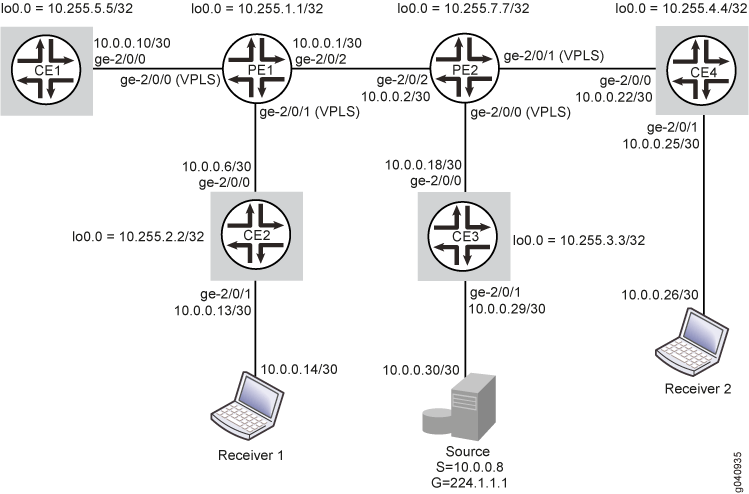 向けPIMスヌーピング
設定
CLIクイックコンフィグレーション
この例をすばやく設定するには、以下のコマンドをコピーしてテキストファイルに貼り付け、改行を削除して、ネットワーク構成に合わせて必要な詳細を変更してから、コマンドを [edit] 階層レベルのCLIにコピー&ペーストします。
ルーターPE1
set multicast-snooping-options traceoptions file snoop.log size 10m
set interfaces ge-2/0/0 encapsulation ethernet-vpls
set interfaces ge-2/0/0 unit 0 description toCE1
set interfaces ge-2/0/1 encapsulation ethernet-vpls
set interfaces ge-2/0/1 unit 0 description toCE2
set interfaces ge-2/0/2 unit 0 description toPE2
set interfaces ge-2/0/2 unit 0 family inet address 10.0.0.1/30
set interfaces ge-2/0/2 unit 0 family mpls
set interfaces lo0 unit 0 family inet address 10.255.1.1/32
set routing-options router-id 10.255.1.1
set protocols mpls interface ge-2/0/1.0
set protocols bgp group toPE2 type internal
set protocols bgp group toPE2 local-address 10.255.1.1
set protocols bgp group toPE2 family l2vpn signaling
set protocols bgp group toPE2 neighbor 10.255.7.7
set protocols ospf area 0.0.0.0 interface ge-2/0/2.0
set protocols ospf area 0.0.0.0 interface lo0.0 passive
set protocols ldp interface ge-2/0/2.0
set protocols ldp interface lo0.0
set routing-instances titanium instance-type vpls
set routing-instances titanium vlan-id none
set routing-instances titanium interface ge-2/0/0.0
set routing-instances titanium interface ge-2/0/1.0
set routing-instances titanium route-distinguisher 101:101
set routing-instances titanium vrf-target target:201:201
set routing-instances titanium protocols vpls vpls-id 15
set routing-instances titanium protocols vpls site pe1 site-identifier 1
set routing-instances titanium protocols pim-snooping
ルーターCE1
set interfaces ge-2/0/0 unit 0 description toPE1
set interfaces ge-2/0/0 unit 0 family inet address 10.0.0.10/30
set interfaces lo0 unit 0 family inet address 10.255.2.2./32
set routing-options router-id 10.255.2.2
set protocols ospf area 0.0.0.0 interface all
set protocols ospf area 0.0.0.0 interface lo0.0 passive
set protocols pim rp static address 10.255.3.3
set protocols pim interface all
ルーターCE2
set interfaces ge-2/0/0 unit 0 description toPE1
set interfaces ge-2/0/0 unit 0 family inet address 10.0.0.6/30
set interfaces ge-2/0/1 unit 0 description toReceiver1
set interfaces ge-2/0/1 unit 0 family inet address 10.0.0.13/30
set interfaces lo0 unit 0 family inet address 10.255.2.2
set routing-options router-id 10.255.2.2
set protocols ospf area 0.0.0.0 interface all
set protocols ospf area 0.0.0.0 interface lo0.0 passive
set protocols pim rp static address 10.255.3.3
set protocols pim interface all
ルーターPE2
set multicast-snooping-options traceoptions file snoop.log size 10m
set interfaces ge-2/0/0 encapsulation ethernet-vpls
set interfaces ge-2/0/0 unit 0 description toCE3
set interfaces ge-2/0/1 encapsulation ethernet-vpls
set interfaces ge-2/0/1 unit 0 description toCE4
set interfaces ge-2/0/2 unit 0 description toPE1
set interfaces ge-2/0/2 unit 0 family inet address 10.0.0.2/30
set interfaces ge-2/0/2 unit 0 family mpls
set interfaces lo0 unit 0 family inet address 10.255.7.7/32
set routing-options router-id 10.255.7.7
set protocols mpls interface ge-2/0/2.0
set protocols bgp group toPE1 type internal
set protocols bgp group toPE1 local-address 10.255.7.7
set protocols bgp group toPE1 family l2vpn signaling
set protocols bgp group toPE1 neighbor 10.255.1.1
set protocols ospf area 0.0.0.0 interface ge-2/0/2.0
set protocols ospf area 0.0.0.0 interface lo0.0
set protocols ldp interface ge-2/0/2.0
set protocols ldp interface lo0.0
set routing-instances titanium instance-type vpls
set routing-instances titanium vlan-id none
set routing-instances titanium interface ge-2/0/0.0
set routing-instances titanium interface ge-2/0/1.0
set routing-instances titanium route-distinguisher 101:101
set routing-instances titanium vrf-target target:201:201
set routing-instances titanium protocols vpls vpls-id 15
set routing-instances titanium protocols vpls site pe2 site-identifier 2
set routing-instances titanium protocols pim-snooping
ルーターCE3(RP)
set interfaces ge-2/0/0 unit 0 description toPE2
set interfaces ge-2/0/0 unit 0 family inet address 10.0.0.18/30
set interfaces ge-2/0/1 unit 0 description toSource
set interfaces ge-2/0/1 unit 0 family inet address 10.0.0.29/30
set interfaces lo0 unit 0 family inet address 10.255.3.3/32
set routing-options router-id 10.255.3.3
set protocols ospf area 0.0.0.0 interface all
set protocols ospf area 0.0.0.0 interface lo0.0 passive
set protocols pim rp local address 10.255.3.3
set protocols pim interface all
ルーターCE4
set interfaces ge-2/0/0 unit 0 description toPE2
set interfaces ge-2/0/0 unit 0 family inet address 10.0.0.22/30
set interfaces ge-2/0/1 unit 0 description toReceiver2
set interfaces ge-2/0/1 unit 0 family inet address 10.0.0.25/30
set interfaces lo0 unit 0 family inet address 10.255.4.4/32
set routing-options router-id 10.255.4.4
set protocols ospf area 0.0.0.0 interface all
set protocols ospf area 0.0.0.0 interface lo0.0 passive
set protocols pim rp static address 10.255.3.3
set protocols pim interface all
VPLSのPIMスヌーピングの設定
ステップバイステップの手順
次の例では、設定階層内のさまざまなレベルに移動する必要があります。CLIのナビゲーションについては、『CLIユーザーガイド』の「設定モードでのCLIエディターの使用」を参照してください。
このセクションでは、トポロジー内の 1 台以上のルーターの設定手順を順を追って説明します。すべてのルーターの包括的な設定については、 CLIクイック設定を参照してください。
VPLSのPIMスヌーピングを設定するには:
ルーター間のリンクを形成するルーターインターフェイスを設定します。
Router PE2
[edit interfaces]
user@PE2# set ge-2/0/0 encapsulation ethernet-vpls
user@PE2# set ge-2/0/0 unit 0 description toCE3
user@PE2# set ge-2/0/1 encapsulation ethernet-vpls
user@PE2# set ge-2/0/1 unit 0 description toCE4
user@PE2# set ge-2/0/2 unit 0 description toPE1
user@PE2# set ge-2/0/2 unit 0 family mpls
user@PE2# set ge-2/0/2 unit 0 family inet address 10.0.0.2/30
user@PE2# set lo0 unit 0 family inet address 10.255.7.7/32
注:ge-2/0/0.0ge-2/0/1.0はVPLSインターフェイスとして設定され、ルーターCE3およびCE4に接続されます。詳細については、『仮想プライベートLANサービスユーザーガイド』を参照してください。Router CE3 [edit interfaces] user@CE3# set ge-2/0/0 unit 0 description toPE2 user@CE3# set ge-2/0/0 unit 0 family inet address 10.0.0.18/30 user@CE3# set ge-2/0/1 unit 0 description toSource user@CE3# set ge-2/0/1 unit 0 family inet address 10.0.0.29/30 user@CE3# set lo0 unit 0 family inet address 10.255.3.3/32
注:ルーターCE3の
ge-2/0/1.0インターフェイスは、マルチキャストソースに接続します。Router CE4 [edit interfaces] user@CE4# set ge-2/0/0 unit 0 description toPE2 user@CE4# set ge-2/0/0 unit 0 family inet address 10.0.0.22/30 user@CE4# set ge-2/0/1 unit 0 description toReceiver2 user@CE4# set ge-2/0/1 unit 0 family inet address 10.0.0.25/30 user@CE4# set lo0 unit 0 family inet address 10.255.4.4/32
注:ルーターCE4の
ge-2/0/1.0インターフェイスは、マルチキャストレシーバーに接続します。同様に、ルーターPE1、CE1、CE2を設定します。
すべてのルーターのルーターIDを設定します。
Router PE2
[edit routing-options]
user@PE2# set router-id 10.255.7.7
同様に、他のルーターも設定します。
すべてのルーターのインターフェイスでIGPを設定します。
Router PE2
[edit protocols ospf area 0.0.0.0]
user@PE2# set interface ge-2/0/2.0
user@PE2# set interface lo0.0
同様に、他のルーターも設定します。
PE ルーターで LDP、MPLS、BGP プロトコルを設定します。
Router PE2
[edit protocols]
user@PE2# set ldp interface lo0.0
user@PE2# set mpls interface ge-2/0/2.0
user@PE2# set bgp group toPE1 type internal
user@PE2# set bgp group toPE1 local-address 10.255.7.7
user@PE2# set bgp group toPE1 family l2vpn signaling
user@PE2# set bgp group toPE1 neighbor 10.255.1.1
user@PE2# set ldp interface ge-2/0/2.0
BGPグループは、他のPEルーターとのインターフェイスに必要です。同様に、ルーターPE1を設定します。
すべての CE ルーターで PIM を設定します。
ルーターCE3がランデブーポイント(RP)として設定され、RPアドレスが他のCEルーターで設定されていることを確認します。
Router CE3
[edit protocols pim]
user@CE3# set rp local address 10.255.3.3
user@CE3# set interface all
Router CE4
[edit protocols pim]
user@CE4# set rp static address 10.255.3.3
user@CE4# set interface all
同様に、ルーターCE1とCE2を設定します。
PE ルーターでマルチキャスト スヌーピング オプションを設定します。
Router PE2
[edit multicast-snooping-options traceoptions]
user@PE2# set file snoop.log size 10m
同様に、ルーターPE1を設定します。
ルーティングインスタンス(
titanium)を作成し、PE ルーターで VPLS を設定します。Router PE2 [edit routing-instances titanium] user@PE2# set instance-type vpls user@PE2# set vlan-id none user@PE2# set interface ge-2/0/0.0 user@PE2# set interface ge-2/0/1.0 user@PE2# set route-distinguisher 101:101 user@PE2# set vrf-target target:201:201 user@PE2# set protocols vpls vpls-id 15 user@PE2# set protocols vpls site pe2 site-identifier 2
同様に、ルーターPE1を設定します。
PE ルーターで PIM スヌーピングを設定します。
Router PE2
[edit routing-instances titanium]
user@PE2# set protocols pim-snooping
同様に、ルーターPE1を設定します。
結果
設定モードから、 show interfaces、 show routing-options、 show protocols、 show multicast-snooping-options、 show routing-instances コマンドを入力して設定を確認します。
出力に意図した設定が表示されない場合は、この例の手順を繰り返して設定を修正します。
user@PE2# show interfaces
ge-2/0/2 {
    unit 0 {
        description toPE1
        family inet {
            address 10.0.0.2/30;
        }
        family mpls;
    }
}
ge-2/0/0 {
    encapsulation ethernet-vpls;
    unit 0 {
         description toCE3;
           }
}
ge-2/0/1 {
    encapsulation ethernet-vpls;
    unit 0 {
         description toCE4;
           }
}
lo0 {
    unit 0 {
        family inet {
            address 10.255.7.7/32;
        }
    }
}
user@PE2# show routing-options
router-id 10.255.7.7;
user@PE2# show protocols
mpls {
    interface ge-2/0/2.0;
}
ospf {
    area 0.0.0.0 {
        interface ge-2/0/2.0;
        interface lo0.0;
    }
}
ldp {
    interface ge-2/0/2.0;
    interface lo0.0;
}
bgp {
    group toPE1 {
        type internal;
        local-address 10.255.7.7;
        family l2vpn {
            signaling;
        }
        neighbor 10.255.1.1;
    }
user@PE2# show multicast-snooping-options
traceoptions {
    file snoop.log size 10m;
}
user@PE2# show routing-instances
titanium {
    instance-type vpls;
    vlan-id none;
    interface ge-2/0/0.0;
    interface ge-2/0/1.0;
    route-distinguisher 101:101;
    vrf-target target:201:201;
    protocols {
        vpls {
            site pe2 {
                site-identifier 2;
            }
            vpls-id 15;
        }
        pim-snooping;
  }
}
同様に、他のすべてのルーターの設定を確認します。ルーターの設定が完了したら、設定モードから commit を入力します。
CEルーターで show protocols コマンドを使用して、PIM RPの設定を確認します。
検証
設定が正常に機能していることを確認します。
VPLSのPIMスヌーピングの検証
目的
PIM スヌーピングがネットワークで動作していることを確認します。
アクション
PIM スヌーピングが希望どおりに動作していることを確認するには、以下のコマンドを使用します。
show pim snooping interfaces
show pim snooping neighbors detail
show pim snooping statistics
show pim snooping join
show pim snooping join extensive
show multicast snooping route extensive instance <instance-name> group <group-name>
ルーターPE2の運用モードから、 show pim snooping interfaces コマンドを実行します。
user@PE2> show pim snooping interfaces
Instance: titanium

Learning-Domain: default

Name                State IP NbrCnt
ge-2/0/0.0          Up    4       1
ge-2/0/1.0          Up    4       1

DR address: 10.0.0.22
DR flooding is ON
出力では、ルーターPE2とルーターCE3およびCE4を接続する2つのインターフェイスでPIMスヌーピングが設定されていることを確認します。
同様に、ルーターPE1のPIMスヌーピングインターフェイスを確認します。
ルーターPE2の運用モードから、 show pim snooping neighbors detail コマンドを実行します。
user@PE2> show pim snooping neighbors detail
Instance: titanium
Learning-Domain: default

Interface: ge-2/0/0.0

    Address: 10.0.0.18
        Uptime: 00:17:06
        Hello Option Holdtime: 105 seconds 99 remaining
        Hello Option DR Priority: 1
        Hello Option Generation ID: 552495559
        Hello Option LAN Prune Delay: delay 500 ms override 2000 ms
                                      Tracking is supported

Interface: ge-2/0/1.0

    Address: 10.0.0.22
        Uptime: 00:15:16
        Hello Option Holdtime: 105 seconds 103 remaining
        Hello Option DR Priority: 1
        Hello Option Generation ID: 1131703485
        Hello Option LAN Prune Delay: delay 500 ms override 2000 ms
                                      Tracking is supported
出力では、ルーターPE2がPIMスヌーピングネイバー(CE3では10.0.0.18、CE4では10.0.0.22)のIPアドレスを検出できることを確認します。
同様に、ルーターPE1のPIMスヌーピングネイバーを確認します。
ルーターPE2の運用モードから、 show pim snooping statistics コマンドを実行します。
user@PE2> show pim snooping statistics
Instance: titanium

Learning-Domain: default

Tx J/P messages                               0
RX J/P messages                             246
Rx J/P messages -- seen                       0
Rx J/P messages -- received                 246
Rx Hello messages                          1036
Rx Version Unknown                            0
Rx Neighbor Unknown                           0
Rx Upstream Neighbor Unknown                  0
Rx J/P Busy Drop                              0
Rx J/P Group Aggregate                        0
Rx Malformed Packet                           0

Rx No PIM Interface                           0
Rx Bad Length                                 0
Rx Unknown Hello Option                       0
Rx Unknown Packet Type                        0
Rx Bad TTL                                    0
Rx Bad Destination Address                    0
Rx Bad Checksum                               0
Rx Unknown Version                            0
出力は、ルーターPE2が受信したhelloおよびjoin/pruneメッセージの数を示しています。これにより、PIM スパース モードがネットワークで動作していることを確認します。
ルーターCE3に接続された送信元端末から、マルチキャストグループ203.0.113.1用にマルチキャストトラフィックを送信します。
ルーターPE2の運用モードから、 show pim snooping join、 show pim snooping join extensive、 show multicast snooping route extensive instance <instance-name> group <group-name> コマンドを実行して、PIMスヌーピングを検証します。
user@PE2> show pim snooping join Instance: titanium Learning-Domain: default Group: 203.0.113.1 Source: * Flags: sparse,rptree,wildcard Upstream neighbor: 10.0.0.18, Port: ge-2/0/0.0 Group: 203.0.113.1 Source: 10.0.0.30 Flags: sparse Upstream neighbor: 10.0.0.18, Port: ge-2/0/0.0user@PE2> show pim snooping join extensive Instance: titanium Learning-Domain: default Group: 203.0.113.1 Source: * Flags: sparse,rptree,wildcard Upstream neighbor: 10.0.0.18, Port: ge-2/0/0.0 Downstream port: ge-2/0/1.0 Downstream neighbors: 10.0.0.22 State: Join Flags: SRW Timeout: 180 Group: 203.0.113.1 Source: 10.0.0.30 Flags: sparse Upstream neighbor: 10.0.0.18, Port: ge-2/0/0.0 Downstream port: ge-2/0/1.0 Downstream neighbors: 10.0.0.22 State: Join Flags: S Timeout: 180出力は、グループ203.0.113.1に送信されたマルチキャストトラフィックが、ルーターCE4を介してレシーバー2に送信され、アップストリームとダウンストリームのネイバーの詳細も表示していることを示しています。
user@PE2> show multicast snooping route extensive instance titanium group 203.0.113.1
Nexthop Bulking: OFF

             Family: INET

Group: 203.0.113.1/24
    Bridge-domain: titanium
    Mesh-group: __all_ces__
    Downstream interface list:
        ge-2/0/1.0 -(1072)
    Statistics: 0 kBps, 0 pps, 0 packets
    Next-hop ID: 1048577
    Route state: Active
    Forwarding state: Forwarding

Group: 203.0.113.1/24
    Source: 10.0.0.8
    Bridge-domain: titanium
    Mesh-group: __all_ces__
    Downstream interface list:
        ge-2/0/1.0 -(1072)
    Statistics: 0 kBps, 0 pps, 0 packets
    Next-hop ID: 1048577
    Route state: Active
    Forwarding state: Forwarding
意味
PIM スヌーピングはネットワークで動作しています。