
MXシリーズルーターでのキャプティブポータル認証ログインページの設計
Junos OS リリース 14.2 以降では、スイッチでキャプティブ ポータル認証を設定して、すべての Web ブラウザ要求を、アクセスを許可する前にユーザ名とパスワードの入力を求めるログイン ページにリダイレクトできます。認証が成功すると、ユーザーはネットワークへのアクセスを許可され、要求された元のページにリダイレクトされます。
Junos OS には、キャプティブ ポータル ログイン ページの外観を簡単に設計および変更できるカスタマイズ可能なテンプレートが用意されています。テンプレートの設計要素を変更して、キャプティブ ポータル ログイン ページの外観を変更したり、ページに指示や情報を追加したりできます。また、キャプティブポータルログインページの任意の設計要素を変更することもできます。
キャプティブログインページの前に表示される最初の画面では、ユーザは「利用規約」を読む必要があります。[Agree] ボタンをクリックすると、ユーザはキャプティブ ポータルのログイン ページにアクセスできます。
図 1 キャプティブ ポータル ログイン ページの例を示します。
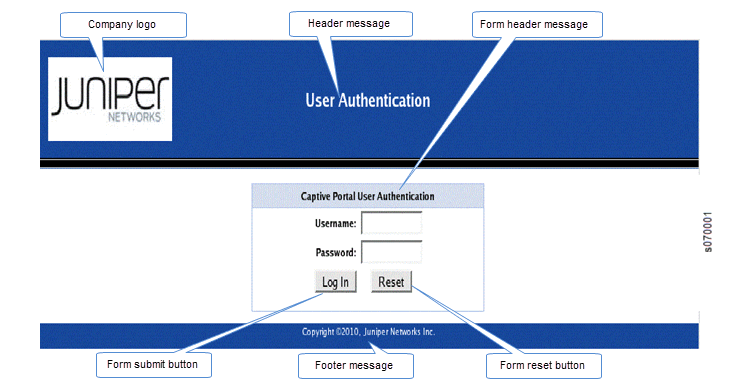
表 1 は、キャプティブポータルログインページの設定可能な要素をまとめています。
| 要素 | CLIステートメント | 説明 |
|---|---|---|
フッターの背景色 |
footer-bgcolor hex-color |
キャプティブポータルログインページフッターの背景色のHTML16進コード。 |
フッターメッセージ |
footer-message text-string |
キャプティブポータルログインページのフッターに表示されるテキスト。著作権情報、リンク、およびヘルプ手順、法的通知、プライバシー ポリシーなどの追加情報を含めることができます フッターに表示されるデフォルトのテキストは Copyright @2010, Juniper Networks Inc. |
フッターのテキストの色 |
footer- text-color color |
フッターのテキストの色。デフォルトの色は白です。 |
フォームヘッダーの背景色 |
form-header-bgcolor hex-color |
キャプティブポータルログインページのフォームエリアの上部にあるヘッダーバーの背景色のHTML16進コード。 |
フォームヘッダーメッセージ |
form-header-message text-string |
キャプティブポータルログインページのヘッダーに表示されるテキスト。デフォルトのテキストは Captive Portal User Authentication |
フォームヘッダーのテキストの色 |
form-header- text- color color |
フォームヘッダー内のテキストの色。デフォルトの色は黒です。 |
フォームリセットボタンのラベル |
form-reset-label label-name |
[ Reset ] ボタンを使用して、ユーザーはフォームのユーザー名とパスワードのフィールドをクリアできます。 |
フォーム送信ボタンのラベル |
form-submit-label label-name |
Loginボタンを使用して、ユーザーはログイン情報を送信できます。 |
ヘッダーの背景色 |
header-bgcolor hex-color |
キャプティブポータルログインページヘッダーの背景色のHTML16進コード。 |
ヘッダーロゴ |
header-logo filename |
キャプティブ ポータル ログイン ページのヘッダーに表示するロゴのイメージを含むファイルのファイル名。画像ファイルは、GIF、JPEG、またはPNG形式にすることができます ロゴ画像ファイルをスイッチにアップロードできます。スイッチの /var/tmp ディレクトリにロゴをコピーします(コミット中、ファイルは永続的な場所に保存されます)。 ロゴ画像を指定しない場合は、ジュニパーネットワークスのロゴが表示されます。 |
ヘッダー メッセージ |
header-message text-string |
ページ ヘッダーに表示されるテキスト。デフォルトのテキストは User Authentication です。 |
ヘッダーテキストの色 |
header-text- colorcolor |
ヘッダー内のテキストの色。デフォルトの色は白です。 |
認証後 URL |
post-authentication-url url |
認証が成功した場合にユーザーに誘導される URL。既定では、ユーザーは最初に要求したページに移動します。 |
キャプティブ ポータルのログイン ページをデザインするには、次の手順を実行します。
これで、設定をコミットできます。
指定しないカスタム・オプションには、デフォルト値が使用されます。
変更履歴
サポートされる機能は、使用しているプラットフォームとリリースによって決まります。 特定の機能がお使いのプラットフォームでサポートされているかどうかを確認するには、 Feature Explorer をご利用ください。